Falls GoodSync noch nicht installiert ist, laden Sie GoodSync herunter und installieren Sie es, bevor Sie fortfahren.
Mit GoodSync können Sie Dateien ganz einfach zwischen Ihrem Computer und Amazon-S3-Speicher sichern und synchronisieren. Führen Sie die folgenden Schritte aus, um Ihr Amazon-S3-Konto zu verbinden und einen GoodSync-Auftrag zu erstellen.
HINWEIS: GoodSync benötigt ein AWS-Zugriffsschlüsselpaar, um sich mit Ihrem Amazon-S3-Speicher zu verbinden. Eine Anleitung zum Erstellen eines Zugriffsschlüsselpaars finden Sie im Abschnitt zu Zugriffsschlüsseln am Ende dieser Seite.
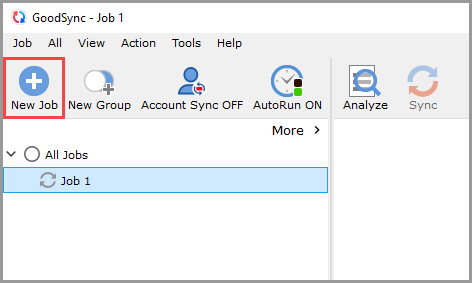
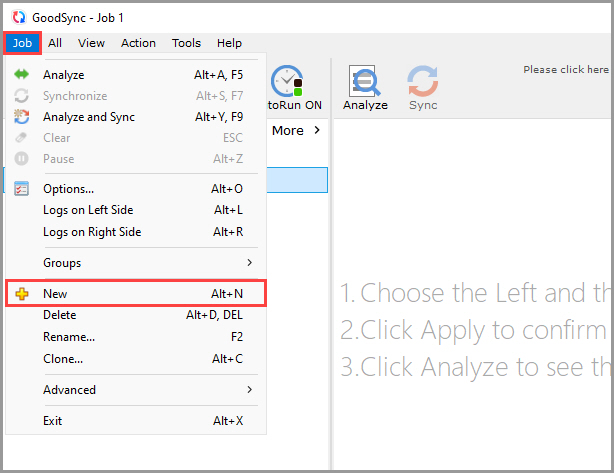
1) Erstellen Sie einen neuen GoodSync-Auftrag. Öffnen Sie GoodSync und klicken Sie in der Symbolleiste auf die Schaltfläche „Neuer Auftrag“. Alternativ können Sie im Menü „Auftrag“ > „Neuen Auftrag anlegen“ wählen.
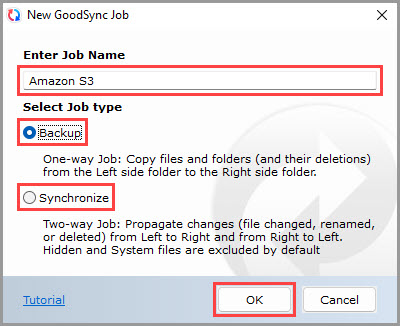
2) Benennen Sie den Auftrag und wählen Sie den Auftragstyp. Geben Sie im Fenster „Neuer Auftrag“ einen Namen für den Auftrag ein und wählen Sie entweder „Datensicherung“ oder „Synchronisieren“.
Klicken Sie auf „OK“, um den Auftrag zu erstellen.
3) Wählen Sie eine Auftragsseite aus. Klicken Sie auf das Steuerelement zur Ordnerauswahl auf der linken oder rechten Seite des Auftrags, um die verfügbaren Dateien, Ordner und unterstützten Dienste anzuzeigen.
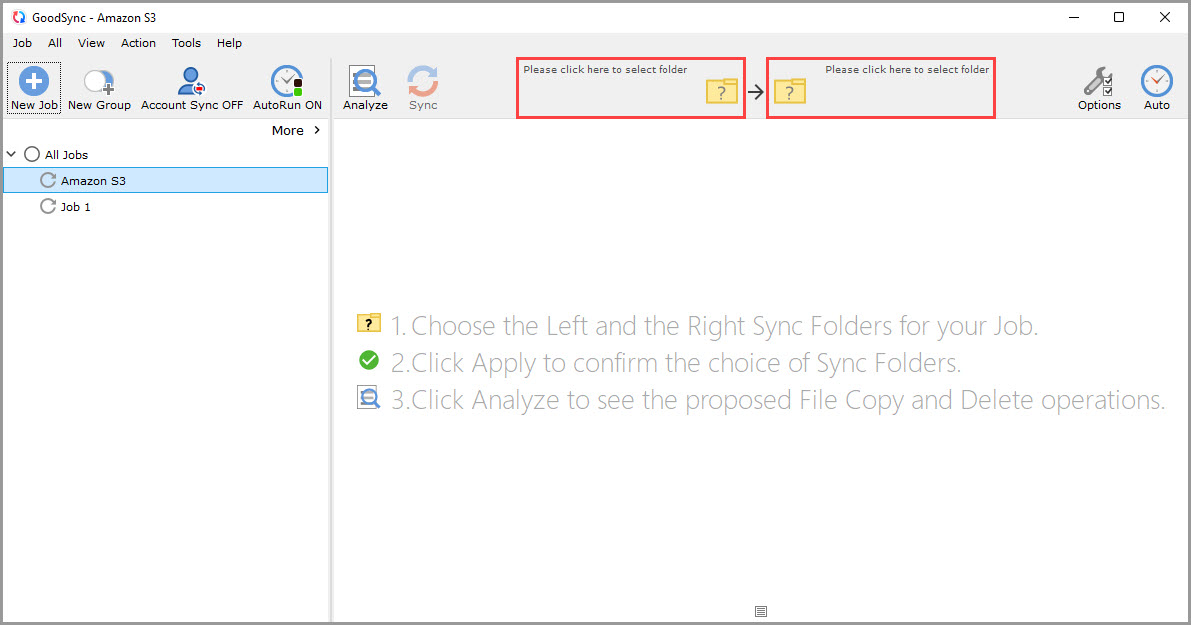
4) Wählen Sie Amazon S3 aus. Scrollen Sie durch die Liste der unterstützten Dienste und wählen Sie auf der gewünschten Seite des Auftrags „Amazon S3“.
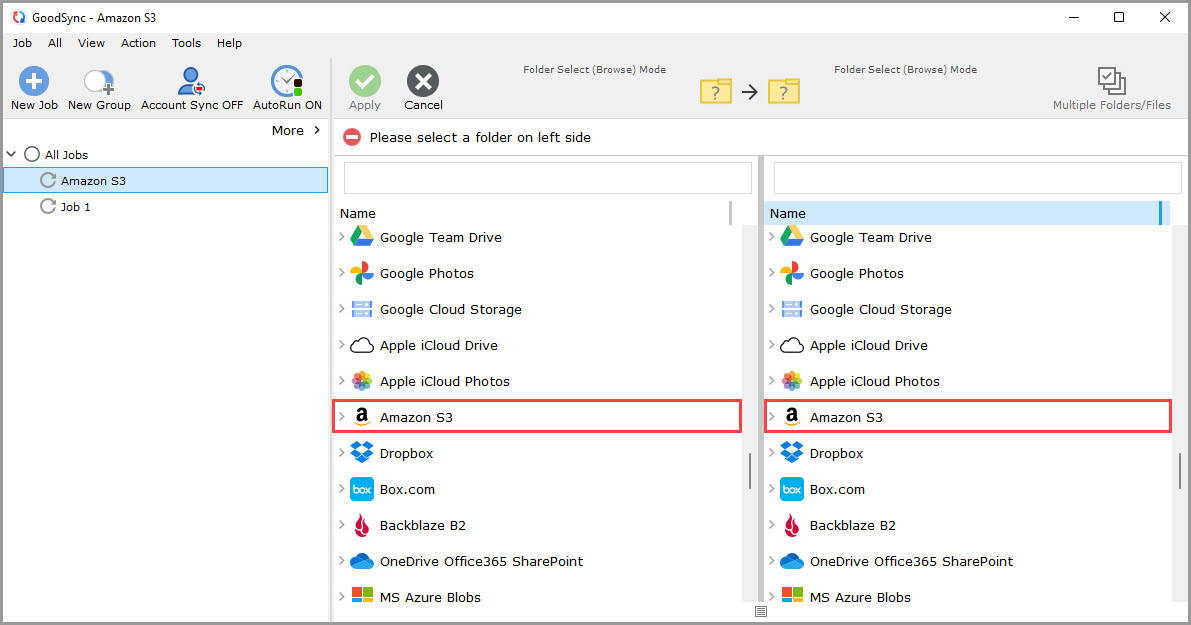
5) Geben Sie Ihre Amazon-S3-Verbindungsdaten ein. Das Verbindungsfenster für Amazon S3 wird angezeigt.
Lassen Sie das Feld „Serveradresse“ unverändert.
Im Feld „Initialpfad“ können Sie optional den Namen des Amazon-S3-Buckets eingeben, den GoodSync öffnen soll.
Geben Sie unter „Anmeldedaten“ Ihren AWS-Zugriffsschlüssel in das Feld „AWS Zugriffsschlüssel-ID“ ein.
Geben Sie den zugehörigen geheimen Zugriffsschlüssel in das Feld „AWS geheimer Zugriffsschlüssel“ ein.
Eine Anleitung zum Erstellen dieser Anmeldedaten finden Sie unter So erhalten Sie ein Amazon-S3-Zugriffsschlüsselpaar.
Klicken Sie nach Eingabe der erforderlichen Angaben auf „Speichern“.
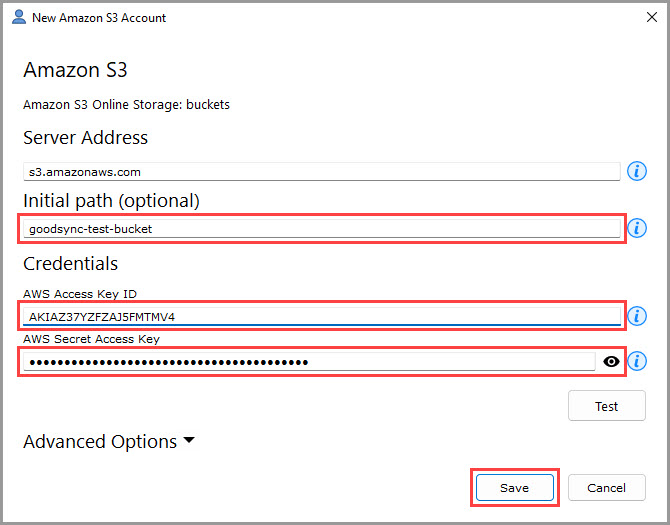
6) Wählen Sie Ihren Amazon-S3-Ordner aus. Nachdem die Anmeldedaten gespeichert wurden, werden die verfügbaren Buckets und Ordner Ihres Amazon-S3-Kontos in GoodSync angezeigt.
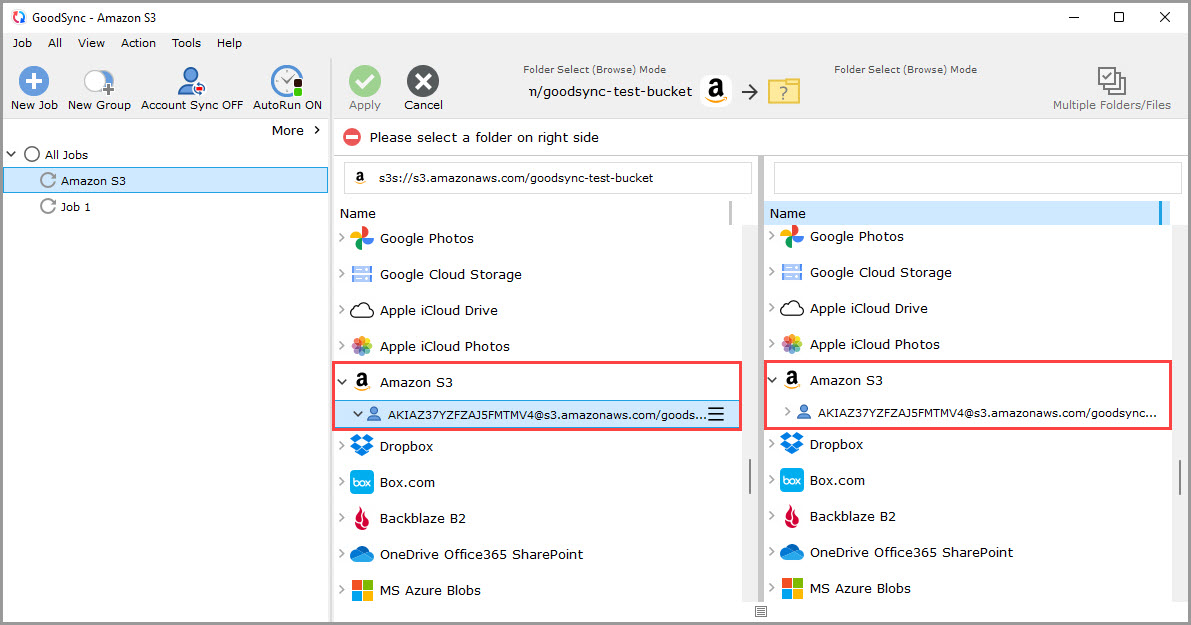
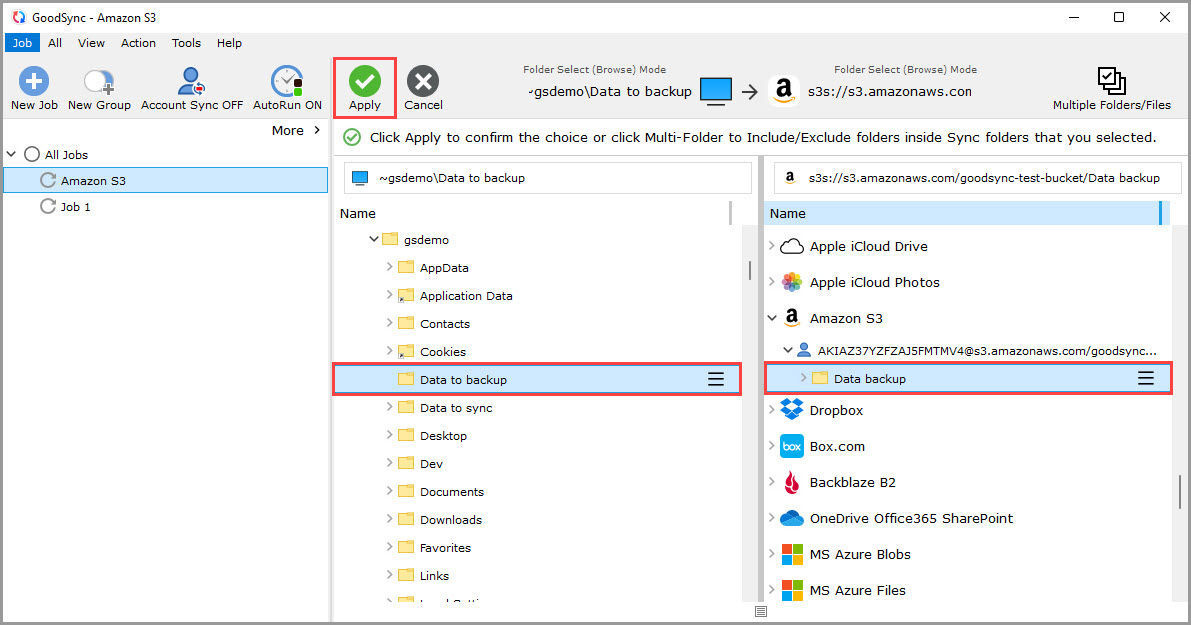
7) Wählen Sie die Quell- und Zielordner aus. Wählen Sie auf der linken Seite den Ordner mit den Daten aus, die Sie sichern oder synchronisieren möchten.
Wählen Sie auf der rechten Seite „Amazon S3“ und wählen oder erstellen Sie dann den Zielordner in Ihrem Amazon-S3-Speicher.
Klicken Sie nach der Auswahl des Ordners auf die grüne Schaltfläche „Ausführen“.
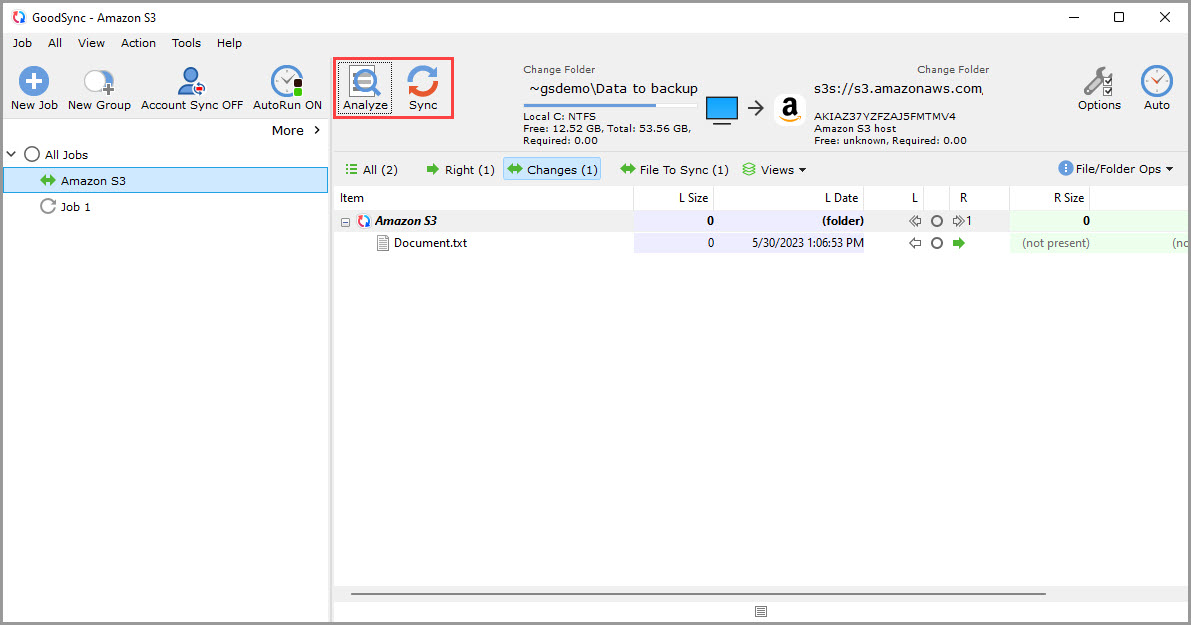
8) Analysieren Sie den Auftrag und führen Sie ihn aus. Der Auftrag ist jetzt einsatzbereit. Klicken Sie auf „Analysieren“, um die vorgeschlagenen Änderungen zu prüfen, und anschließend auf „Synchronisieren“, um sie auszuführen.
HINWEIS: Informationen zum Konfigurieren automatischer Auftragsauslöser, Filter, Konfliktbehandlung und anderer Auftragseinstellungen finden Sie unter GoodSync-Auftragsoptionen.
So erhalten Sie ein Amazon-S3-Zugriffsschlüsselpaar
1) Melden Sie sich bei Ihrem AWS-Konto an.
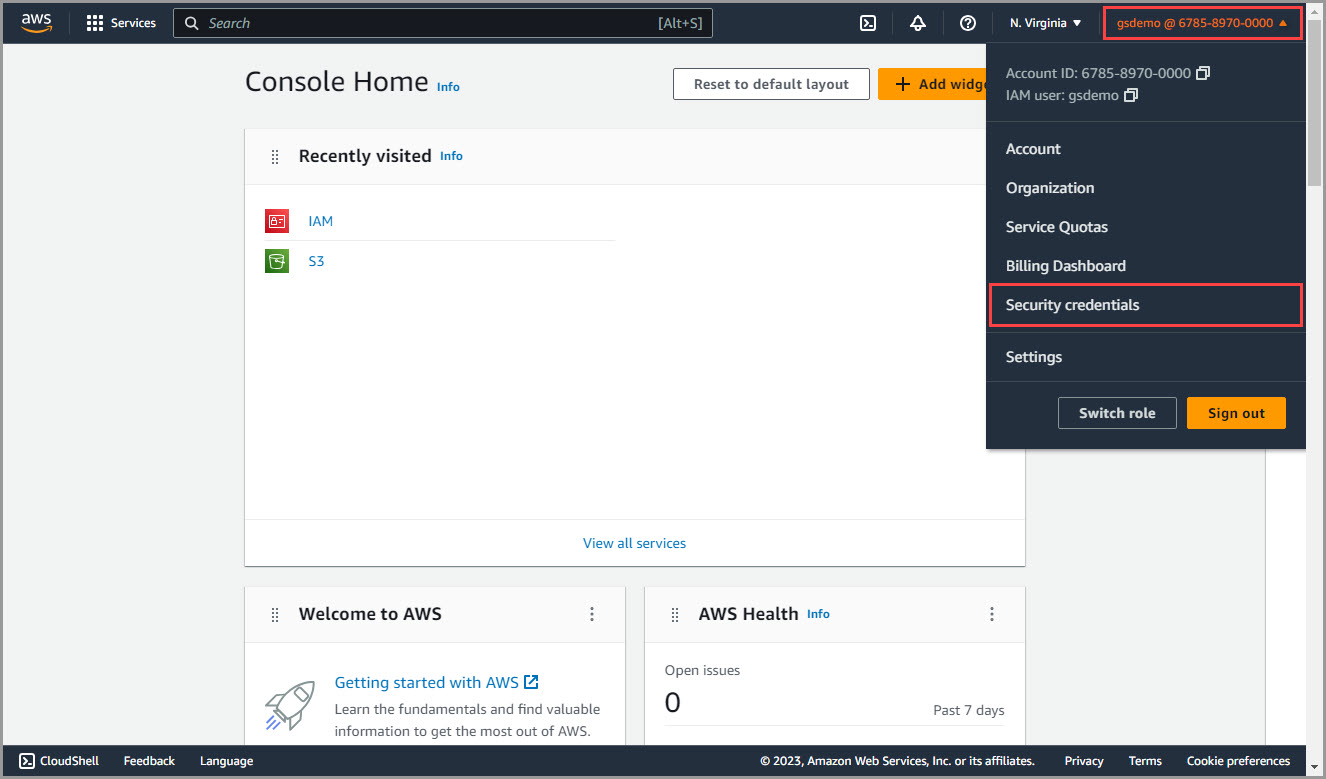
2) Öffnen Sie die Seite „Security credentials“. Klicken Sie oben rechts auf Ihren Kontonamen und wählen Sie im Menü „Security credentials“.
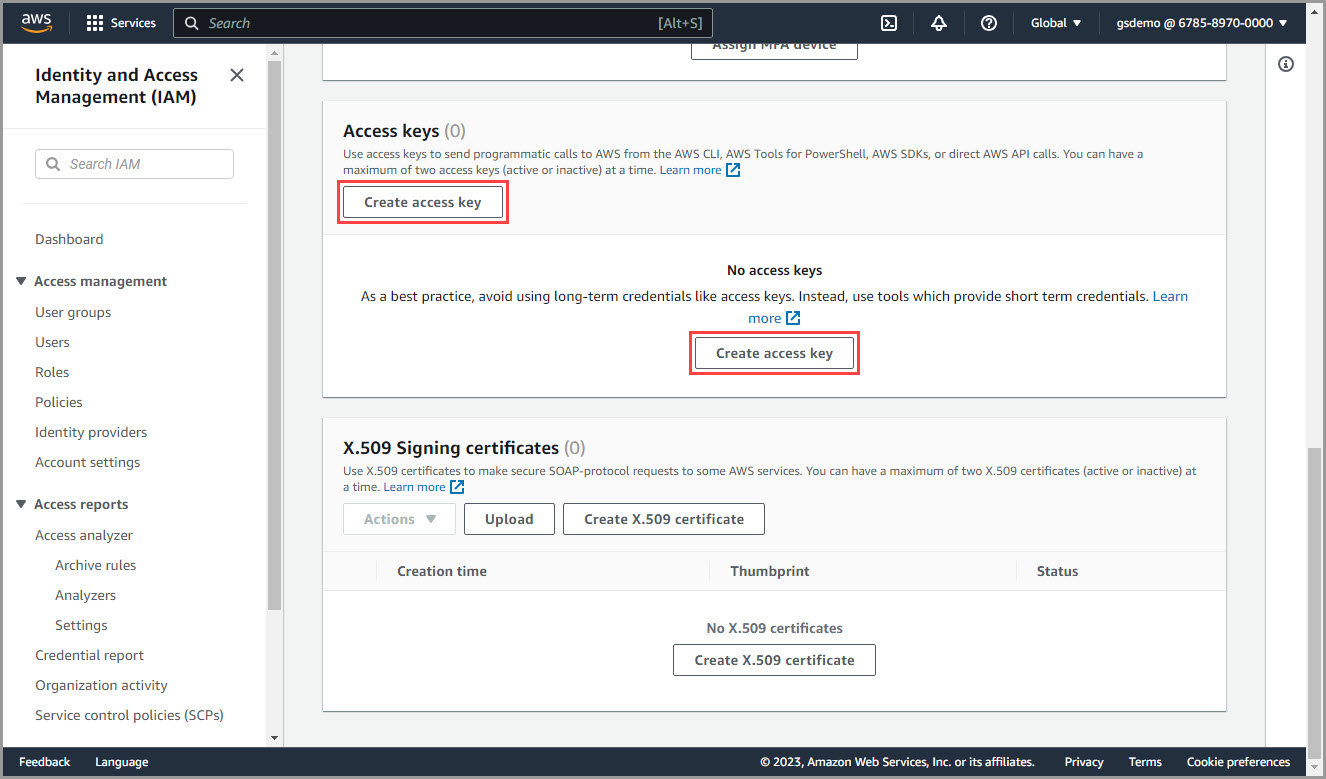
3) Erstellen Sie einen neuen Zugriffsschlüssel. Scrollen Sie zum Abschnitt „Access keys“ und klicken Sie auf „Create access key“.
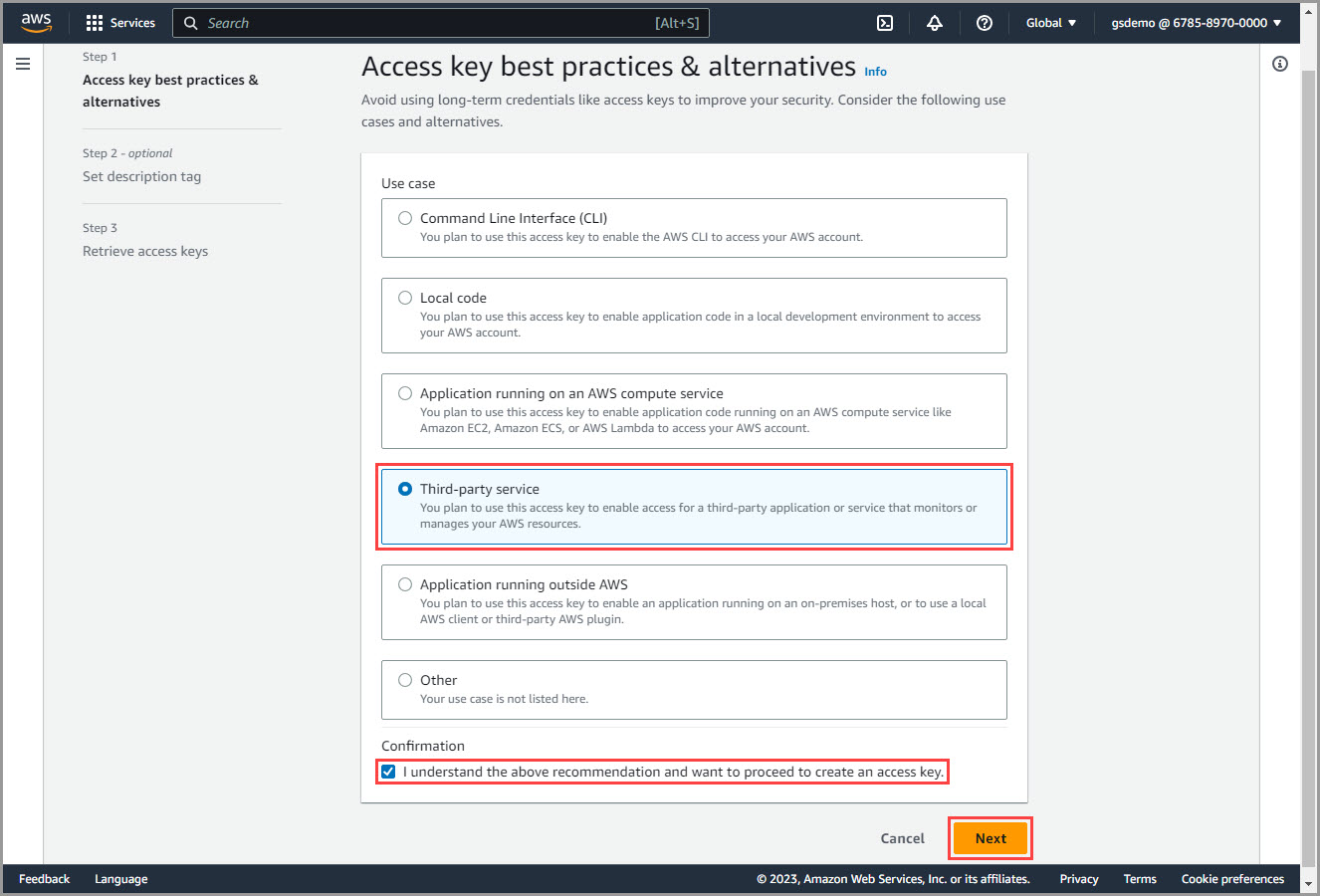
4) Wählen Sie den Anwendungsfall für den Zugriffsschlüssel. Wählen Sie „Third-party service“.
Aktivieren Sie das Kontrollkästchen „I understand the above recommendation and want to proceed to create an access key“ und klicken Sie dann auf „Next“.
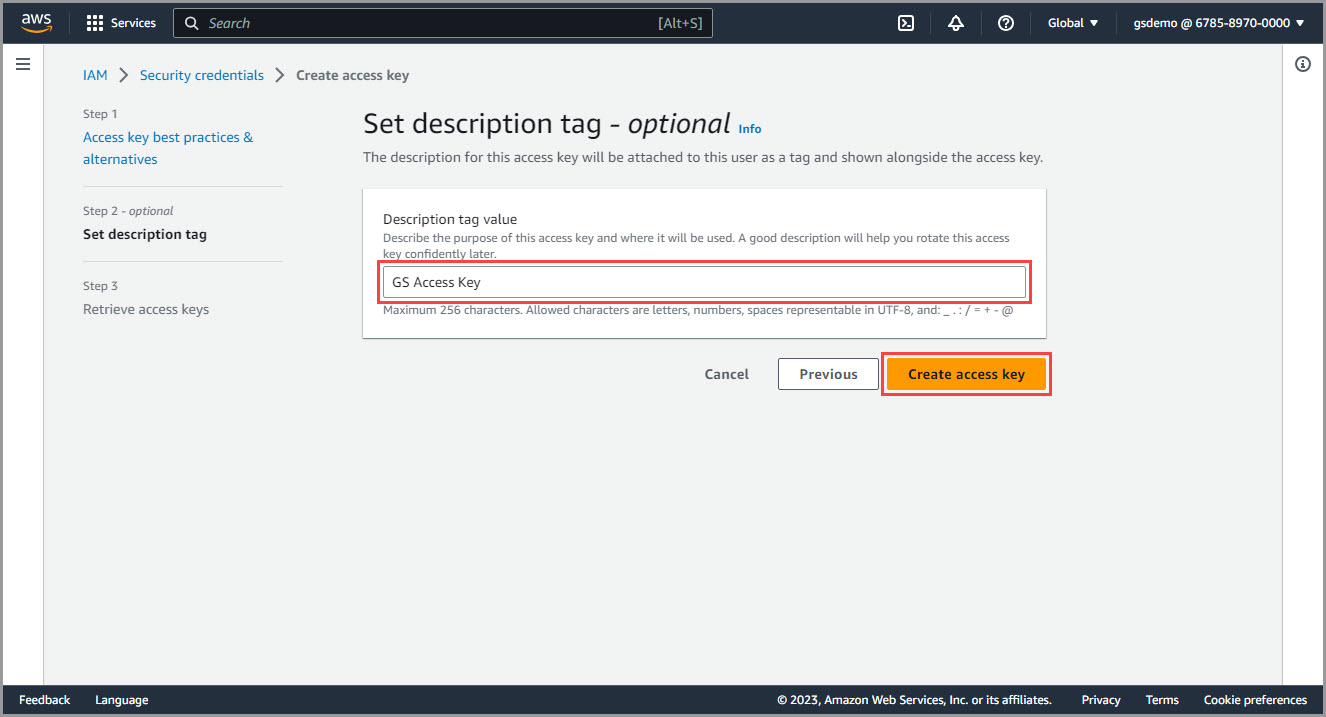
5) Erstellen Sie den Zugriffsschlüssel. Optional können Sie ein Beschreibungs-Tag eingeben, das angibt, wofür der Zugriffsschlüssel verwendet wird.
Klicken Sie auf „Create access key“.
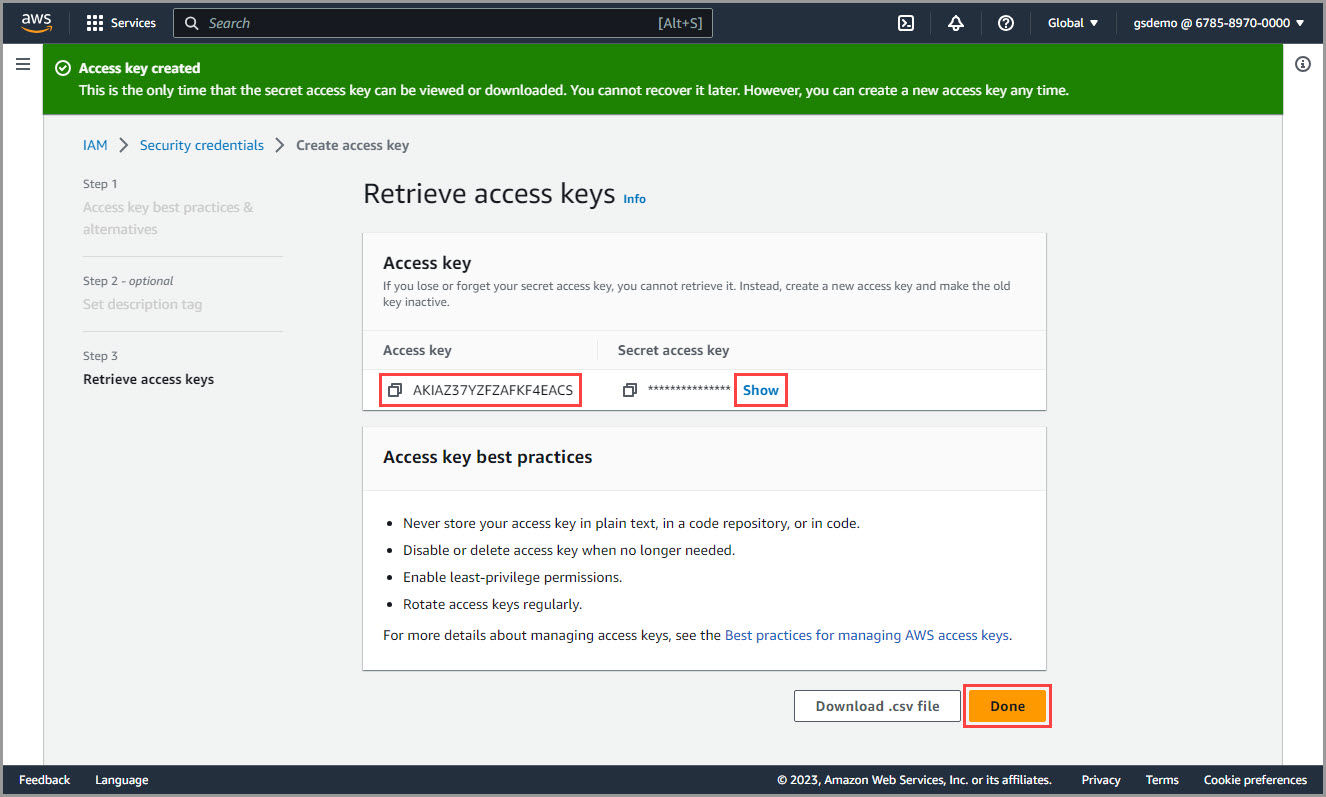
6) Speichern Sie die Zugriffsschlüsseldaten. AWS zeigt den „Access key“ und den „Secret access key“ an, die Sie benötigen, um GoodSync mit Amazon S3 zu verbinden.
Klicken Sie auf „Show“, um den geheimen Zugriffsschlüssel anzuzeigen.
WICHTIG: Bewahren Sie beide Werte an einem sicheren Ort auf. Nachdem Sie diese Seite verlassen haben, lässt sich der geheime Zugriffsschlüssel möglicherweise nicht mehr anzeigen.
Sie können die Anmeldedaten in einem sicheren Passwort-Manager speichern, etwa in einer SafeNote von RoboForm.
Klicken Sie auf „Done“, nachdem Sie das Zugriffsschlüsselpaar sicher gespeichert haben.