Если GoodSync еще не установлен, скачайте и установите GoodSync, прежде чем продолжить.
GoodSync позволяет легко выполнять резервное копирование и синхронизацию файлов между вашим компьютером и хранилищем Amazon S3. Чтобы подключить аккаунт Amazon S3 и создать задание GoodSync, выполните описанные ниже действия.
ПРИМЕЧАНИЕ: Для подключения к вашему хранилищу Amazon S3 программе GoodSync требуется пара ключей доступа AWS. Инструкции по созданию пары ключей доступа см. в разделе о ключах доступа в конце этой страницы.
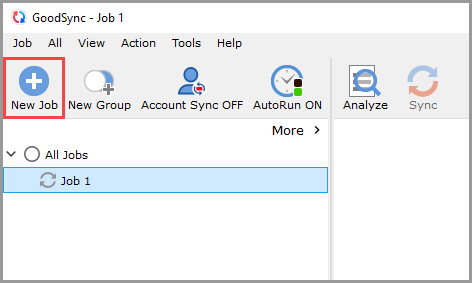
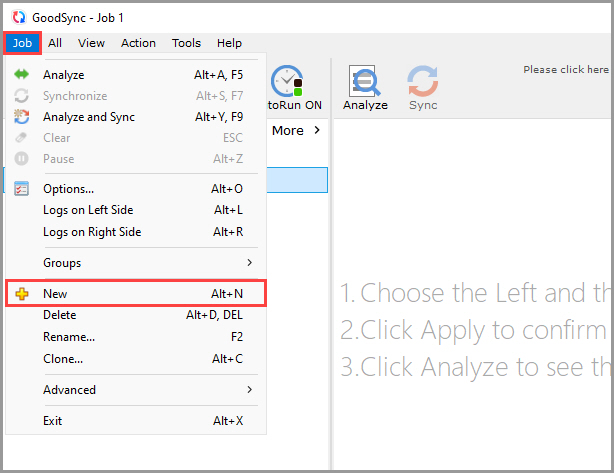
1) Создайте новое задание GoodSync. Откройте GoodSync и нажмите кнопку «Новое Задание» на панели инструментов. Можно также выбрать в меню «Задание» > «Новое».
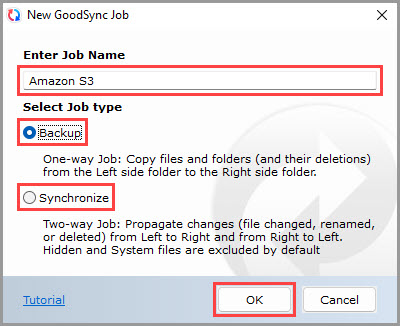
2) Задайте имя задания и выберите его тип. В окне «Введите имя задания» введите имя задания и выберите «Резервное копирование» или «Синхронизация».
Нажмите «Ok», чтобы создать задание.
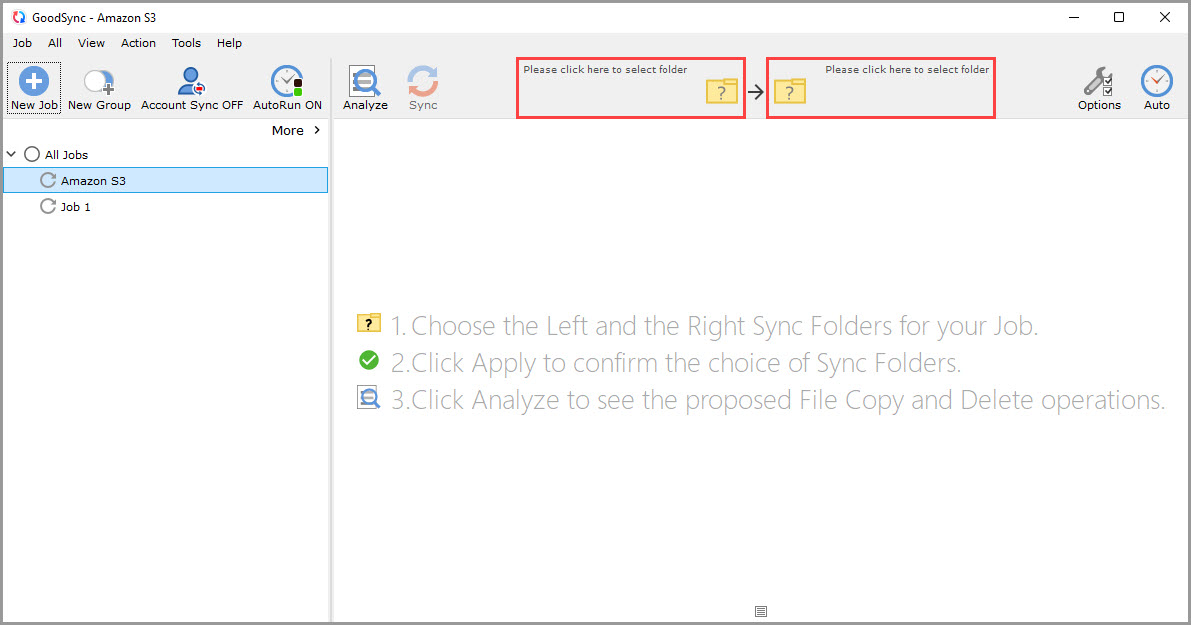
3) Выберите сторону задания. Нажмите элемент выбора папки на левой или правой стороне задания, чтобы увидеть доступные файлы, папки и поддерживаемые сервисы.
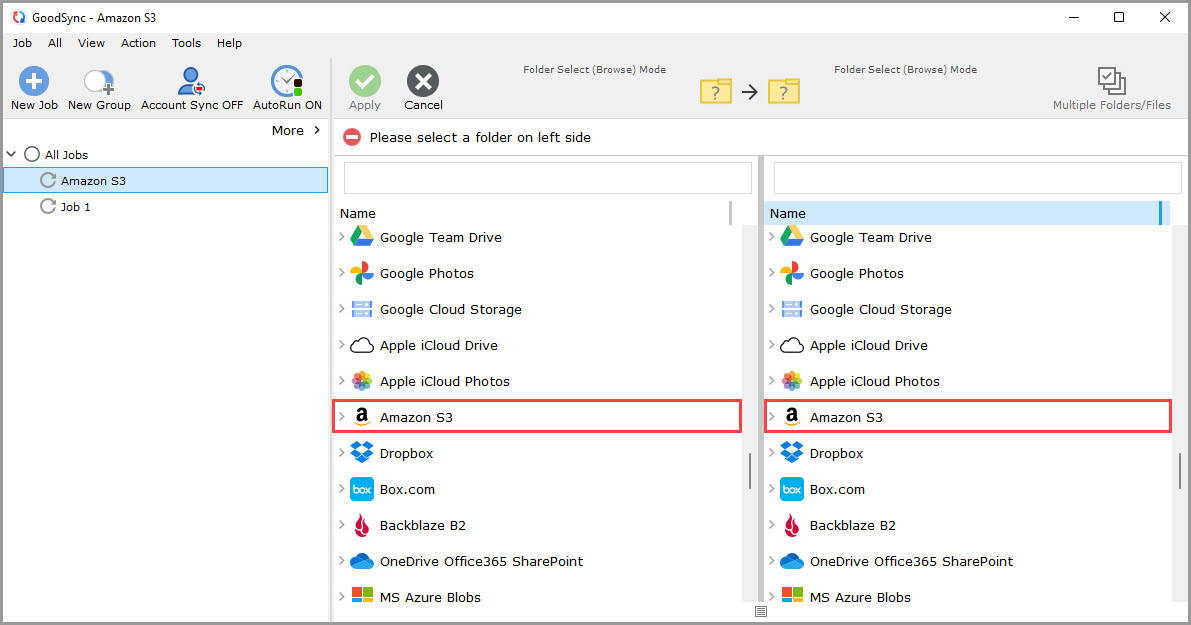
4) Выберите Amazon S3. Прокрутите список поддерживаемых сервисов и выберите «Amazon S3» на нужной стороне задания.
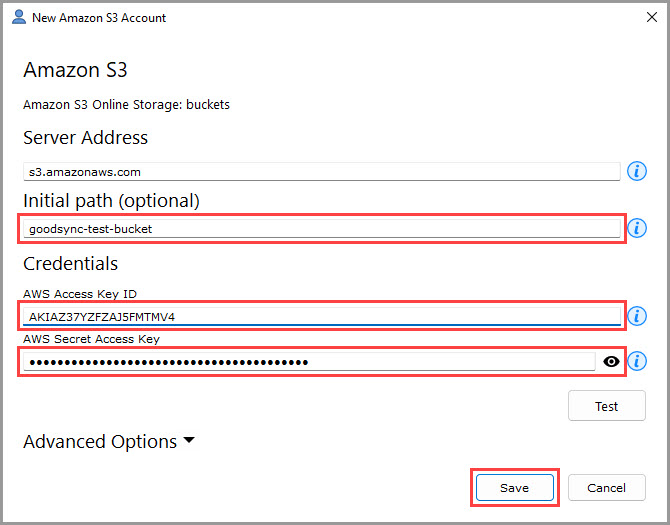
5) Введите данные для подключения к Amazon S3. Появится окно подключения к Amazon S3.
Поле «Адрес Сервера» оставьте без изменений.
В поле «Начальный путь» при желании можно ввести имя бакета Amazon S3, который GoodSync должен открыть.
В разделе «Учетные данные» введите ваш ключ доступа AWS в поле «ID ключа доступа AWS».
В поле «Секретный ключ доступа AWS» введите соответствующий секретный ключ доступа.
Инструкции по созданию этих учетных данных см. в разделе Как получить пару ключей доступа Amazon S3.
Введя необходимые данные, нажмите «Сохранить».
6) Выберите папку Amazon S3. После сохранения учетных данных в GoodSync появятся доступные бакеты и папки вашего аккаунта Amazon S3.
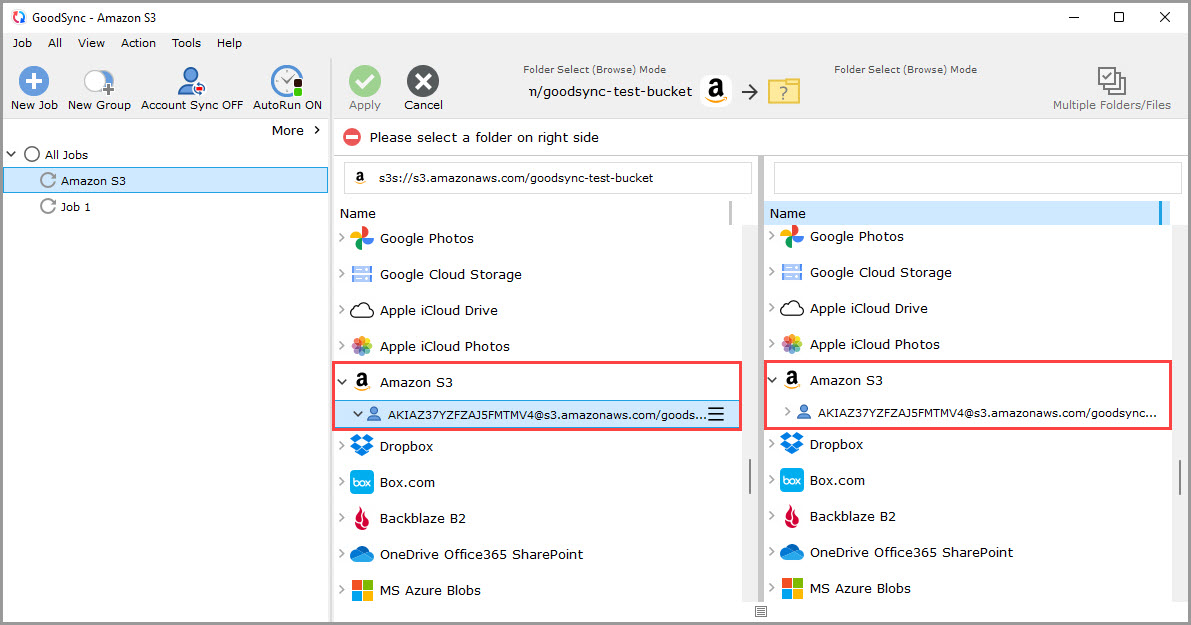
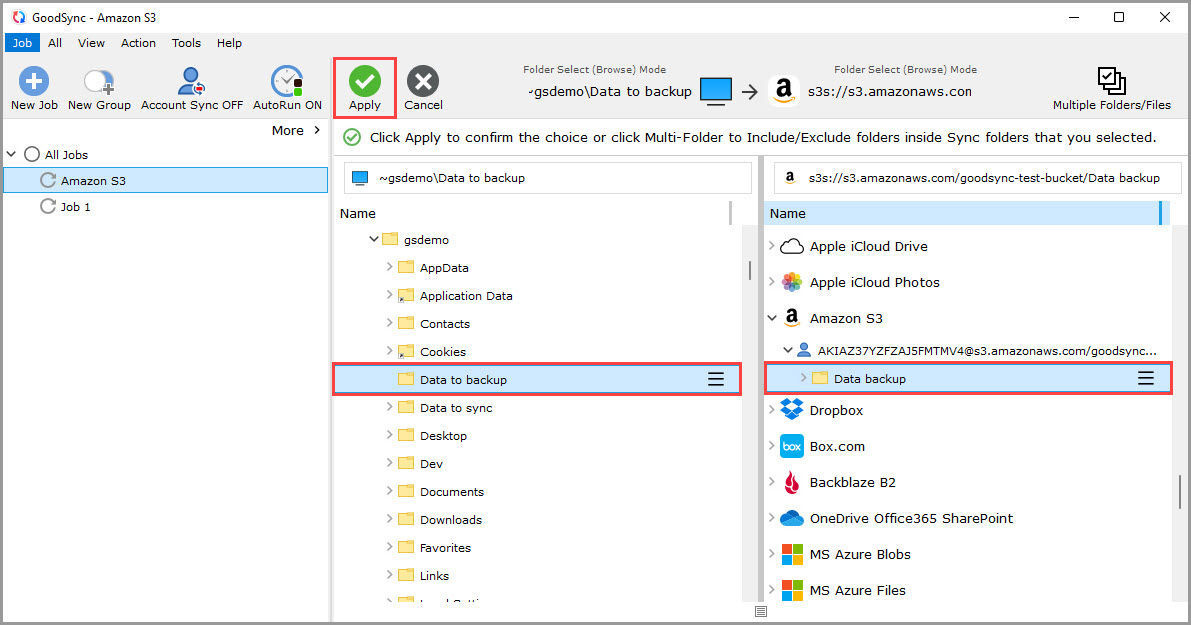
7) Выберите исходную и целевую папки. На левой стороне выберите папку с данными, для которых нужно выполнить резервное копирование или синхронизацию.
На правой стороне выберите «Amazon S3», а затем выберите или создайте целевую папку в вашем хранилище Amazon S3.
Выбрав папку, нажмите зеленую кнопку «Принять».
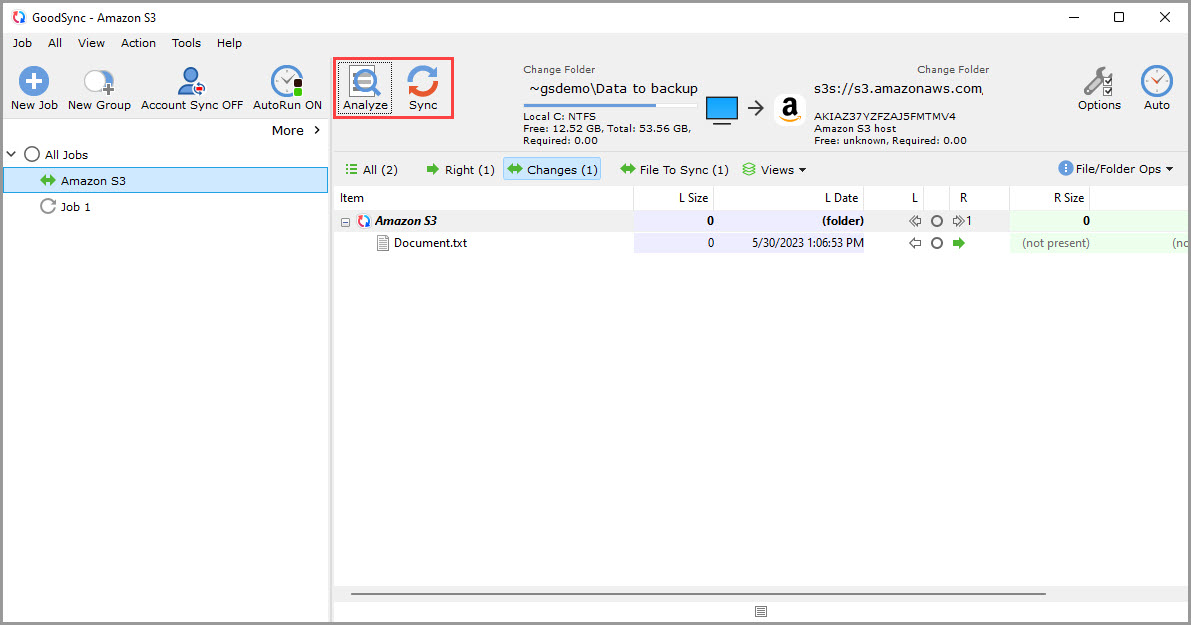
8) Выполните анализ и запустите задание. Теперь задание готово. Нажмите «Анализ», чтобы просмотреть предлагаемые изменения, а затем нажмите «Синхрон.», чтобы выполнить их.
ПРИМЕЧАНИЕ: О настройке автоматического запуска задания, фильтров, обработки конфликтов и других параметров задания см. в разделе Опции задания GoodSync.
Как получить пару ключей доступа Amazon S3
1) Войдите в свой аккаунт AWS.
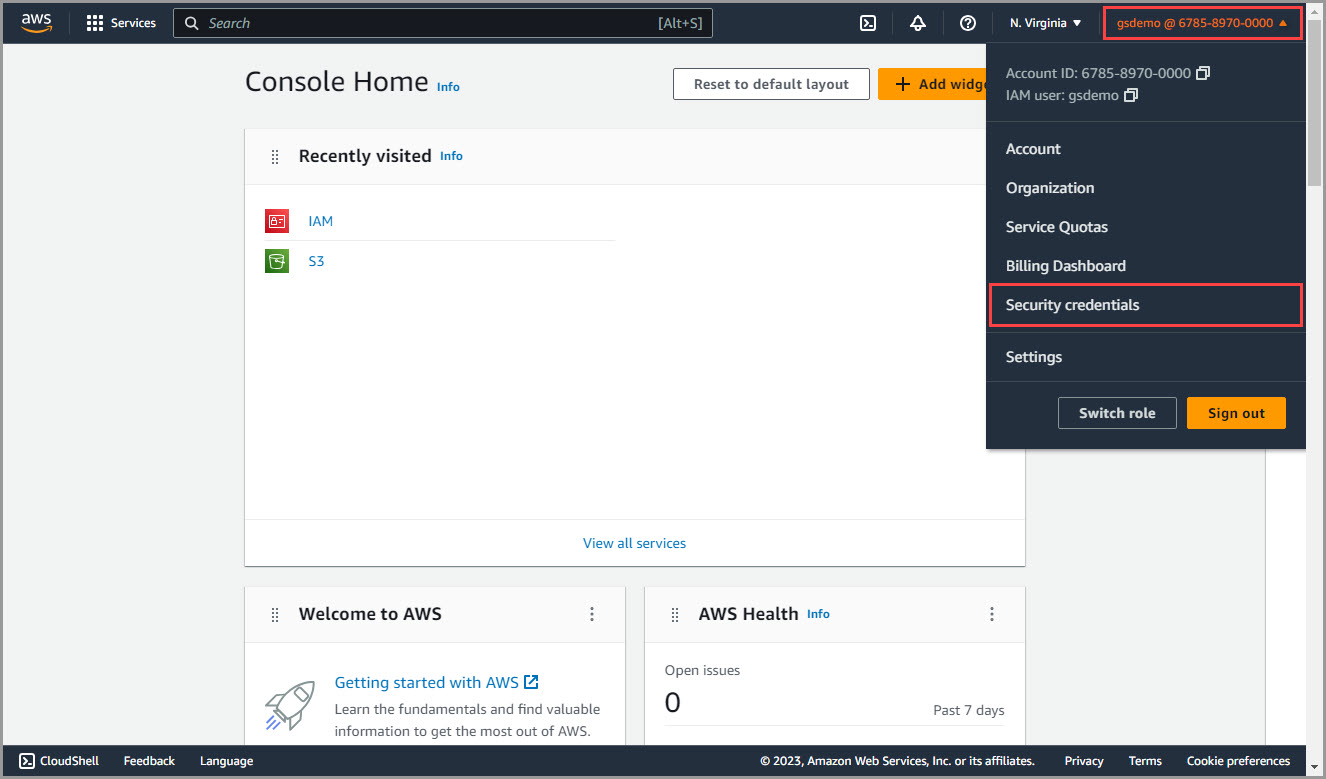
2) Откройте страницу Security credentials. Нажмите имя вашего аккаунта в правом верхнем углу и выберите в меню пункт «Security credentials».
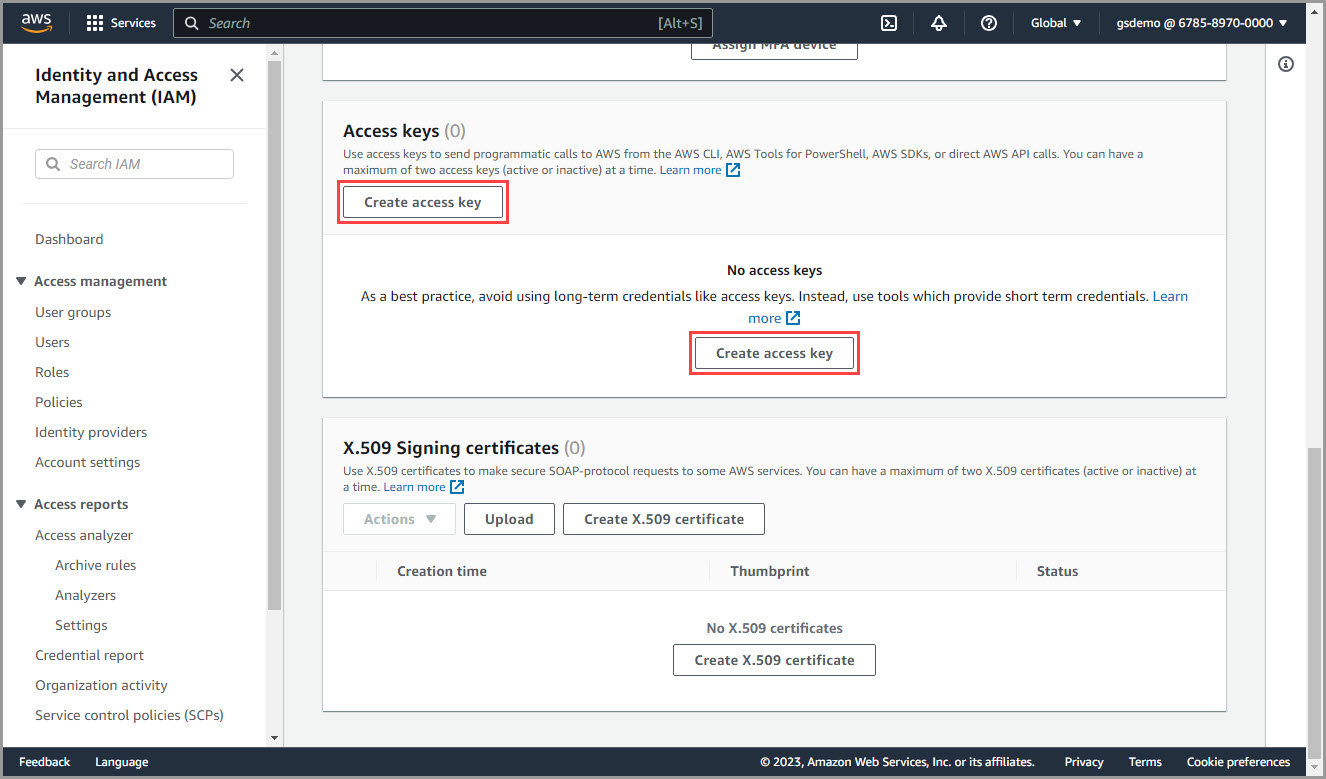
3) Создайте новый ключ доступа. Прокрутите страницу до раздела «Access keys» и нажмите «Create access key».
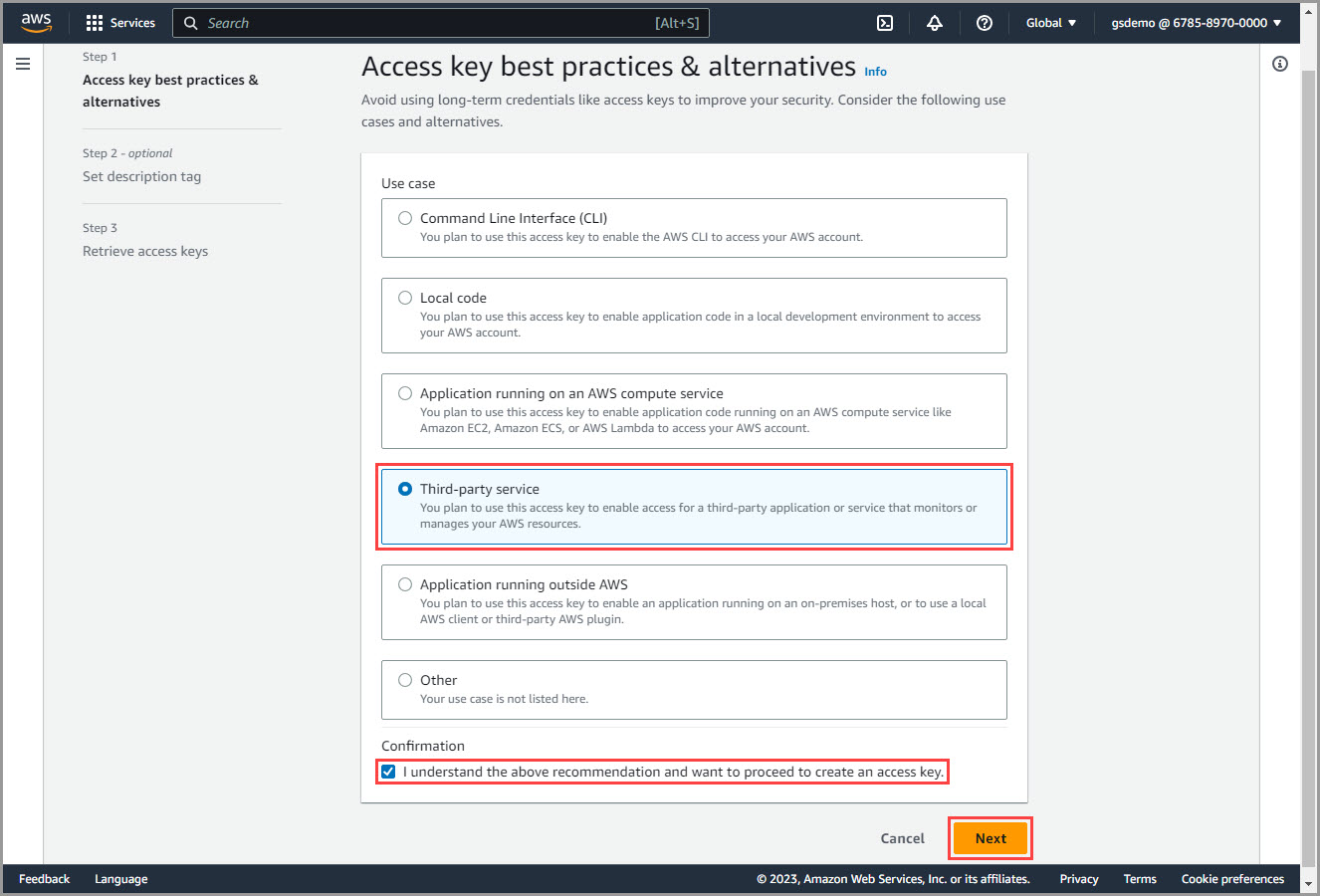
4) Выберите сценарий использования ключа доступа. Выберите «Third-party service».
Установите флажок «I understand the above recommendation and want to proceed to create an access key» и нажмите «Next».
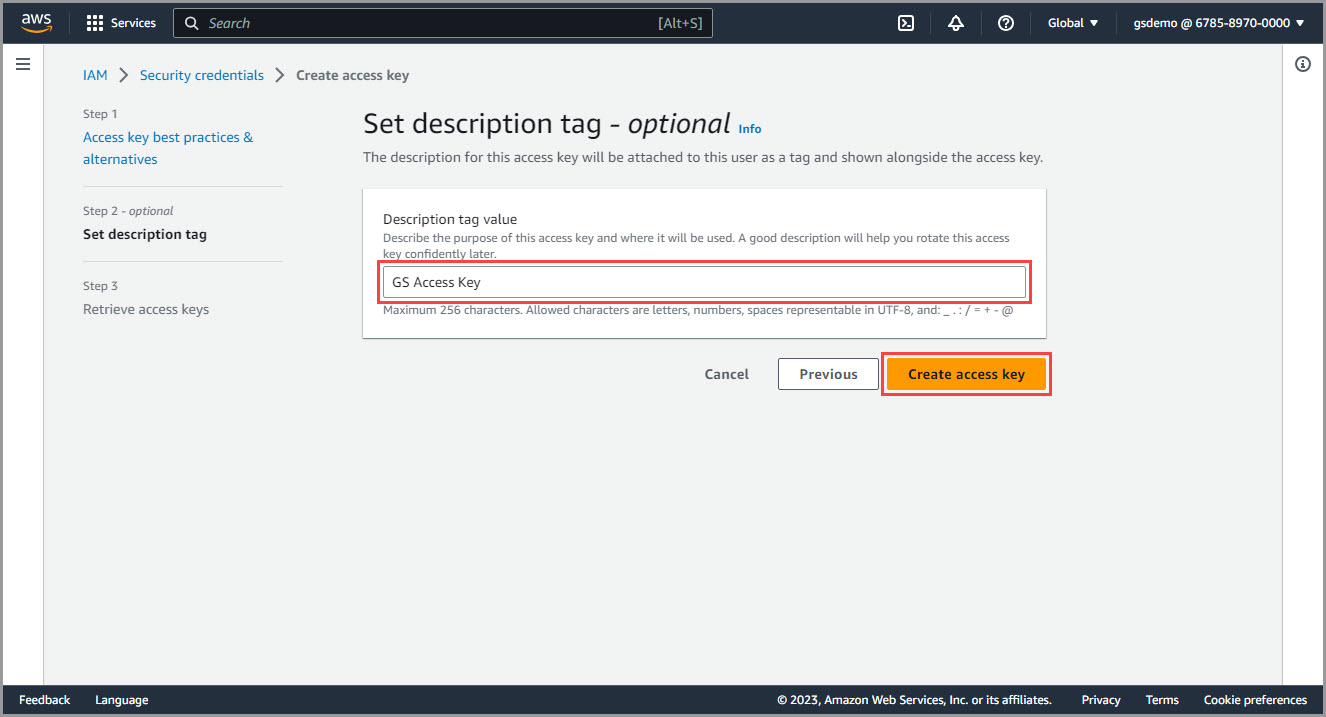
5) Создайте ключ доступа. При желании введите тег с описанием, чтобы было понятно, для чего будет использоваться этот ключ доступа.
Нажмите «Create access key».
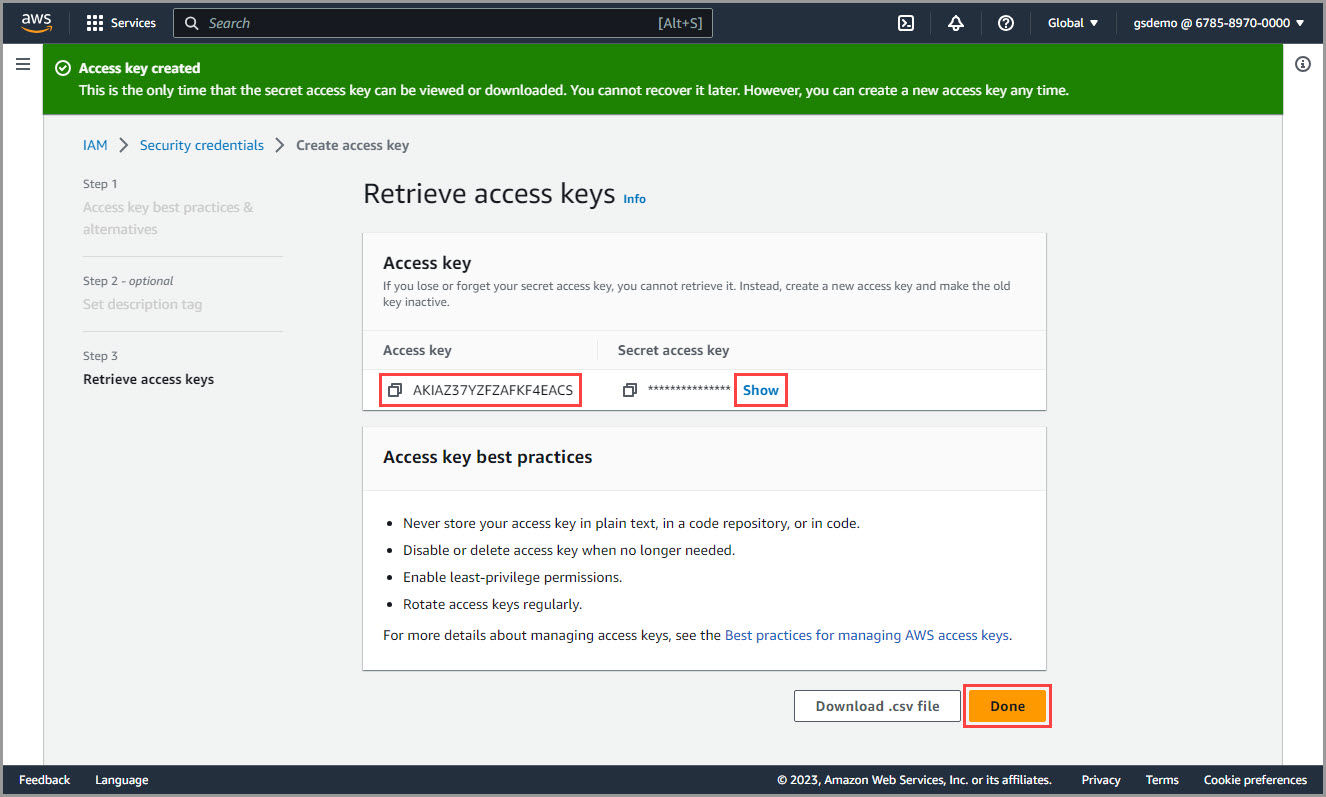
6) Сохраните данные ключа доступа. AWS покажет значения «Access key» и «Secret access key», необходимые для подключения GoodSync к Amazon S3.
Нажмите «Show», чтобы отобразить секретный ключ доступа.
ВАЖНО: Сохраните оба значения в надежном месте. После того как вы покинете эту страницу, секретный ключ доступа может оказаться недоступен для повторного просмотра.
Эти учетные данные можно хранить в надежном менеджере паролей, например в заметке SafeNote программы RoboForm.
Надежно сохранив пару ключей доступа, нажмите «Done».