GoodSync поддерживает подключение к MEGA S4, что позволяет выполнять резервное копирование и синхронизацию файлов между вашими устройствами и хранилищем MEGA S4.
В этом руководстве описано, как подключить ваше хранилище MEGA S4 к GoodSync и выбрать бакет S4 для использования в задании GoodSync.
Прежде чем начать
Перед созданием подключения убедитесь, что у вас есть:
- Действующий аккаунт MEGA.
- Доступ к MEGA S4, включенный для вашего аккаунта.
- Бакет S4, созданный в вашем аккаунте MEGA.
- Ваши Access Key и Secret Key для MEGA S4.
Важно: MEGA S4 отличается от стандартного подключения к файловому хранилищу MEGA в GoodSync. Если вы хотите подключиться к файлам, которые хранятся в вашем обычном аккаунте MEGA, используйте стандартное подключение MEGA.
Шаг 1. Создайте или проверьте ваше хранилище MEGA S4
Войдите в свой аккаунт MEGA и убедитесь, что хранилище S4 доступно для вашего аккаунта.
Если S4 сейчас не отображается, выйдите из аккаунта MEGA и войдите снова.
В вашем аккаунте MEGA создайте или найдите бакет S4, к которому GoodSync должен получить доступ.
Шаг 2. Создайте новое задание GoodSync
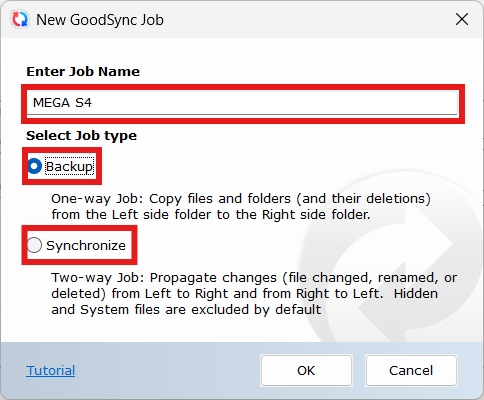
- Откройте GoodSync.
- Выберите Новое Задание.
- Введите имя задания.
- Выберите нужный вид задания.
- Нажмите Ok.
Шаг 3. Выберите MEGA S4
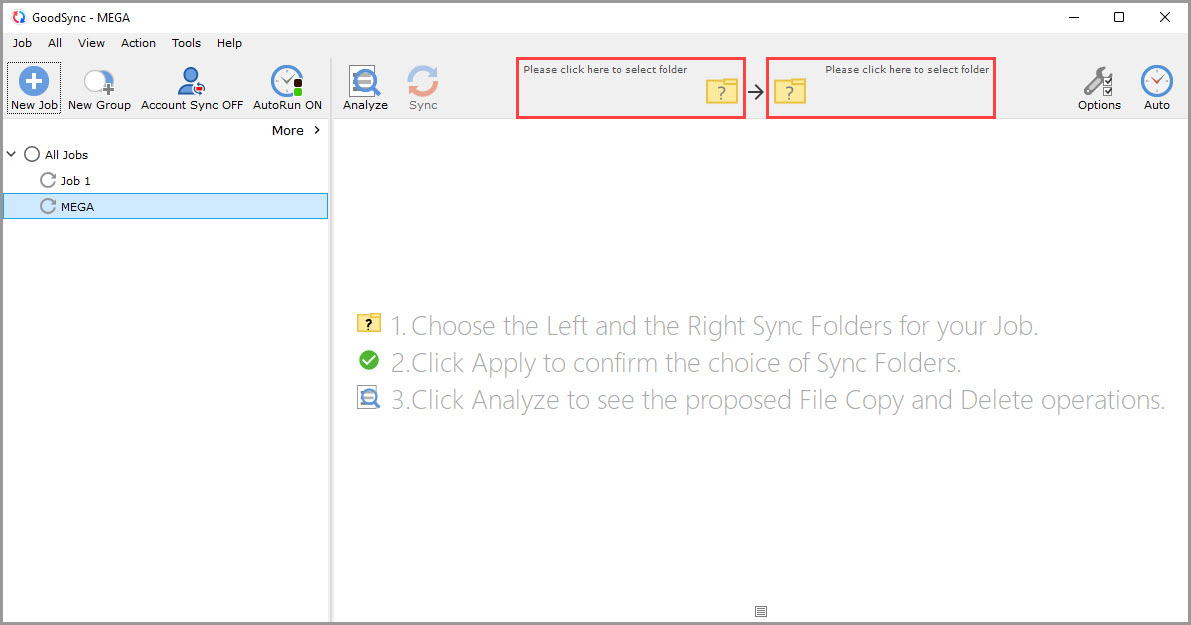
Нажмите значок папки на той стороне задания, которую вы хотите подключить к MEGA S4.
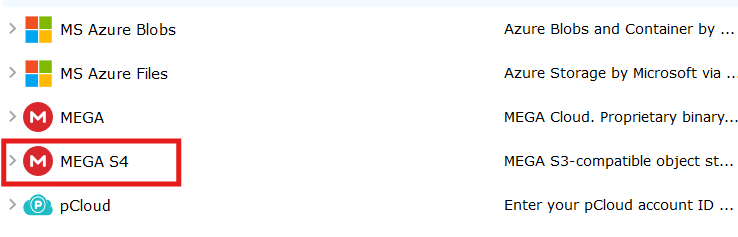
В списке доступных сервисов хранения выберите MEGA S4.
Шаг 4. Введите данные подключения MEGA S4
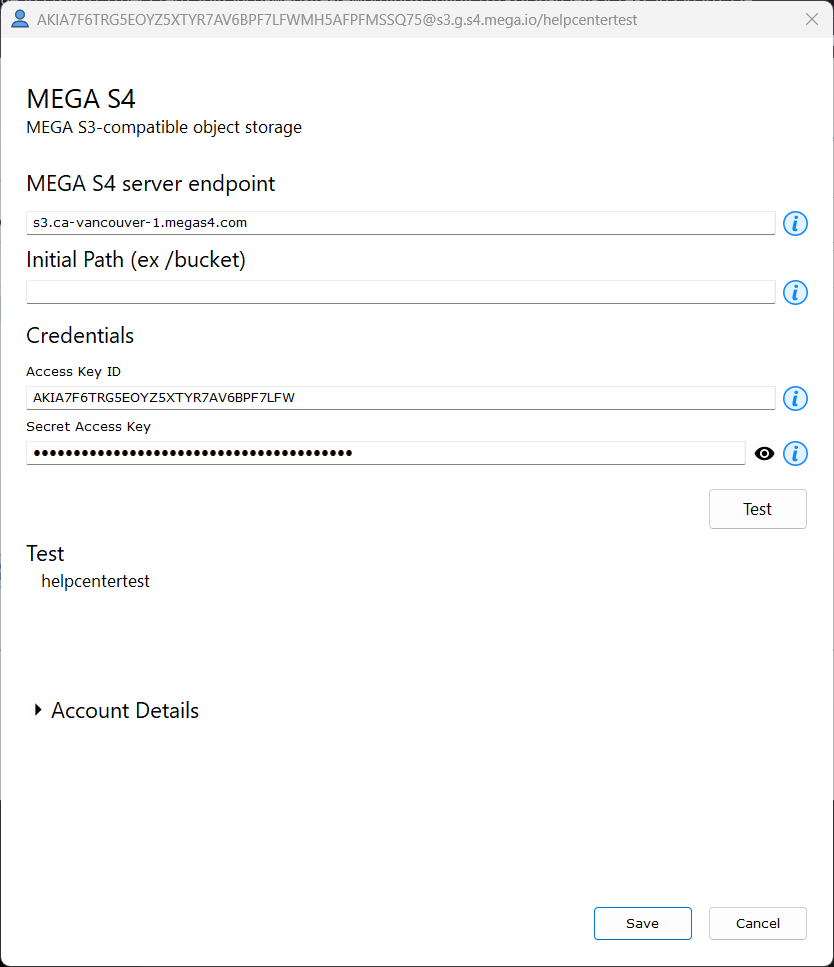
Введите данные подключения MEGA S4, которые запрашивает GoodSync.
Вам понадобятся Access Key, Secret Key и конечная точка MEGA S4 для региона вашего хранилища.
Например, конечная точка MEGA S4 может начинаться так: s3.ca-vancouver-1.megas4.com
Важно: Конечная точка может различаться в зависимости от используемого региона MEGA S4. Убедитесь, что конечная точка, введенная в GoodSync, совпадает с конечной точкой, назначенной вашему хранилищу MEGA S4.
Список доступных URL-адресов конечных точек S4 компания MEGA ведет здесь: URL-адреса конечных точек MEGA S4
Шаг 5. Выберите ваш бакет S4
После аутентификации подключения GoodSync покажет доступные расположения в хранилище MEGA S4.
- Выберите нужный бакет S4.
- При необходимости выберите папку внутри бакета.
- Нажмите Ok, чтобы сохранить расположение.

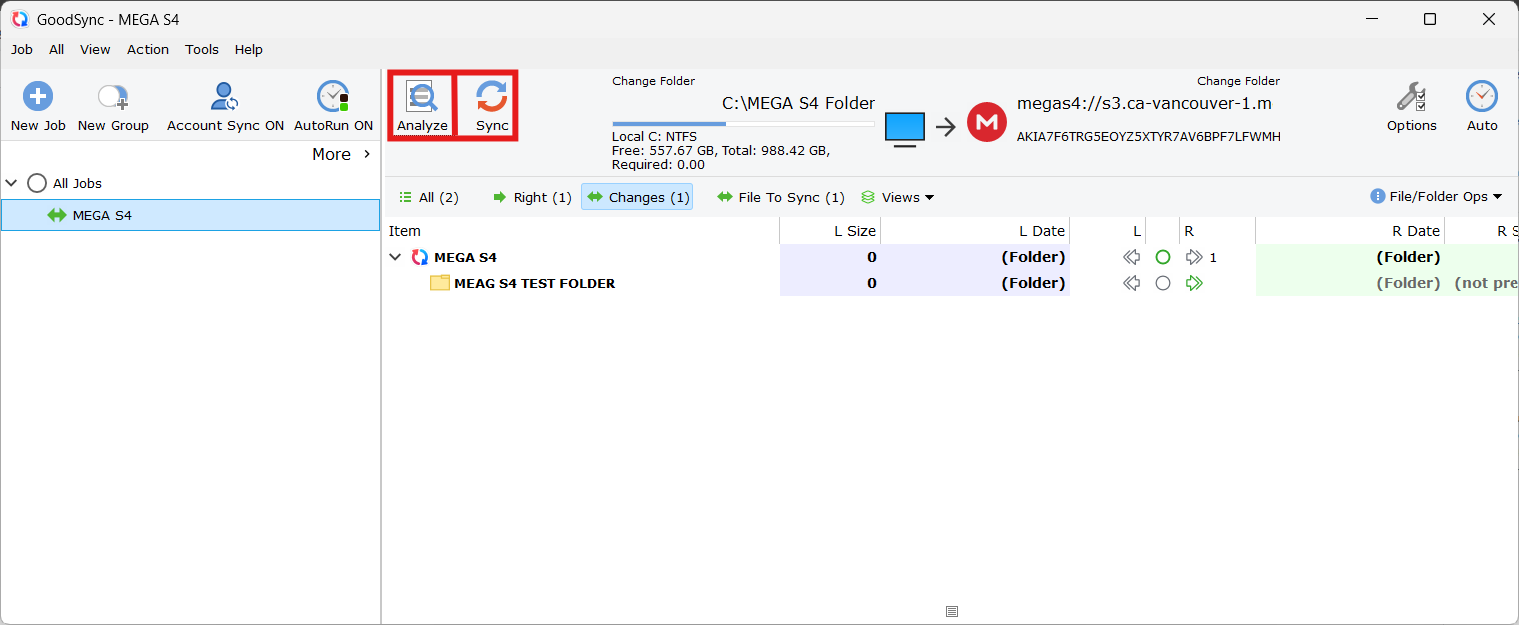
Шаг 6. Анализ и синхронизация
Когда обе стороны задания GoodSync будут настроены, нажмите Анализ.
Перед запуском синхронизации просмотрите предлагаемые изменения файлов.
Если изменения верны, нажмите Синхрон.
MEGA и MEGA S4: в чем разница
| Подключение | Назначение |
|---|---|
| MEGA | Подключает GoodSync к обычным файлам и папкам, которые хранятся в вашем аккаунте MEGA. |
| MEGA S4 | Подключает GoodSync к объектному хранилищу MEGA S4 и позволяет GoodSync обращаться к бакетам S4 с помощью S3-совместимых учетных данных. |
Устранение неполадок
Если GoodSync не может подключиться к MEGA S4, проверьте следующее:
- Убедитесь, что для вашего аккаунта MEGA включен MEGA S4.
- Убедитесь, что выбранный бакет S4 существует.
- Проверьте, что Access Key и Secret Key, введенные в GoodSync, указаны верно.
- Проверьте, что эти учетные данные дают право доступа к выбранному бакету.
- Убедитесь, что конечная точка S4, введенная в GoodSync, совпадает с конечной точкой вашего региона MEGA S4.
- Если вы не уверены, какую конечную точку использовать, откройте страницу URL-адреса конечных точек MEGA S4 со справочной информацией.


