Если вы еще этого не сделали, скачайте и установите GoodSync.
С помощью GoodSync можно выполнять резервное копирование и синхронизацию в обоих направлениях с самыми разными объектными хранилищами, совместимыми с Amazon S3, включая IDrive e2, Tencent Cloud Object Storage, Cloudflare R2, UpCloud Object Storage и другие.
Пользователям Wasabi: для Wasabi в GoodSync теперь есть отдельный вариант подключения Wasabi S3, и настраивать это хранилище через Amazon S3 больше не нужно. Инструкции по настройке см. в статье Wasabi Cloud Storage.
ПРИМЕЧАНИЕ: Инструкции по настройке задания с объектным хранилищем Amazon S3 приведены в соответствующей статье.
- Настройка задания GoodSync для синхронизации или резервного копирования с S3-совместимым хранилищем
- Использование Wasabi Cloud Storage с GoodSync
- Как получить ключи доступа IDrive e2
- Как получить ключи доступа Tencent Cloud Object Storage (COS)
- Как получить ключи доступа Cloudflare R2
- Как получить ключи доступа UpCloud Object Storage
Настройка задания GoodSync для синхронизации или резервного копирования с S3-совместимым хранилищем
Чтобы настроить ваше задание GoodSync, выполните описанные ниже действия:
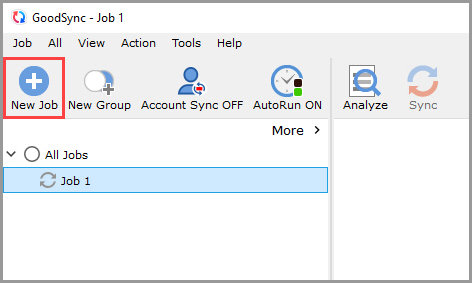
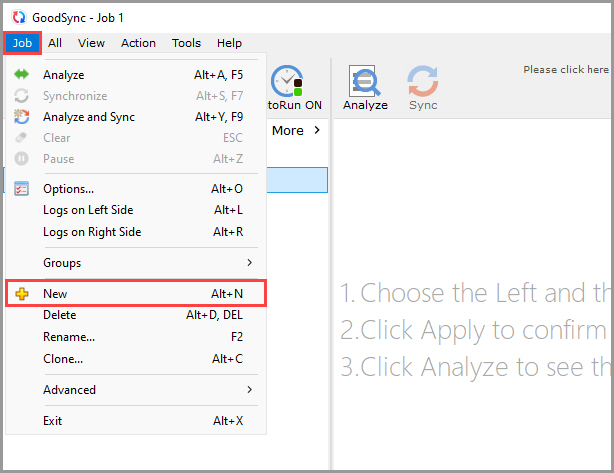
1) Откройте GoodSync и нажмите кнопку «Новое Задание» на панели инструментов или в меню «Задание» выберите «Новое».
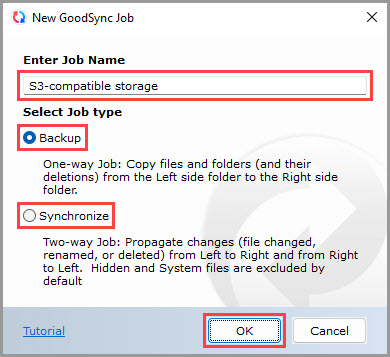
2) В окне «Введите имя задания» введите имя нового задания. Затем выберите вид задания: «Резервное копирование» или «Синхронизация».
Когда закончите, нажмите кнопку «Ok».
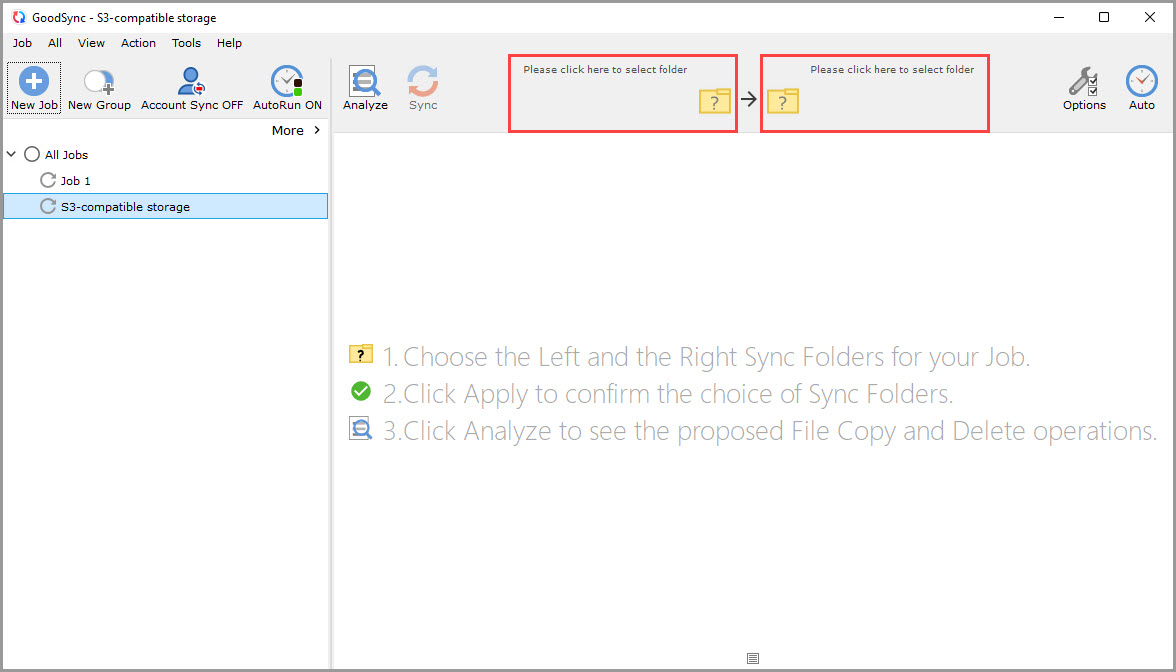
3) Нажмите на область выбора левой или правой папки синхронизации, чтобы увидеть файлы и папки, доступные для выбора.
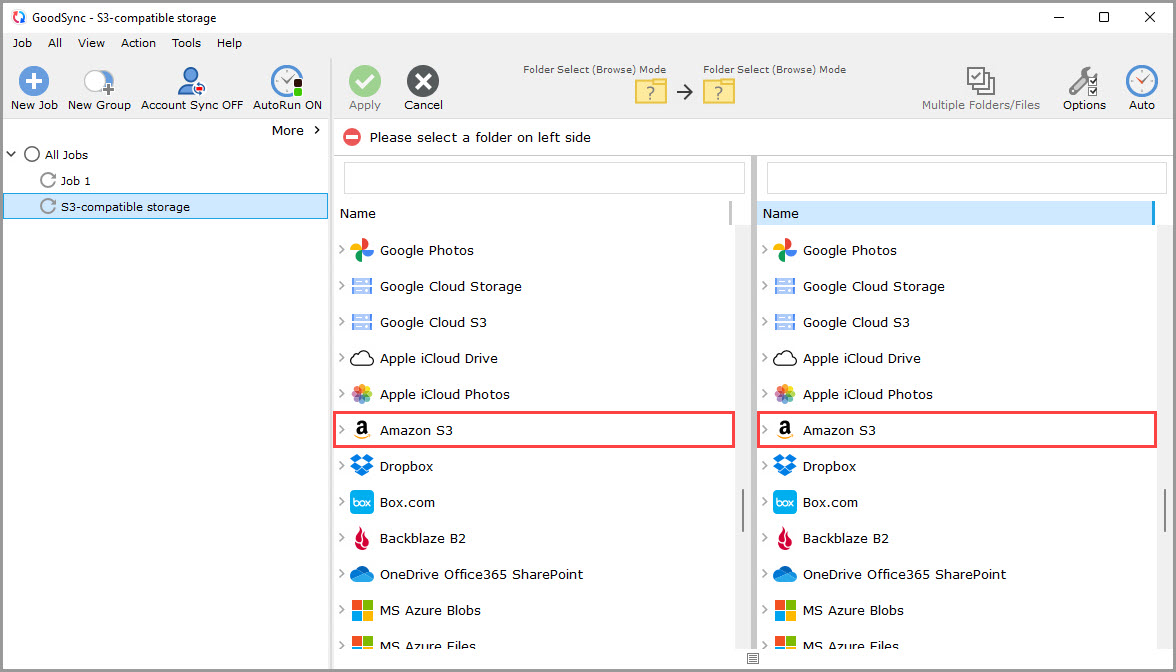
4) Прокрутите список вниз и выберите «Amazon S3» в списке поддерживаемых сервисов на любой из сторон.
ПРИМЕЧАНИЕ: Если вы подключаетесь к Wasabi, не выбирайте Amazon S3. Выберите непосредственно Wasabi S3 и следуйте руководству по Wasabi Cloud Storage.
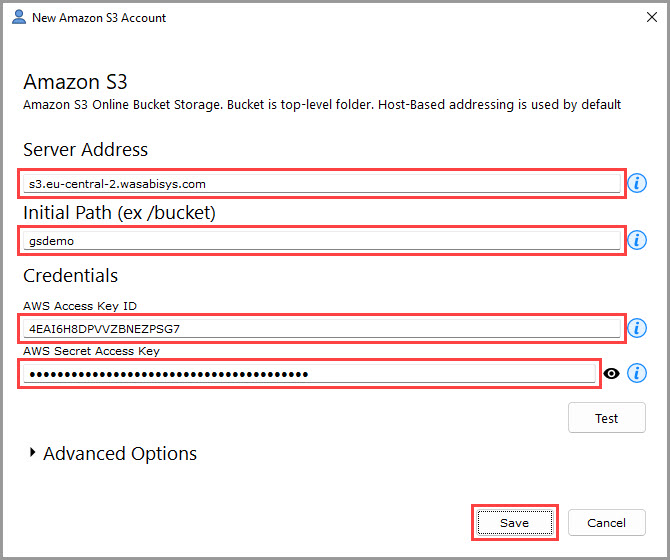
5) Появится окно с предложением разрешить GoodSync доступ к вашему аккаунту хранилища, совместимого с Amazon S3. Введите необходимые данные в соответствующие поля:
- В поле «Адрес Сервера» введите конечную точку вашего S3-совместимого хранилища; обычно она указана в консоли вашего провайдера хранилища.
- В поле «Начальный путь» при желании введите имя бакета.
ПРИМЕЧАНИЕ: При создании бакета рекомендуется не использовать особые функции, такие как шифрование, версионирование объектов или блокировка объектов.
- В поле «ID ключа доступа AWS» в разделе «Учетные данные» введите ключ доступа в том виде, в каком он указан в вашем аккаунте S3-совместимого хранилища.
- В поле «Секретный ключ доступа AWS» в разделе «Учетные данные» введите секретный ключ доступа в том виде, в каком он указан в вашем аккаунте S3-совместимого хранилища.
ПРИМЕЧАНИЕ: Инструкции по созданию ключей доступа для поддерживаемых S3-совместимых сервисов хранения приведены ниже, в разделах по отдельным провайдерам.
Затем нажмите кнопку «Сохранить».
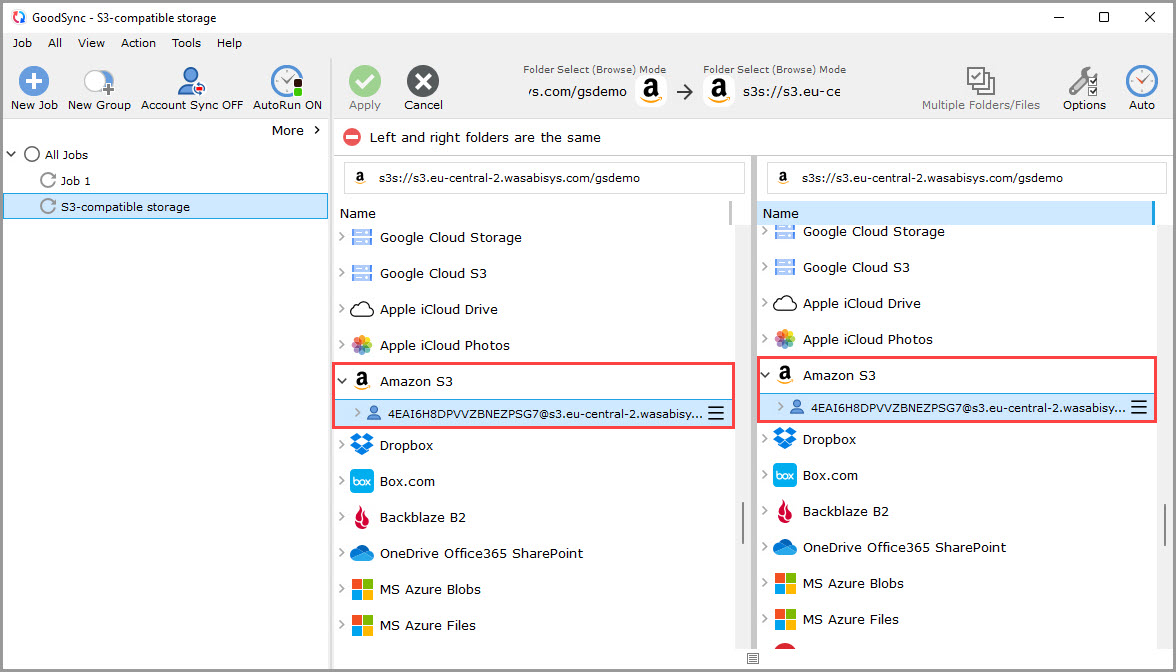
6) После того как GoodSync получит разрешение, содержимое вашего аккаунта S3-совместимого хранилища отобразится в интерфейсе GoodSync.
7) На левой стороне выберите папку с данными, для которых вы хотите выполнять резервное копирование или синхронизацию.
На правой стороне нажмите «Amazon S3» и выберите или создайте в вашем S3-совместимом хранилище папку, в которую вы хотите выполнять резервное копирование или синхронизацию.
Затем нажмите зеленую кнопку «Принять».
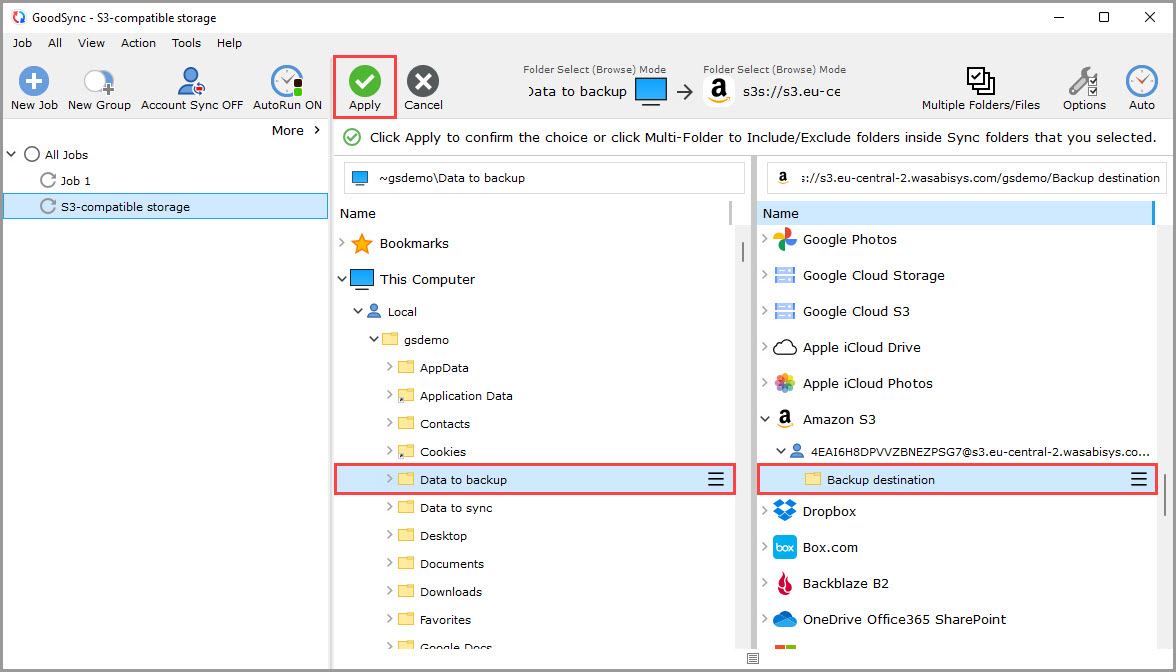
8) Теперь ваше задание готово к выполнению операций «Анализ» и «Синхронизация».
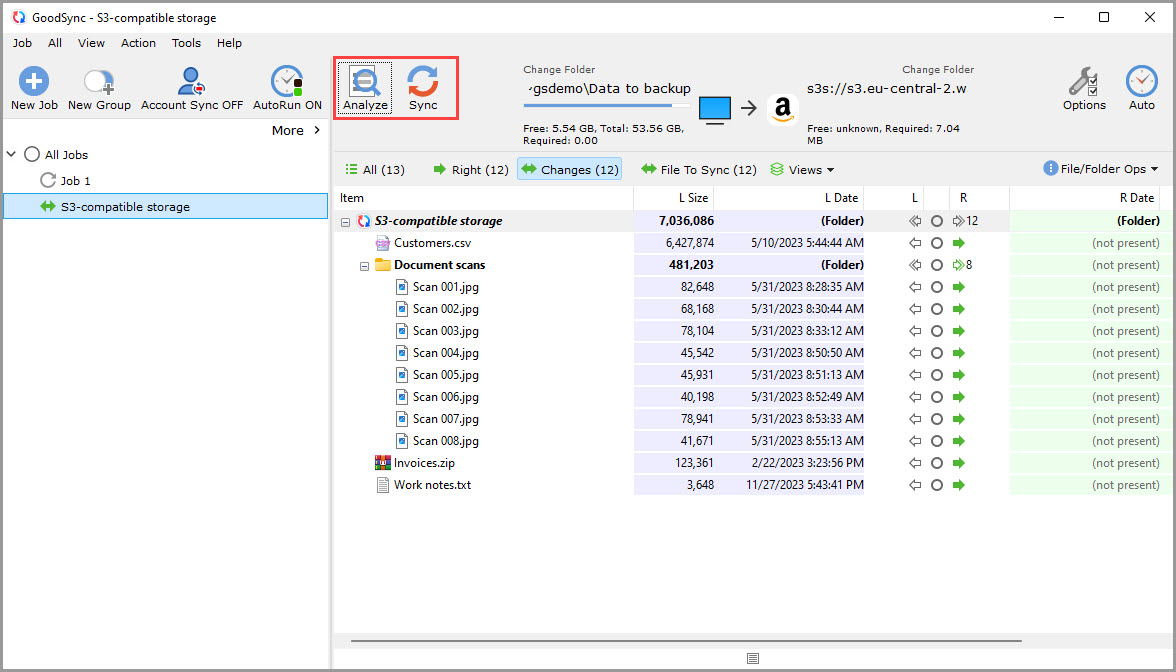
ПРИМЕЧАНИЕ: Чтобы настроить автоматический запуск или другие параметры задания, нажмите здесь.
Как получить ключи доступа IDrive e2
1) Войдите в вашу консоль IDrive e2.
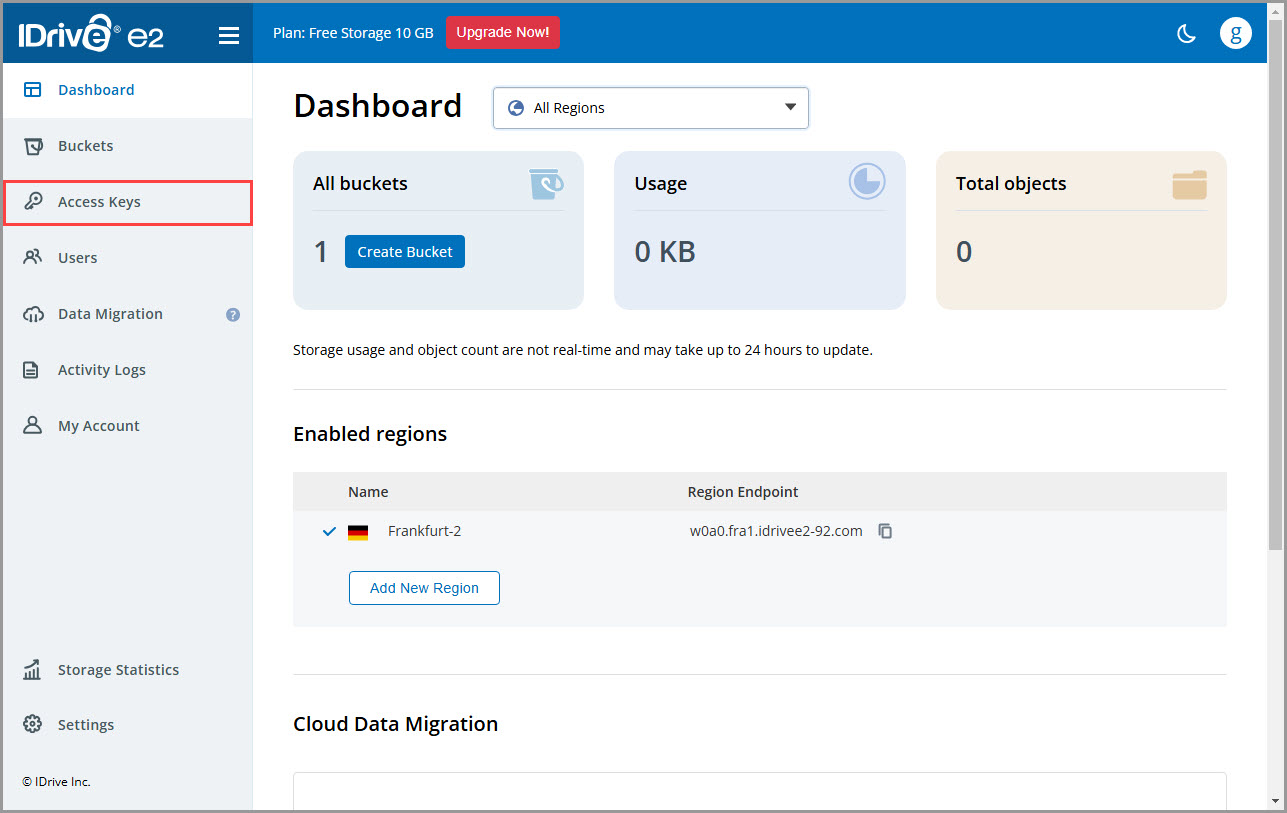
2) В меню слева нажмите «Access Keys».
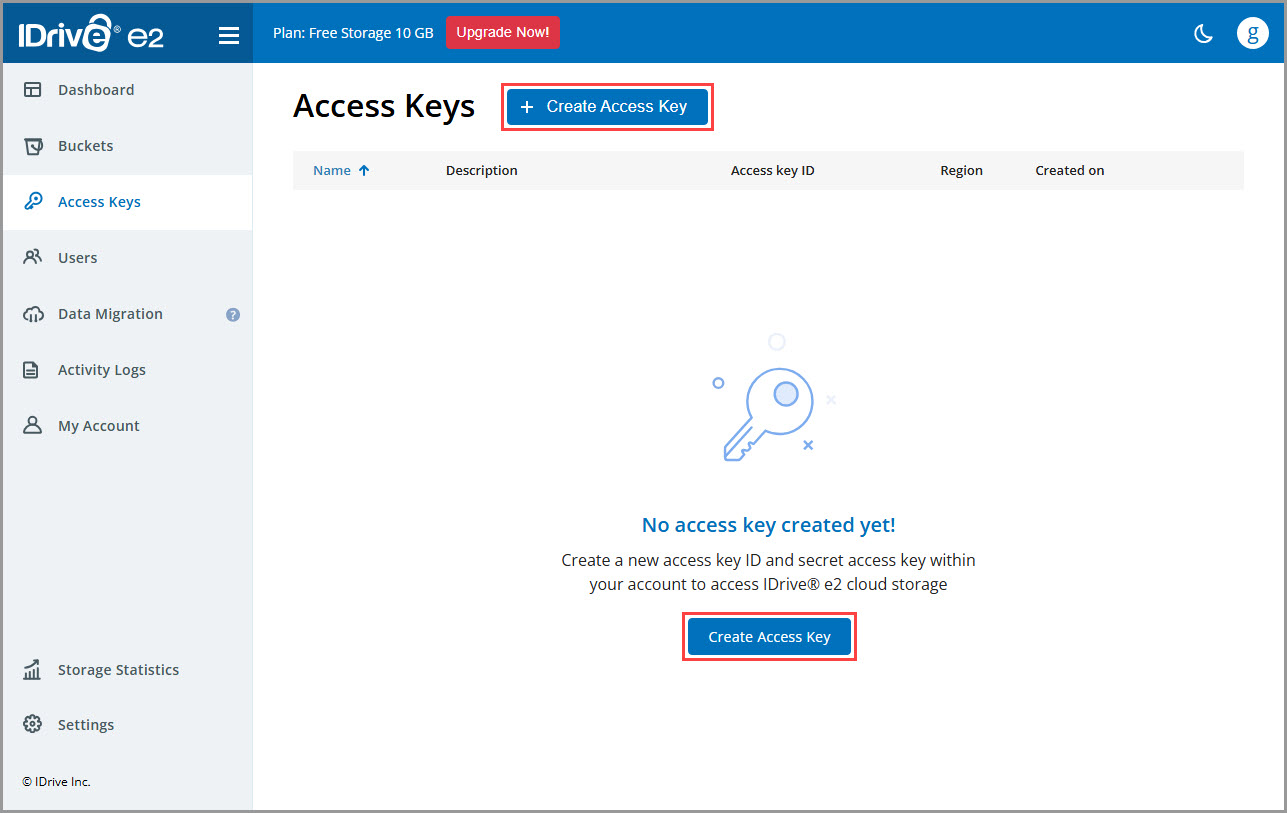
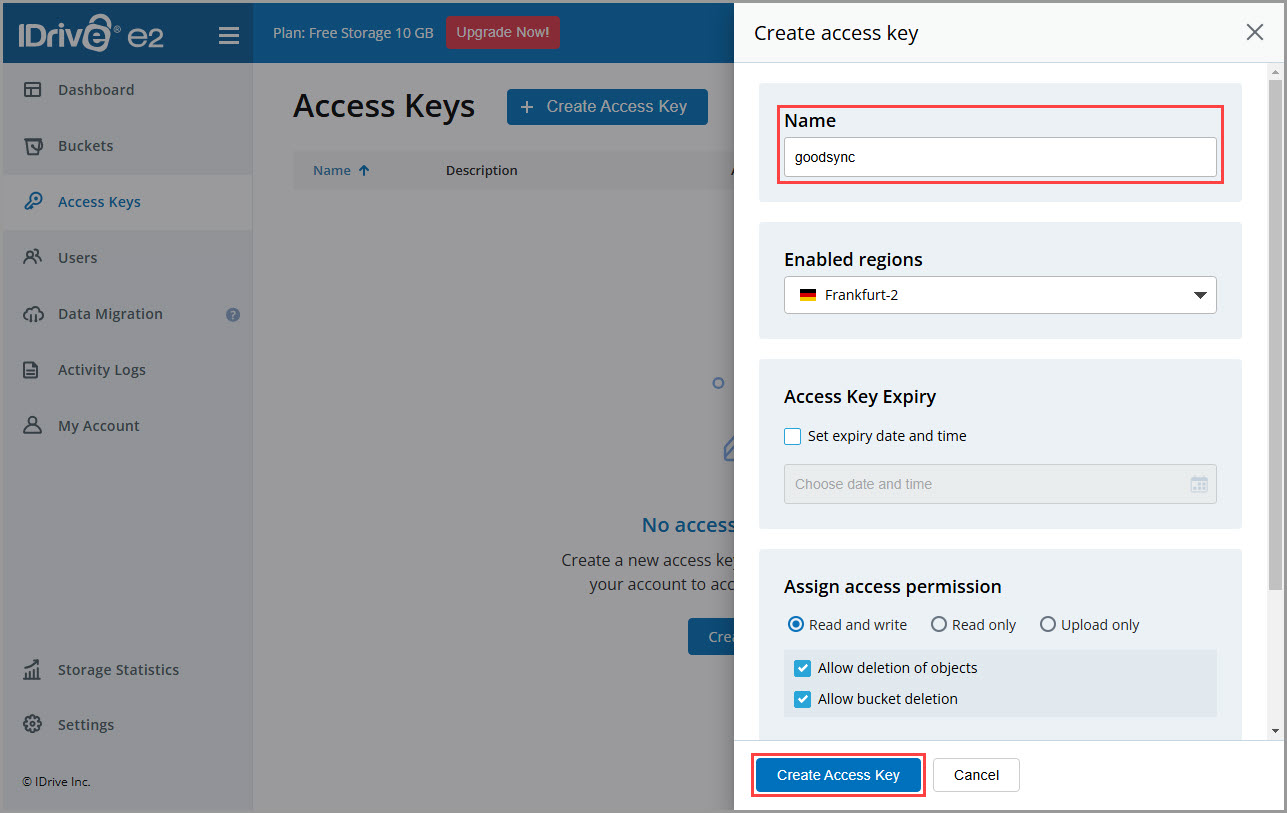
3) Нажмите кнопку «Create Access Key», расположенную вверху или в середине страницы.
4) Введите узнаваемое имя ключа доступа, при необходимости измените другие параметры и нажмите кнопку «Create Access Key» внизу.
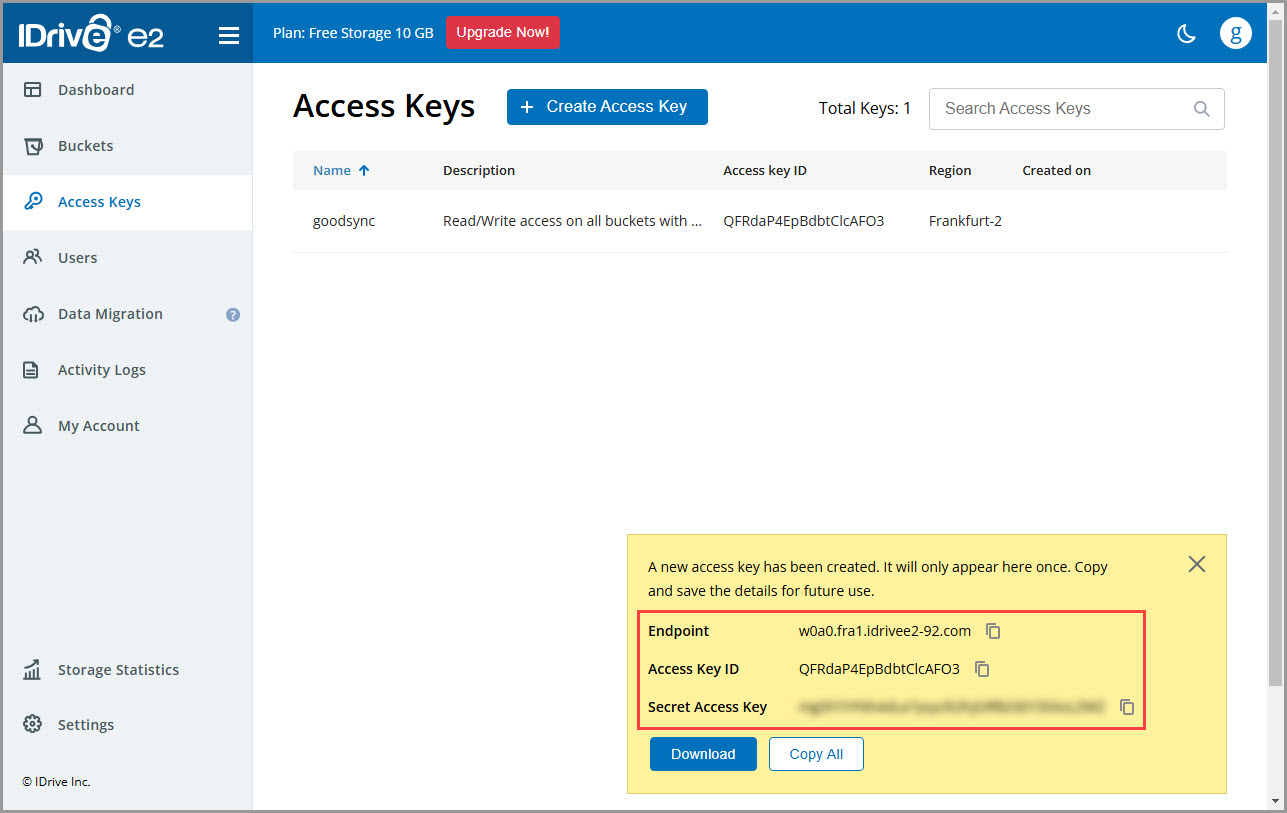
5) Вы увидите вашу новую пару ключей доступа («Access Key ID» и «Secret Access Key»), а также конечную точку сервиса для использования в GoodSync.
ПРИМЕЧАНИЕ: Рекомендуем хранить пару ключей доступа в надежном месте, например в заметке RoboForm SafeNote.
Как получить ключи доступа Tencent Cloud Object Storage (COS)
1) Войдите в вашу консоль Tencent Cloud.
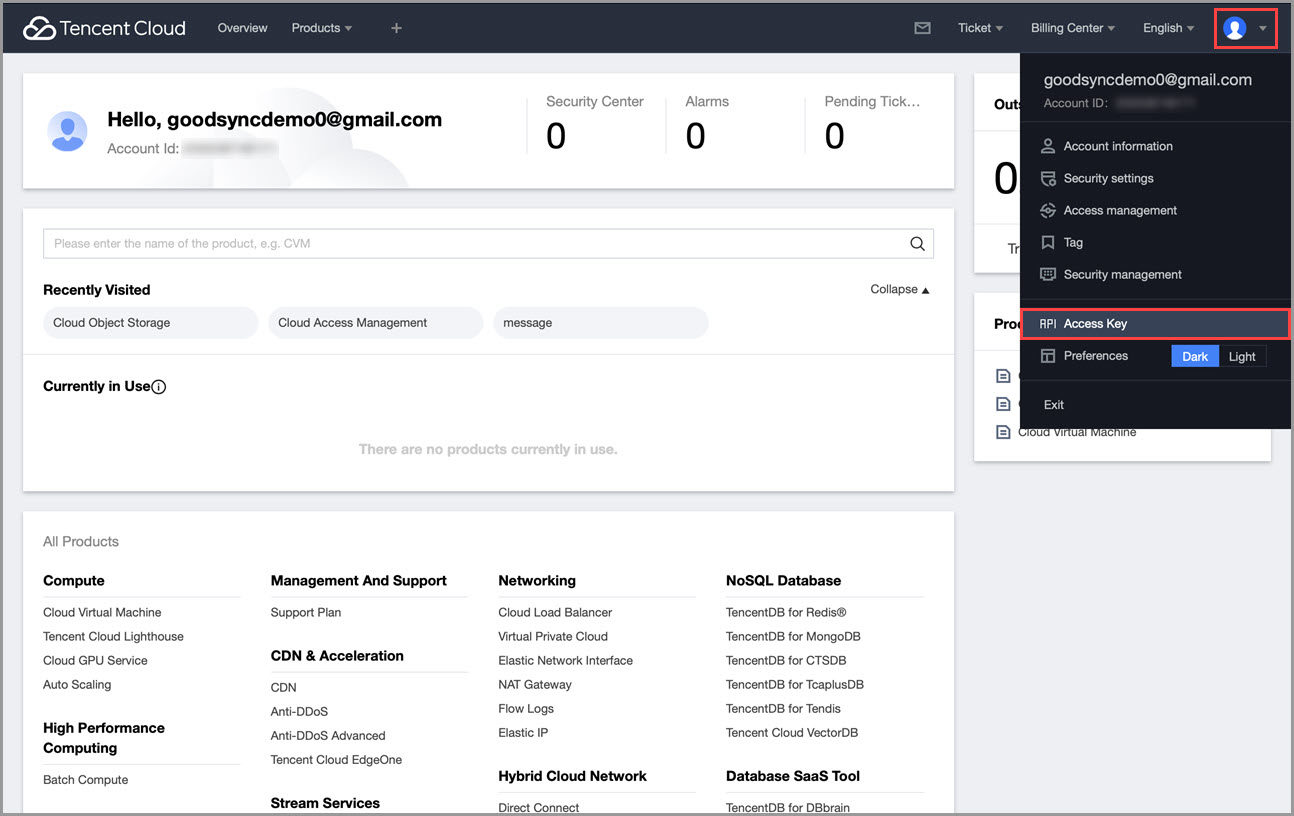
2) В правом верхнем углу нажмите значок пользователя, затем выберите «Access Key».
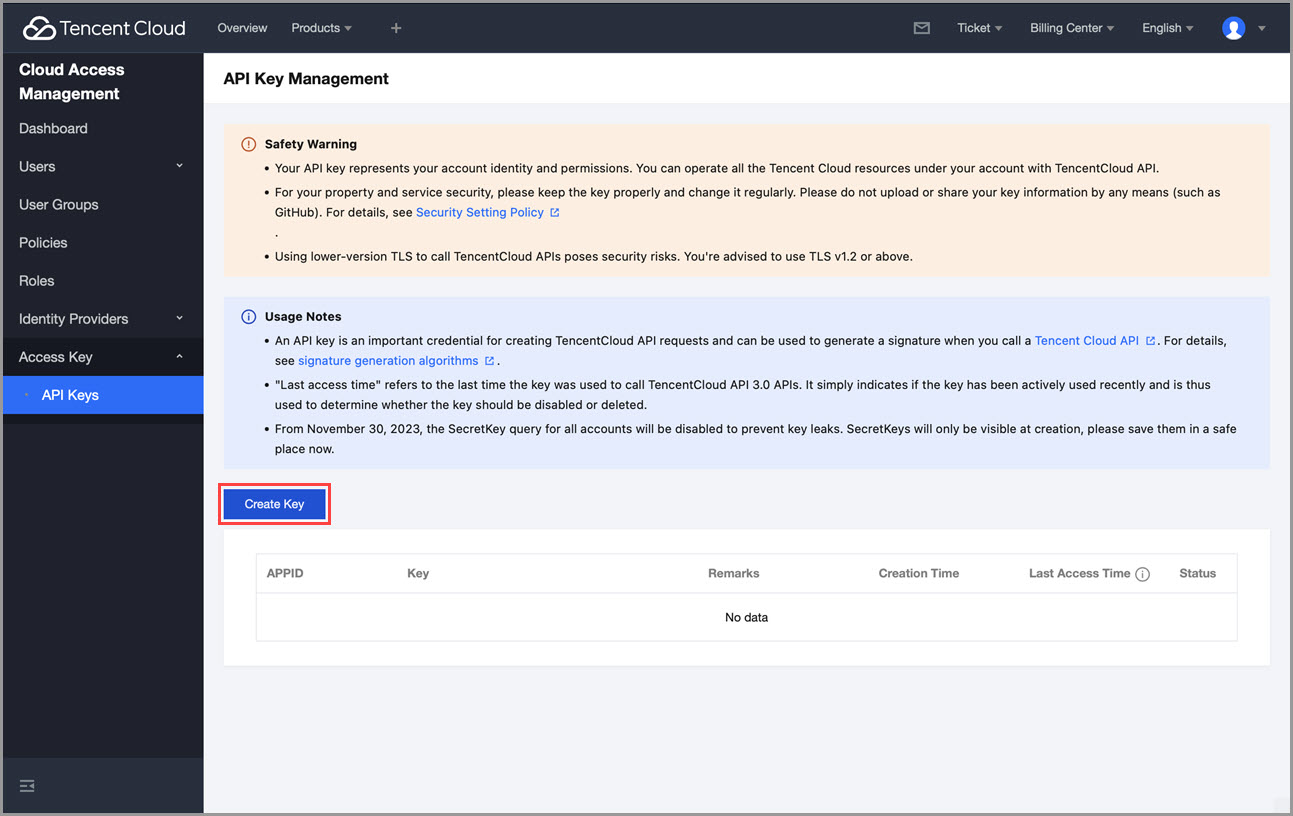
3) Нажмите кнопку «Create Key».
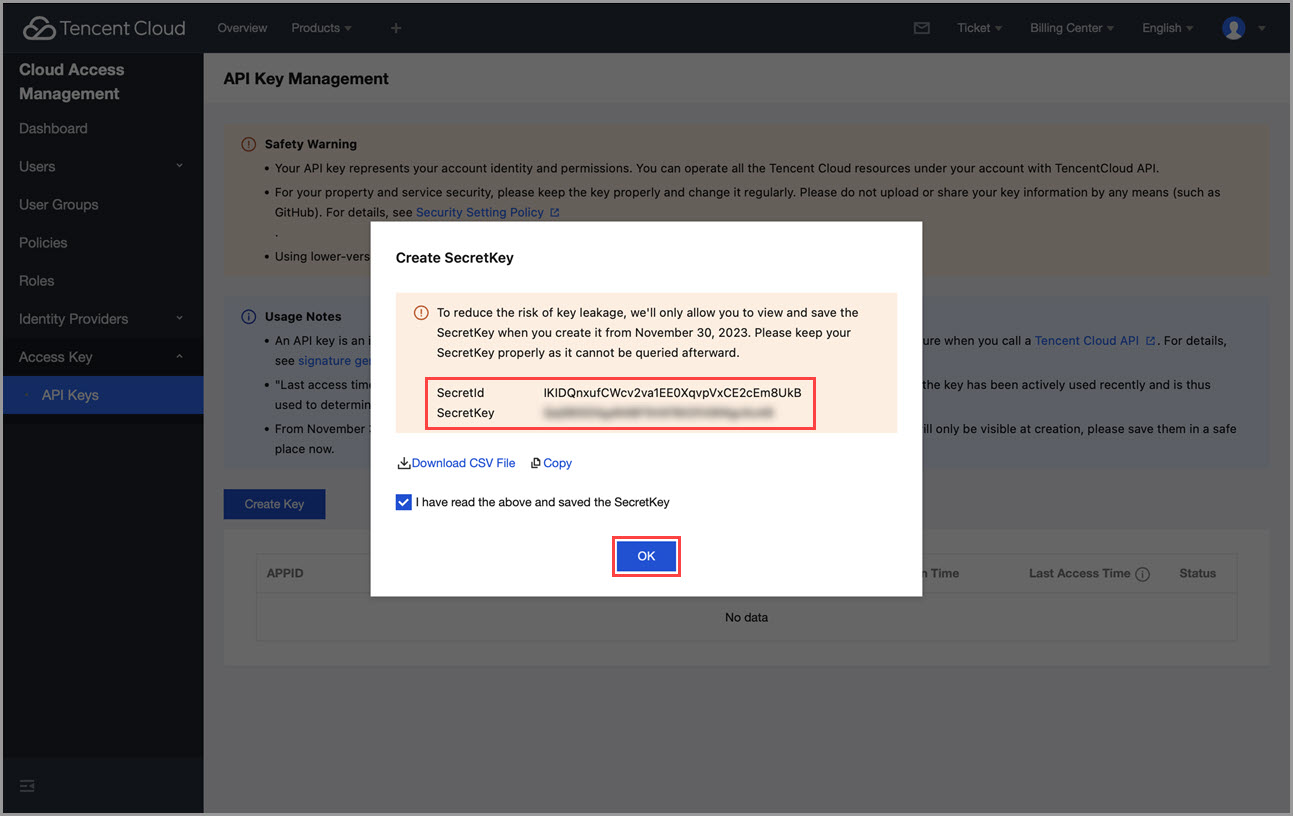
4) Вы увидите ваш новый ключ доступа. В нем будут указаны значения «SecretId» и «SecretKey» для использования в GoodSync. Нажмите «OK», чтобы завершить.
ПРИМЕЧАНИЕ: Рекомендуем хранить пару ключей доступа в надежном месте, например в заметке RoboForm SafeNote.
Как получить ключи доступа Cloudflare R2
1) Войдите в вашу консоль Cloudflare.
2) В меню слева нажмите «R2 Object Storage», затем нажмите «Overview».
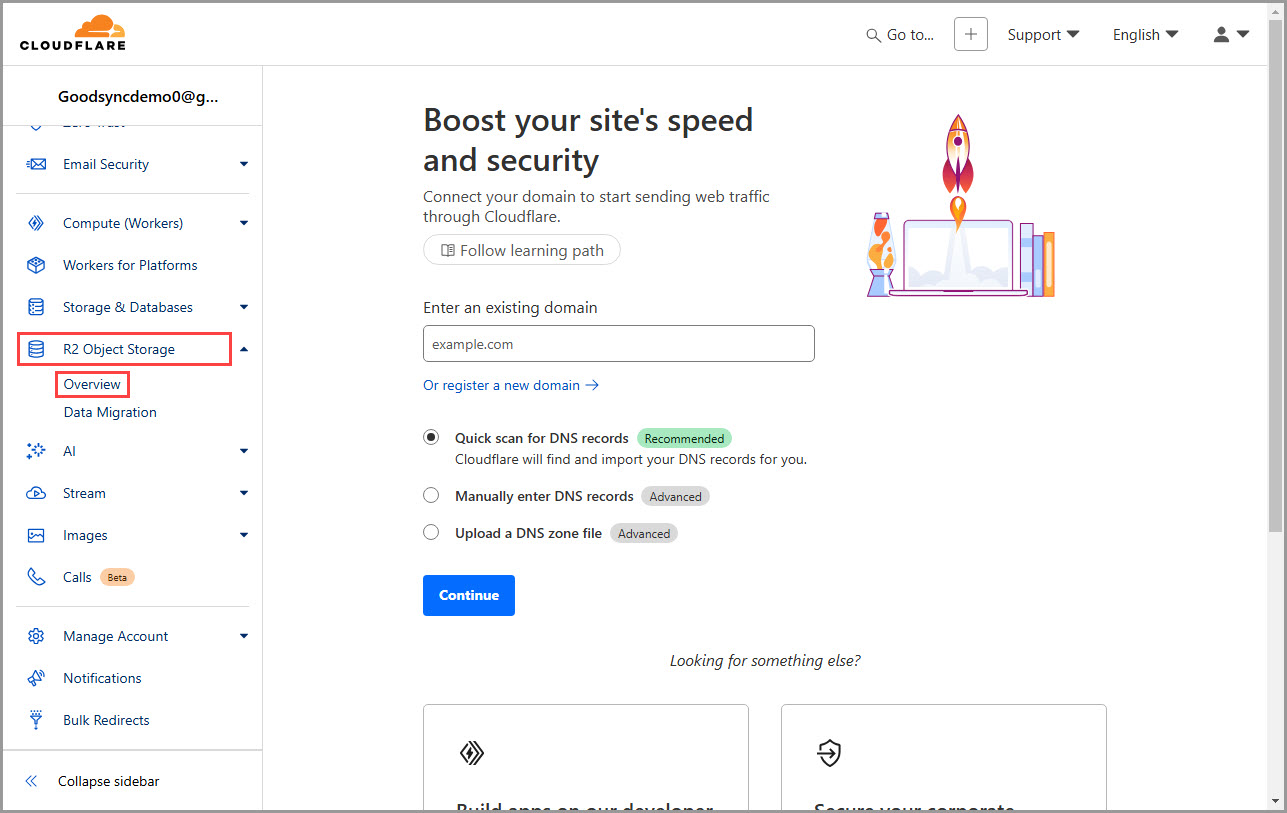
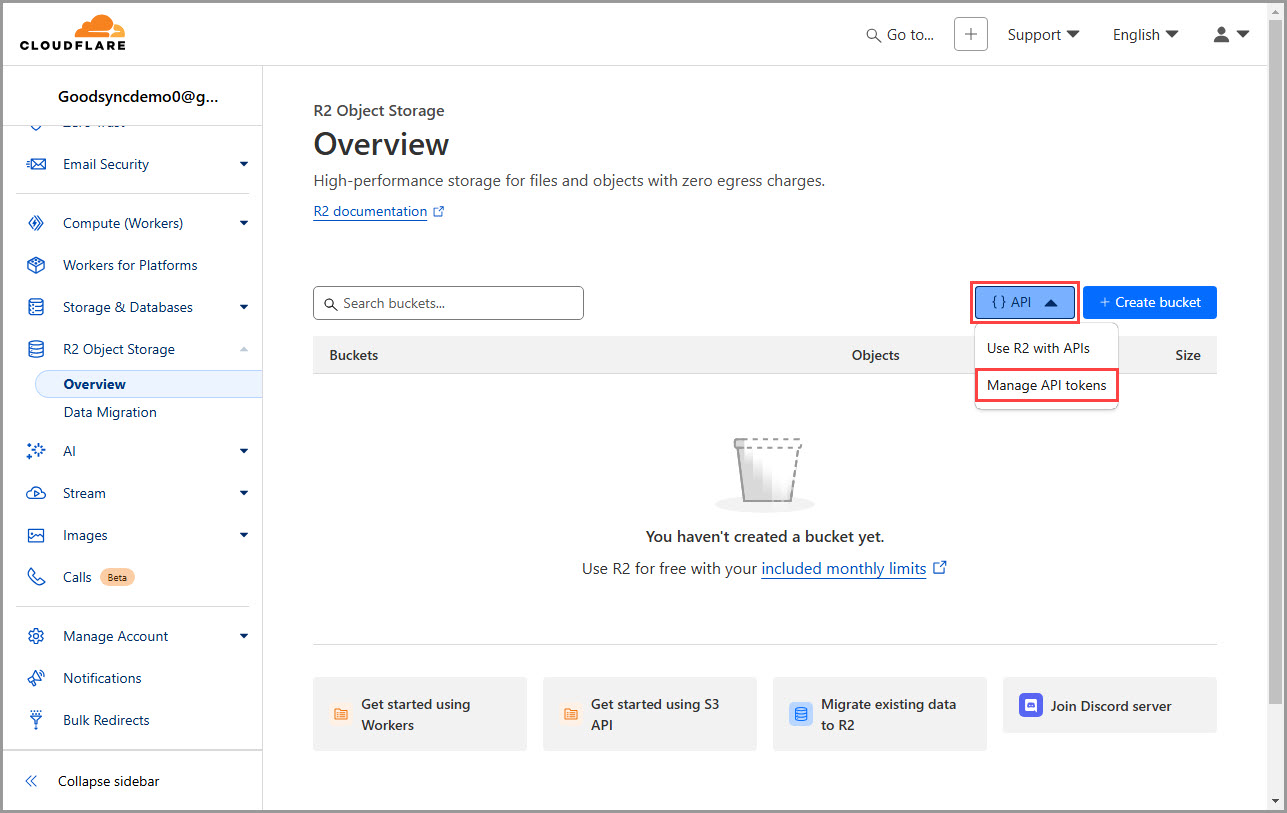
3) Нажмите кнопку «{ } API» и в раскрывающемся меню выберите «Manage API tokens».
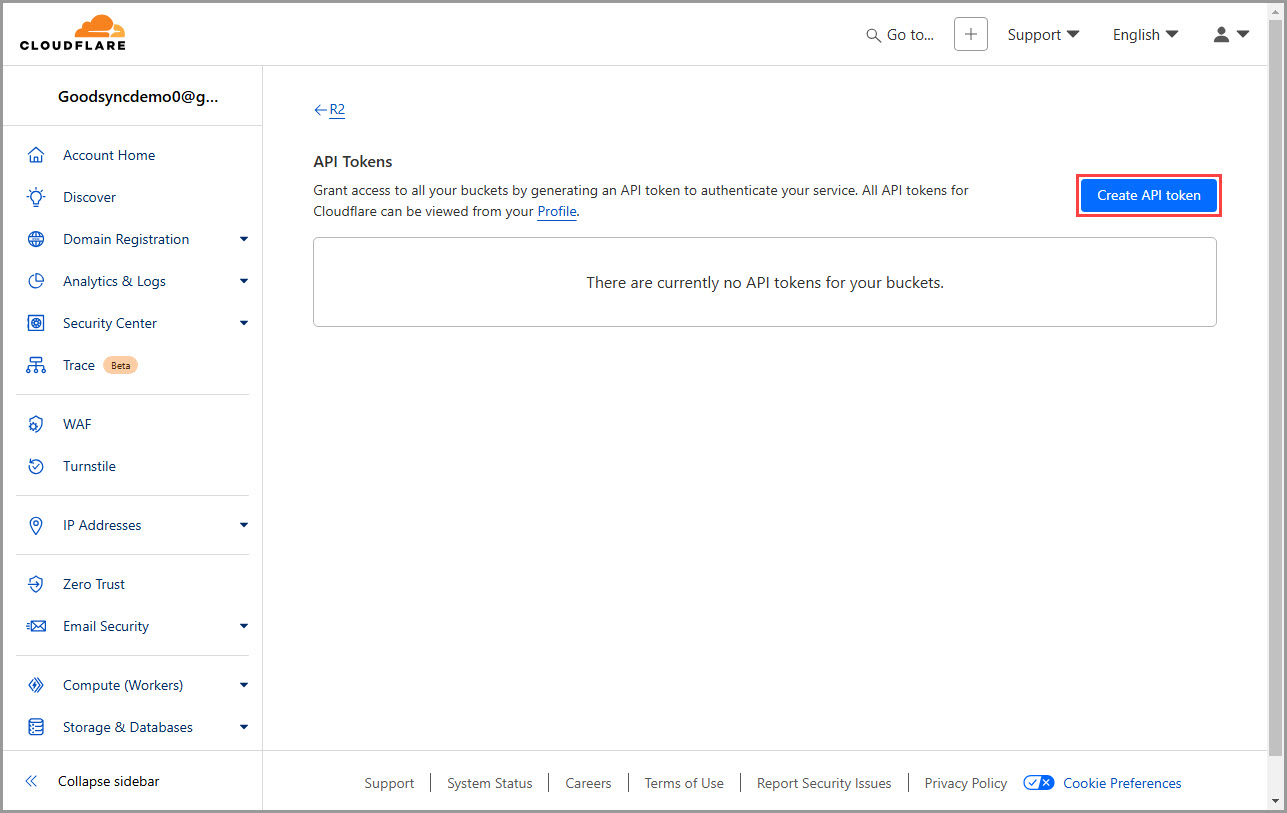
4) Нажмите кнопку «Create API token».
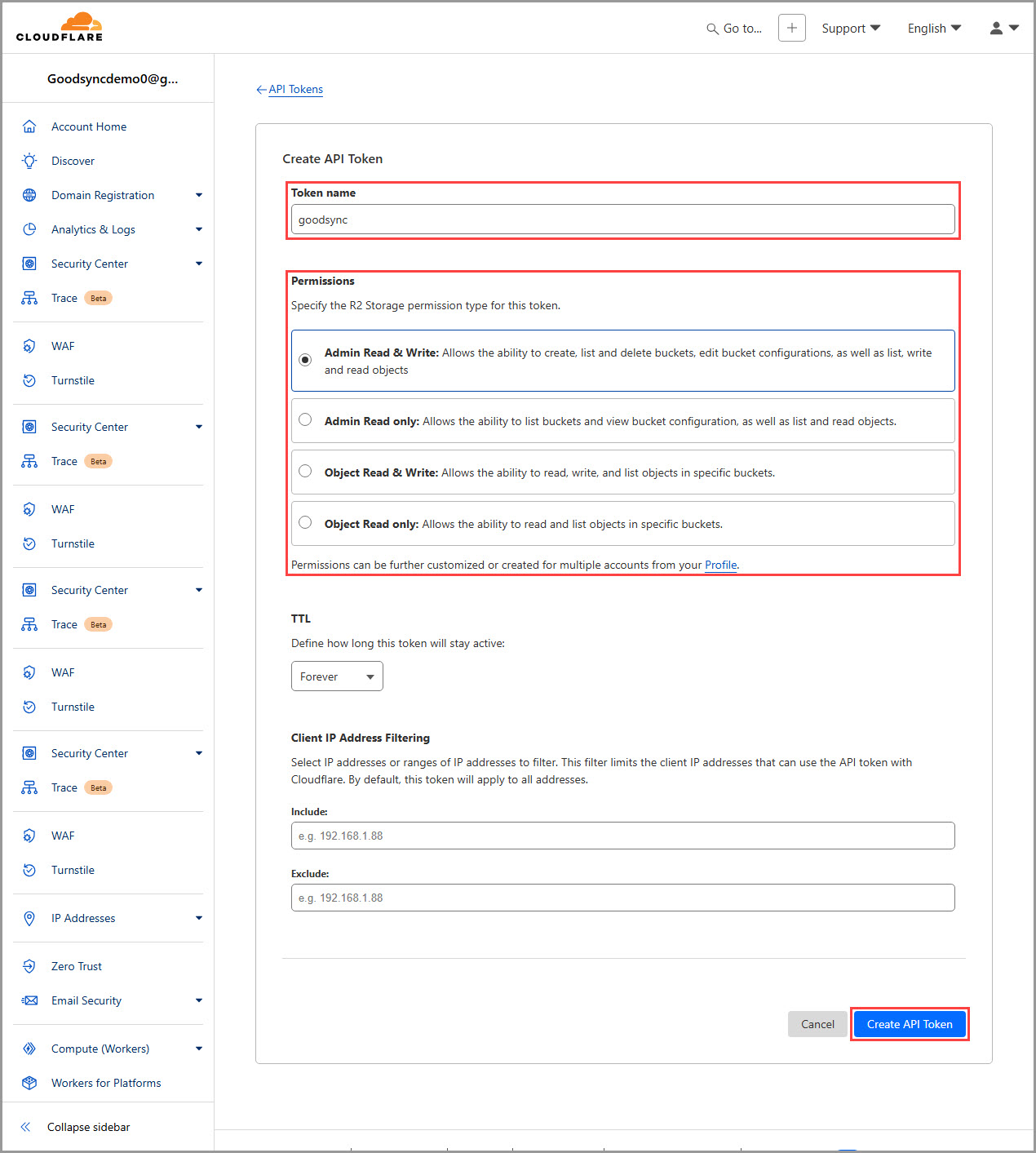
5) Укажите Token name, выберите тип разрешений и нажмите «Create API Token».
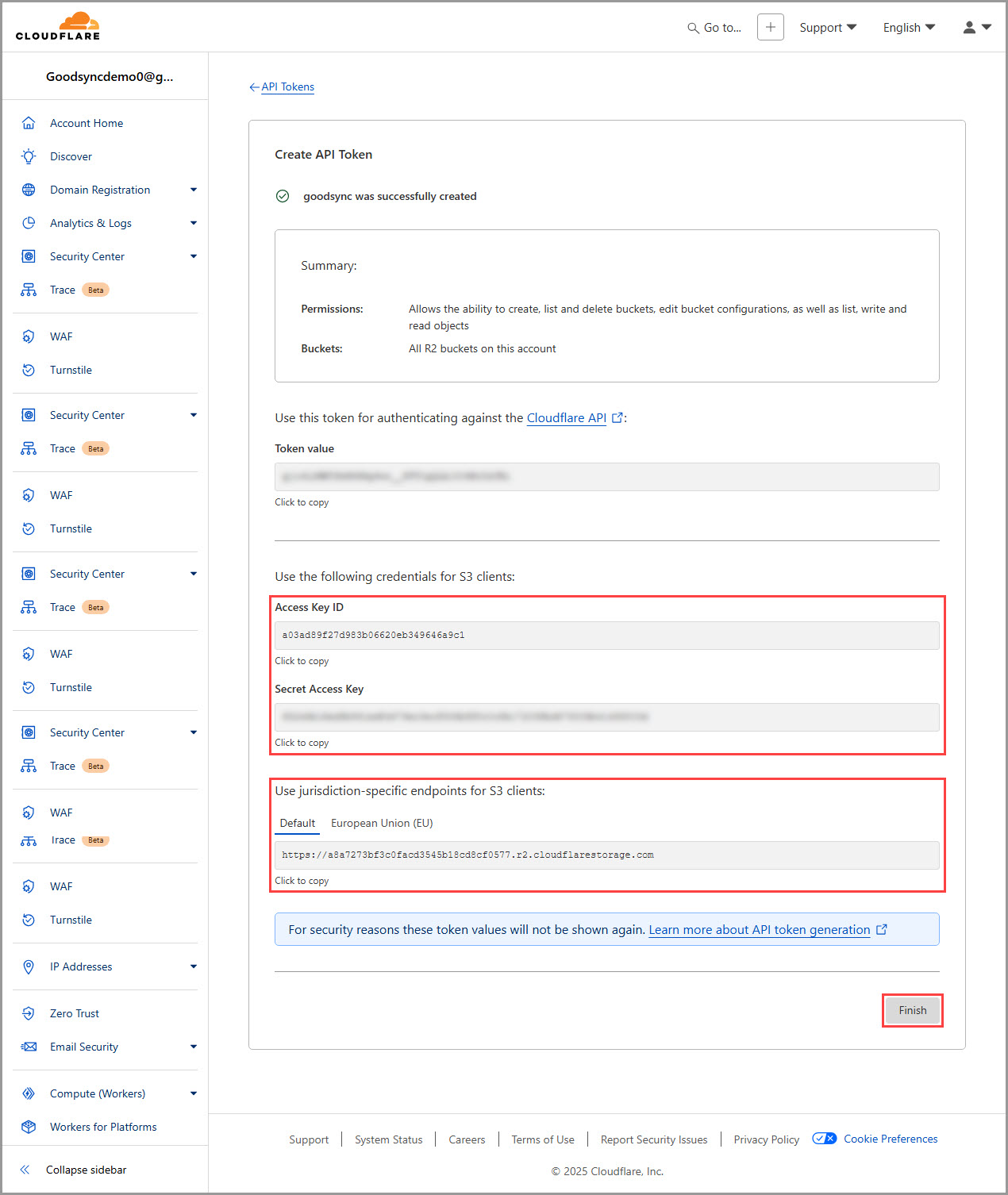
6) Вы увидите вашу новую пару ключей доступа («Access Key ID» и «Secret Access Key»), а также конечную точку сервиса для использования в GoodSync. Нажмите «Finish», чтобы вернуться назад.
ПРИМЕЧАНИЕ: Рекомендуем хранить пару ключей доступа в надежном месте, например в заметке RoboForm SafeNote.
Как получить ключи доступа UpCloud Object Storage
1) Войдите в вашу консоль UpCloud.
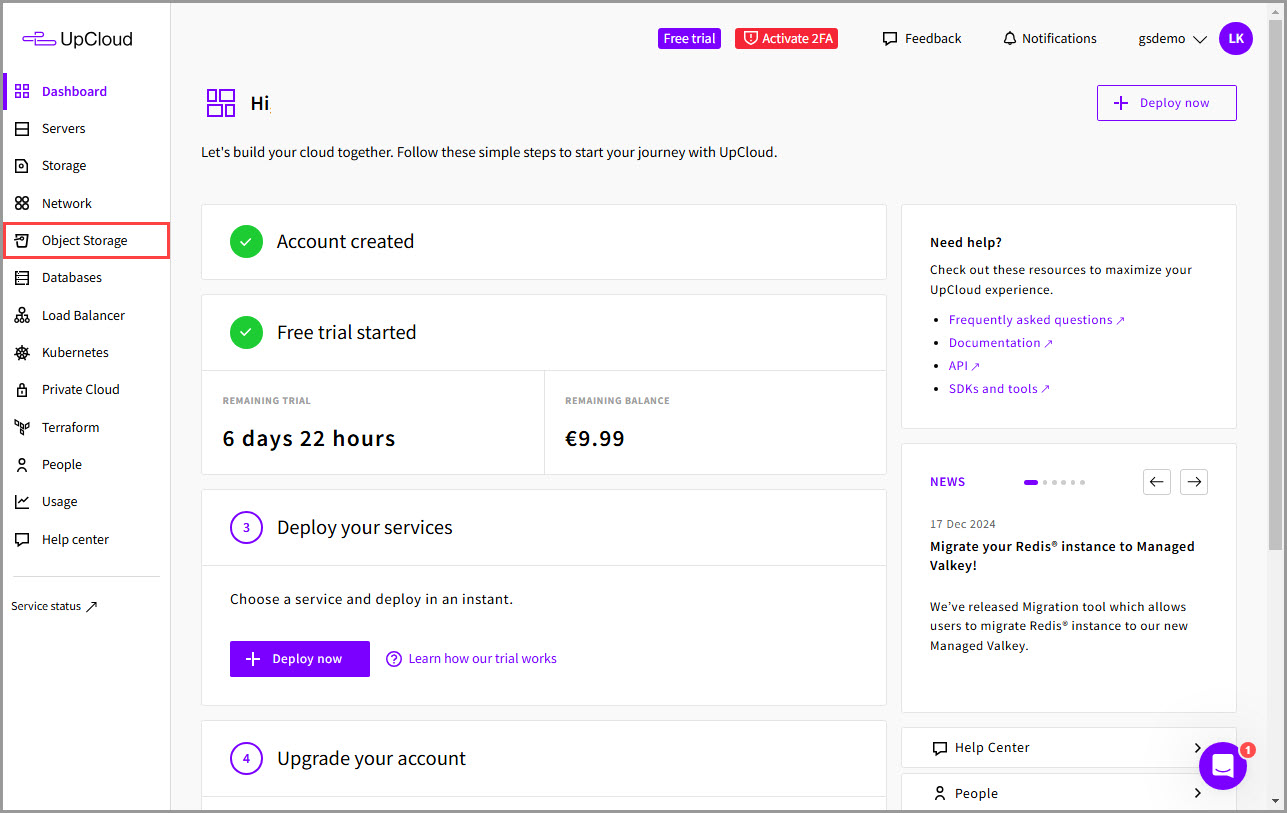
2) В меню слева нажмите «Object Storage».
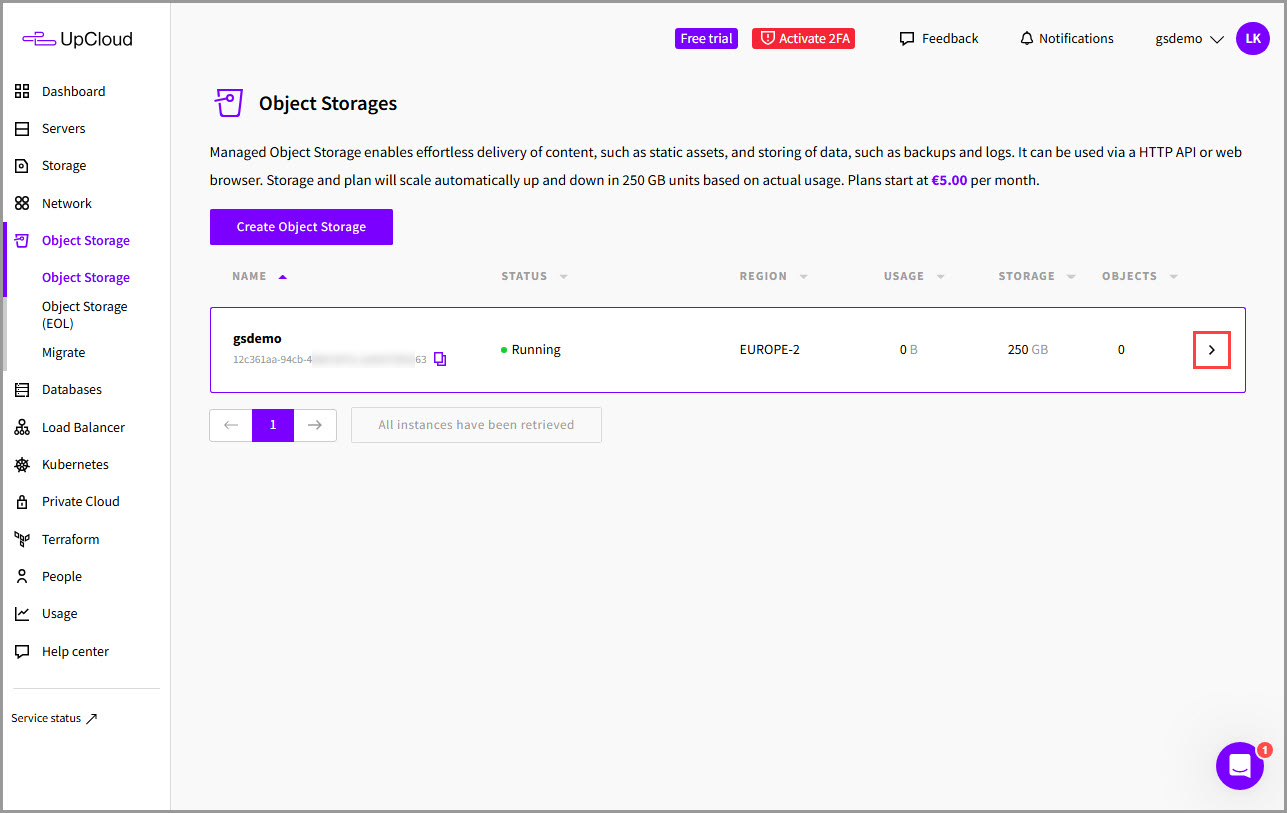
3) Нажмите стрелку справа от сведений о вашем Object Storage.
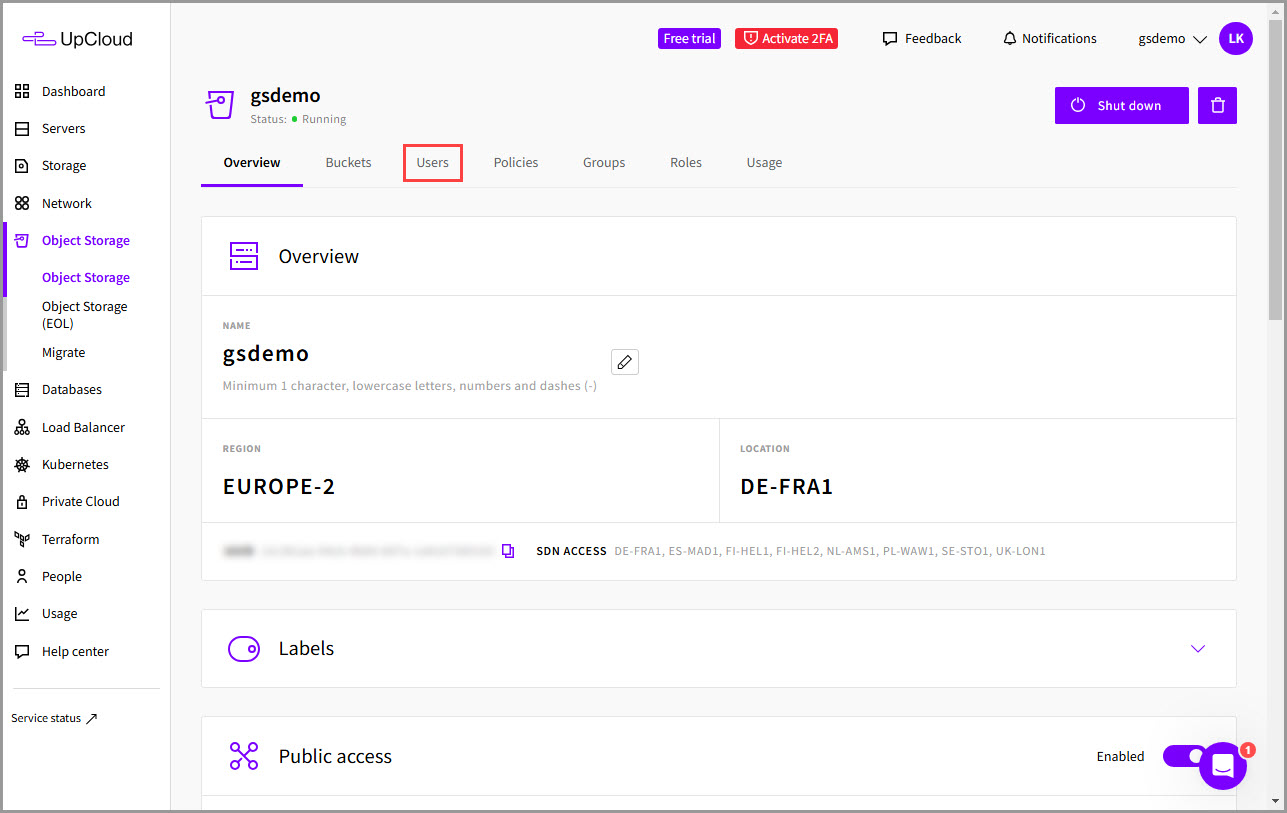
4) Перейдите на вкладку «Users» в верхней панели навигации.
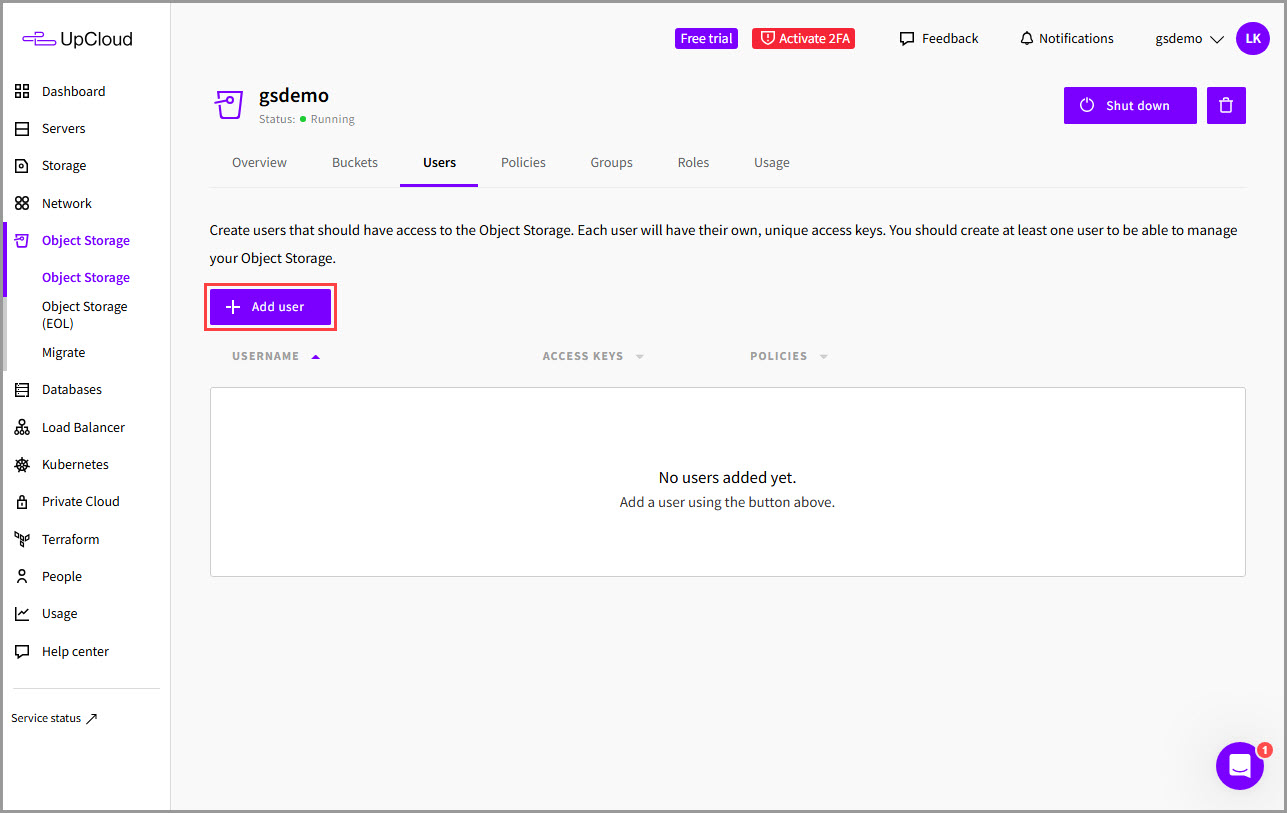
5) Нажмите кнопку «Add user».
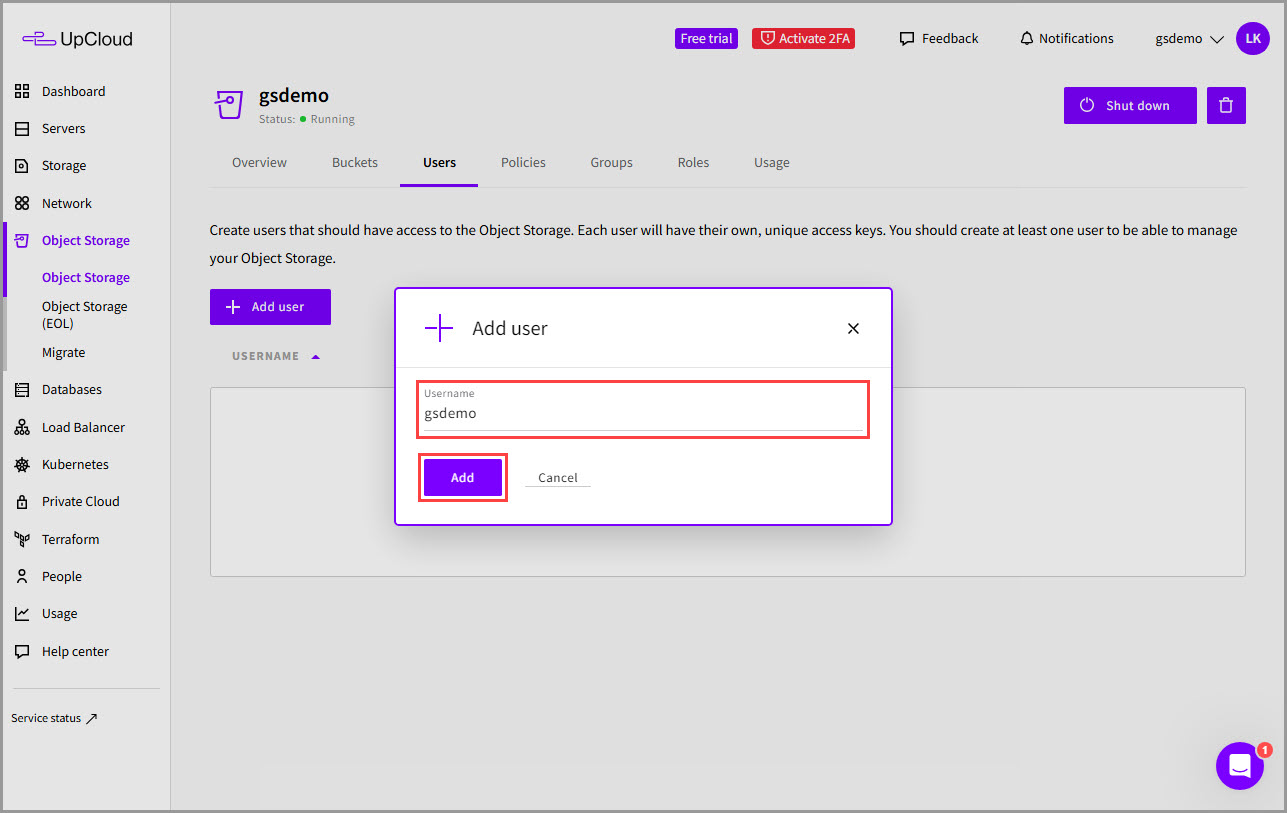
6) Укажите Username и нажмите «Add».
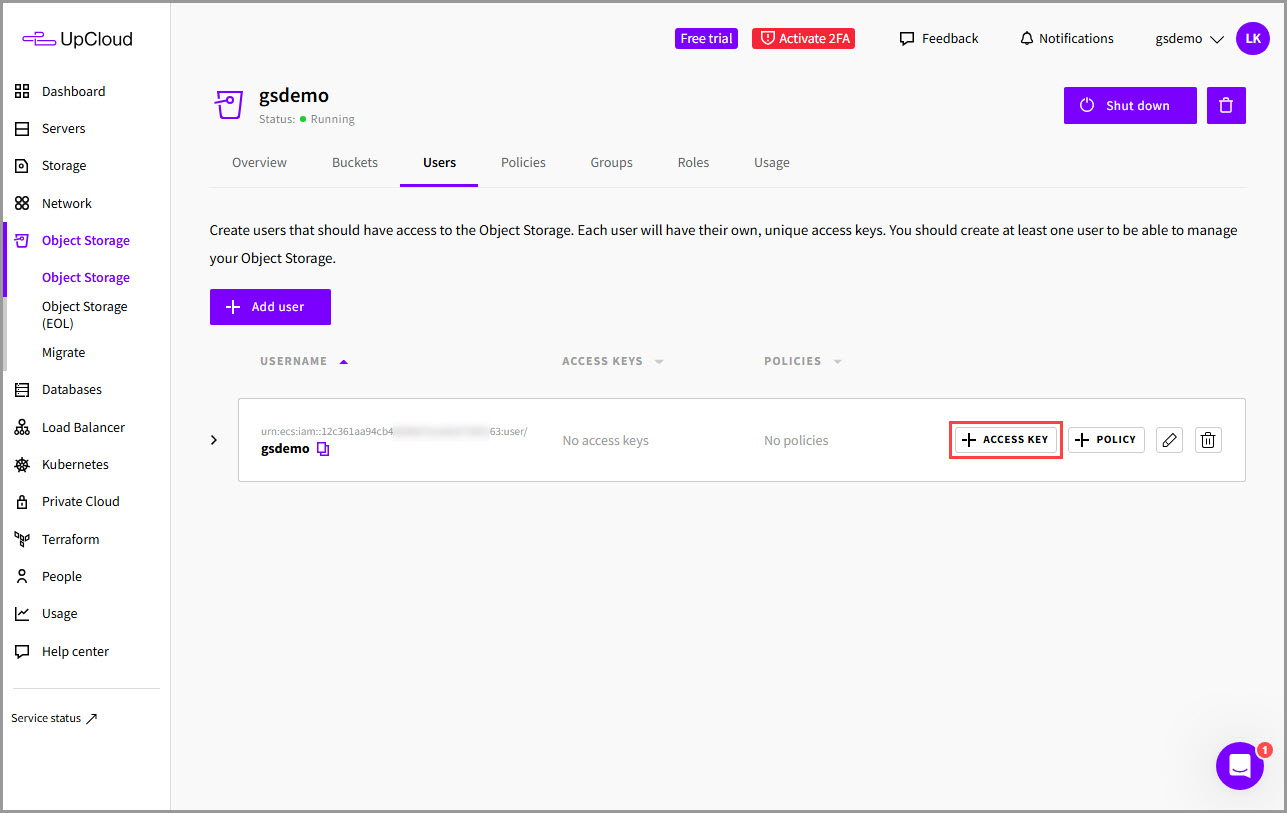
7) Справа от сведений о новом пользователе нажмите кнопку «+ ACCESS KEY».
ПРИМЕЧАНИЕ: Не забудьте назначить вашему пользователю соответствующие политики, чтобы предоставить права на чтение и запись объектов в Object Storage.
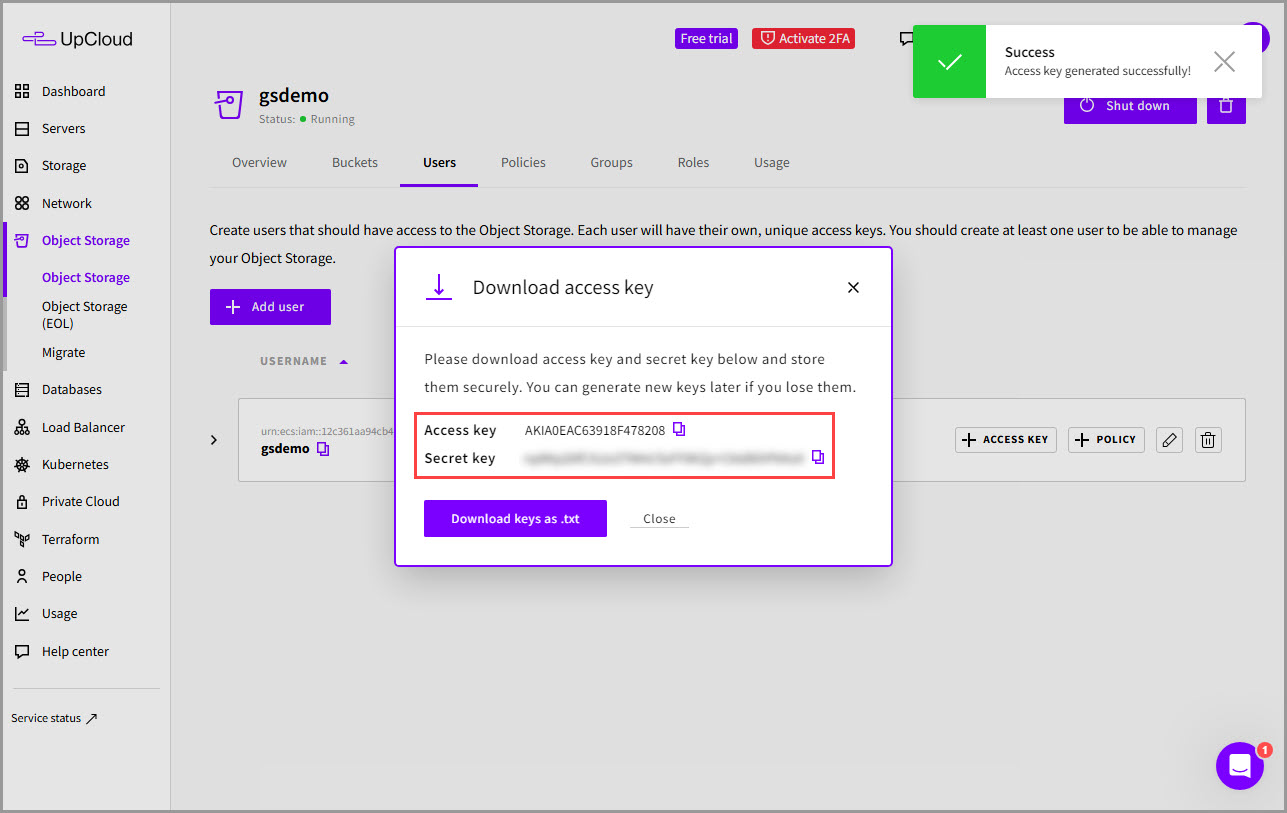
8) В появившемся окне вы увидите ваш новый ключ доступа. В нем будут указаны значения «Access key» и «Secret key» для использования в GoodSync.
ПРИМЕЧАНИЕ: Рекомендуем хранить пару ключей доступа в надежном месте, например в заметке RoboForm SafeNote.