Если вы еще этого не сделали, скачайте и установите GoodSync.
С помощью GoodSync можно выполнять резервное копирование и синхронизацию с облачным хранилищем Backblaze B2 в обоих направлениях. В этой статье приведены пошаговые инструкции: как настроить задание с Backblaze B2, как обновить ключи доступа для существующего подключения B2 и как получить ключи доступа в консоли B2.
- Настройка задания GoodSync с хранилищем Backblaze B2
- Как обновить ключи доступа для существующего подключения Backblaze B2 в GoodSync
- Как получить ключ приложения Backblaze B2
Настройка задания GoodSync с хранилищем Backblaze B2
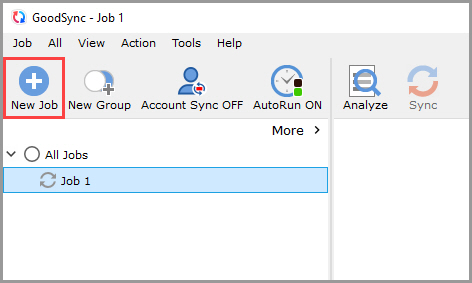
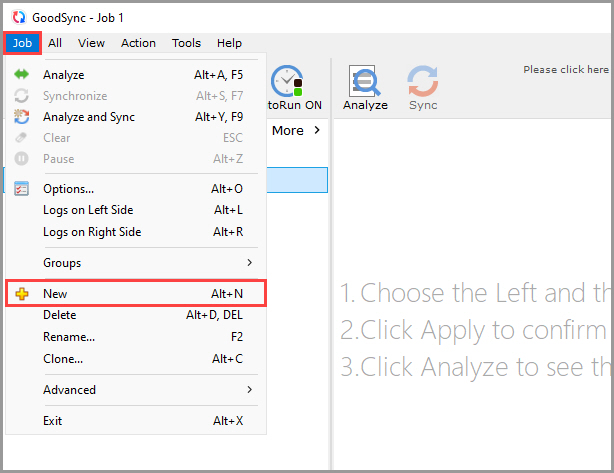
1) Откройте GoodSync и нажмите кнопку «Новое Задание» на панели инструментов или в меню «Задание» выберите «Новое».
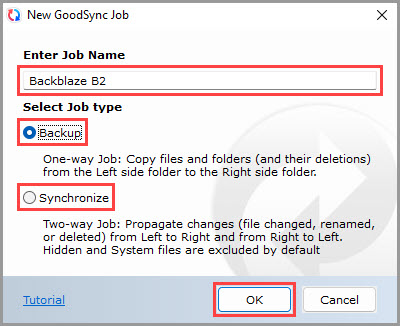
2) В окне «Введите имя задания» введите имя нового задания. Затем выберите тип задания: «Резервное копирование» или «Синхронизация».
Закончив, нажмите кнопку «Ok».
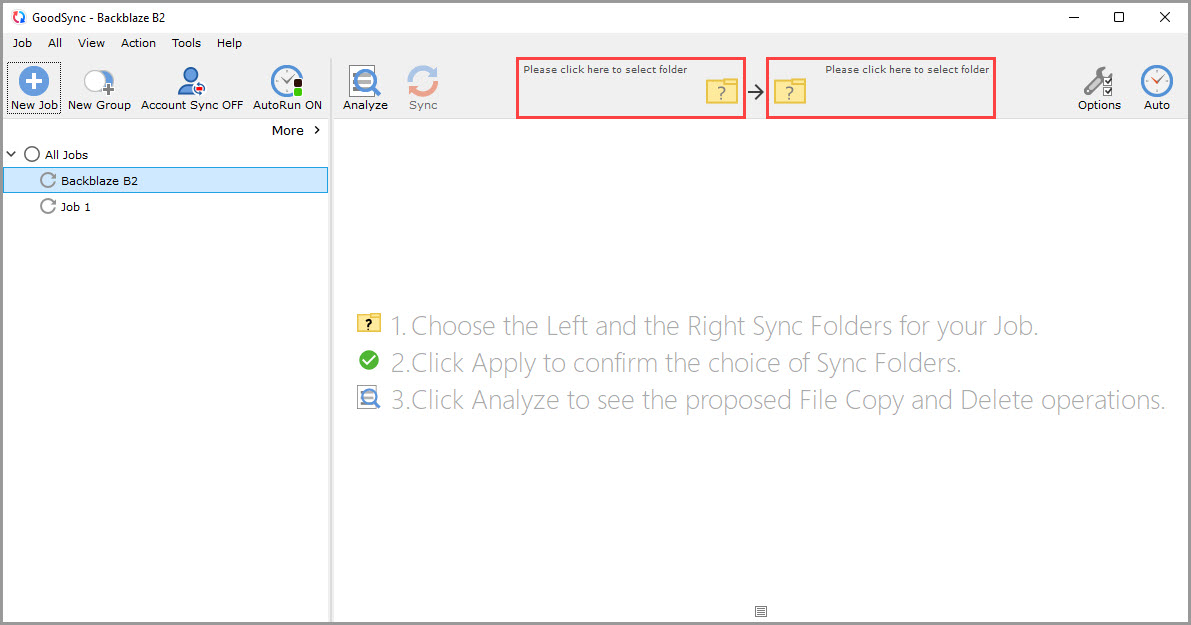
3) Нажмите элемент выбора левой или правой папки синхронизации, чтобы увидеть файлы и папки, доступные для выбора.
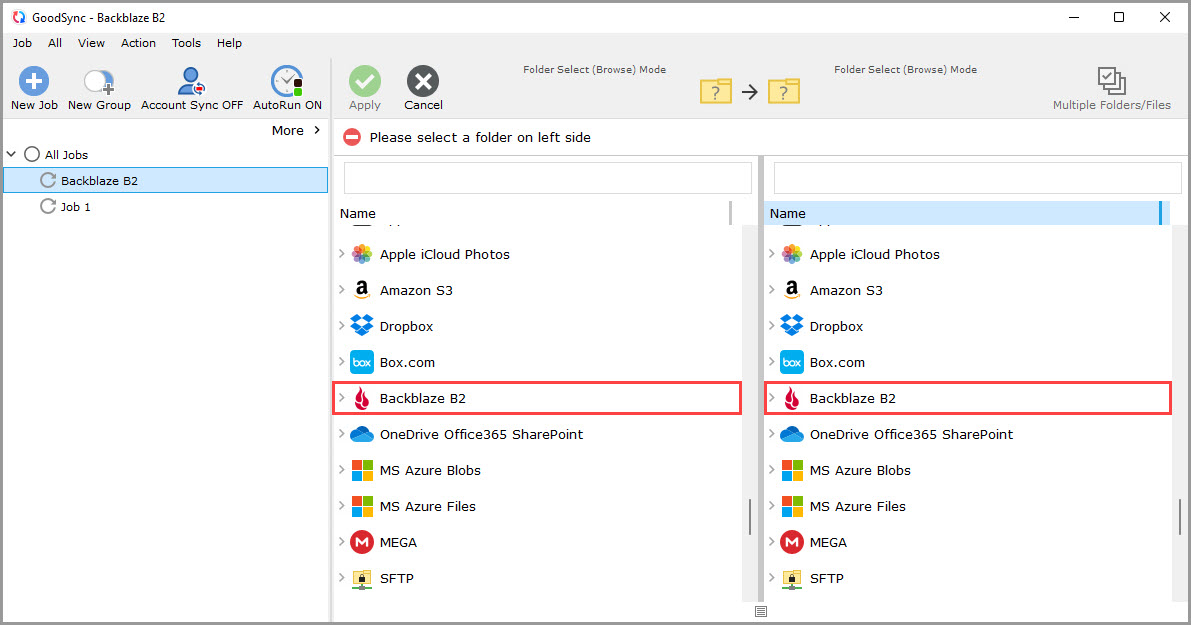
4) Прокрутите список вниз и на любой из сторон выберите «Backblaze B2» в списке поддерживаемых сервисов.
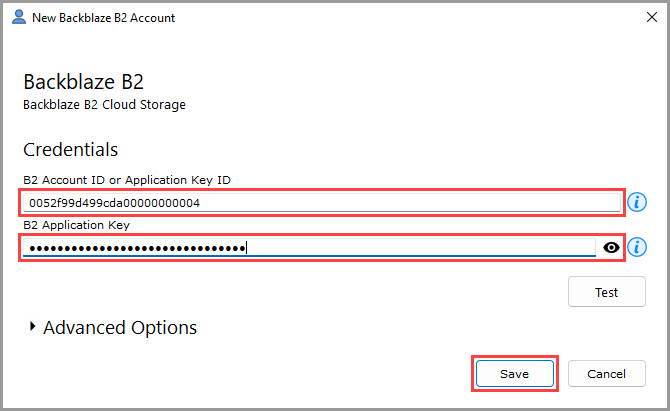
5) Появится окно, в котором нужно разрешить GoodSync доступ к вашему аккаунту Backblaze B2.
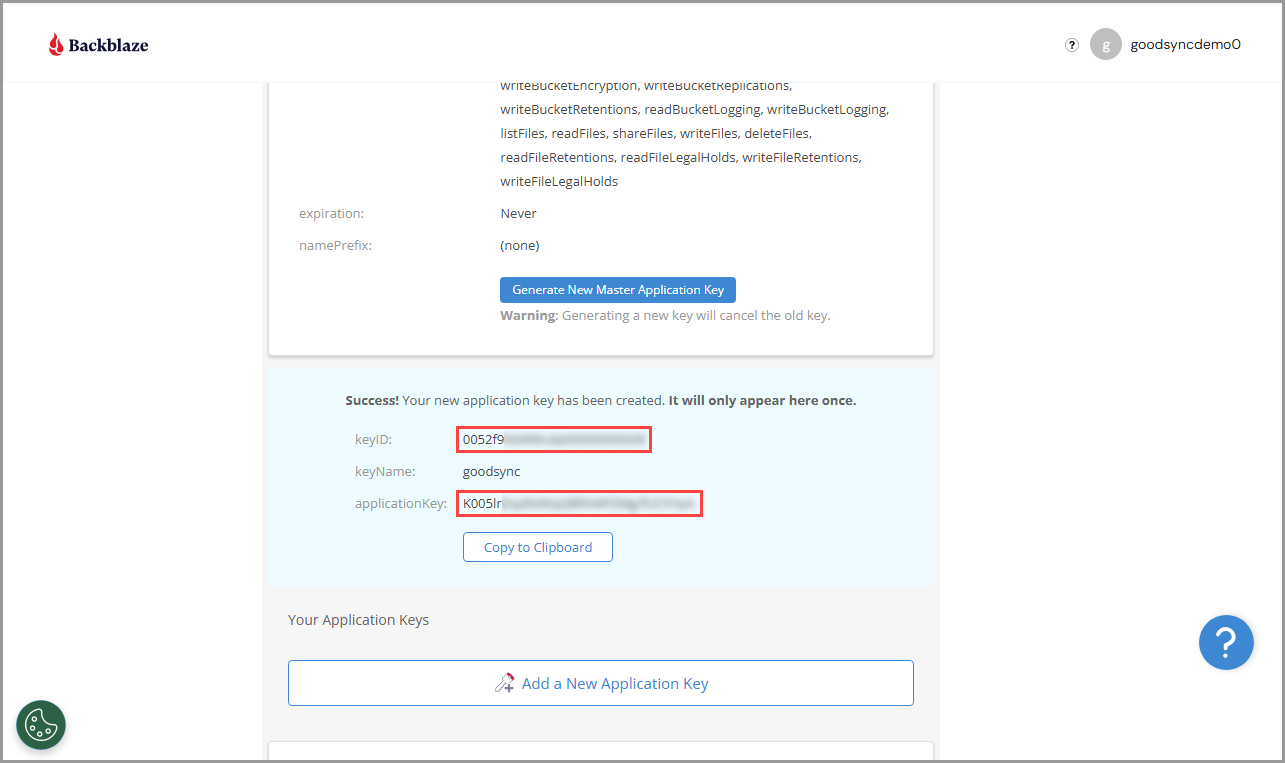
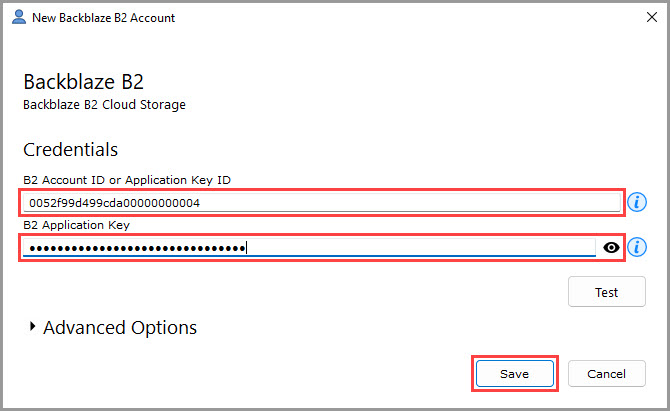
В поле «Идентификатор аккаунта B2 или идентификатор ключа приложения» в разделе «Учетные данные» введите значение «keyID» в том виде, в каком оно показано в вашем аккаунте Backblaze B2 при создании ключа.
В поле «Ключ приложения B2» в разделе «Учетные данные» введите значение «applicationKey» в том виде, в каком оно показано в вашем аккаунте Backblaze B2 при создании ключа.
Затем нажмите кнопку «Сохранить».
6) После того как GoodSync получит разрешение, содержимое вашего хранилища Backblaze B2 появится в интерфейсе GoodSync.
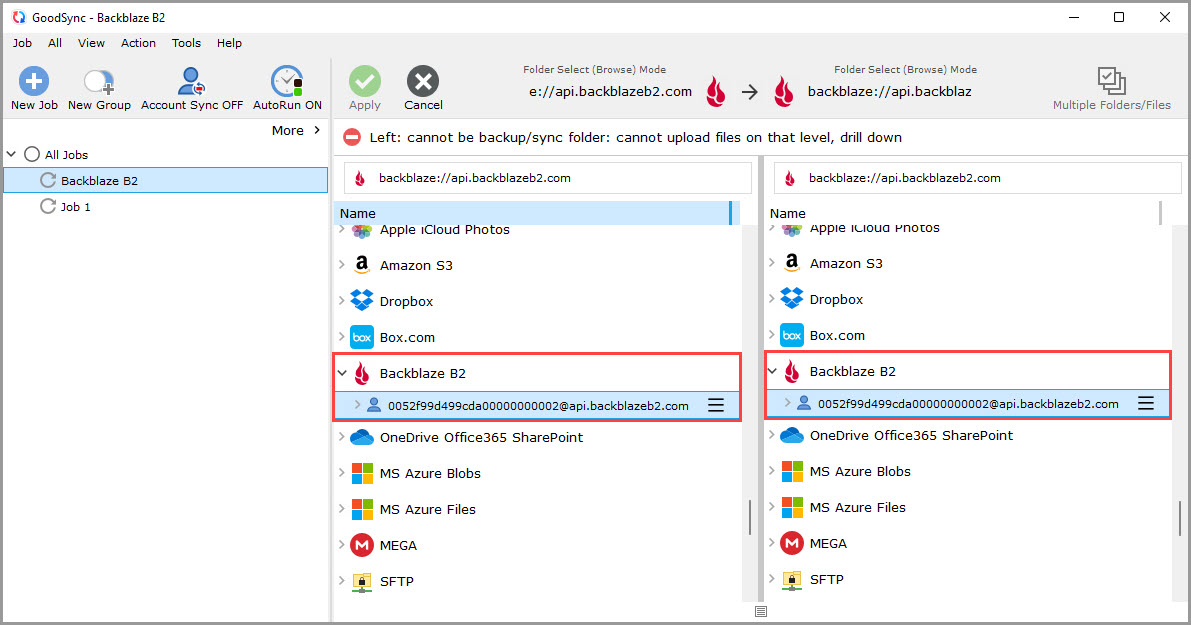
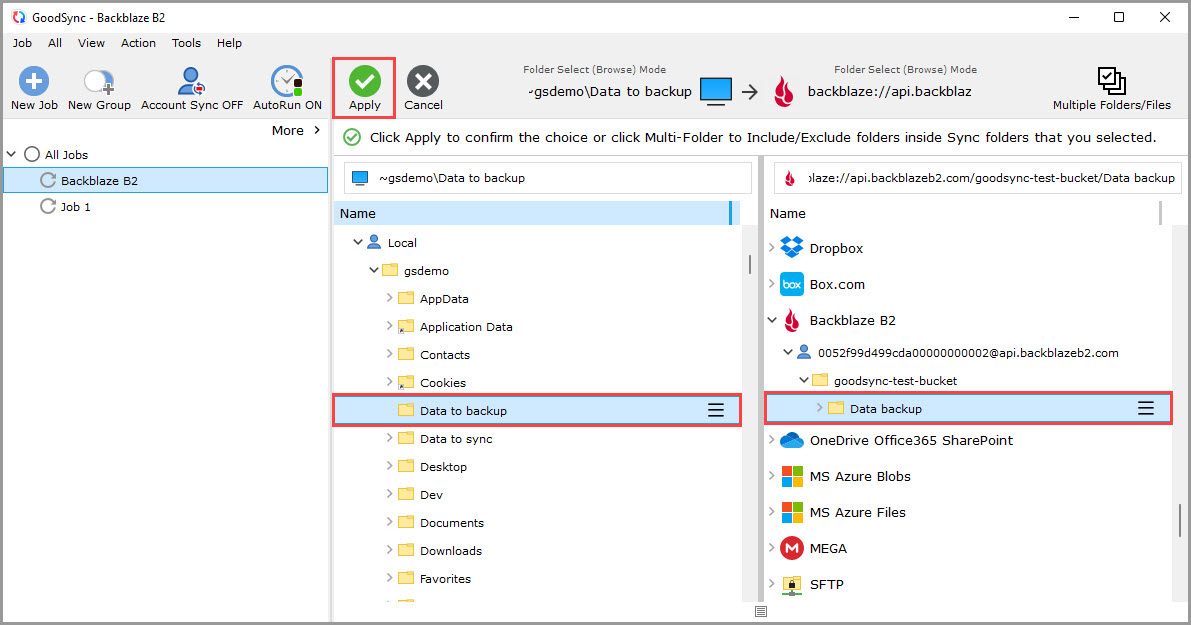
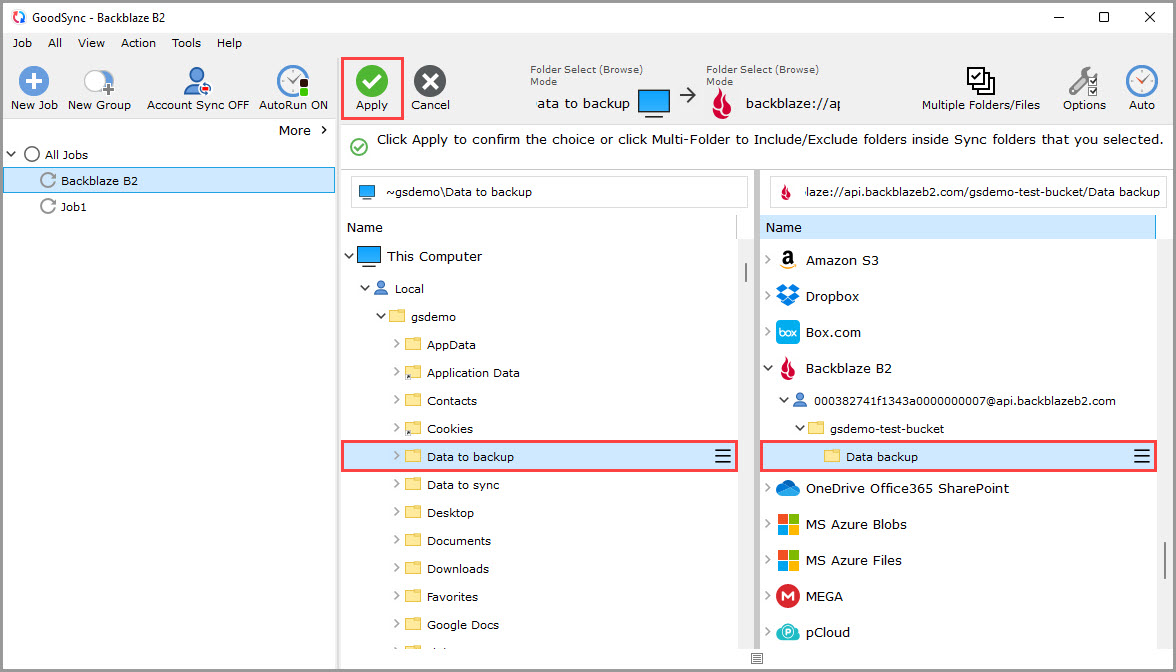
7) На левой стороне выберите папку с данными, для которых нужно выполнить резервное копирование или синхронизацию.
На правой стороне нажмите «Backblaze B2» и выберите или создайте бакет, а затем выберите или создайте в этом бакете папку, в которую нужно выполнять резервное копирование или синхронизацию.
Затем нажмите зеленую кнопку «Принять».
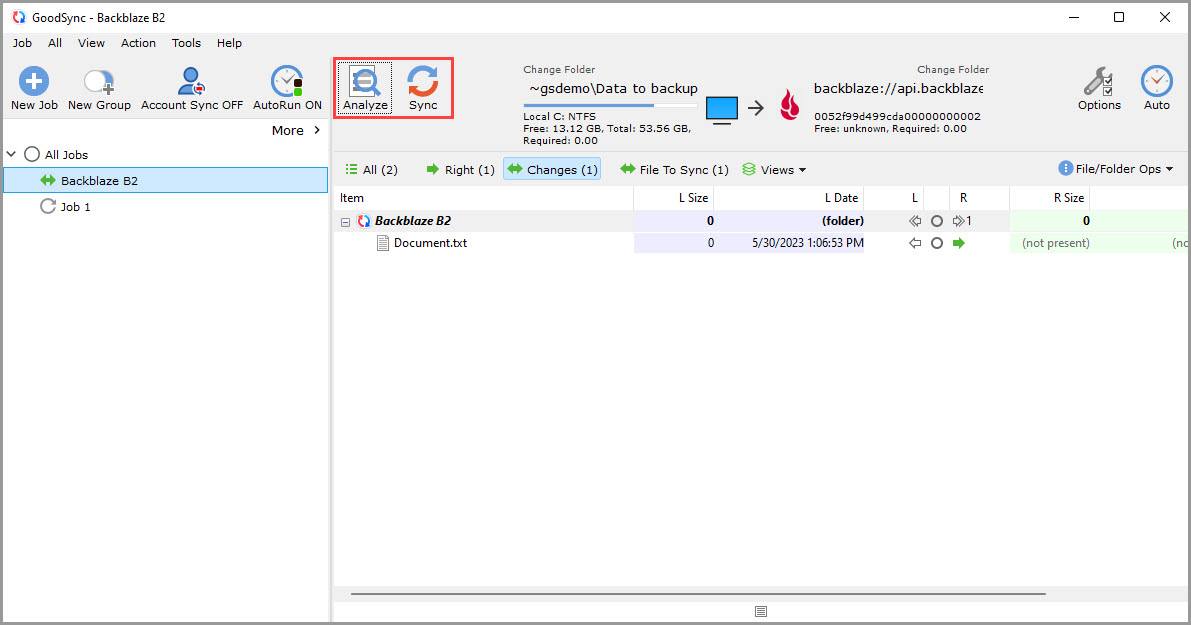
8) Теперь задание готово к операциям «Анализ» и «Синхронизация».
Как обновить ключи доступа для существующего подключения Backblaze B2 в GoodSync
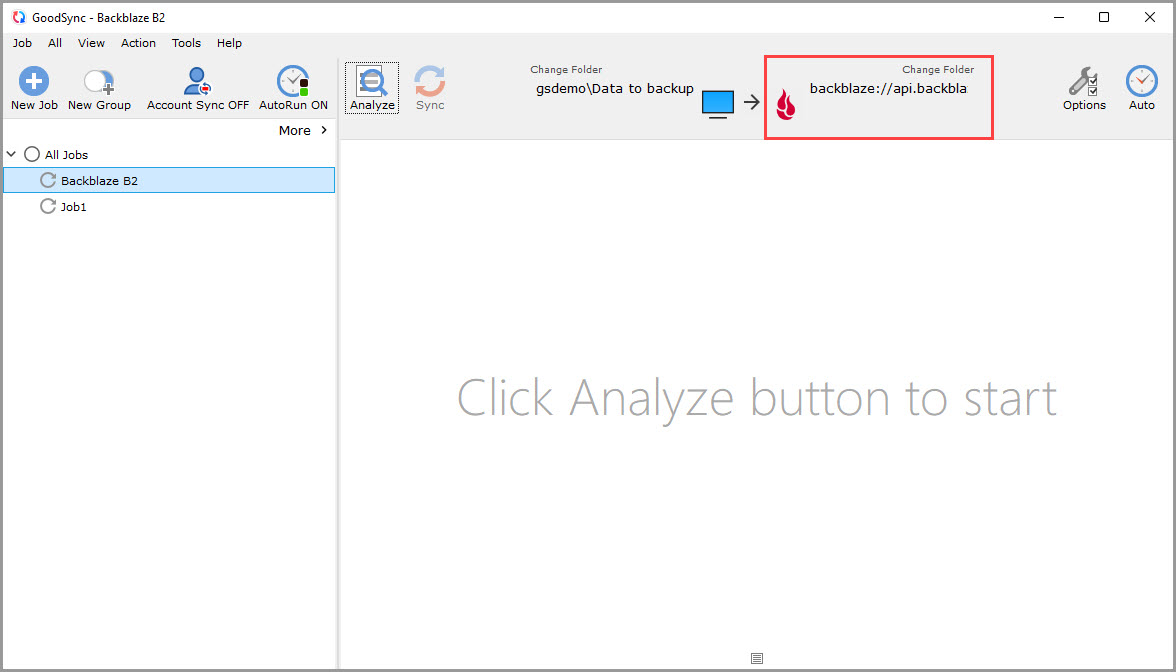
1) Откройте GoodSync и нажмите путь к вашей папке Backblaze B2 вверху, там, где указано «Изменить папку».
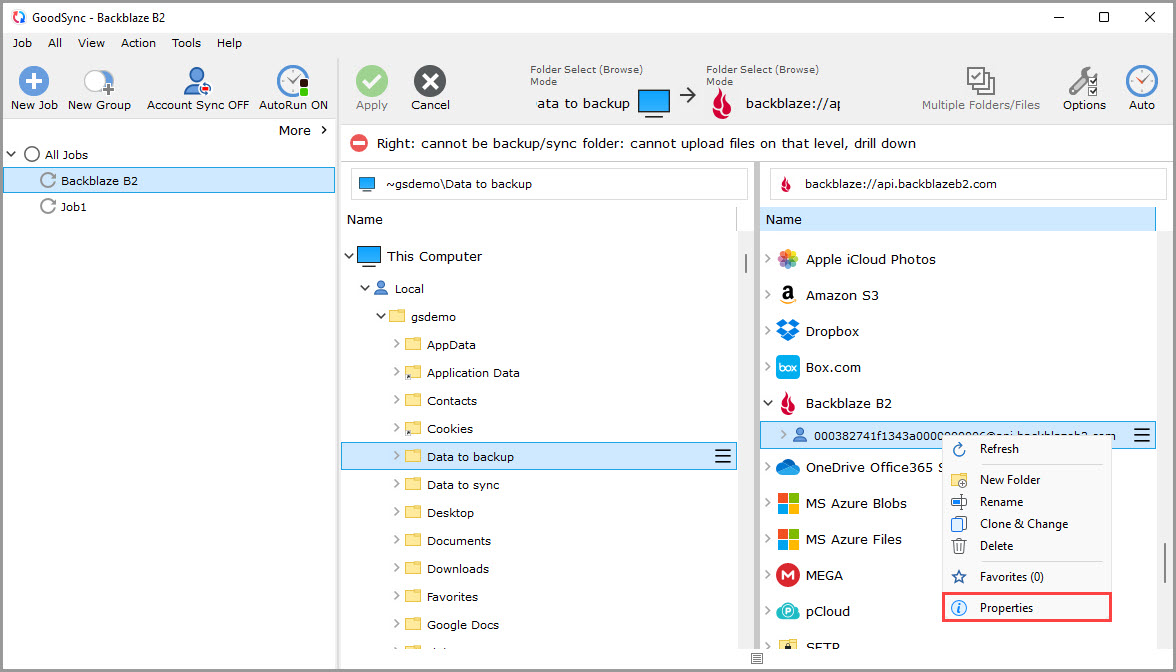
2) Найдите ваш текущий аккаунт B2, обозначенный как «application_key@api.backblazeb2.com», в разделе «Backblaze B2», нажмите его правой кнопкой мыши и выберите «Свойства».
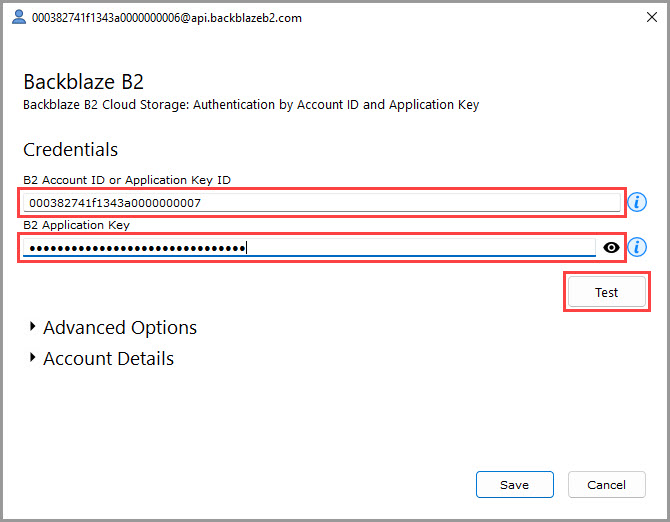
3) В появившемся окне введите новую пару ключей доступа для вашего аккаунта B2 в соответствующие поля, затем нажмите «Проверить», чтобы проверить подключение.
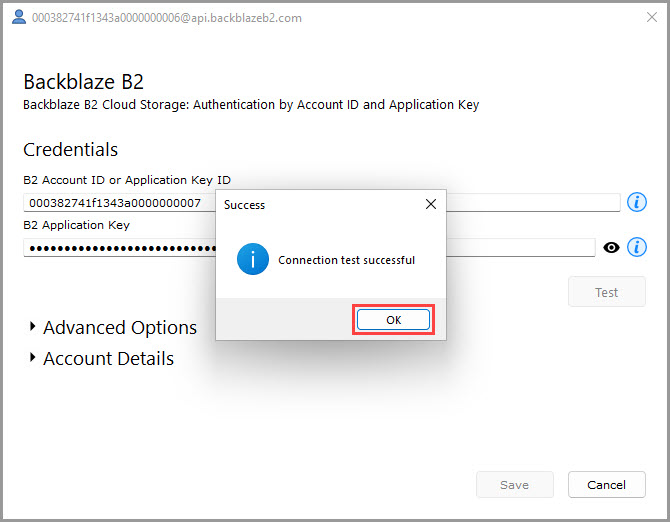
4) Если подключение выполнено успешно, появится подтверждающее сообщение «Тест подключения успешно пройден». Нажмите «Ok», чтобы продолжить.
Затем нажмите «Сохранить», чтобы сохранить обновленные данные аутентификации и продолжить.
5) Убедитесь, что пути к левой и правой папкам указаны верно, затем нажмите зеленую кнопку «Принять», чтобы сохранить изменения.
Как получить ключ приложения Backblaze B2
1) Войдите в свой аккаунт Backblaze B2.
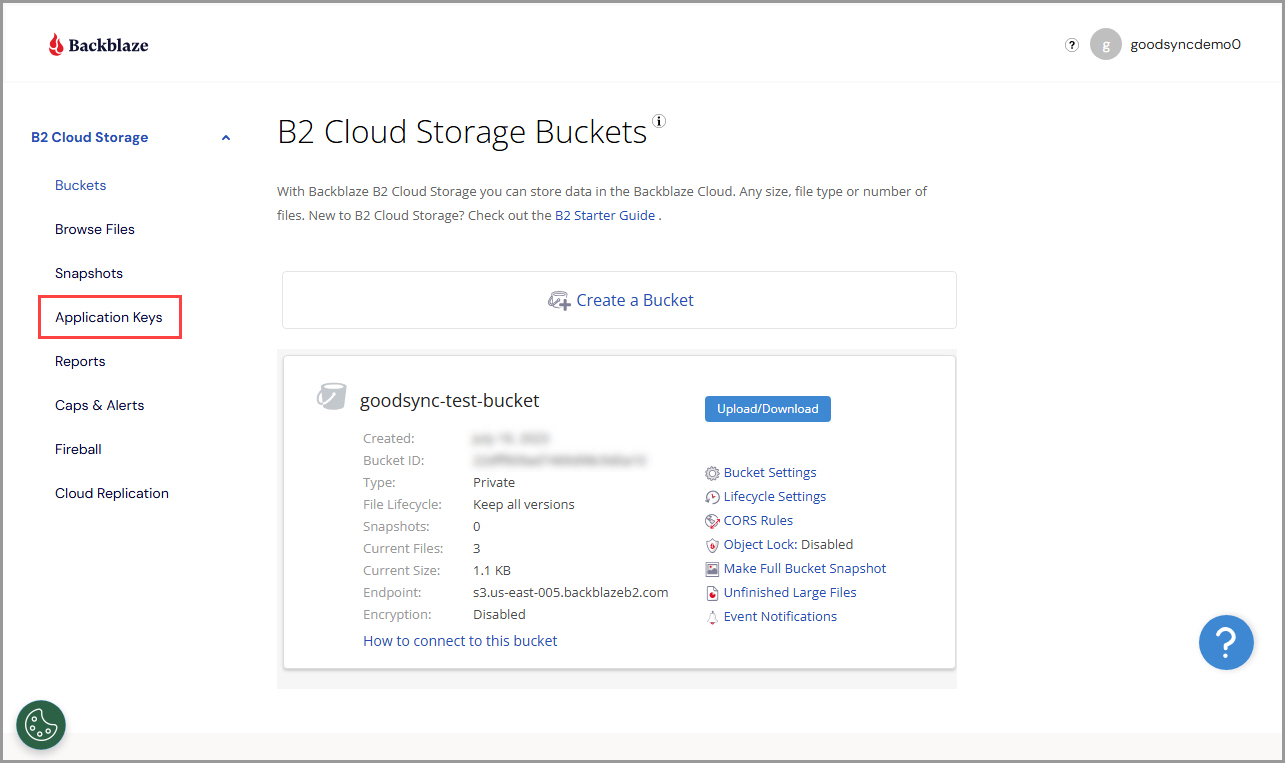
2) В меню слева нажмите «Application Keys».
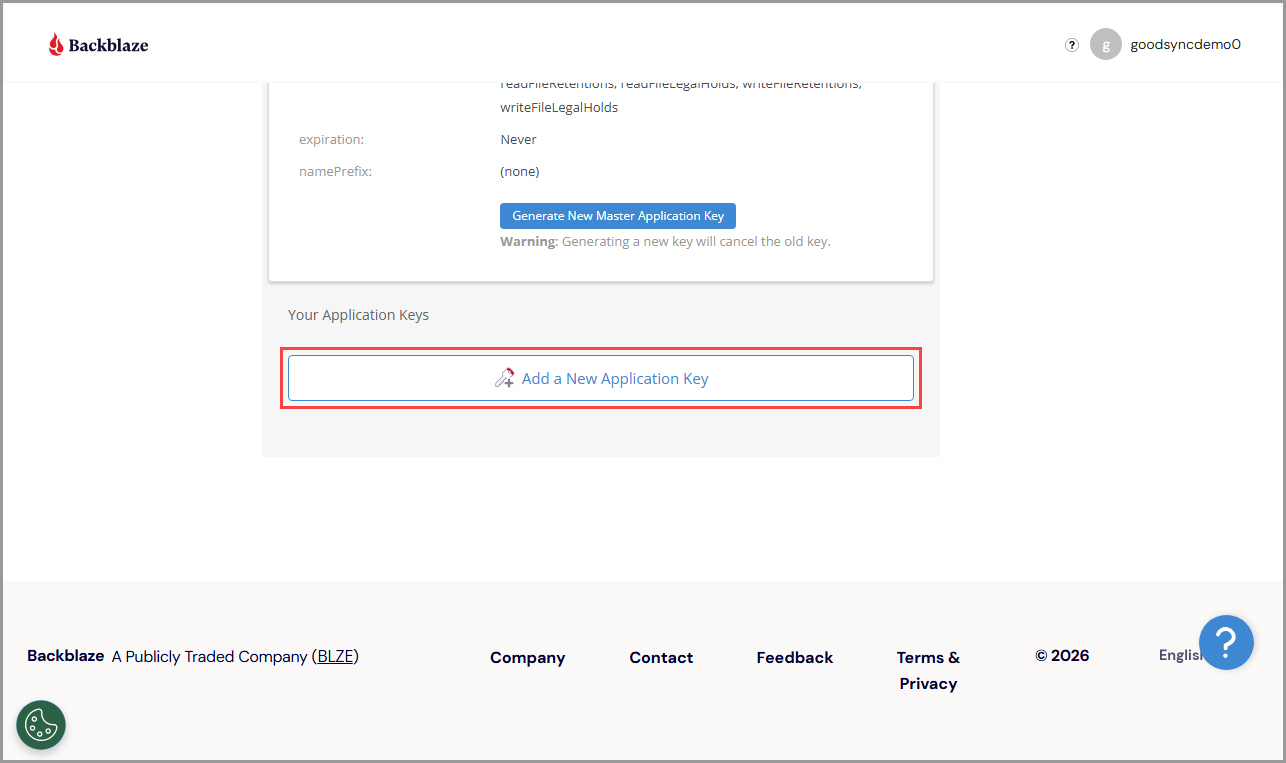
3) Прокрутите страницу вниз и нажмите «Add a New Application Key».
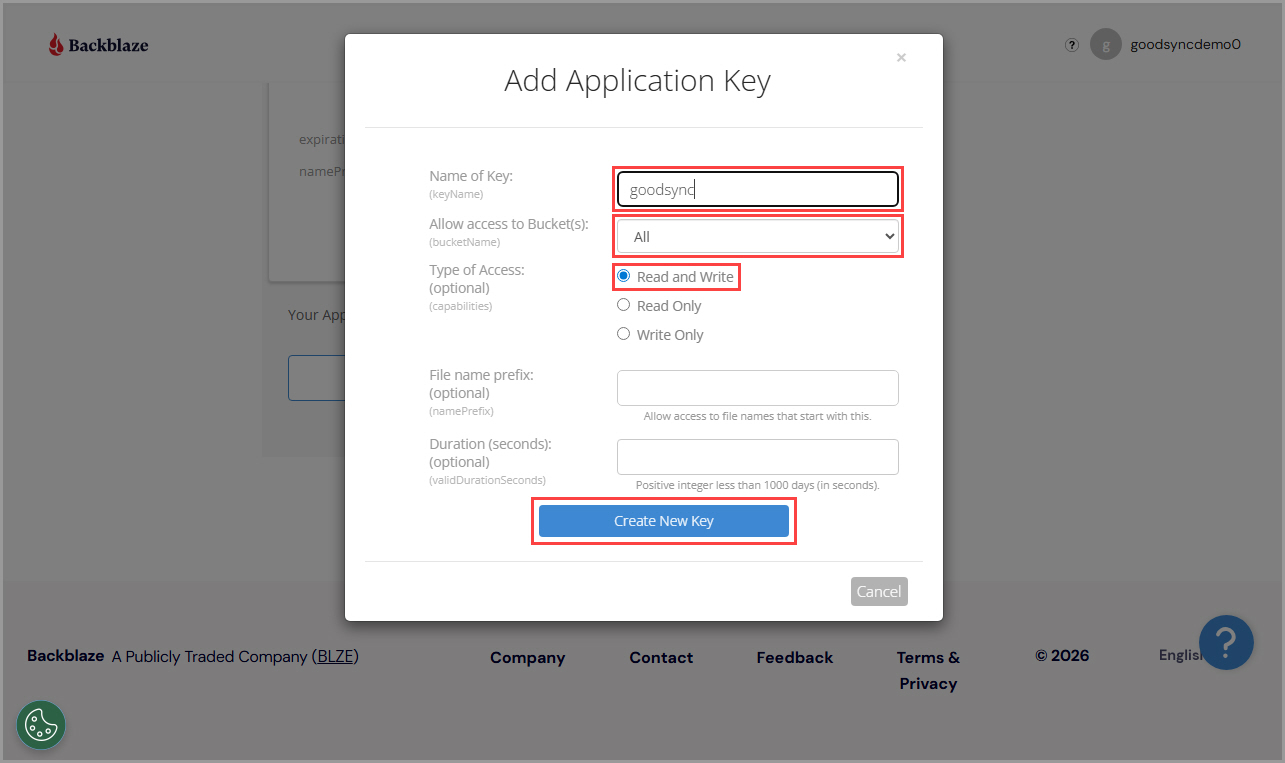
4) В поле «Name of Key» введите имя вашего нового ключа приложения.
В списке «Allow access to Bucket(s)» выберите бакет, с которым вы хотите использовать этот ключ.
Затем выберите для ключа приложения нужное значение «Type of Access». Рекомендуется «Read and Write».
В завершение нажмите кнопку «Create New Key».
5) Отобразится ваш новый ключ приложения. Будут указаны значения «keyID» и «applicationKey» для использования в GoodSync.