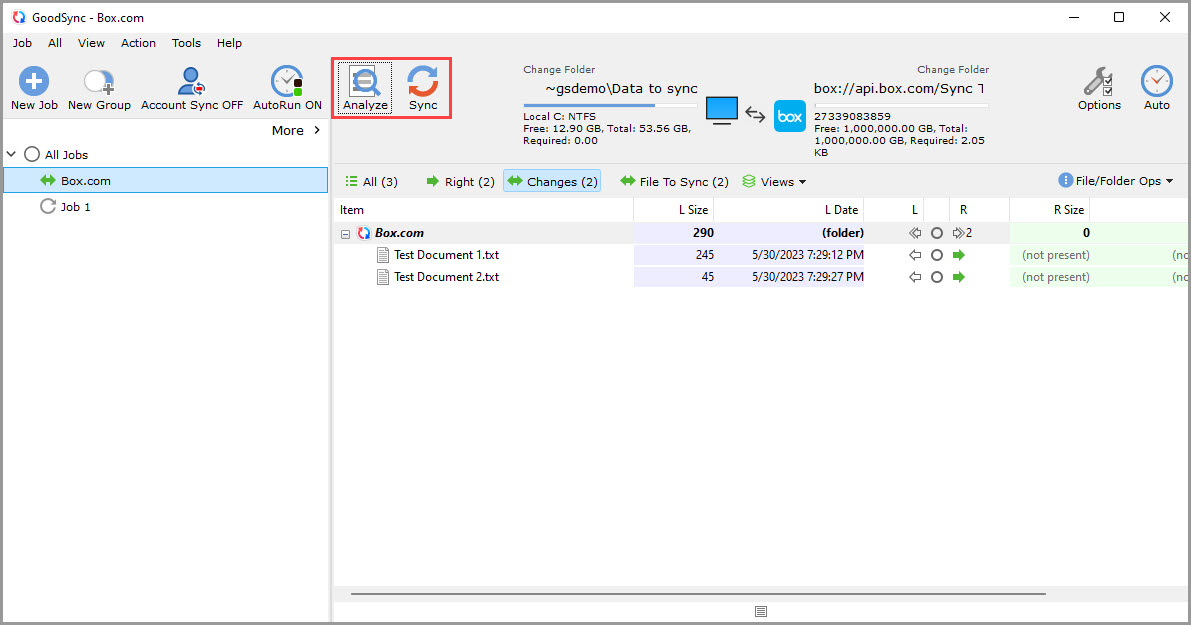
Если вы еще этого не сделали, скачайте и установите GoodSync.
С помощью GoodSync можно выполнять резервное копирование и синхронизацию с облачным хранилищем Box.com в обоих направлениях. Для этого выполните следующие действия:
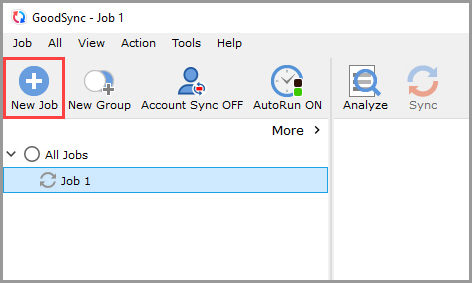
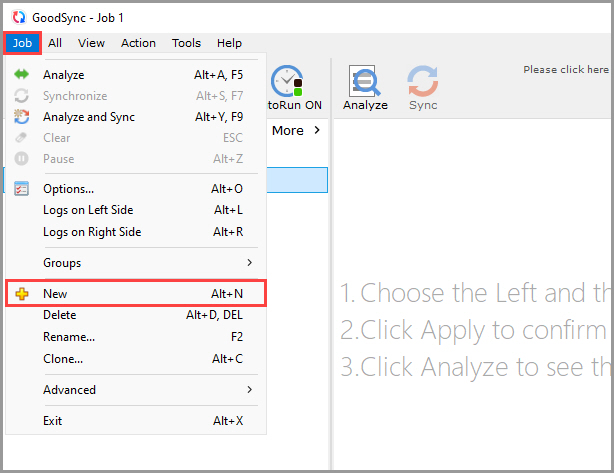
1) Откройте GoodSync и нажмите кнопку «Новое Задание» на панели инструментов или в меню «Задание» выберите «Новое».
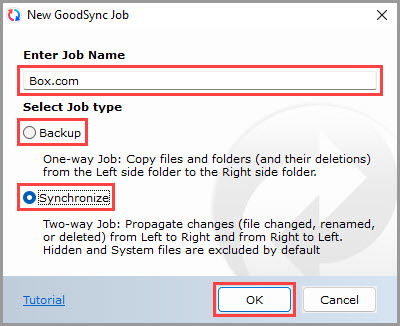
2) В окне «Введите имя задания» введите имя нового задания. Затем выберите тип задания: «Резервное копирование» или «Синхронизация».
Закончив, нажмите кнопку «Ok».
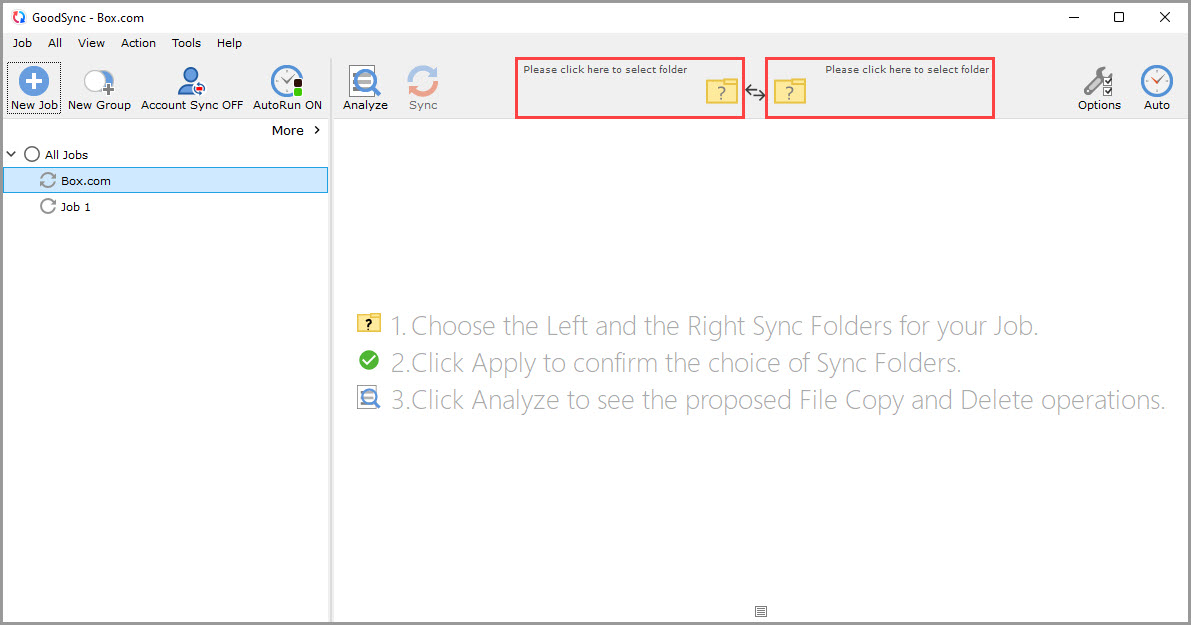
3) Нажмите элемент выбора левой или правой папки синхронизации, чтобы увидеть файлы и папки, доступные для выбора.
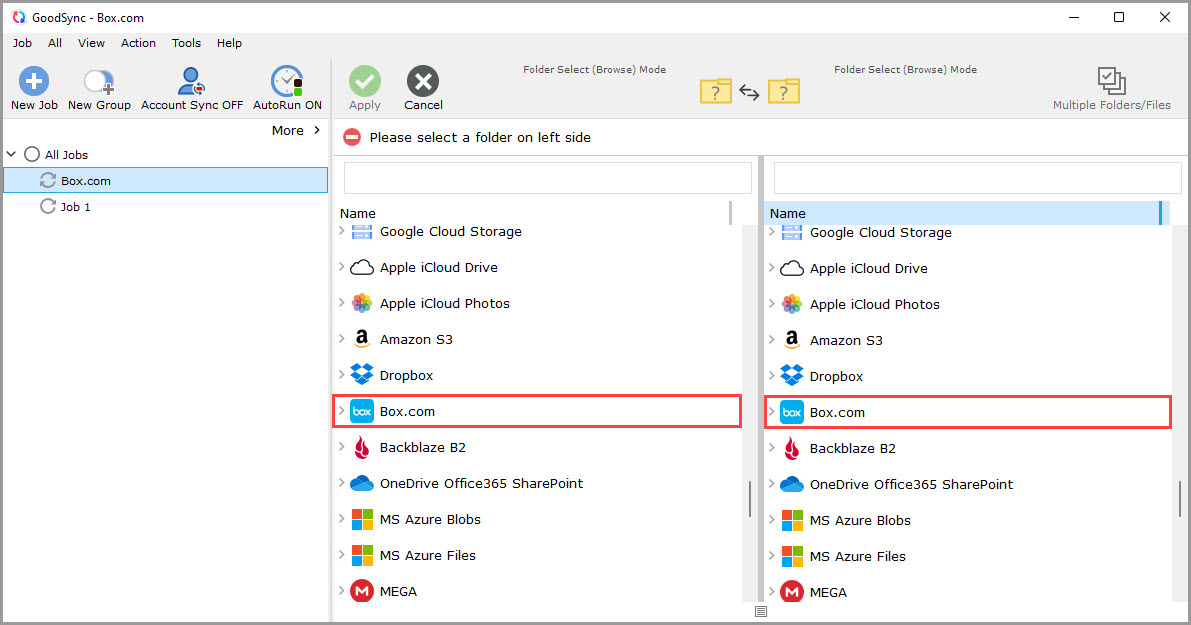
4) Прокрутите список вниз и на любой из сторон выберите «Box.com» в списке поддерживаемых сервисов.
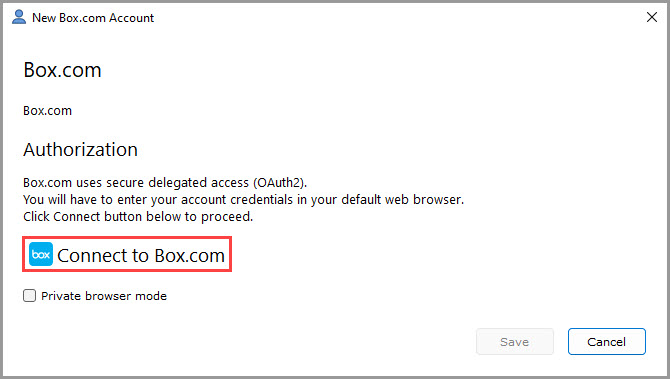
5) Появится окно, в котором нужно разрешить GoodSync доступ к вашему аккаунту Box.com. Нажмите кнопку «Connect to Box.com».
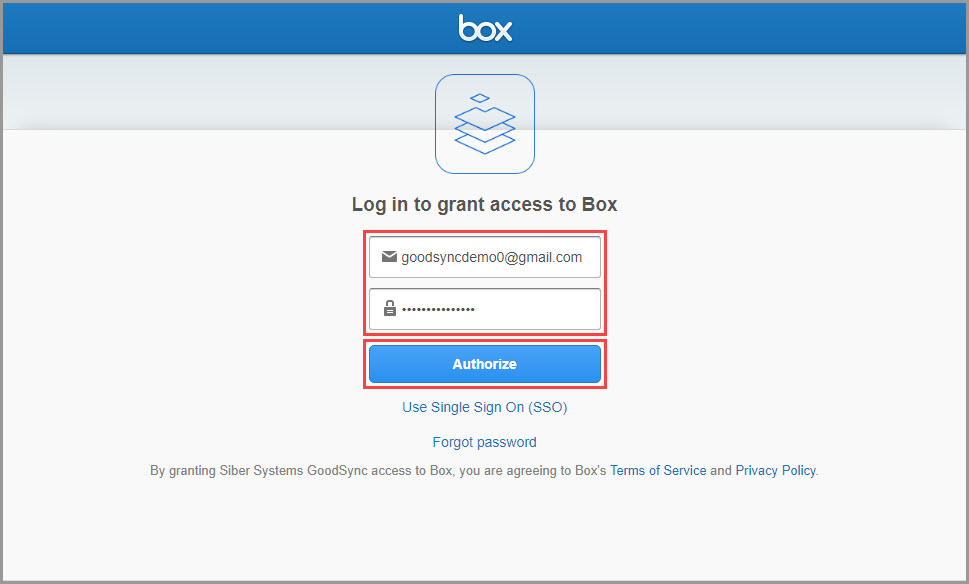
6) В вашем браузере по умолчанию откроется страница аутентификации аккаунта Box.com. Введите учетные данные вашего аккаунта Box.com. Затем нажмите синюю кнопку «Authorize».
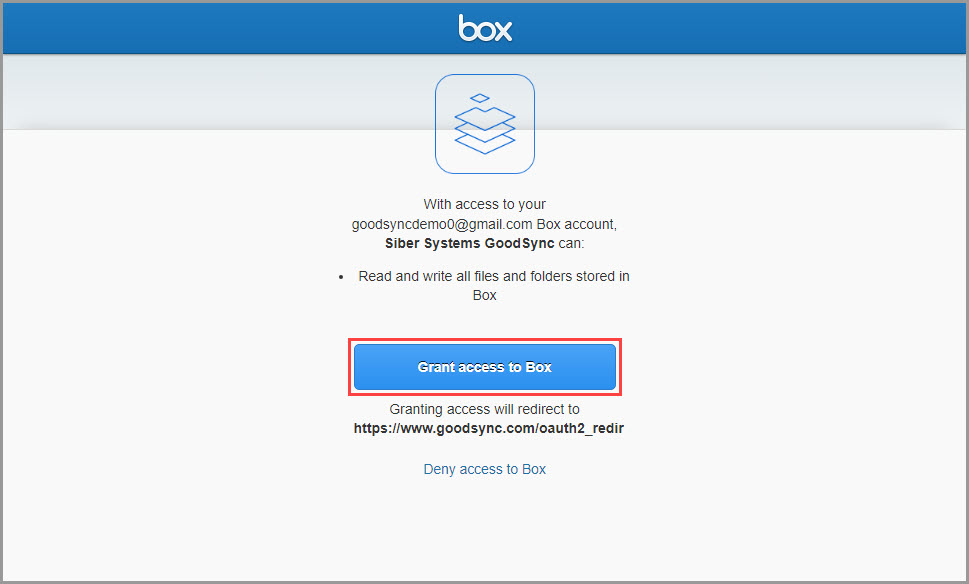
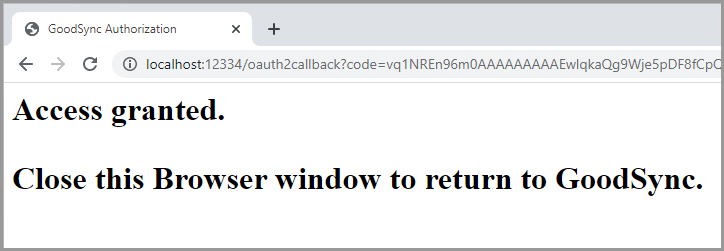
7) Нажмите синюю кнопку «Grant access to Box», чтобы предоставить GoodSync доступ к файловой системе Box.com. После этого откроется страница с подтверждением того, что вы предоставили доступ GoodSync.
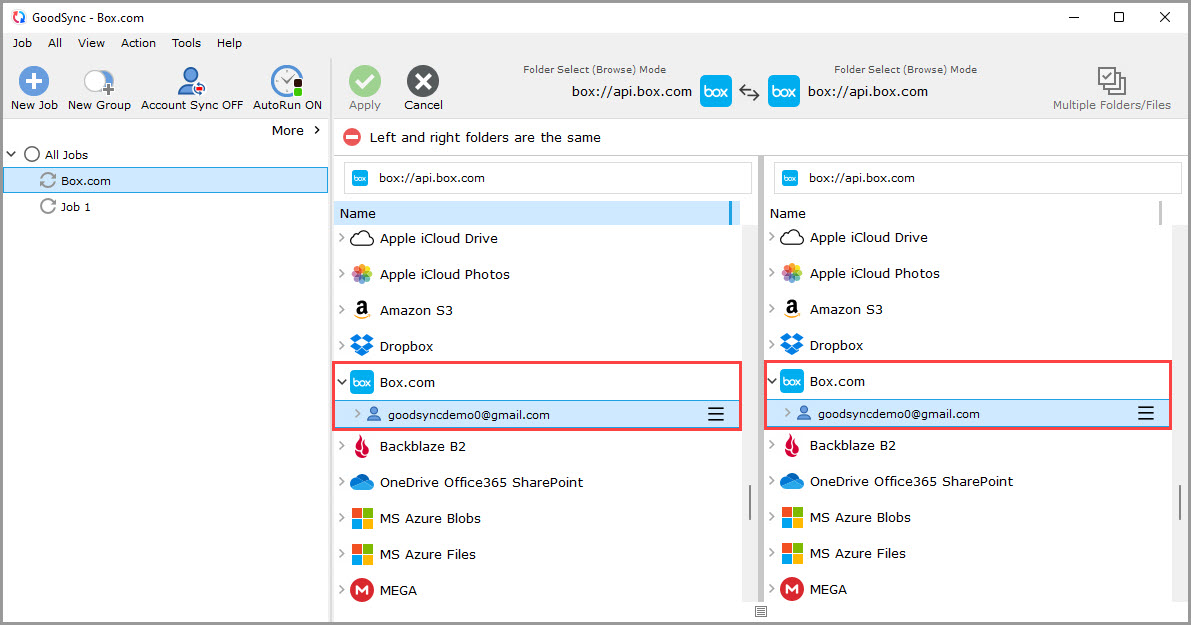
8) После того как GoodSync получит разрешение, содержимое вашего хранилища Box.com появится в интерфейсе GoodSync.
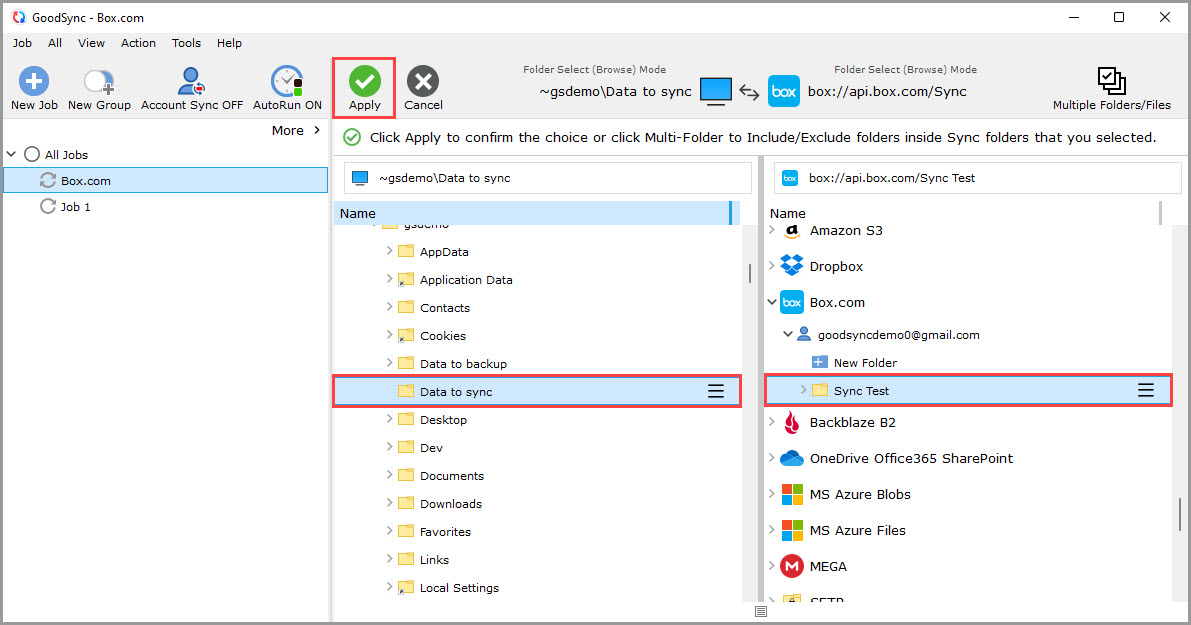
9) На левой стороне выберите папку с данными, для которых нужно выполнить резервное копирование или синхронизацию.
На правой стороне нажмите «Box.com» и выберите или создайте папку, в которую нужно выполнять резервное копирование или синхронизацию.
Затем нажмите зеленую кнопку «Принять».
10) Теперь задание готово к операциям «Анализ» и «Синхронизация».