Если вы еще этого не сделали, скачайте и установите GoodSync.
GoodSync позволяет выполнять резервное копирование и синхронизацию данных с вашим хранилищем Google Cloud Storage в обоих направлениях. Поддерживаются как собственный JSON API, так и S3-подобный XML API для Google Cloud, поэтому вы можете выбрать предпочтительный вариант.
Чтобы настроить в GoodSync синхронизацию или резервное копирование с вашим хранилищем Google Cloud Storage, выполните следующие действия:
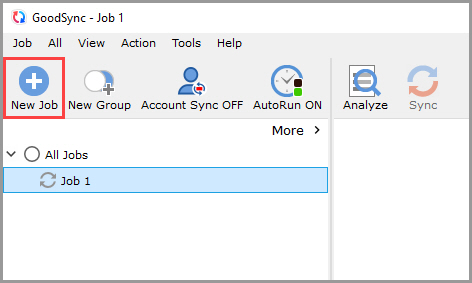
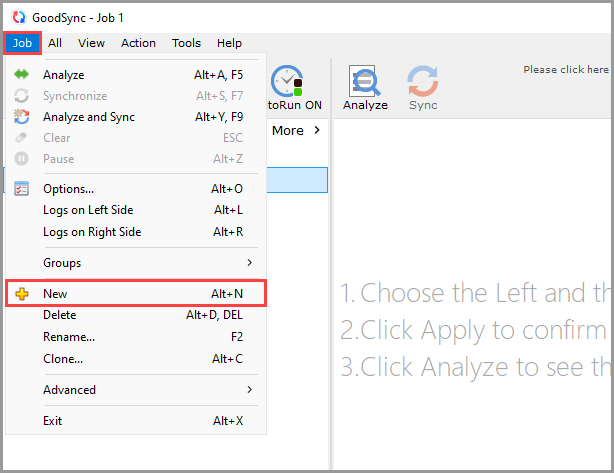
1) Откройте GoodSync и нажмите кнопку «Новое Задание» на панели инструментов или в меню «Задание» выберите «Новое».
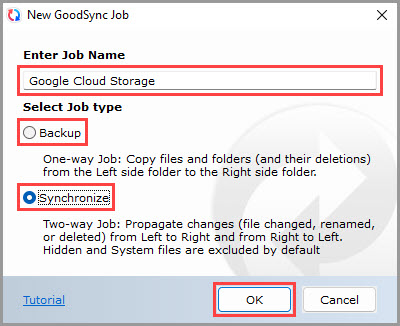
2) В окне «Введите имя задания» введите имя нового задания. Затем выберите вид задания: «Резервное копирование» или «Синхронизация».
Когда закончите, нажмите кнопку «Ok».
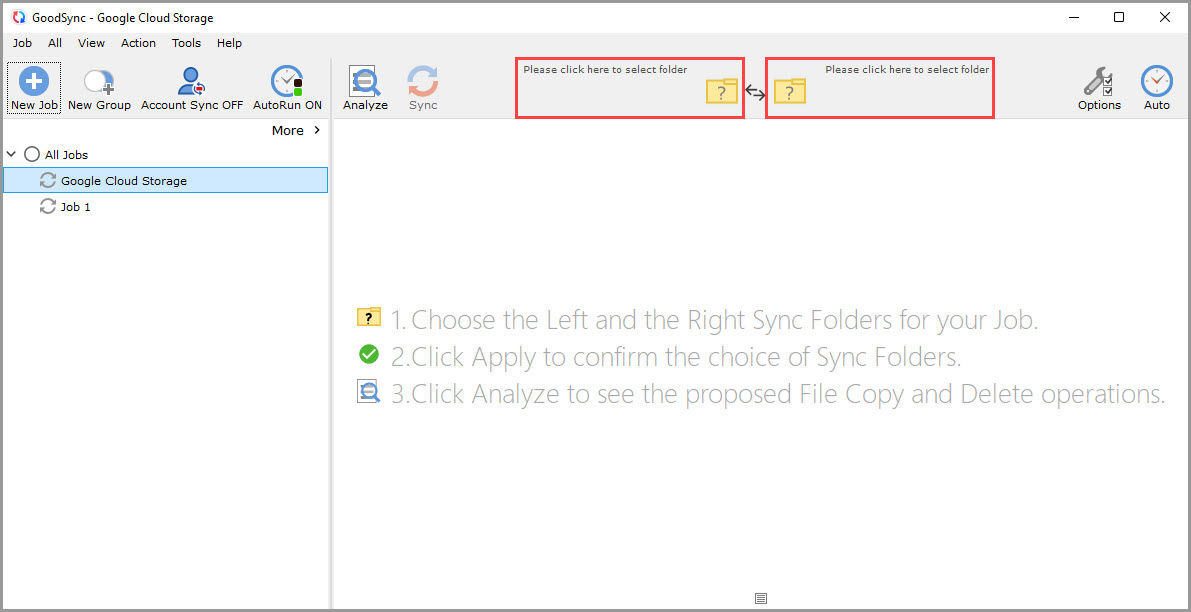
3) Нажмите на область выбора левой или правой папки синхронизации, чтобы увидеть файлы и папки, доступные для выбора.
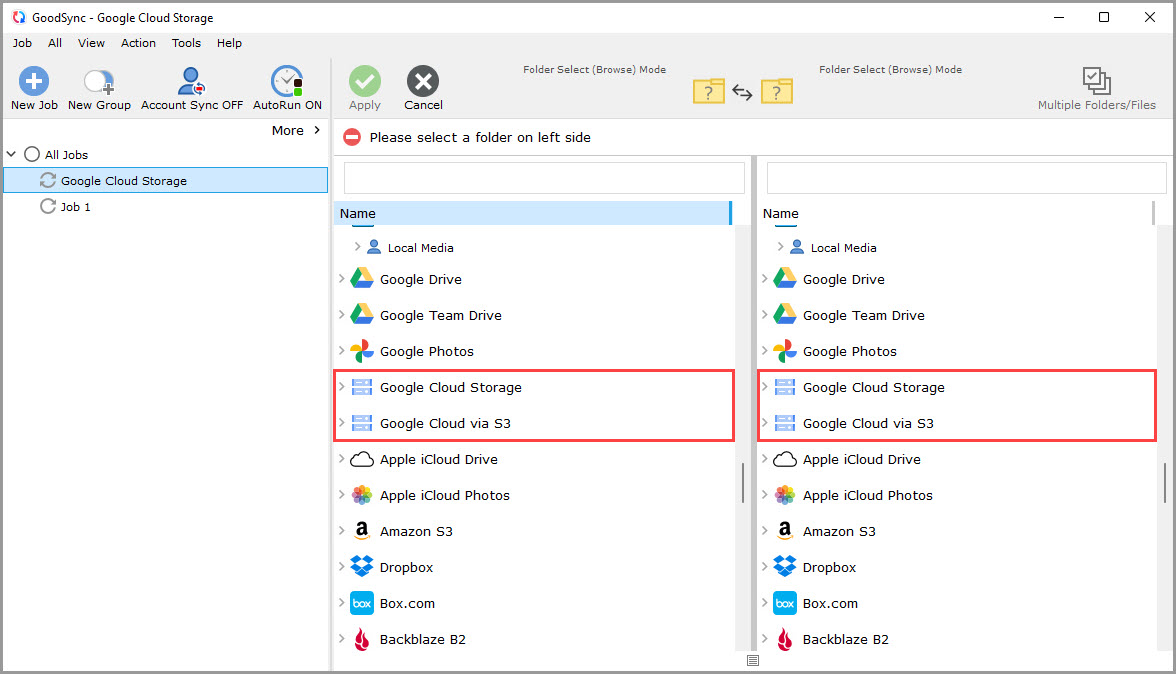
4) Прокрутите список вниз и выберите «Хранилище Google Cloud» или «Google Cloud via S3» в списке поддерживаемых сервисов на любой из сторон.
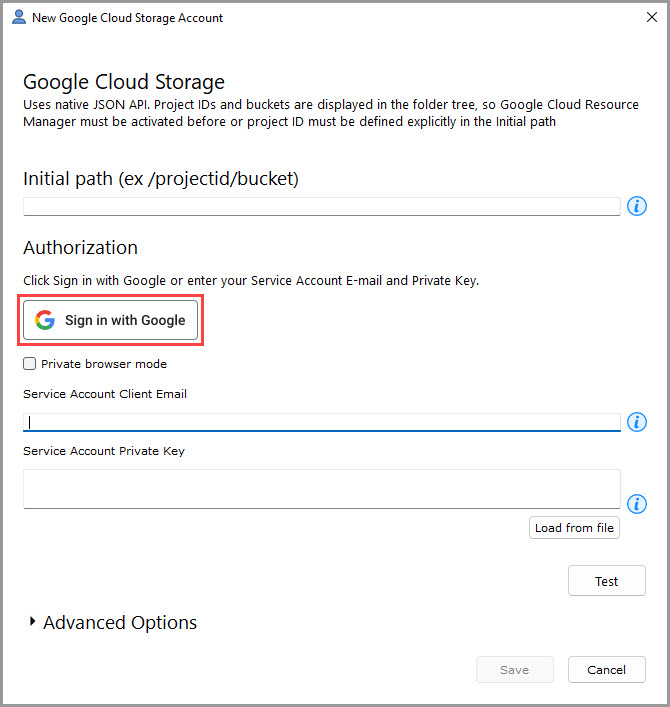
5) Появится окно с предложением разрешить GoodSync доступ к вашему хранилищу Google Cloud Storage.
5a) Если на шаге 4 вы выбрали «Хранилище Google Cloud», доступны два способа авторизации:
– Авторизация через ваш аккаунт Google (по OAuth2). Нажмите кнопку «Sign in with Google» и перейдите к шагу 6.
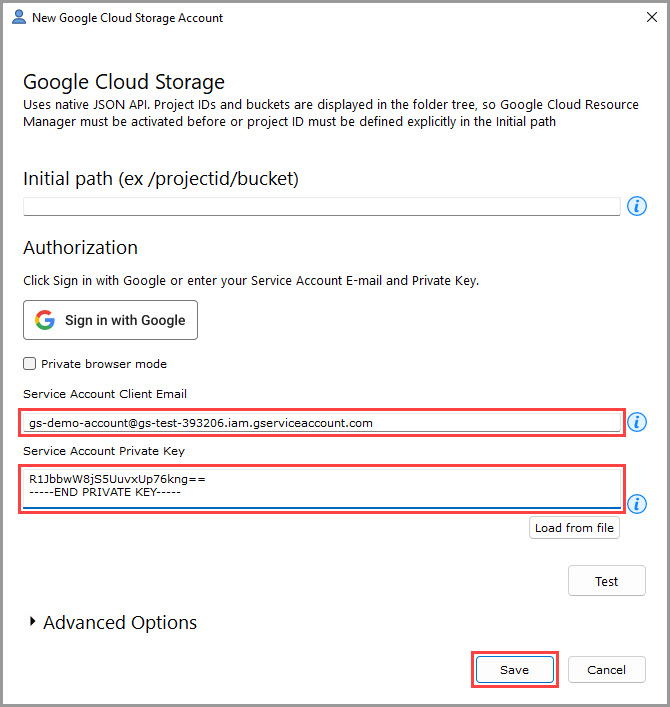
– Авторизация через ваш сервисный аккаунт:
В поле «Email клиента Сервисного аккаунта» введите адрес электронной почты клиента вашего сервисного аккаунта в том виде, в каком он указан в вашем аккаунте Google Cloud Storage.
В поле «Личный ключ Сервисного аккаунта» введите закрытый ключ вашего сервисного аккаунта в том виде, в каком он указан в вашем аккаунте Google Cloud Storage.
В завершение нажмите кнопку «Сохранить» и перейдите к шагу 9.
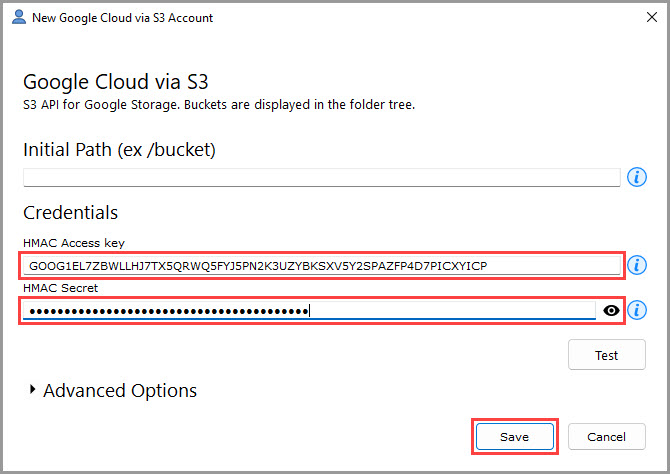
5b) Если на шаге 4 вы выбрали «Google Cloud via S3», введите для авторизации следующие данные:
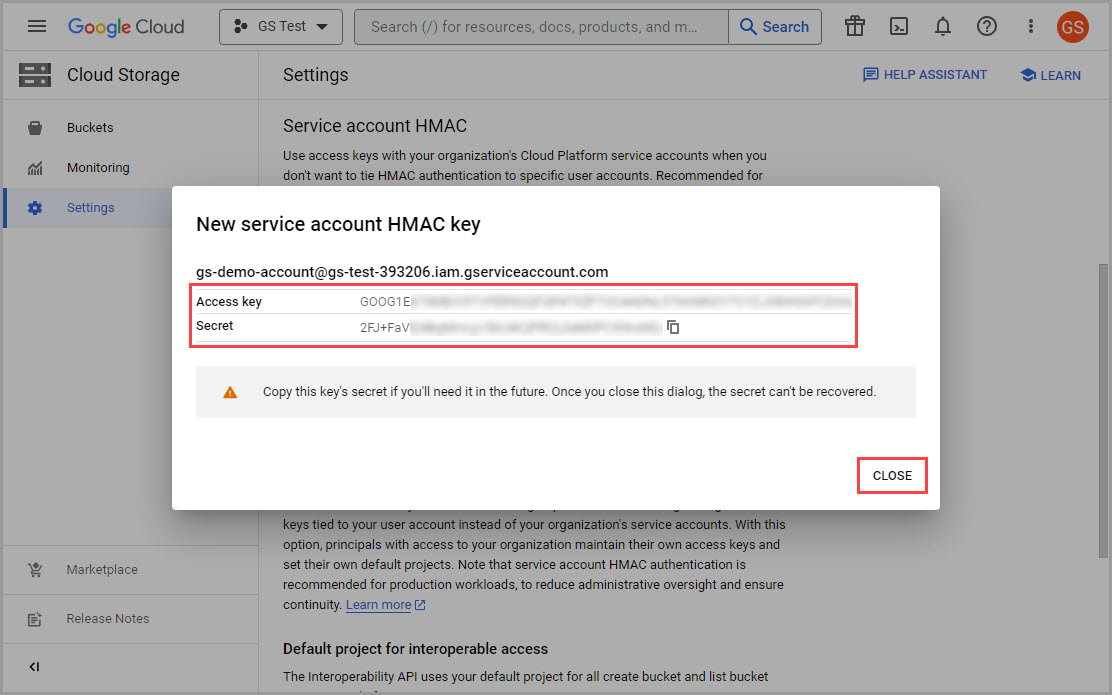
В поле «Ключ доступа HMAC» введите значение «Access key» в том виде, в каком оно указано в вашем аккаунте Google Cloud Storage.
В поле «Секрет HMAC» введите значение «Secret» в том виде, в каком оно указано в вашем аккаунте Google Cloud Storage.
ПРИМЕЧАНИЕ: Инструкции по созданию пары ключей HMAC приведены в конце этой страницы.
В завершение нажмите кнопку «Сохранить» и перейдите к шагу 9.
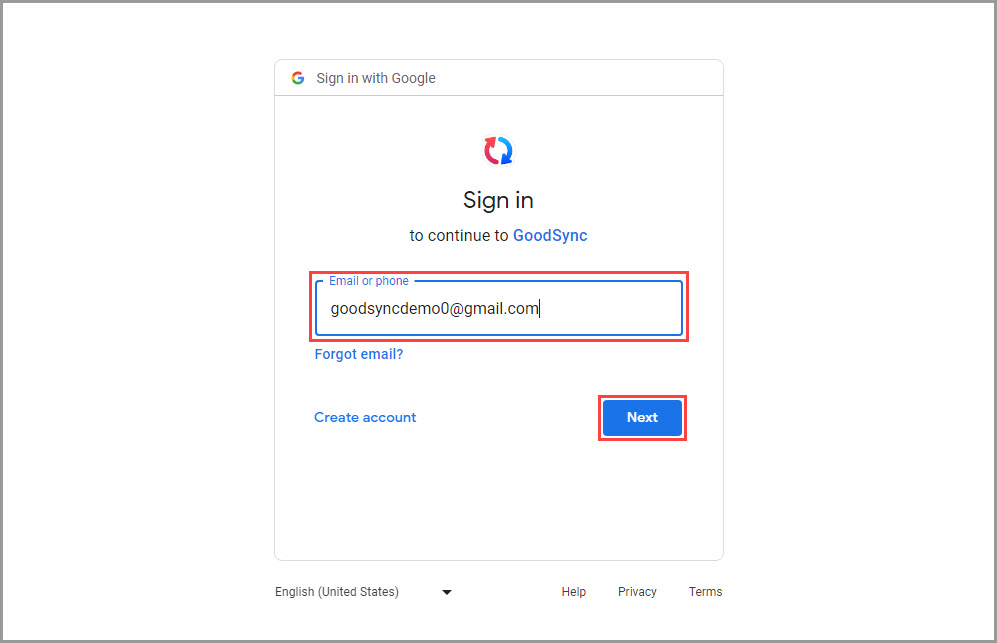
6) В вашем браузере по умолчанию откроется страница аутентификации Google. Введите имя вашего аккаунта Google. Затем нажмите синюю кнопку «Next».
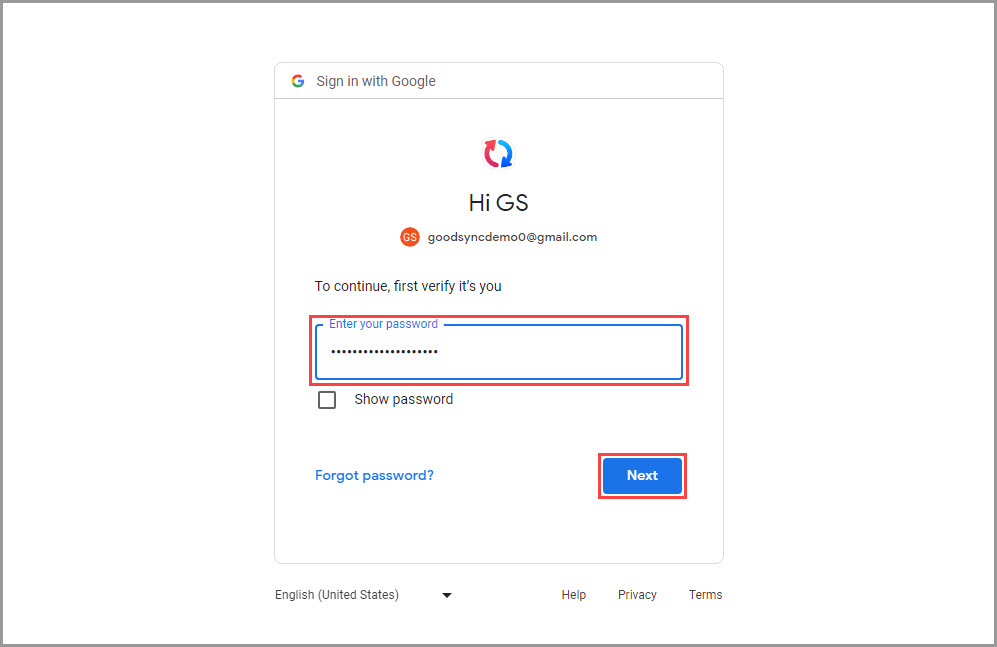
7) На следующем шаге введите пароль вашего аккаунта Google и нажмите кнопку «Next».
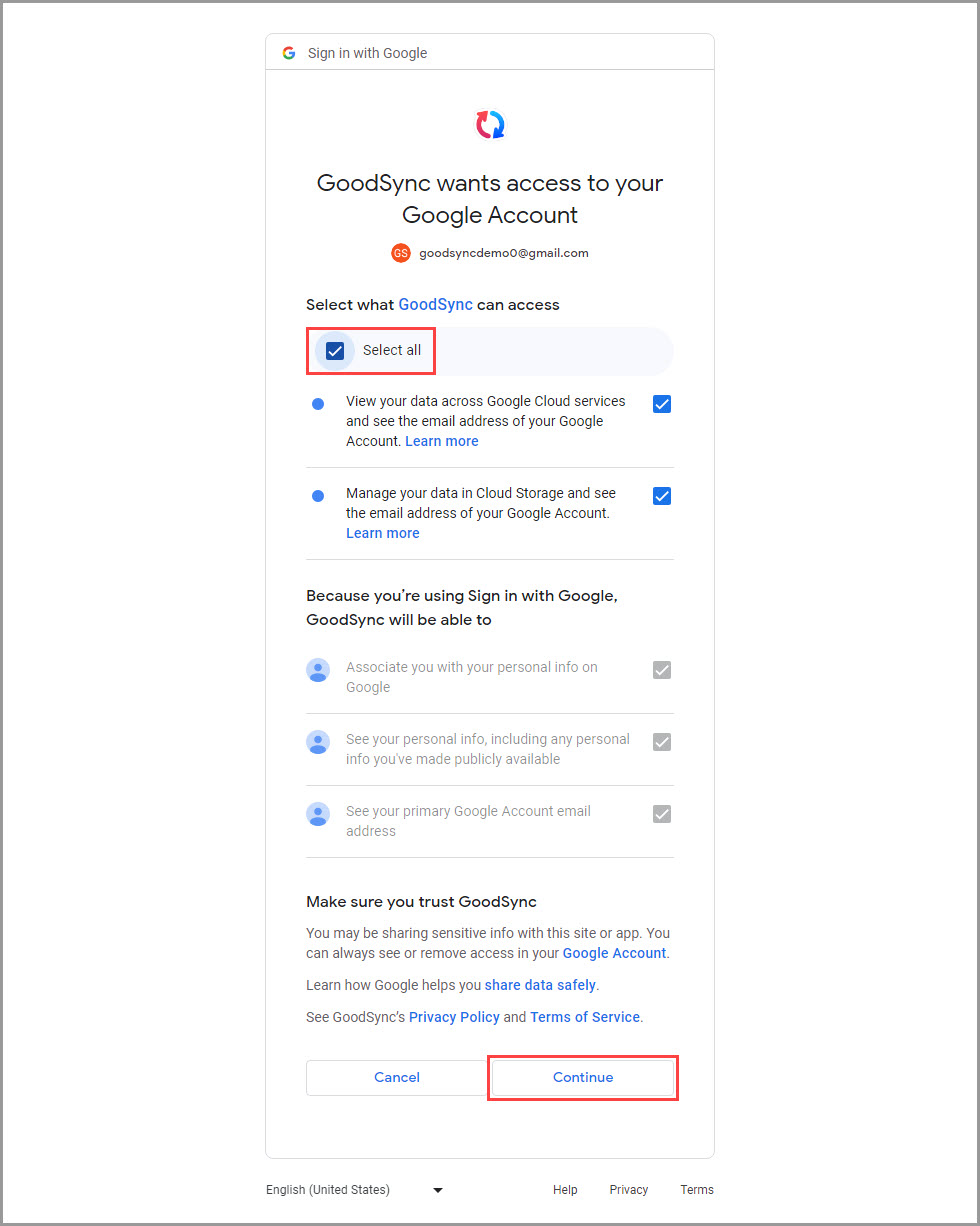
8) Установите флажок «Select all» и нажмите кнопку «Continue», чтобы предоставить GoodSync доступ к Google Cloud Storage. После этого откроется страница с подтверждением того, что вы предоставили доступ GoodSync.
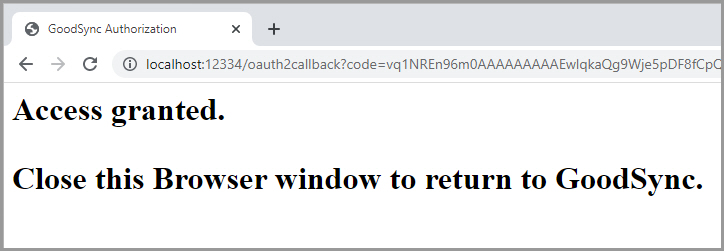
9) После того как GoodSync получит разрешение, содержимое вашего аккаунта Google Cloud Storage отобразится в интерфейсе GoodSync.
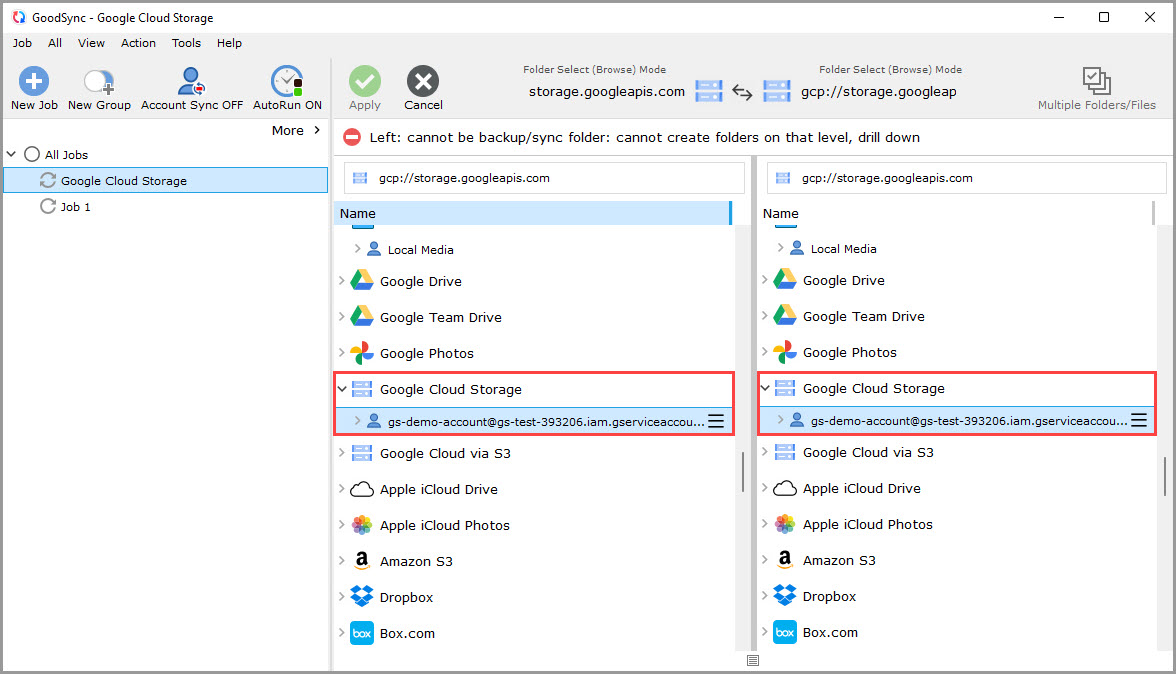
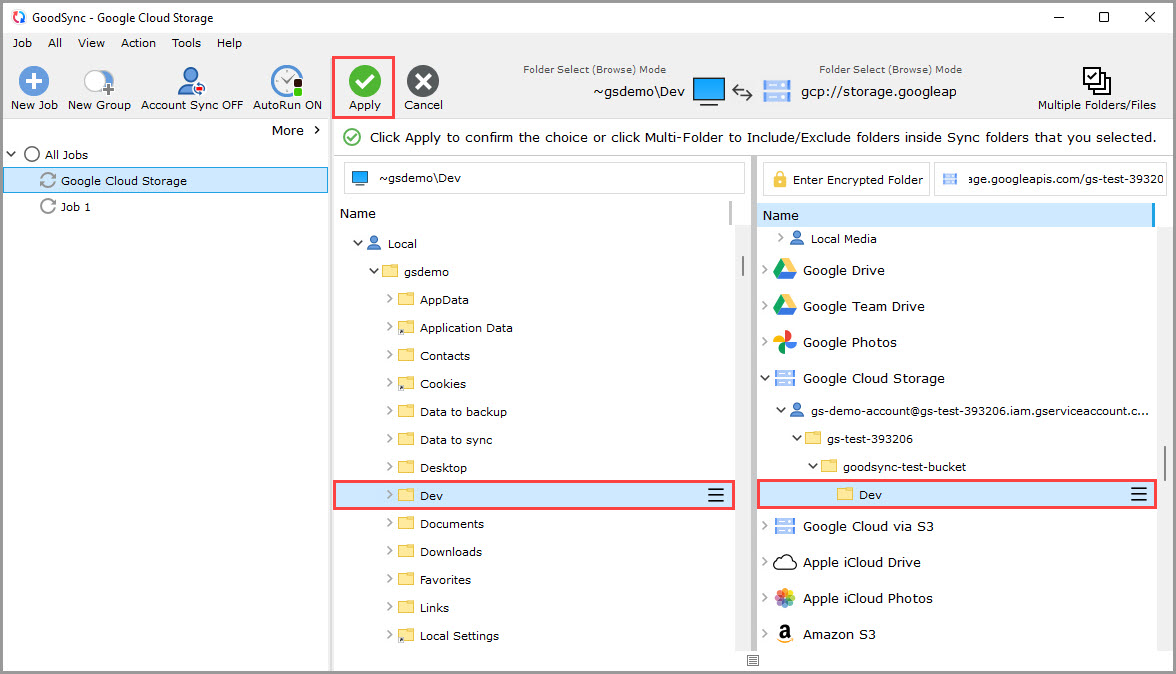
10) На левой стороне выберите папку с данными, для которых вы хотите выполнять резервное копирование или синхронизацию.
На правой стороне нажмите «Хранилище Google Cloud» или «Google Cloud via S3» и выберите или создайте папку, в которую вы хотите выполнять резервное копирование или синхронизацию.
Затем нажмите зеленую кнопку «Принять».
11) Теперь ваше задание готово к выполнению операций «Анализ» и «Синхронизация».
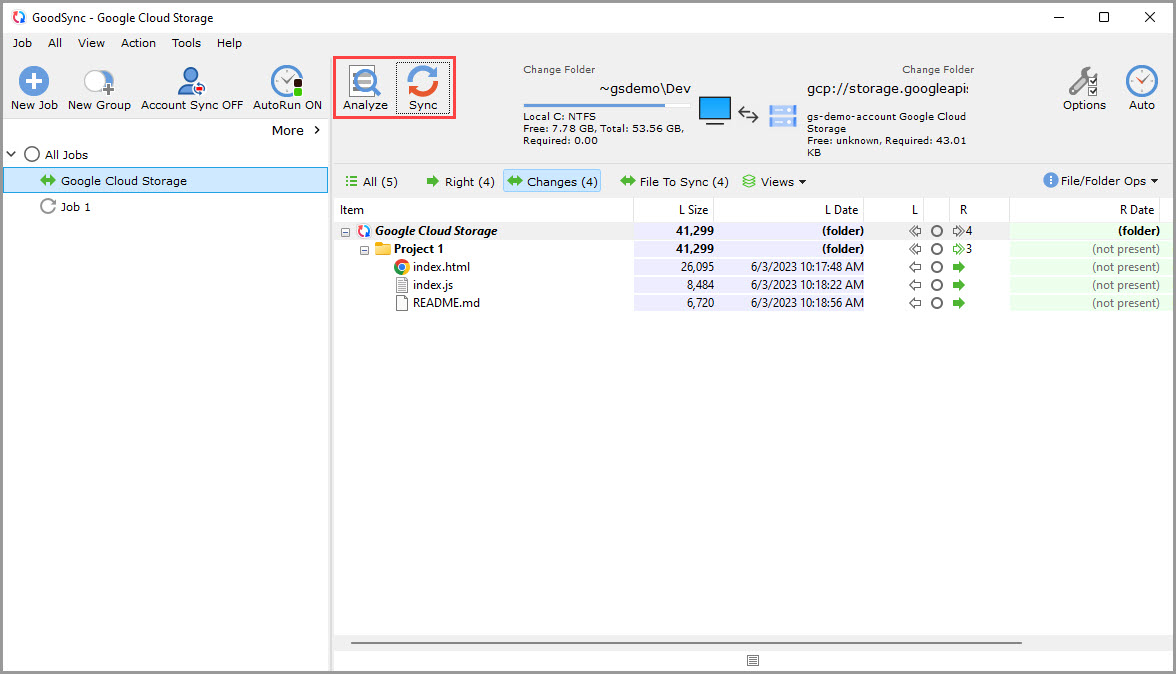
ПРИМЕЧАНИЕ: Чтобы настроить автоматический запуск или другие параметры задания, нажмите здесь.
Как получить ключ HMAC для Google Cloud Storage
1) Войдите в свой аккаунт Google Cloud Console.
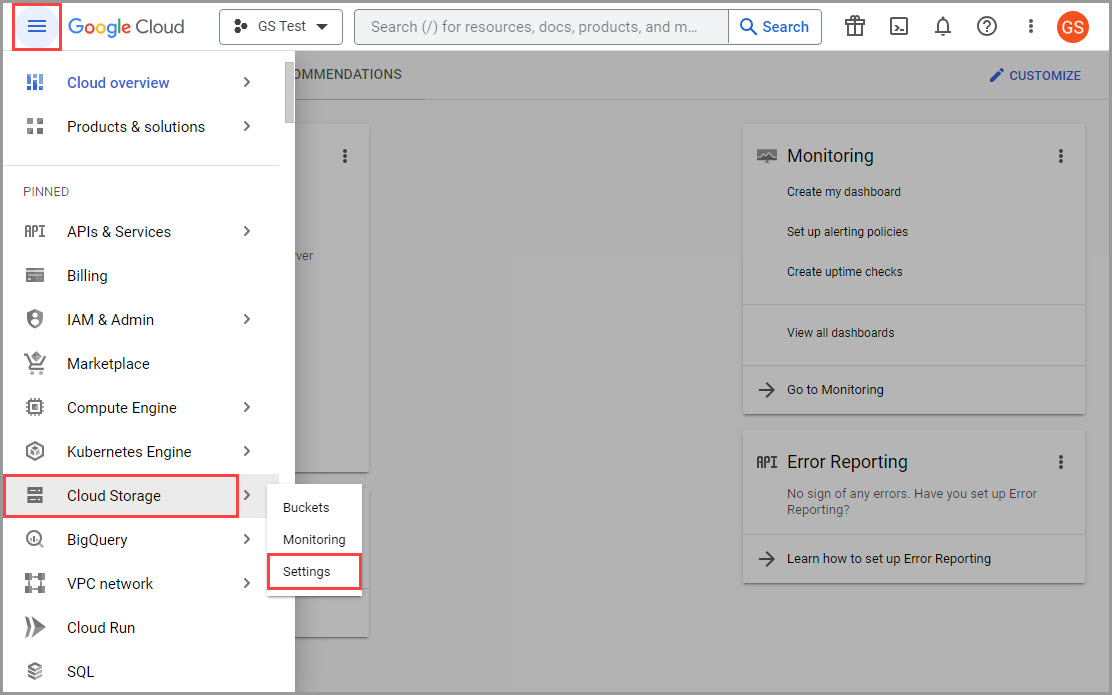
2) Нажмите значок меню навигации в левом верхнем углу и выберите пункт «Cloud Storage» >> «Settings».
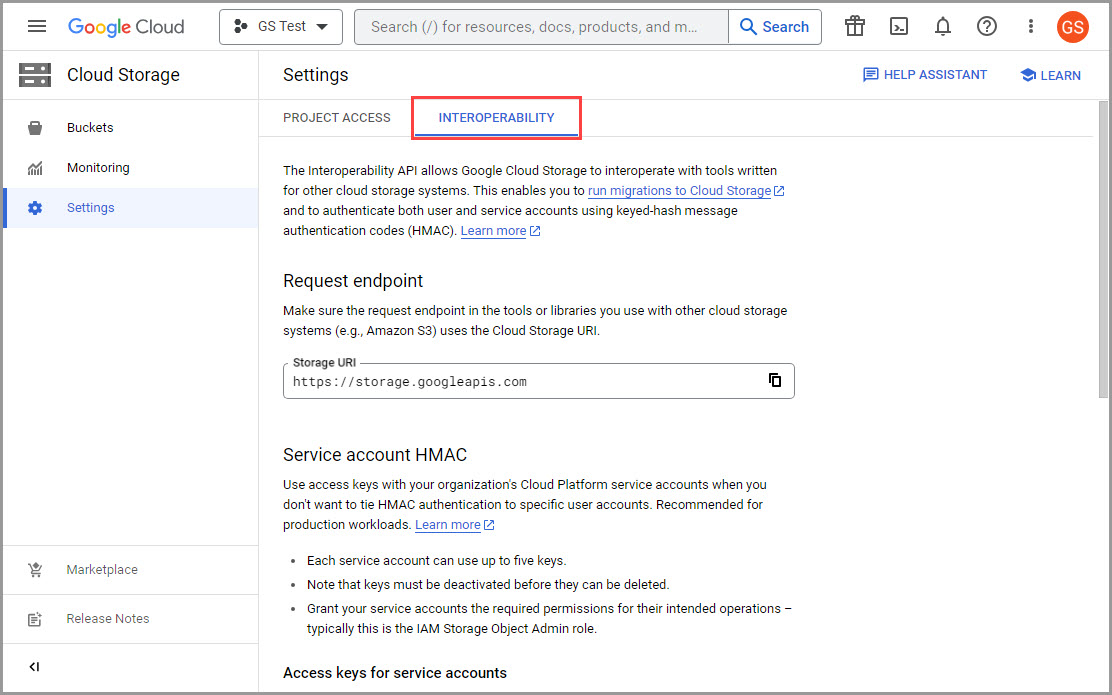
3) Выберите вкладку «Interoperability».
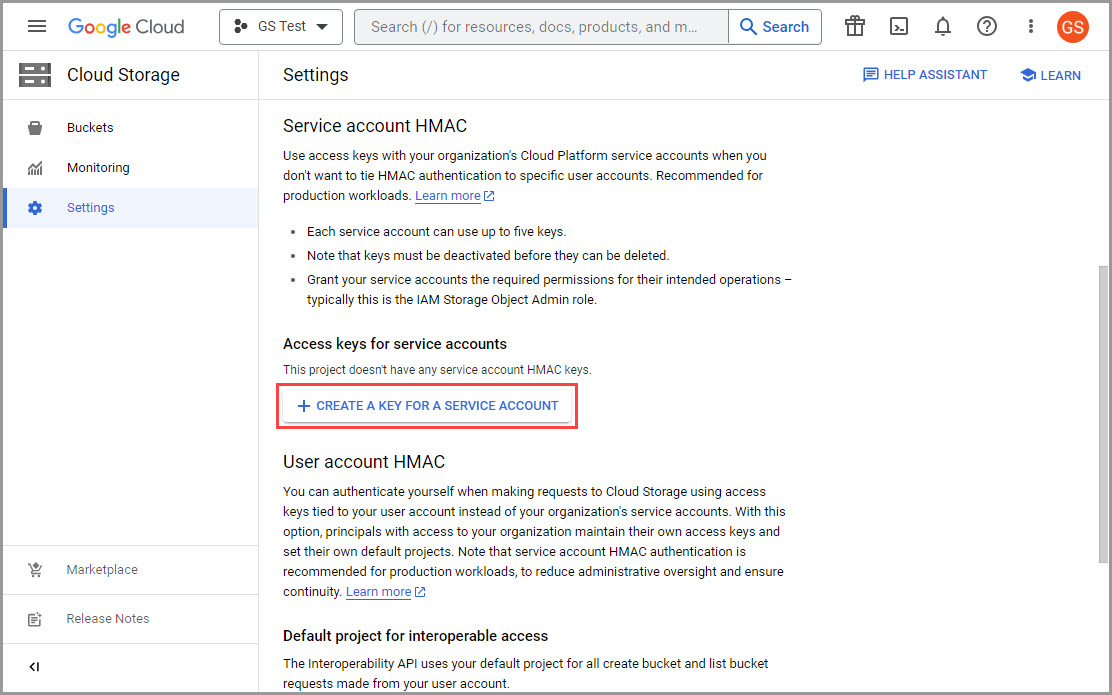
4) Прокрутите страницу вниз и нажмите кнопку «Create a key for a service account».
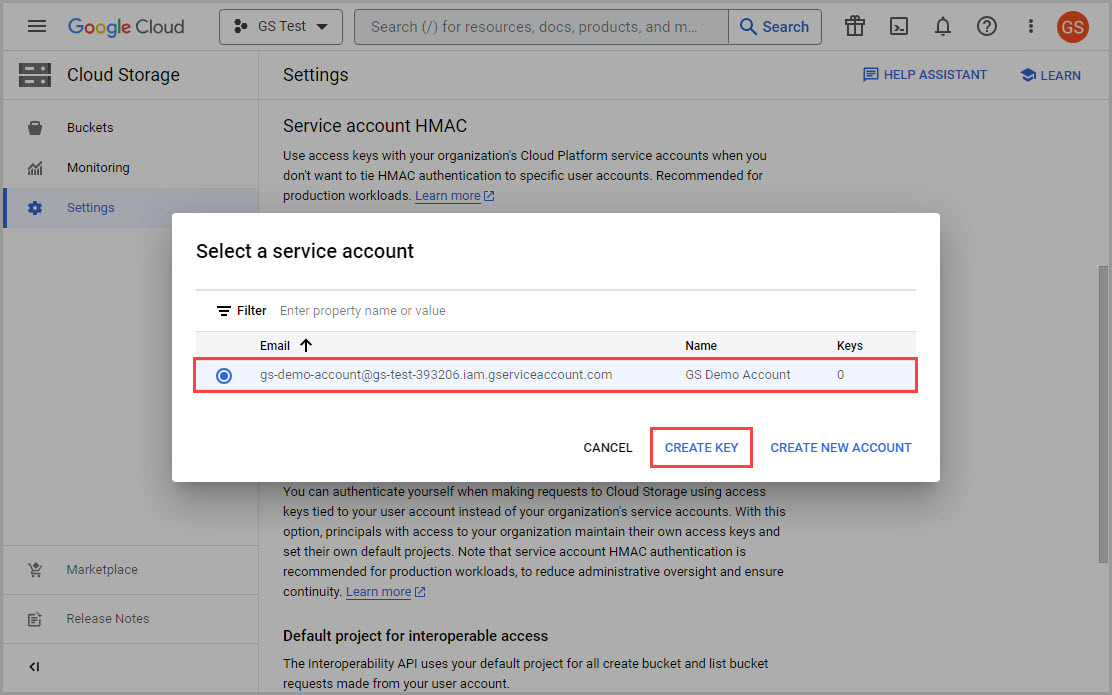
5) Выберите сервисный аккаунт, для которого вы хотите создать ключ, и нажмите «Create key».
6) Вы увидите новый ключ HMAC. В нем будут указаны значения «Access key» и «Secret» для использования в GoodSync.
ПРИМЕЧАНИЕ: Рекомендуем хранить пару ключей HMAC в надежном месте, например в заметке RoboForm SafeNote.
В завершение нажмите «Close».