Falls noch nicht geschehen, laden Sie GoodSync herunter und installieren Sie es.
Mit GoodSync können Sie Daten in Ihrem Backblaze-B2-Cloud-Speicher sichern und synchronisieren – in beide Richtungen. Dieser Artikel beschreibt Schritt für Schritt, wie Sie einen Auftrag mit Backblaze B2 einrichten, die Zugriffsschlüssel einer bestehenden B2-Verbindung aktualisieren und Zugriffsschlüssel in Ihrer B2-Konsole erzeugen.
- GoodSync-Auftrag mit Backblaze-B2-Speicher einrichten
- So aktualisieren Sie die Zugriffsschlüssel einer bestehenden Backblaze-B2-Verbindung in GoodSync
- So erhalten Sie einen Backblaze-B2-Application-Key
GoodSync-Auftrag mit Backblaze-B2-Speicher einrichten
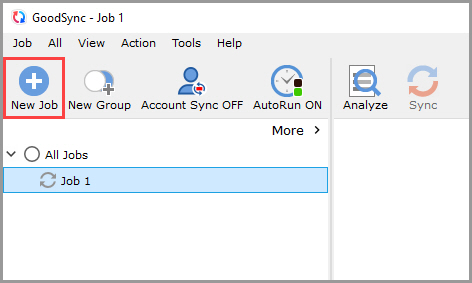
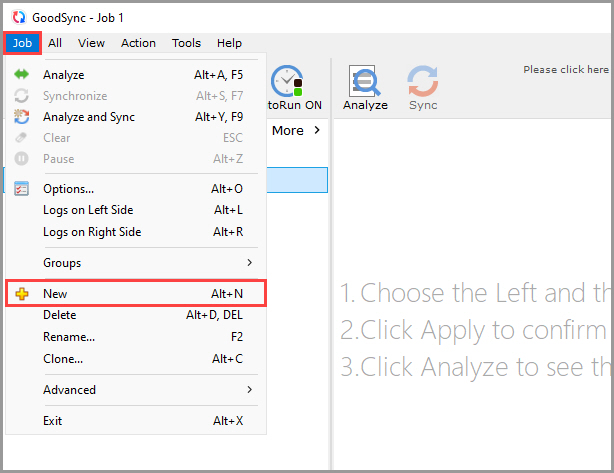
1) Öffnen Sie GoodSync und klicken Sie in der Symbolleiste auf die Schaltfläche „Neuer Auftrag“ oder wählen Sie im Menü „Auftrag“ den Eintrag „Neuen Auftrag anlegen“.
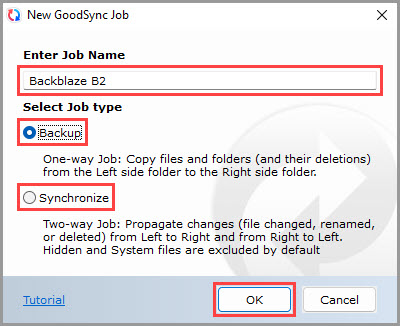
2) Geben Sie im Dialog „Neuer Auftrag“ den Namen Ihres neuen Auftrags ein. Wählen Sie dann „Datensicherung“ oder „Synchronisieren“ als Auftragstyp.
Klicken Sie abschließend auf die Schaltfläche „OK“.
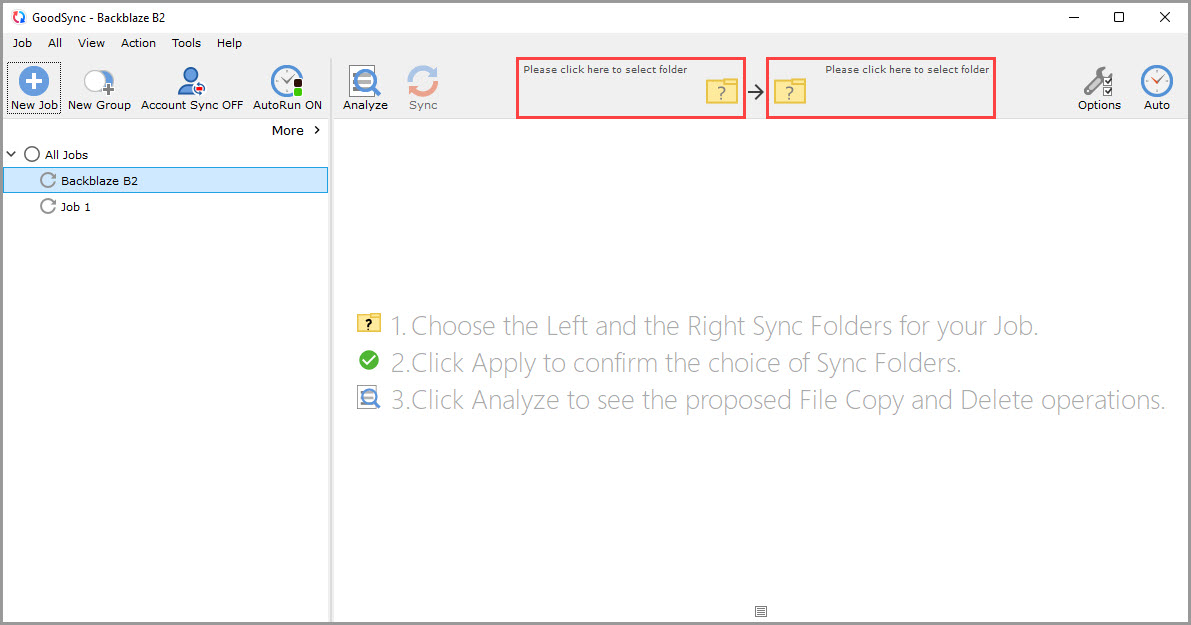
3) Klicken Sie auf das linke oder rechte Sync-Ordner-Steuerelement, um die auswählbaren Dateien und Ordner anzuzeigen.
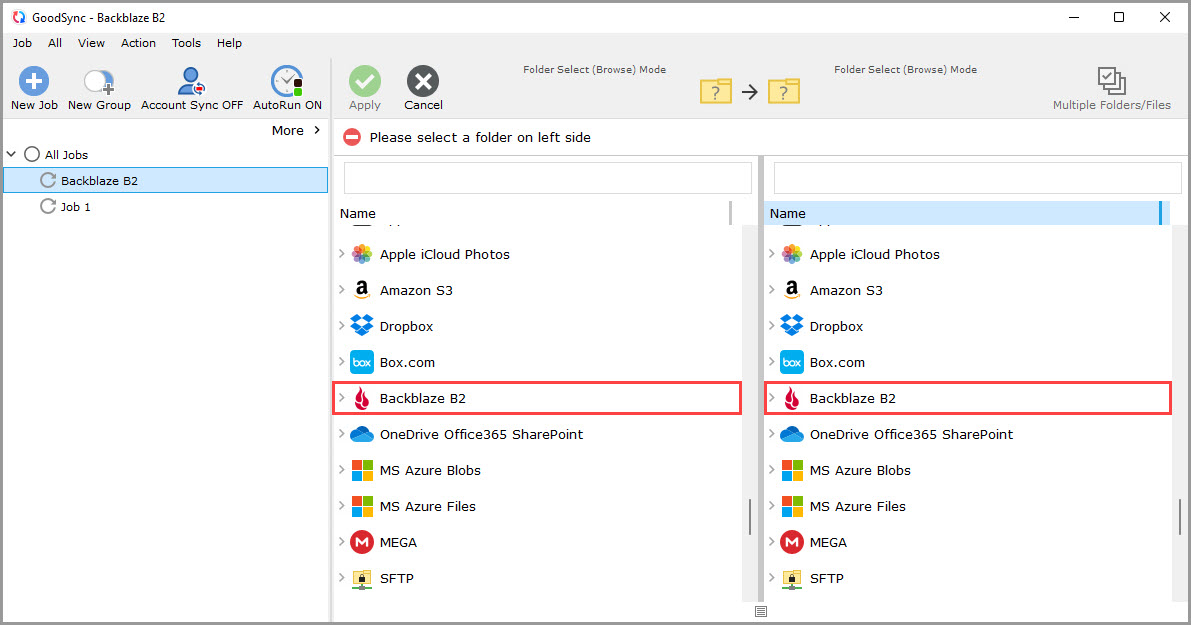
4) Scrollen Sie nach unten und wählen Sie auf einer der beiden Seiten in der Liste der unterstützten Dienste „Backblaze B2“.
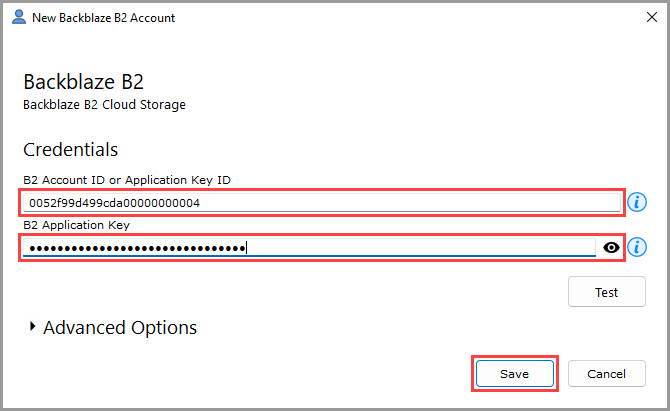
5) Es erscheint ein Fenster, in dem Sie GoodSync den Zugriff auf Ihr Backblaze-B2-Konto erlauben.
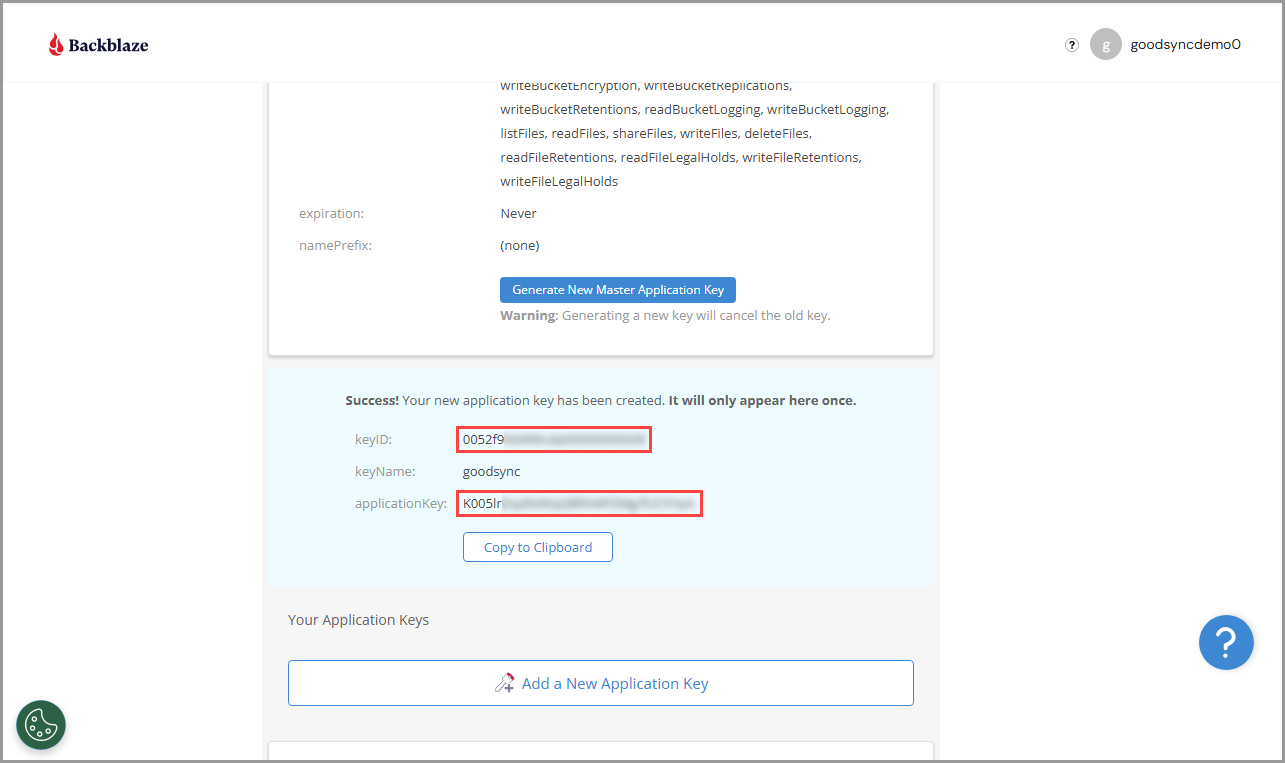
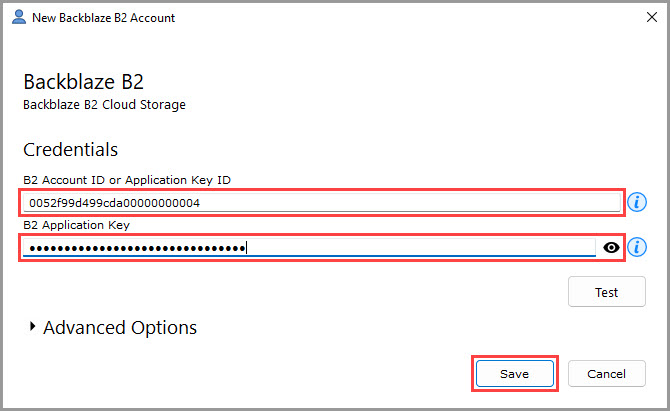
Geben Sie unter „Anmeldedaten“ im Feld „B2 Konto-ID oder Anwendungsschlüssel-ID“ die „keyID“ so ein, wie sie bei der Erzeugung in Ihrem Backblaze-B2-Konto angezeigt wird.
Geben Sie unter „Anmeldedaten“ im Feld „B2 Anwendungsschlüssel“ den „applicationKey“ so ein, wie er bei der Erzeugung in Ihrem Backblaze-B2-Konto angezeigt wird.
Klicken Sie dann auf die Schaltfläche „Speichern“.
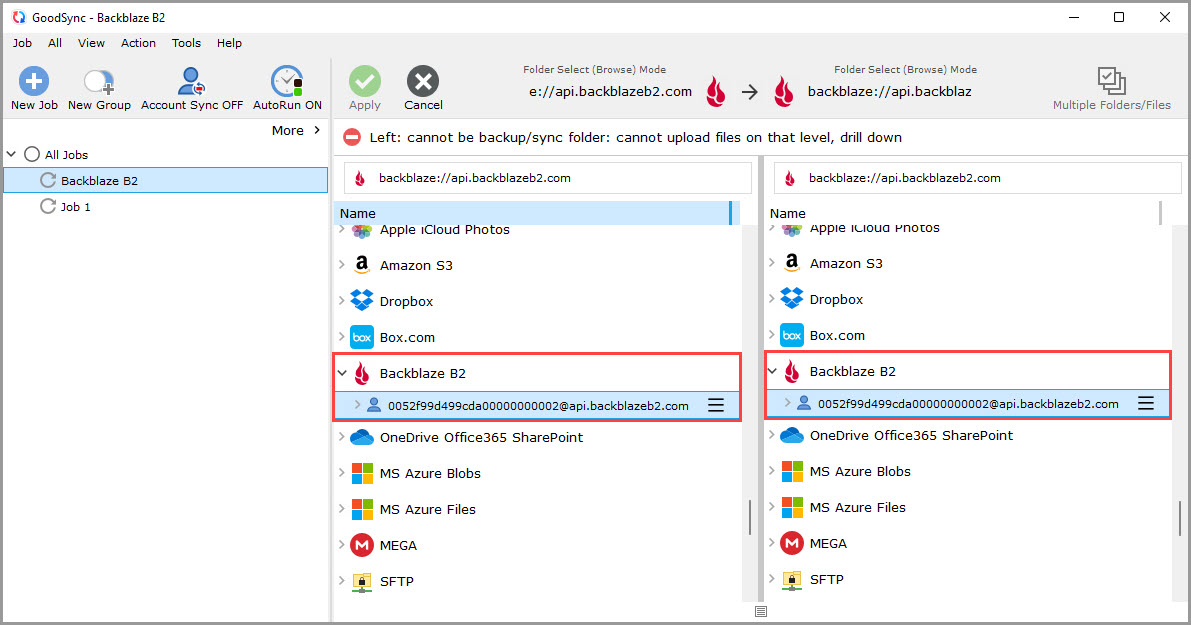
6) Nachdem GoodSync die Berechtigung erhalten hat, wird der Inhalt Ihres Backblaze-B2-Speichers in der GoodSync-Oberfläche angezeigt.
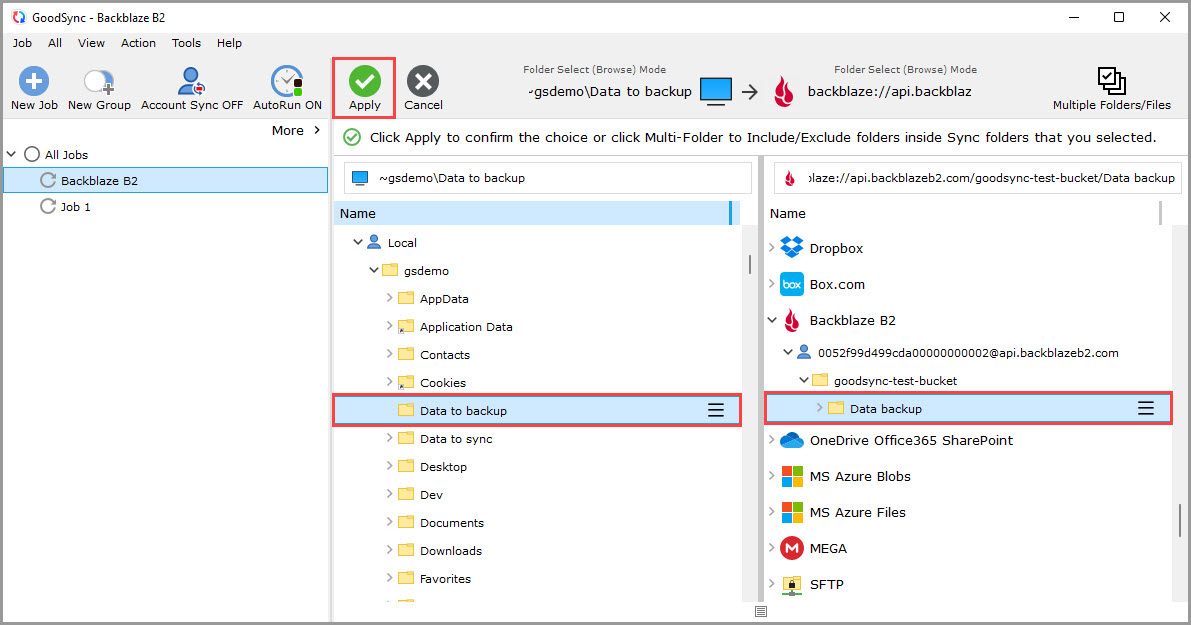
7) Wählen Sie auf der linken Seite einen Ordner mit den Daten, die Sie sichern oder synchronisieren möchten.
Klicken Sie auf der rechten Seite auf „Backblaze B2“ und wählen oder erstellen Sie einen Bucket. Wählen oder erstellen Sie dann innerhalb des Buckets den Ordner, in den gesichert bzw. mit dem synchronisiert werden soll.
Klicken Sie anschließend auf die grüne Schaltfläche „Ausführen“.
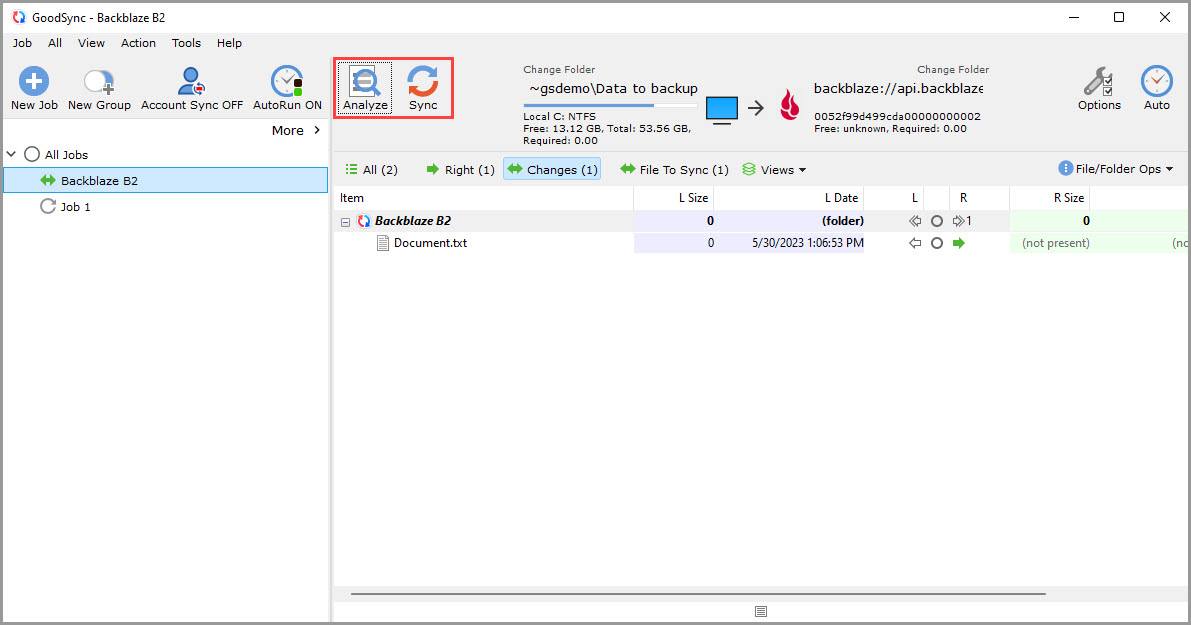
8) Ihr Auftrag ist jetzt bereit zum Analysieren und Synchronisieren.
So aktualisieren Sie die Zugriffsschlüssel einer bestehenden Backblaze-B2-Verbindung in GoodSync
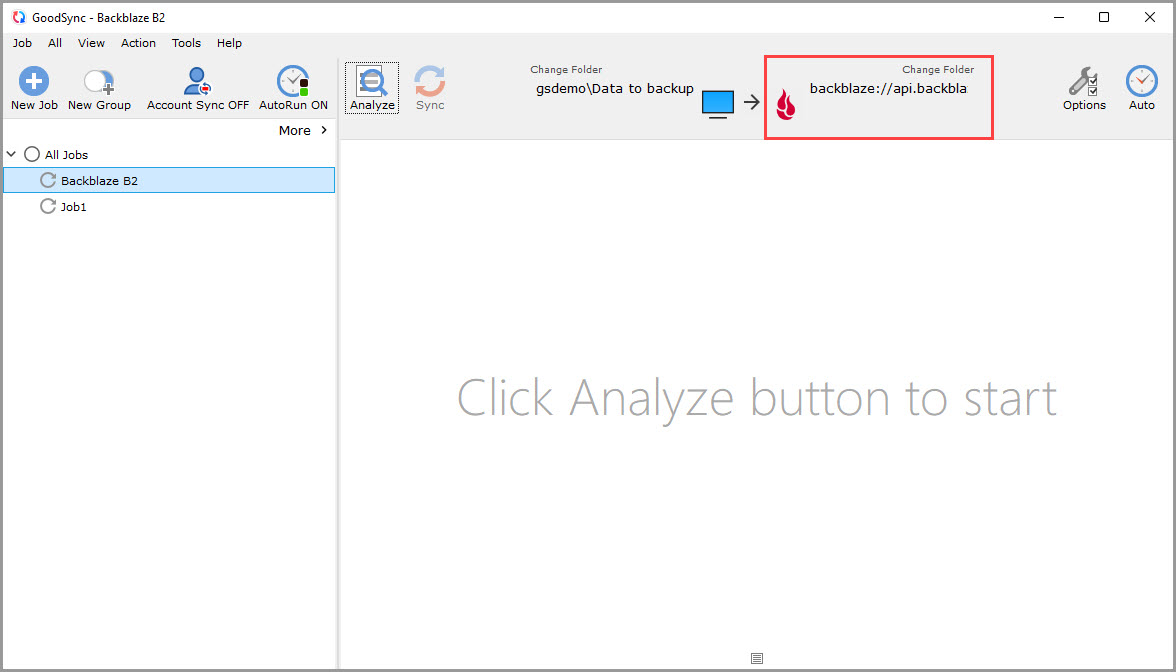
1) Öffnen Sie GoodSync und klicken Sie oben auf Ihren Backblaze-B2-Ordnerpfad, wo „Ordner ändern“ angezeigt wird.
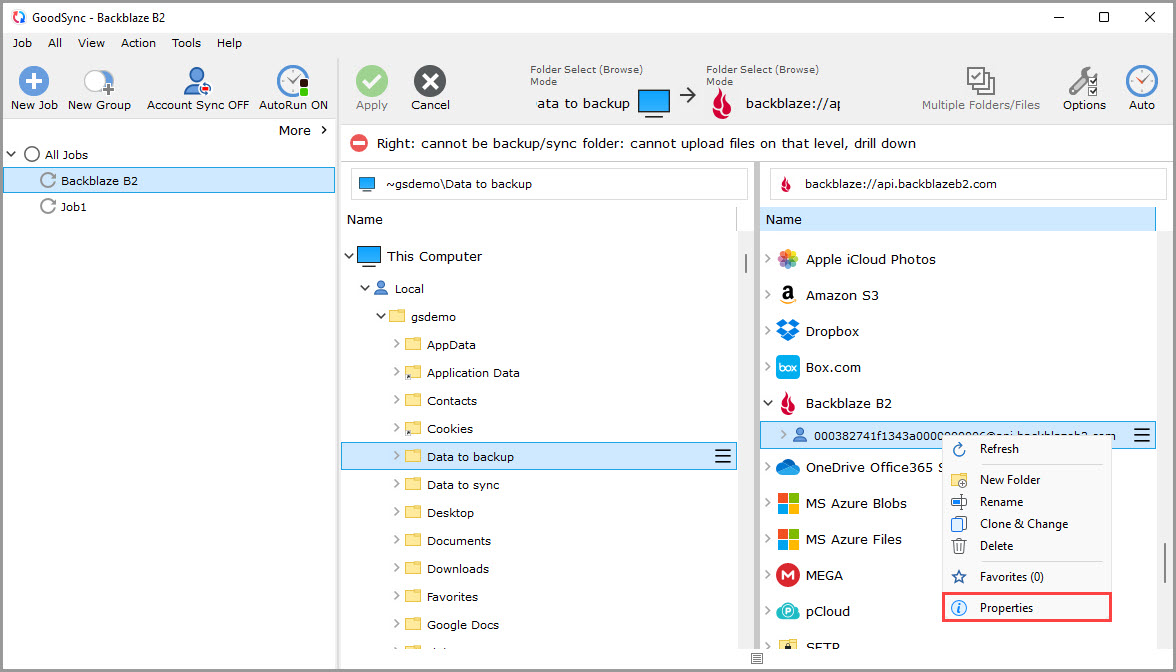
2) Suchen Sie unter „Backblaze B2“ Ihr aktuelles B2-Konto, angegeben als „application_key@api.backblazeb2.com“, klicken Sie mit der rechten Maustaste darauf und wählen Sie „Eigenschaften“.
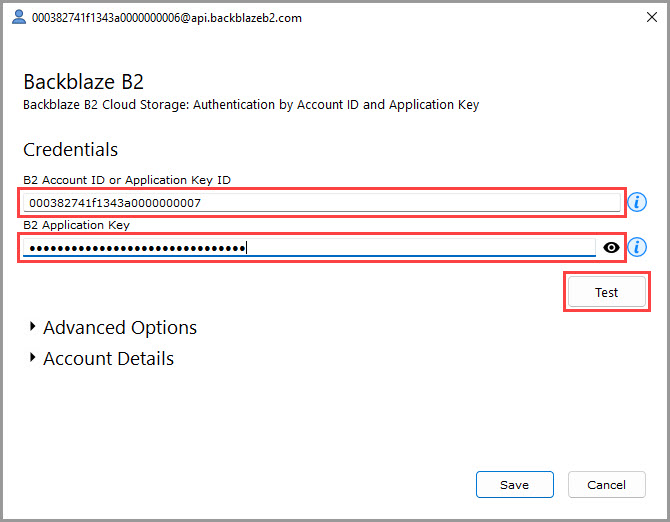
3) Geben Sie im daraufhin angezeigten Fenster das neue Zugriffsschlüsselpaar Ihres B2-Kontos in die entsprechenden Felder ein und klicken Sie auf „Test“, um die Verbindung zu prüfen.
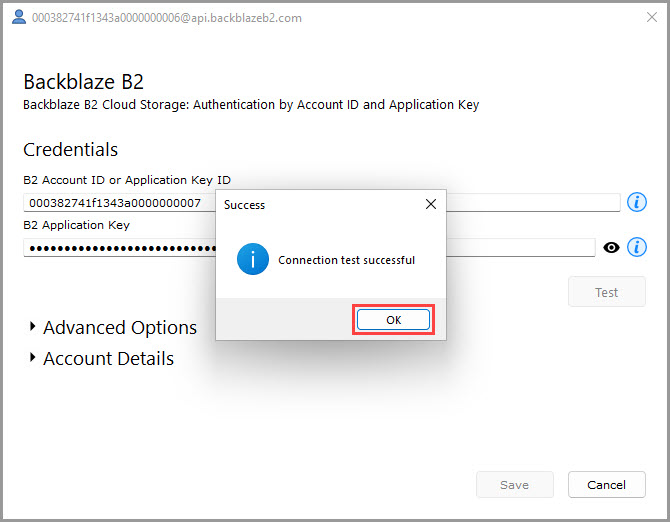
4) Ist die Verbindung erfolgreich, erscheint die Bestätigung „Verbindungstest erfolgreich“. Klicken Sie auf „OK“, um fortzufahren.
Klicken Sie dann auf „Speichern“, um die aktualisierten Anmeldedaten zu speichern und fortzufahren.
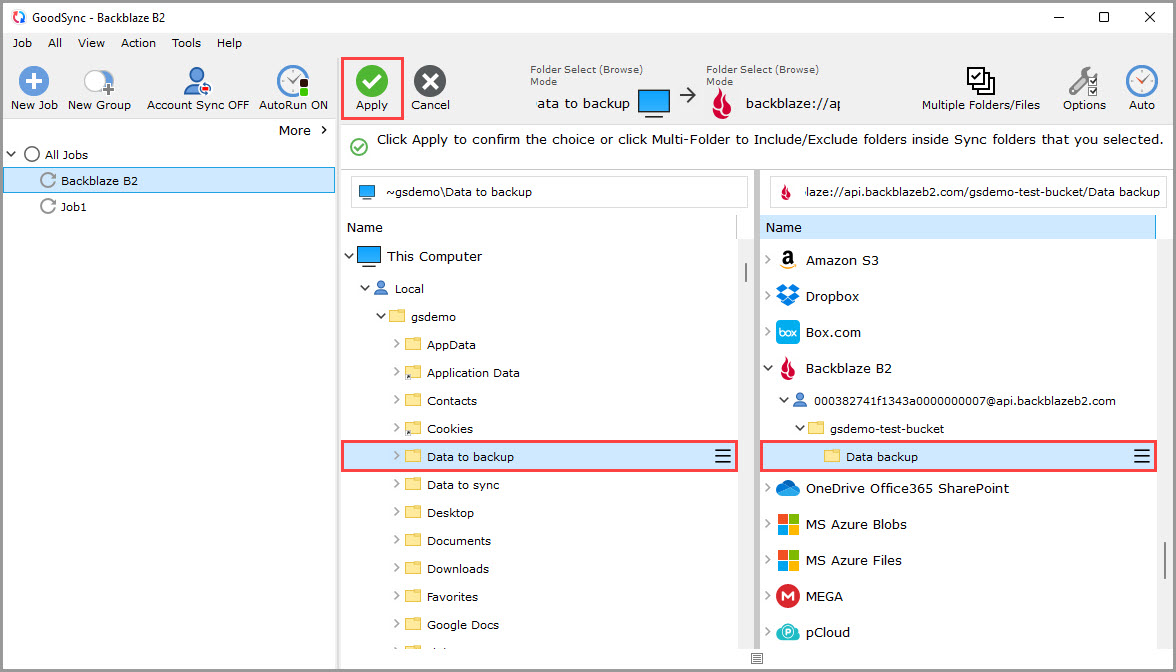
5) Vergewissern Sie sich, dass der linke und der rechte Ordnerpfad korrekt sind, und klicken Sie dann auf die grüne Schaltfläche „Ausführen“, um Ihre Änderungen zu speichern.
So erhalten Sie einen Backblaze-B2-Application-Key
1) Melden Sie sich bei Ihrem Backblaze-B2-Konto an.
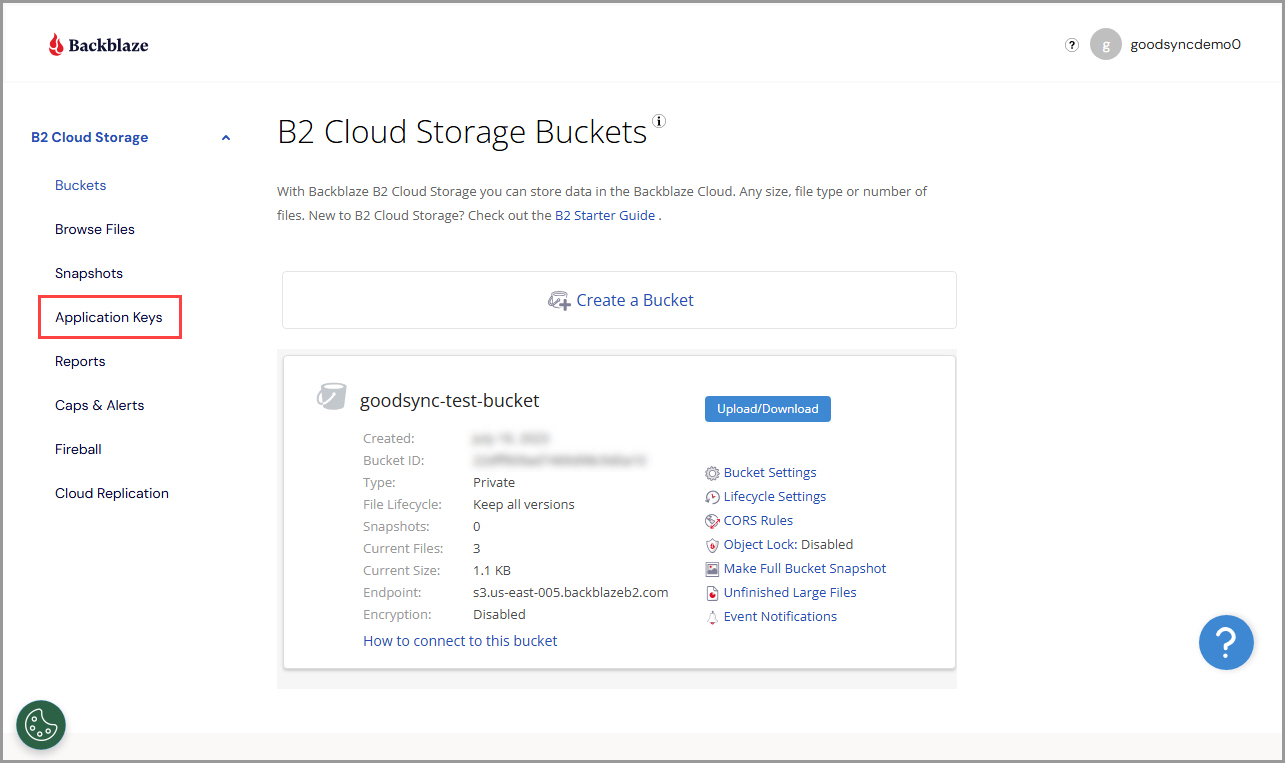
2) Klicken Sie im linken Menü auf „Application Keys“.
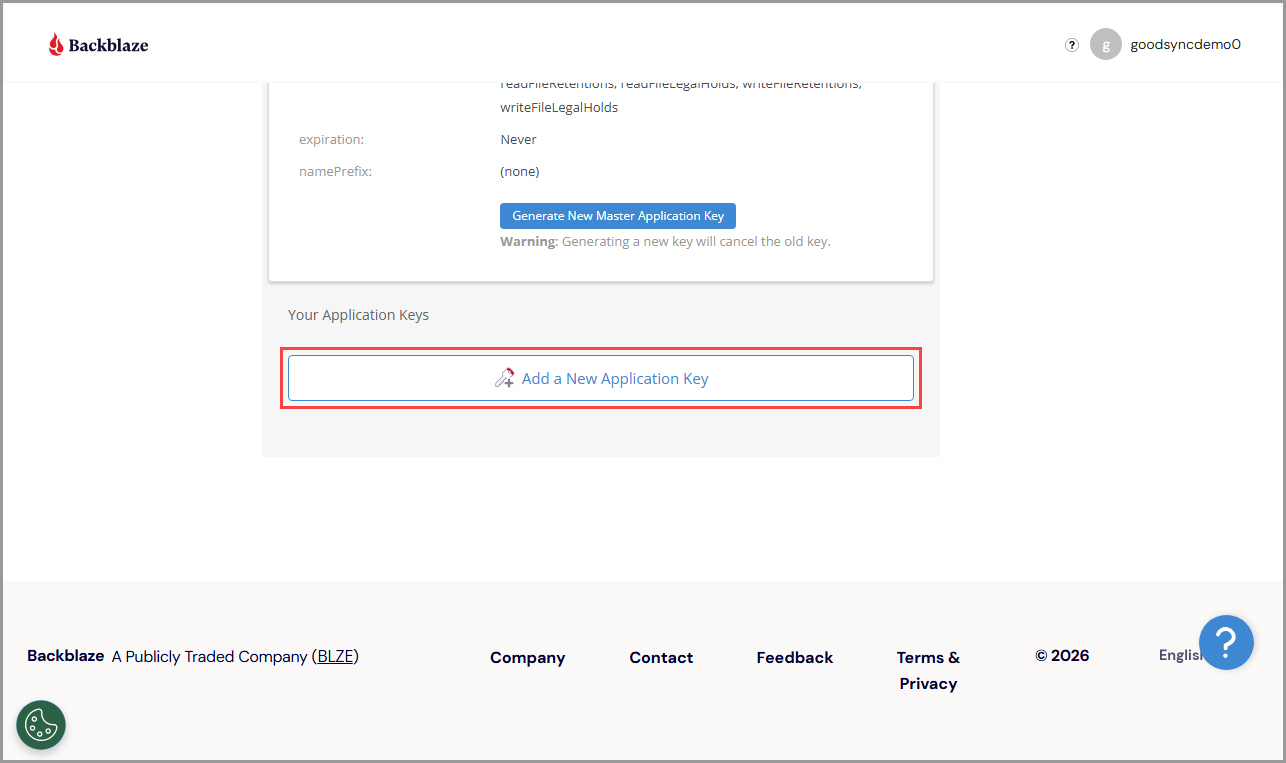
3) Scrollen Sie nach unten und klicken Sie auf „Add a New Application Key“.
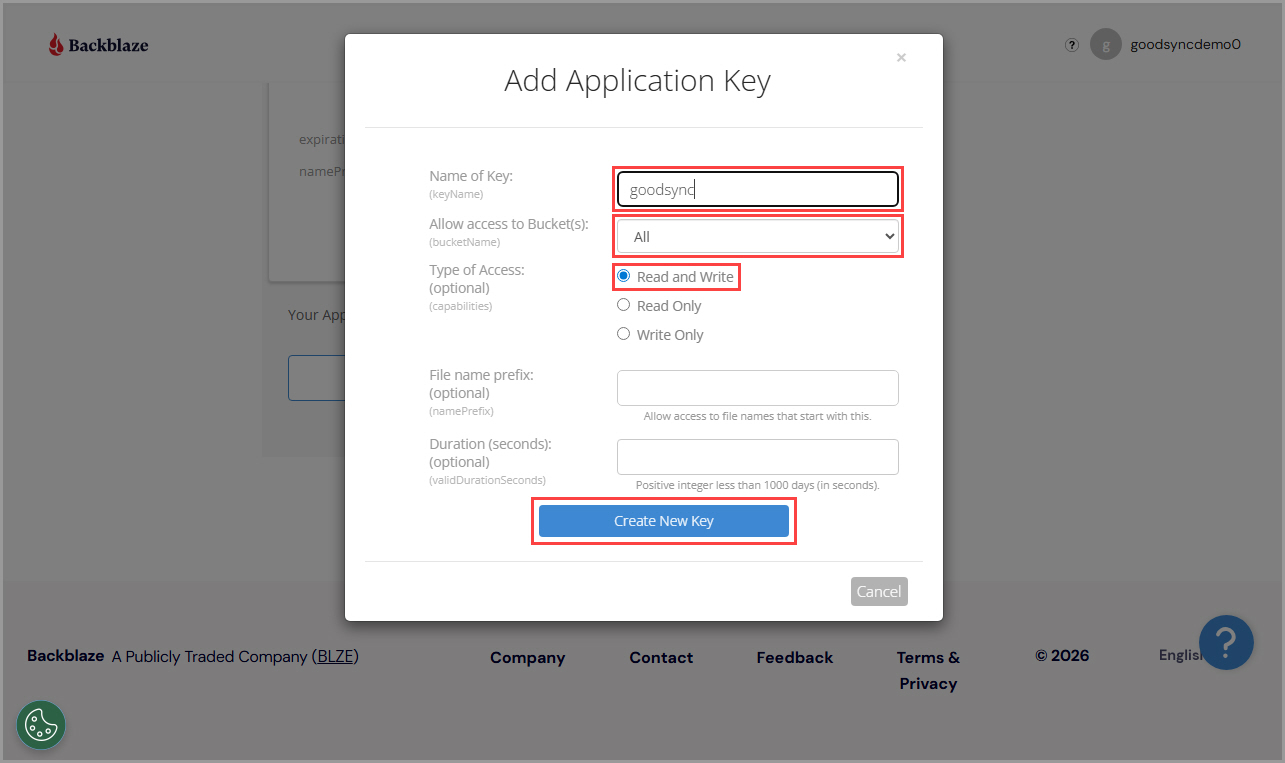
4) Geben Sie im Feld „Name of Key“ den Namen Ihres neuen Application Keys ein.
Wählen Sie in der Liste „Allow access to Bucket(s)“ den Bucket aus, den Sie mit dem Schlüssel verwenden möchten.
Wählen Sie dann unter „Type of Access“ die gewünschte Zugriffsart für den Application Key. Empfohlen wird „Read and Write“.
Klicken Sie abschließend auf die Schaltfläche „Create New Key“.
5) Ihr neuer Application Key wird angezeigt. Dort finden Sie die „keyID“ und den „applicationKey“ für die Verwendung in GoodSync.