Falls noch nicht geschehen, laden Sie GoodSync herunter und installieren Sie es.
Mit GoodSync können Sie Dokumente in und aus Ihrem Google-Docs-Speicher sichern und synchronisieren.
HINWEIS: Das Dateisystem Google Docs dient dem Zugriff auf webbasierte Dokumente (Docs, Sheets und Slides) und ermöglicht es Ihnen, diese als Microsoft-Office-Dateien zu exportieren. Um andere Dateitypen zu synchronisieren und zu sichern, verwenden Sie das Dateisystem Google Drive.
So richten Sie einen Auftrag mit Google Docs ein:
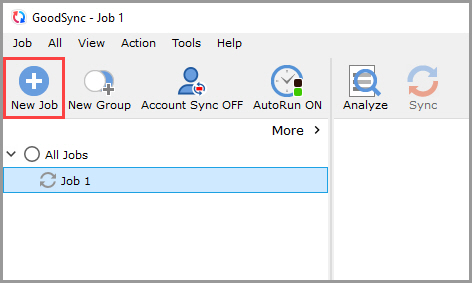
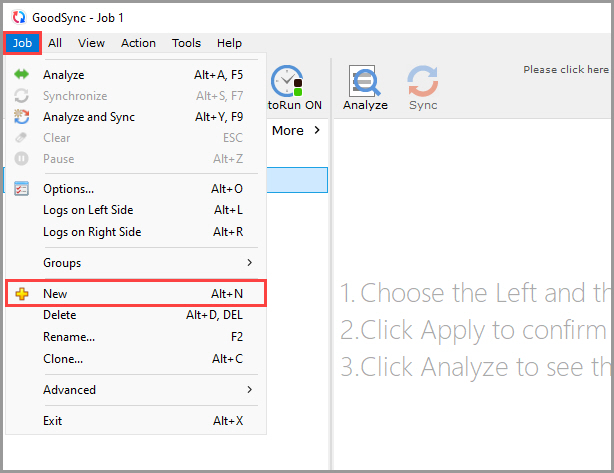
1) Öffnen Sie GoodSync und klicken Sie in der Symbolleiste auf die Schaltfläche „Neuer Auftrag“ oder wählen Sie im Menü „Auftrag“ den Eintrag „Neuen Auftrag anlegen“.
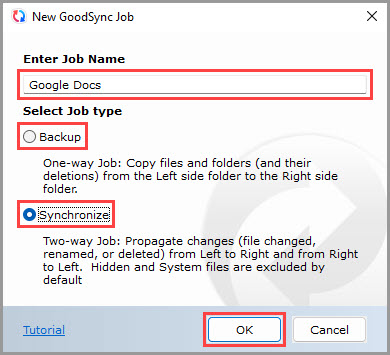
2) Geben Sie im Dialog „Neuer Auftrag“ den Namen Ihres neuen Auftrags ein. Wählen Sie dann „Datensicherung“ oder „Synchronisieren“ als Auftragstyp.
Klicken Sie anschließend auf die Schaltfläche „OK“.
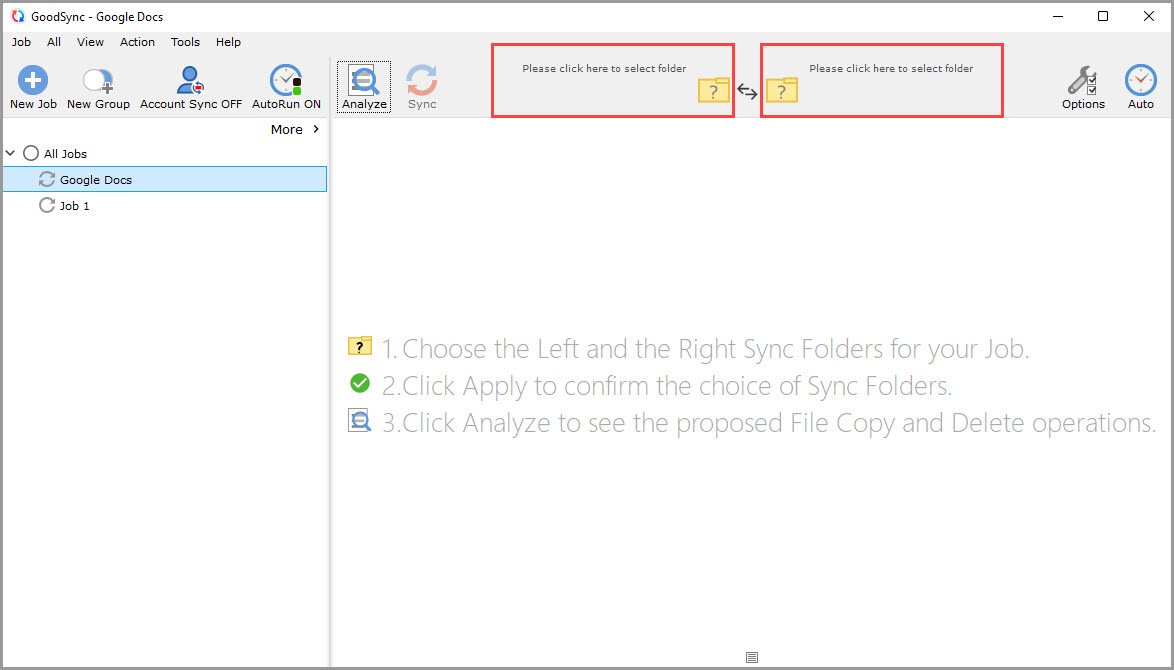
3) Klicken Sie auf das Steuerelement für den linken oder rechten Sync-Ordner, um die zur Auswahl stehenden Dateien und Ordner anzuzeigen.
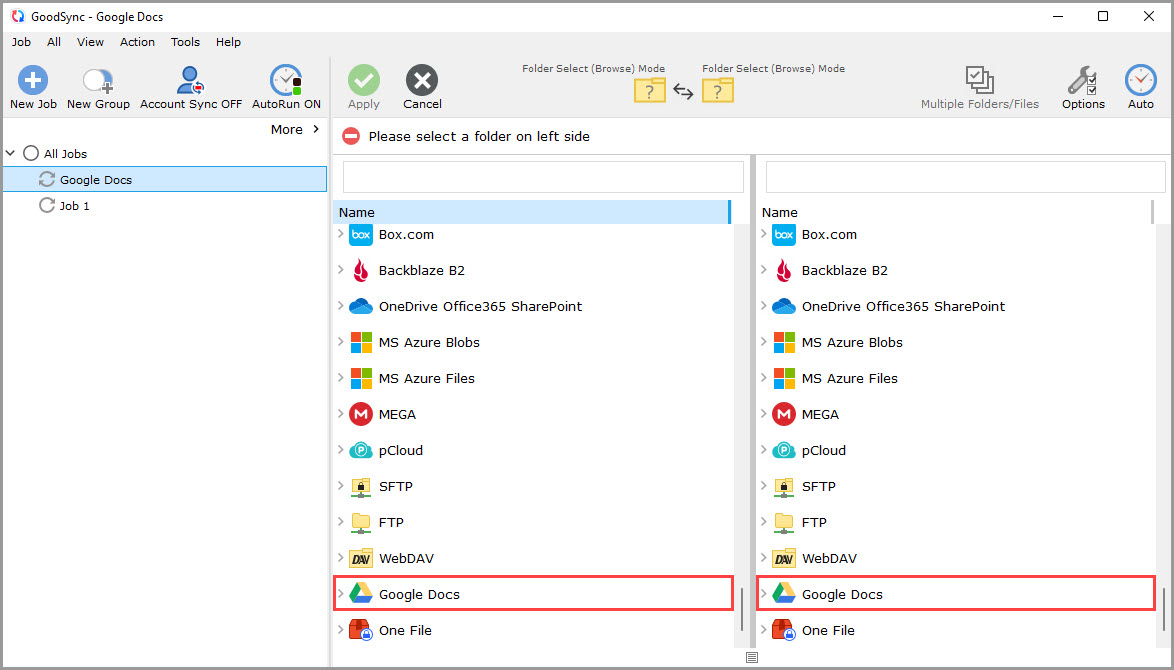
4) Scrollen Sie nach unten und wählen Sie auf einer der beiden Seiten in der Liste der unterstützten Dienste „Google Docs“.
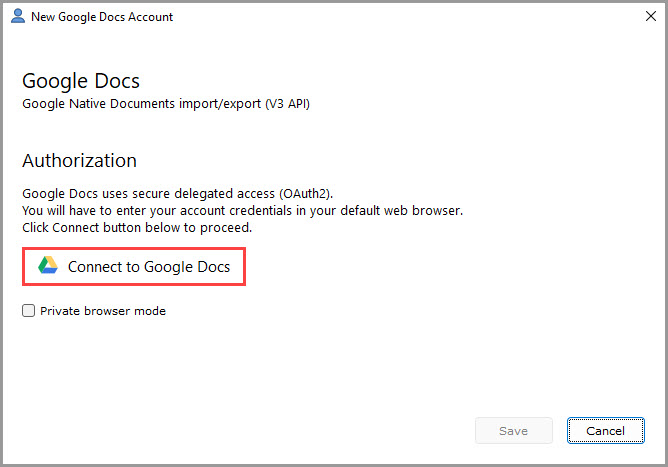
5) Es erscheint ein Fenster, in dem Sie aufgefordert werden, GoodSync den Zugriff auf Ihr Google-Konto zu erlauben. Klicken Sie auf die Schaltfläche „Mit Google Docs verbinden“.
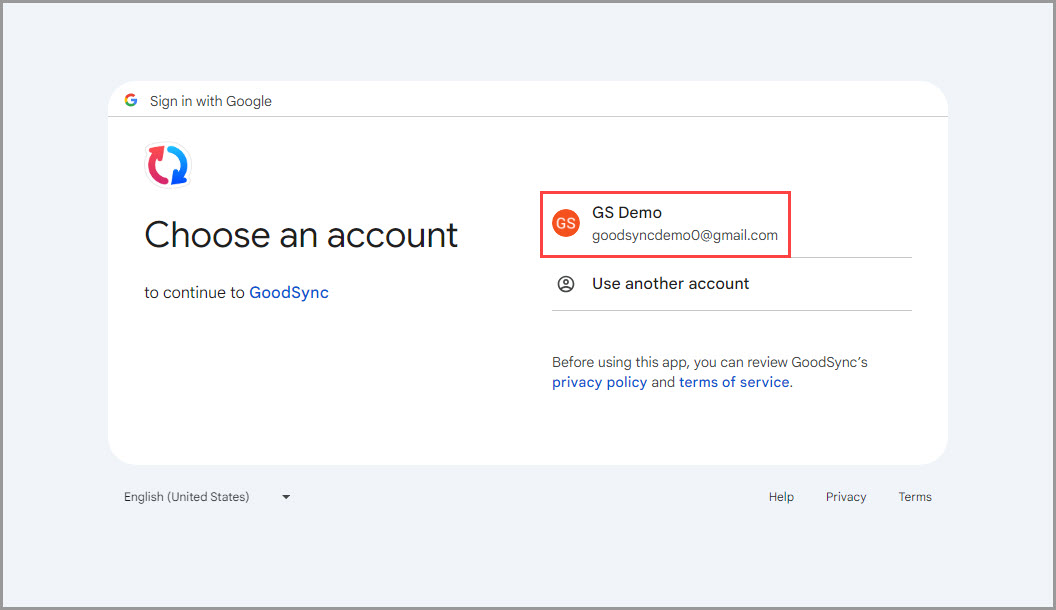
6) In Ihrem Standardbrowser wird eine Google-Anmeldeseite geöffnet. Klicken Sie auf den Namen Ihres Google-Kontos.
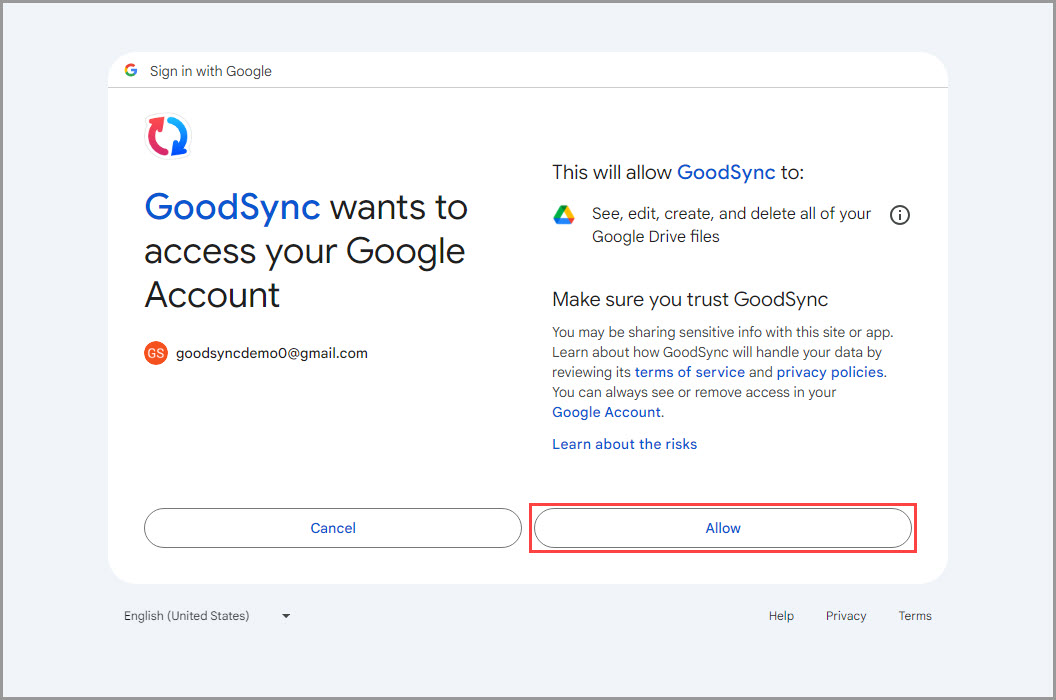
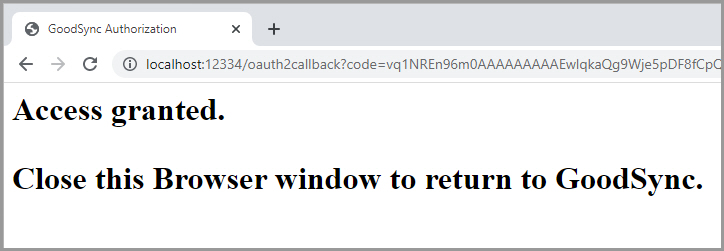
7) Klicken Sie auf dem nächsten Bildschirm auf „Allow“, um GoodSync Zugriff auf das Dateisystem Google Docs zu gewähren. Anschließend gelangen Sie zu einer Seite, die bestätigt, dass Sie GoodSync den Zugriff gewährt haben.
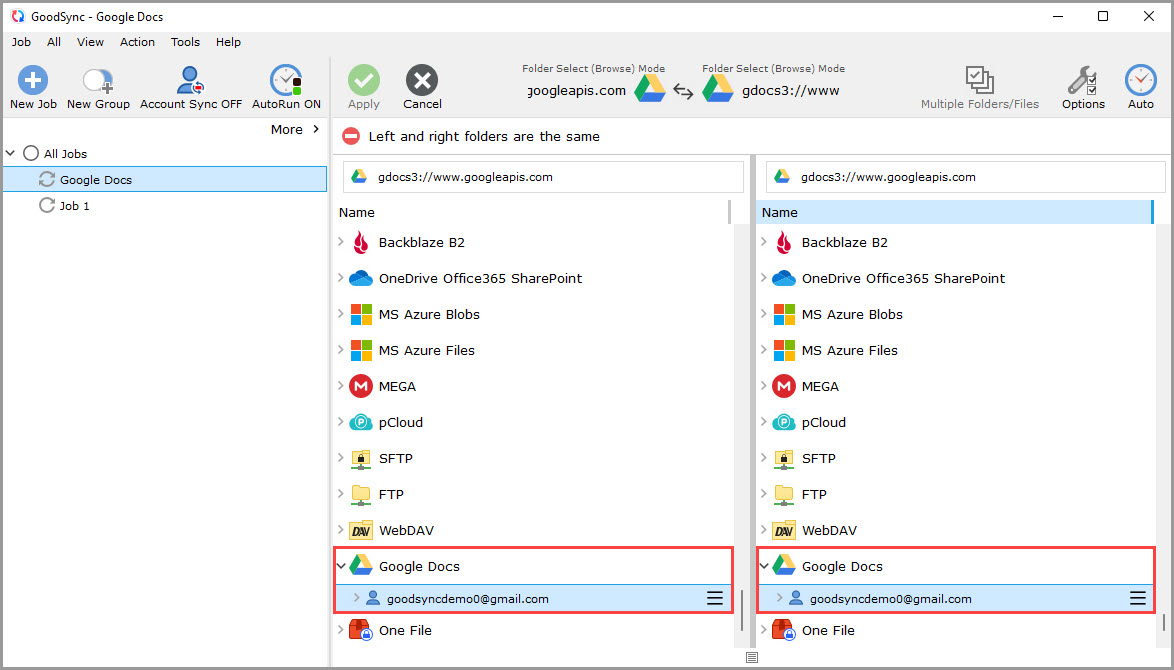
8) Nachdem GoodSync die Berechtigung erhalten hat, werden die Inhalte Ihres Google-Docs-Kontos in der GoodSync-Oberfläche angezeigt.
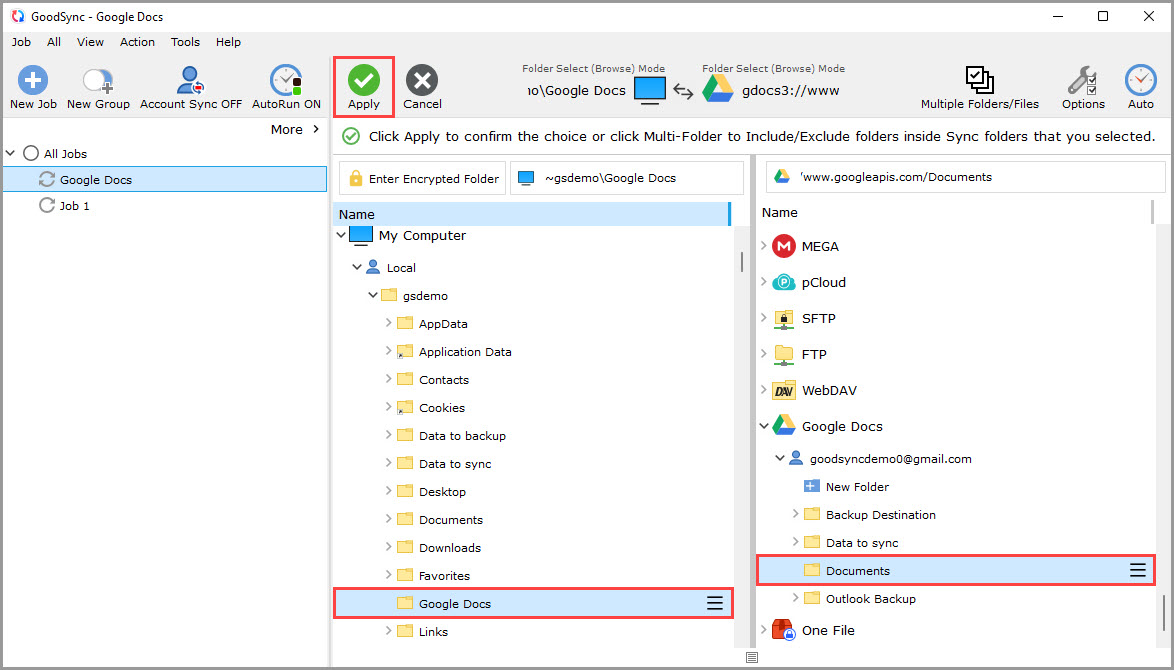
9) Wählen Sie auf der linken Seite einen Ordner mit den Daten aus, die Sie sichern oder synchronisieren möchten.
Klicken Sie auf der rechten Seite auf „Google Docs“ und wählen oder erstellen Sie den Ordner, in den gesichert bzw. mit dem synchronisiert werden soll.
Klicken Sie dann auf die grüne Schaltfläche „Ausführen“.
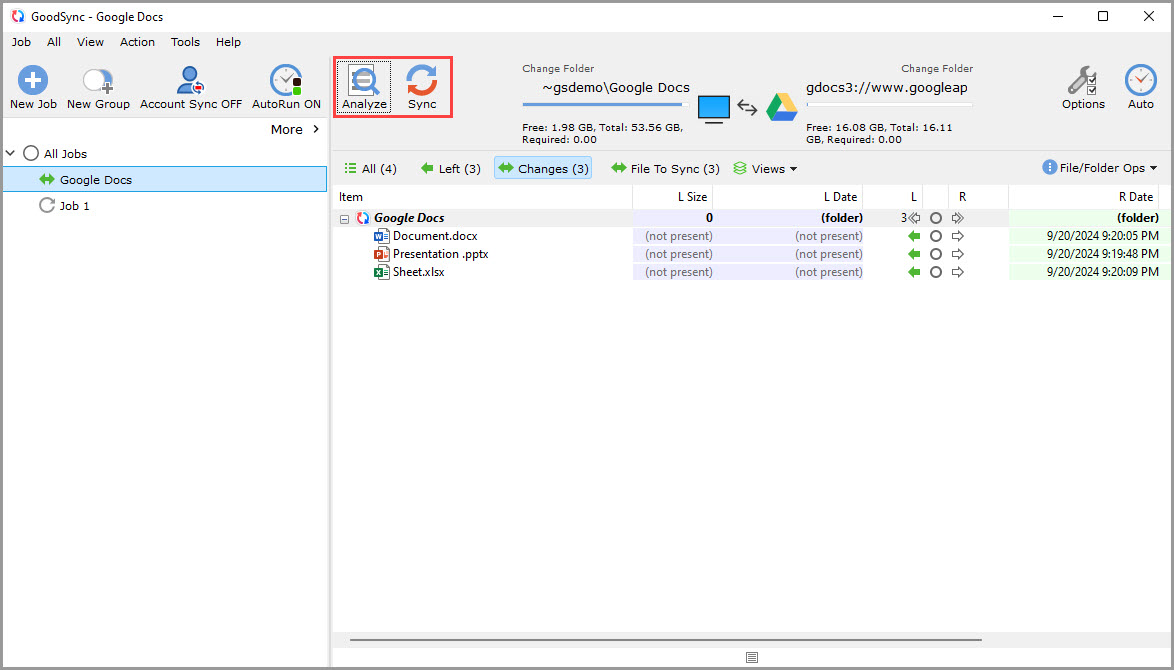
10) Ihr Auftrag ist jetzt bereit zum Analysieren und Synchronisieren.
HINWEIS: Um den Auftrag mit Automatisierung oder anderen Einstellungen zu konfigurieren, klicken Sie hier.


