GoodSync unterstützt Verbindungen zu MEGA S4, sodass Sie Dateien zwischen Ihren Geräten und dem MEGA-S4-Speicher sichern und synchronisieren können.
Diese Anleitung erklärt, wie Sie Ihren MEGA-S4-Speicher mit GoodSync verbinden und einen S4-Bucket für einen GoodSync-Auftrag auswählen.
Bevor Sie beginnen
Bevor Sie die Verbindung einrichten, stellen Sie sicher, dass Sie über Folgendes verfügen:
- Ein aktives MEGA-Konto.
- Für Ihr Konto aktivierten MEGA-S4-Zugang.
- Einen in Ihrem MEGA-Konto erstellten S4-Bucket.
- Ihren MEGA S4 Access Key und Secret Key.
Wichtig: MEGA S4 unterscheidet sich von der Standardverbindung MEGA für Dateispeicher in GoodSync. Wenn Sie auf Dateien in Ihrem regulären MEGA-Konto zugreifen möchten, verwenden Sie stattdessen die Standardverbindung MEGA.
Schritt 1: MEGA-S4-Speicher erstellen oder prüfen
Melden Sie sich bei Ihrem MEGA-Konto an und vergewissern Sie sich, dass S4-Speicher für Ihr Konto verfügbar ist.
Falls S4 derzeit nicht angezeigt wird, melden Sie sich von Ihrem MEGA-Konto ab und erneut an.
Erstellen Sie in Ihrem MEGA-Konto den S4-Bucket, auf den GoodSync zugreifen soll, oder suchen Sie ihn heraus.
Schritt 2: Einen neuen GoodSync-Auftrag erstellen
- Öffnen Sie GoodSync.
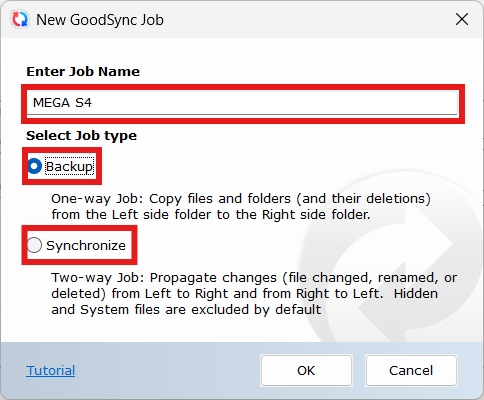
- Wählen Sie Neuer Auftrag.
- Geben Sie einen Namen für den Auftrag ein.
- Wählen Sie den gewünschten Auftragstyp.
- Klicken Sie auf OK.
Schritt 3: MEGA S4 auswählen
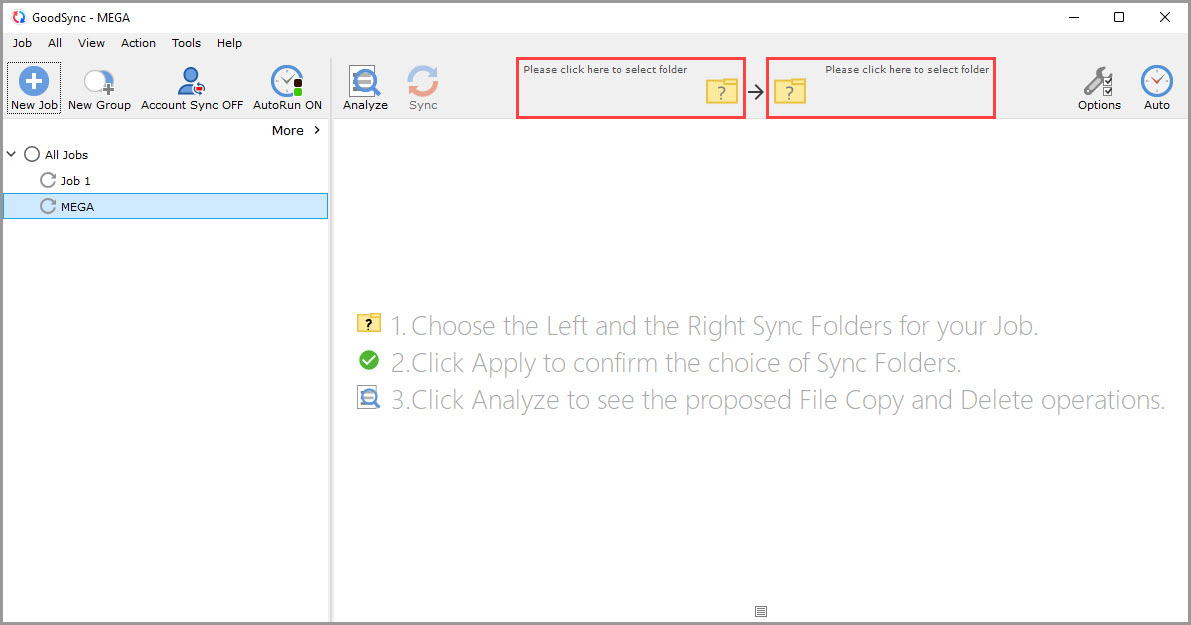
Klicken Sie auf das Ordnersymbol auf der Seite des Auftrags, die Sie mit MEGA S4 verbinden möchten.
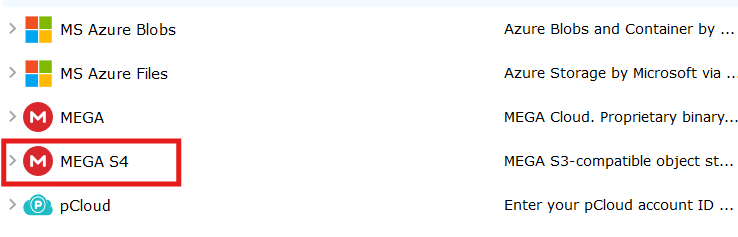
Wählen Sie unter den verfügbaren Speicherdiensten MEGA S4.
Schritt 4: MEGA-S4-Verbindungsdaten eingeben
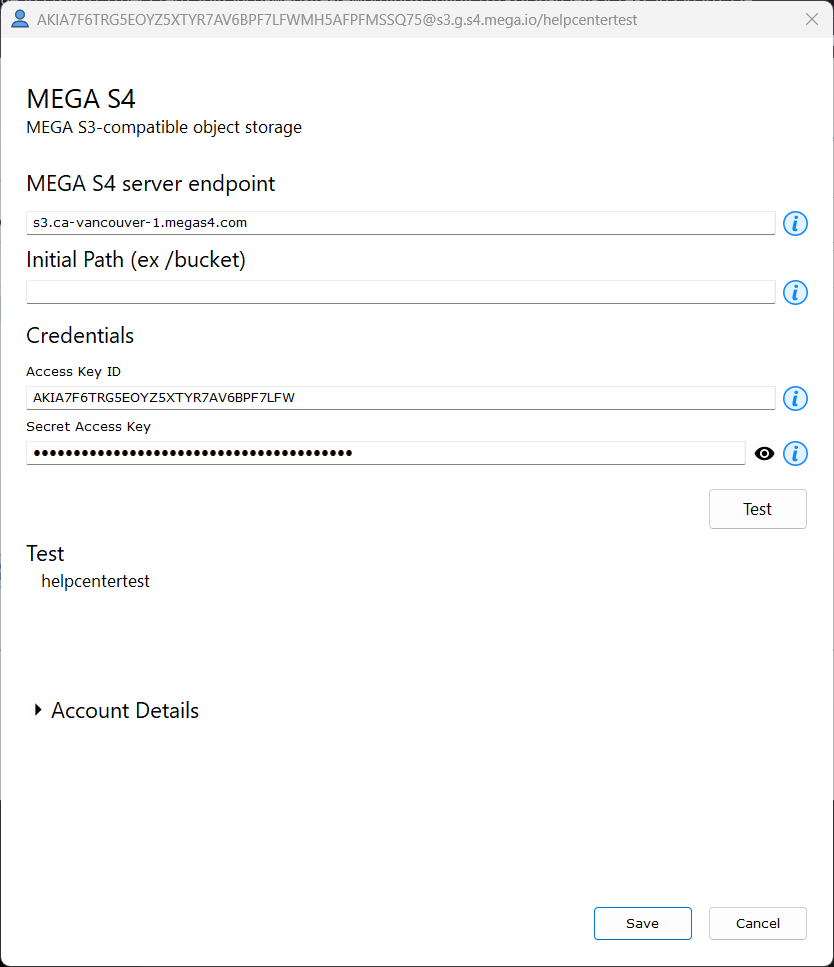
Geben Sie die von GoodSync angeforderten MEGA-S4-Verbindungsdaten ein.
Sie benötigen Ihren Access Key, Ihren Secret Key und den MEGA-S4-Endpoint für Ihre Speicherregion.
Ein MEGA-S4-Endpoint kann zum Beispiel so beginnen: s3.ca-vancouver-1.megas4.com
Wichtig: Der Endpoint kann je nach verwendeter MEGA-S4-Region unterschiedlich sein. Achten Sie darauf, dass der in GoodSync eingegebene Endpoint mit dem Endpoint übereinstimmt, der Ihrem MEGA-S4-Speicher zugewiesen ist.
Eine Liste der verfügbaren S4-Endpoint-URLs stellt MEGA hier bereit: MEGA S4 Endpoint URLs
Schritt 5: S4-Bucket auswählen
Nach erfolgreicher Authentifizierung der Verbindung zeigt GoodSync die verfügbaren MEGA-S4-Speicherorte an.
- Wählen Sie den gewünschten S4-Bucket.
- Wählen Sie bei Bedarf einen Ordner innerhalb des Buckets.
- Klicken Sie auf OK, um den Speicherort zu übernehmen.

Schritt 6: Analysieren und Synchronisieren
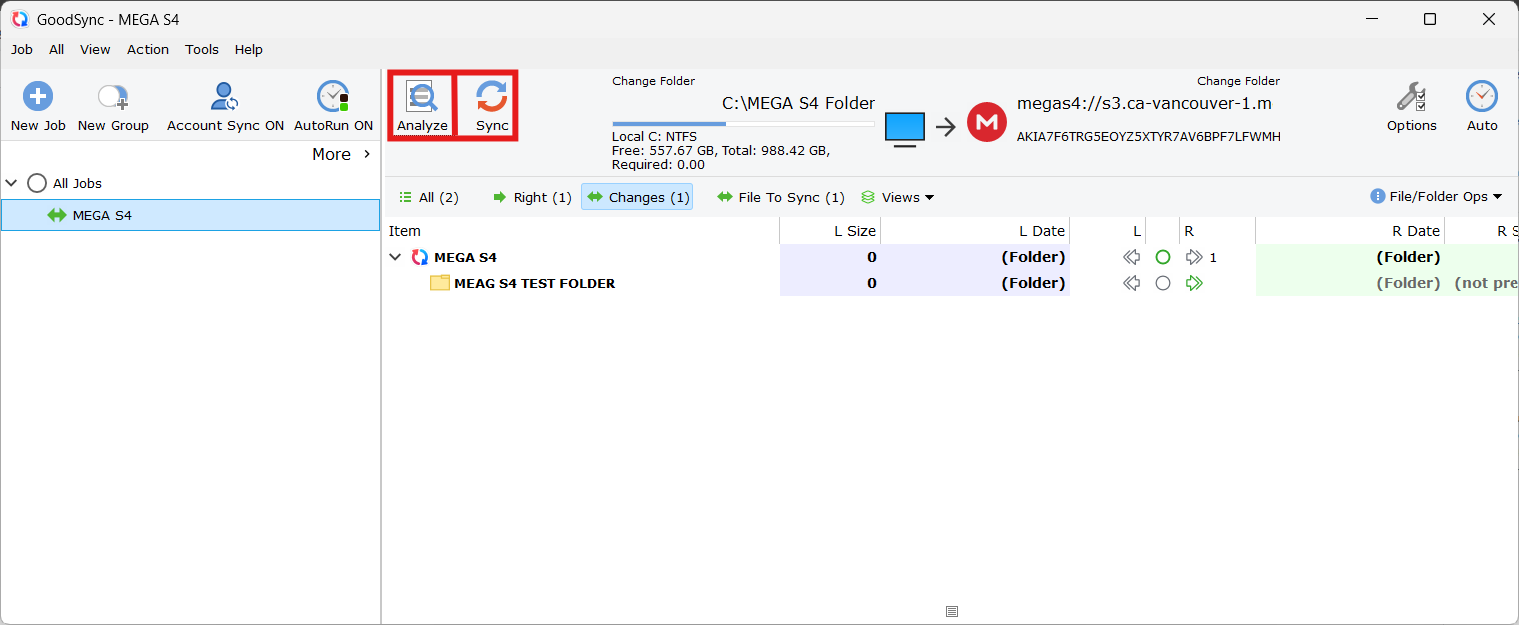
Sobald beide Seiten des GoodSync-Auftrags konfiguriert sind, klicken Sie auf Analysieren.
Prüfen Sie die vorgeschlagenen Dateiänderungen, bevor Sie die Synchronisierung starten.
Wenn die Änderungen korrekt sind, klicken Sie auf Synchronisieren.
MEGA und MEGA S4 im Vergleich
| Verbindung | Verwendung |
|---|---|
| MEGA | Verbindet GoodSync mit den regulären Dateien und Ordnern in Ihrem MEGA-Konto. |
| MEGA S4 | Verbindet GoodSync mit dem MEGA-S4-Objektspeicher und ermöglicht GoodSync den Zugriff auf S4-Buckets mit S3-kompatiblen Zugangsdaten. |
Fehlerbehebung
Wenn GoodSync keine Verbindung zu MEGA S4 herstellen kann, prüfen Sie Folgendes:
- Vergewissern Sie sich, dass MEGA S4 für Ihr MEGA-Konto aktiviert ist.
- Vergewissern Sie sich, dass der ausgewählte S4-Bucket existiert.
- Prüfen Sie, ob der in GoodSync eingegebene Access Key und Secret Key korrekt sind.
- Prüfen Sie, ob die Zugangsdaten berechtigt sind, auf den ausgewählten Bucket zuzugreifen.
- Vergewissern Sie sich, dass der in GoodSync eingegebene S4-Endpoint mit dem Endpoint Ihrer MEGA-S4-Region übereinstimmt.
- Wenn Sie nicht sicher sind, welchen Endpoint Sie verwenden sollen, sehen Sie auf der Referenzseite MEGA S4 Endpoint URLs nach.


