Falls noch nicht geschehen, laden Sie GoodSync herunter und installieren Sie es.
Mit GoodSync können Sie Backups und Synchronisierungen mit einer Vielzahl von Amazon-S3-kompatiblen Objektspeichern durchführen, darunter IDrive e2, Tencent Cloud Object Storage, Cloudflare R2, UpCloud Object Storage und weitere.
Hinweis für Wasabi-Benutzer: Für Wasabi gibt es in GoodSync jetzt eine eigene Verbindungsoption Wasabi S3; eine Konfiguration über Amazon S3 ist nicht mehr erforderlich. Eine Anleitung zur Einrichtung finden Sie unter Wasabi Cloud Storage.
HINWEIS: Eine Anleitung zum Einrichten eines Auftrags mit Amazon-S3-Objektspeicher finden Sie im entsprechenden Artikel.
- GoodSync-Auftrag für Synchronisierung oder Backup mit S3-kompatiblem Speicher einrichten
- Wasabi Cloud Storage mit GoodSync verwenden
- So erhalten Sie Zugriffsschlüssel für IDrive e2
- So erhalten Sie Zugriffsschlüssel für Tencent Cloud Object Storage (COS)
- So erhalten Sie Zugriffsschlüssel für Cloudflare R2
- So erhalten Sie Zugriffsschlüssel für UpCloud Object Storage
GoodSync-Auftrag für Synchronisierung oder Backup mit S3-kompatiblem Speicher einrichten
Gehen Sie wie folgt vor, um Ihren GoodSync-Auftrag zu konfigurieren:
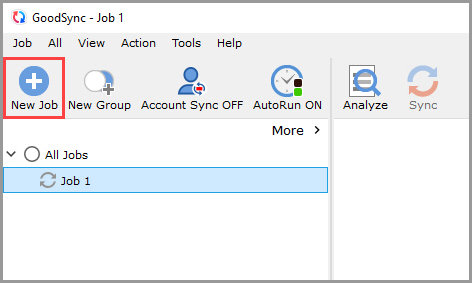
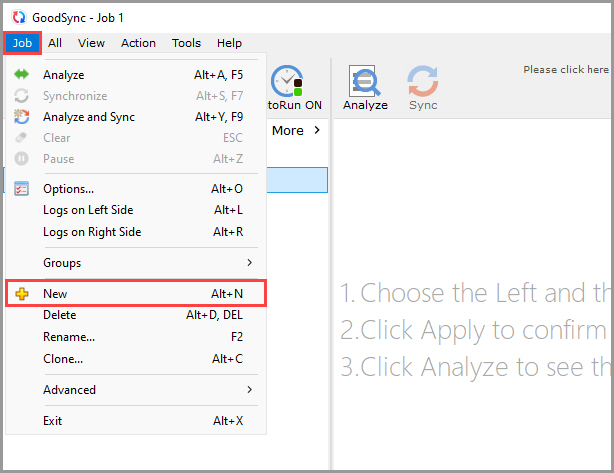
1) Öffnen Sie GoodSync und klicken Sie in der Symbolleiste auf die Schaltfläche „Neuer Auftrag“ oder wählen Sie im Menü „Auftrag“ den Eintrag „Neuen Auftrag anlegen“.
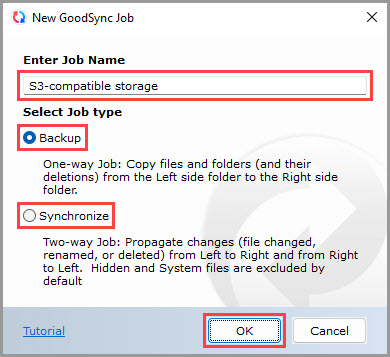
2) Geben Sie im Dialog „Neuer Auftrag“ den Namen Ihres neuen Auftrags ein. Wählen Sie dann „Datensicherung“ oder „Synchronisieren“ als Auftragstyp aus.
Klicken Sie anschließend auf die Schaltfläche „OK“.
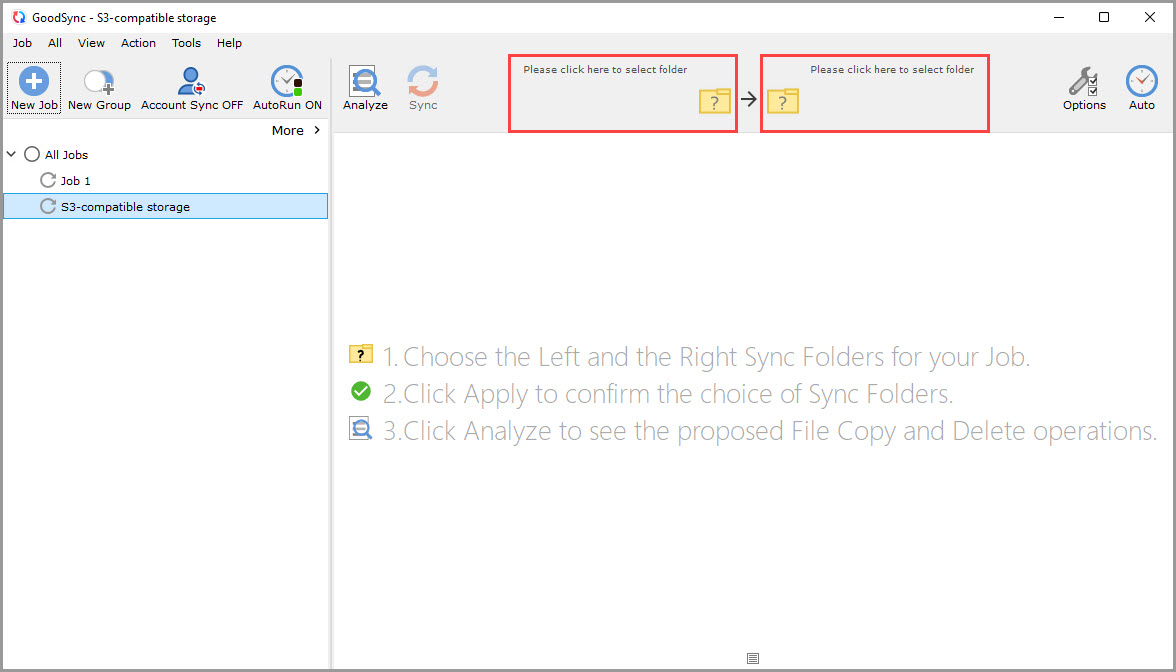
3) Klicken Sie auf die Steuerelemente des linken oder rechten Sync-Ordners, um die zur Auswahl stehenden Dateien und Ordner anzuzeigen.
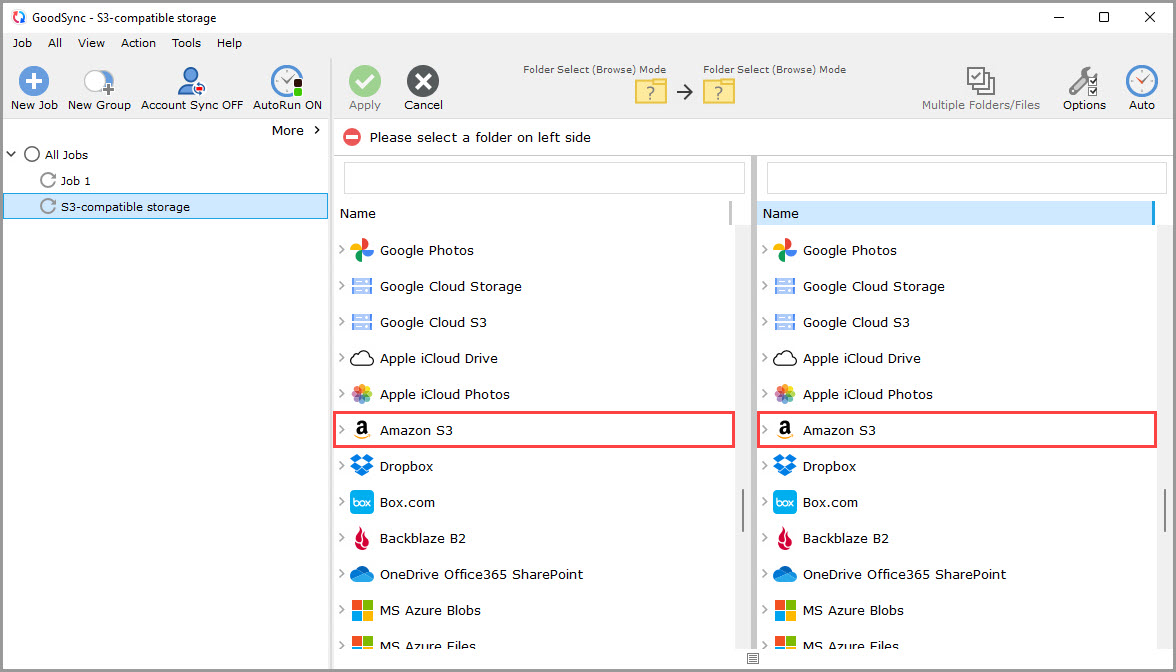
4) Scrollen Sie nach unten und wählen Sie auf einer der beiden Seiten „Amazon S3“ aus der Liste der unterstützten Dienste aus.
HINWEIS: Wenn Sie eine Verbindung zu Wasabi herstellen, wählen Sie nicht Amazon S3 aus. Wählen Sie direkt Wasabi S3 und folgen Sie der Anleitung zu Wasabi Cloud Storage.
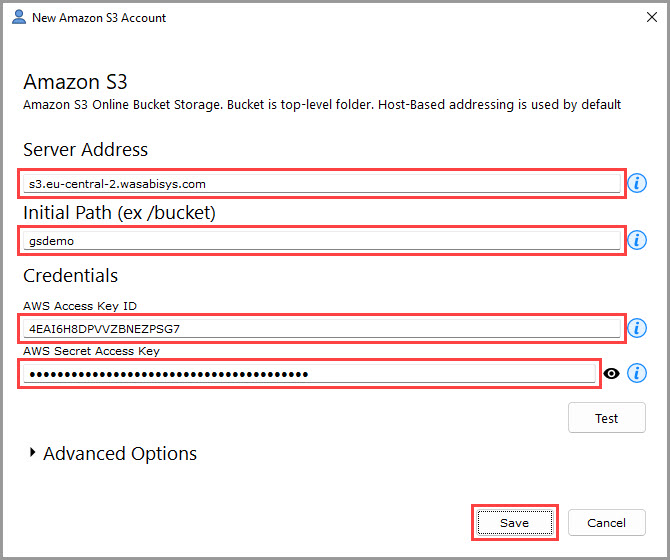
5) Es erscheint ein Fenster, in dem Sie aufgefordert werden, GoodSync den Zugriff auf Ihr Konto beim Amazon-S3-kompatiblen Speicher zu erlauben. Geben Sie die erforderlichen Informationen in die entsprechenden Felder ein:
- Geben Sie im Feld „Serveradresse“ den Endpunkt Ihres S3-kompatiblen Speichers ein. Diesen finden Sie in der Regel in der Konsole Ihres Speicheranbieters.
- Geben Sie im Feld „Initialpfad“ optional den Bucket-Namen ein.
HINWEIS: Beim Erstellen eines Buckets wird empfohlen, keine Zusatzfunktionen zu verwenden, etwa Verschlüsselung, Objektversionierung oder Object Lock.
- Geben Sie im Feld „AWS Zugriffsschlüssel-ID“ unter „Anmeldedaten“ den Zugriffsschlüssel so ein, wie er in Ihrem Konto beim S3-kompatiblen Speicher angezeigt wird.
- Geben Sie im Feld „AWS geheimer Zugriffsschlüssel“ unter „Anmeldedaten“ den geheimen Zugriffsschlüssel so ein, wie er in Ihrem Konto beim S3-kompatiblen Speicher angezeigt wird.
HINWEIS: Anleitungen zum Erzeugen von Zugriffsschlüsseln für die unterstützten S3-kompatiblen Speicherdienste finden Sie in den anbieterspezifischen Abschnitten weiter unten.
Klicken Sie dann auf die Schaltfläche „Speichern“.
6) Nachdem GoodSync die Berechtigung erhalten hat, wird der Inhalt Ihres Kontos beim S3-kompatiblen Speicher in der GoodSync-Oberfläche angezeigt.
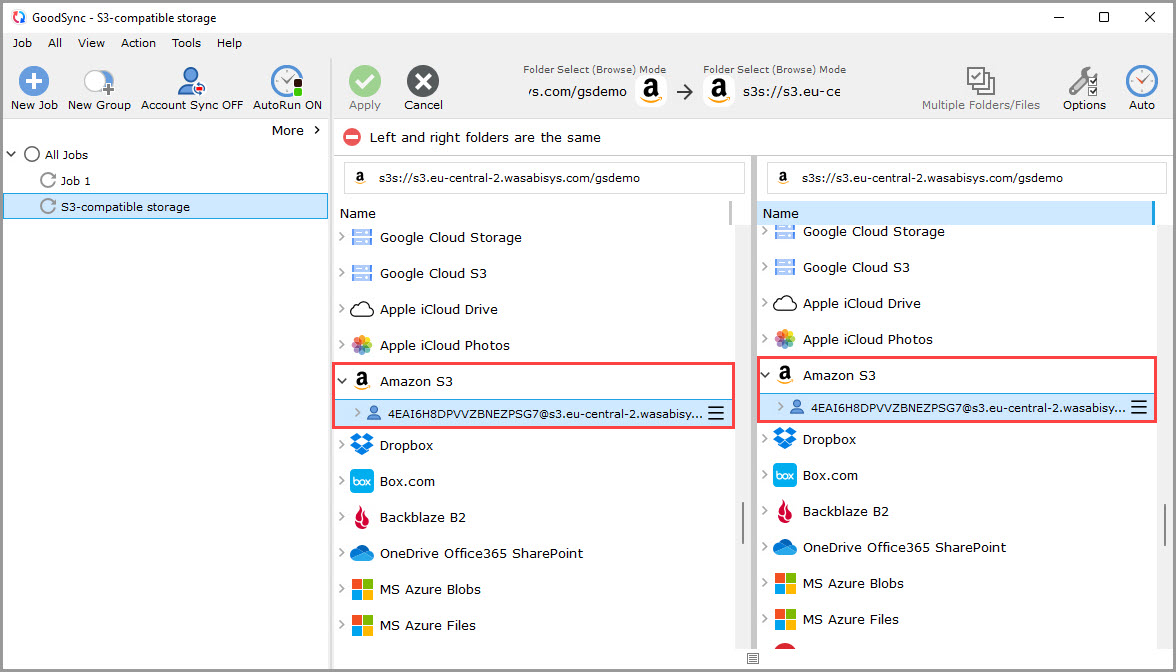
7) Wählen Sie auf der linken Seite einen Ordner mit den Daten aus, die Sie sichern oder synchronisieren möchten.
Klicken Sie auf der rechten Seite auf „Amazon S3“ und wählen oder erstellen Sie einen Ordner in Ihrem S3-kompatiblen Speicher, in den gesichert bzw. mit dem synchronisiert werden soll.
Klicken Sie dann auf die grüne Schaltfläche „Ausführen“.
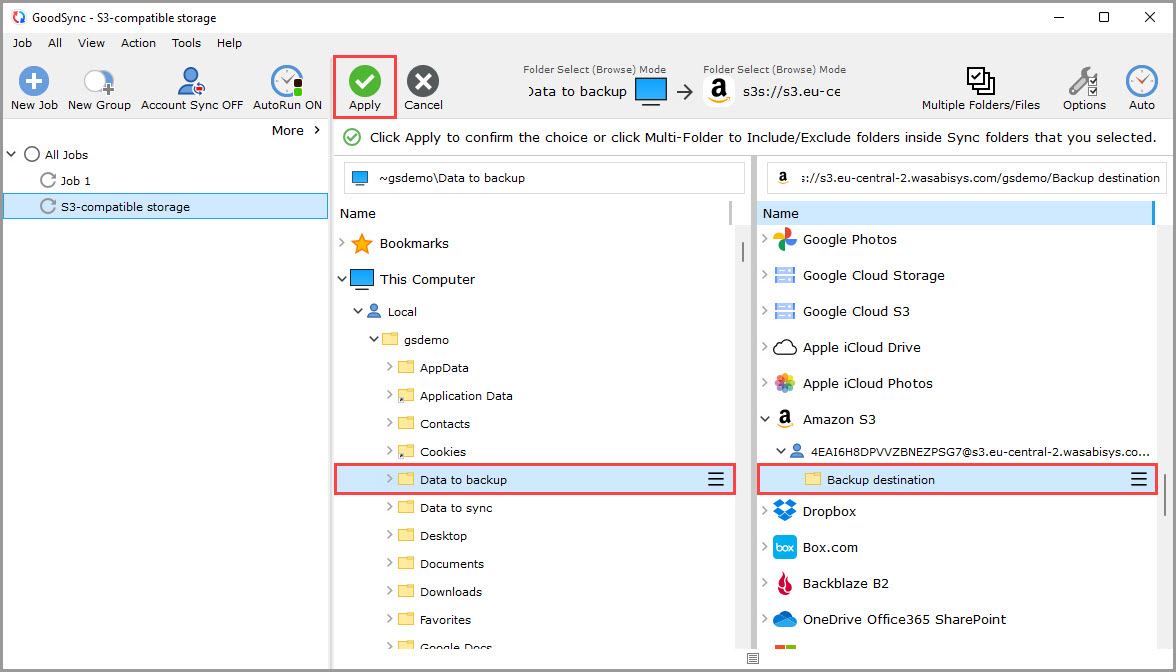
8) Ihr Auftrag ist jetzt bereit für Analysieren und Synchronisieren.
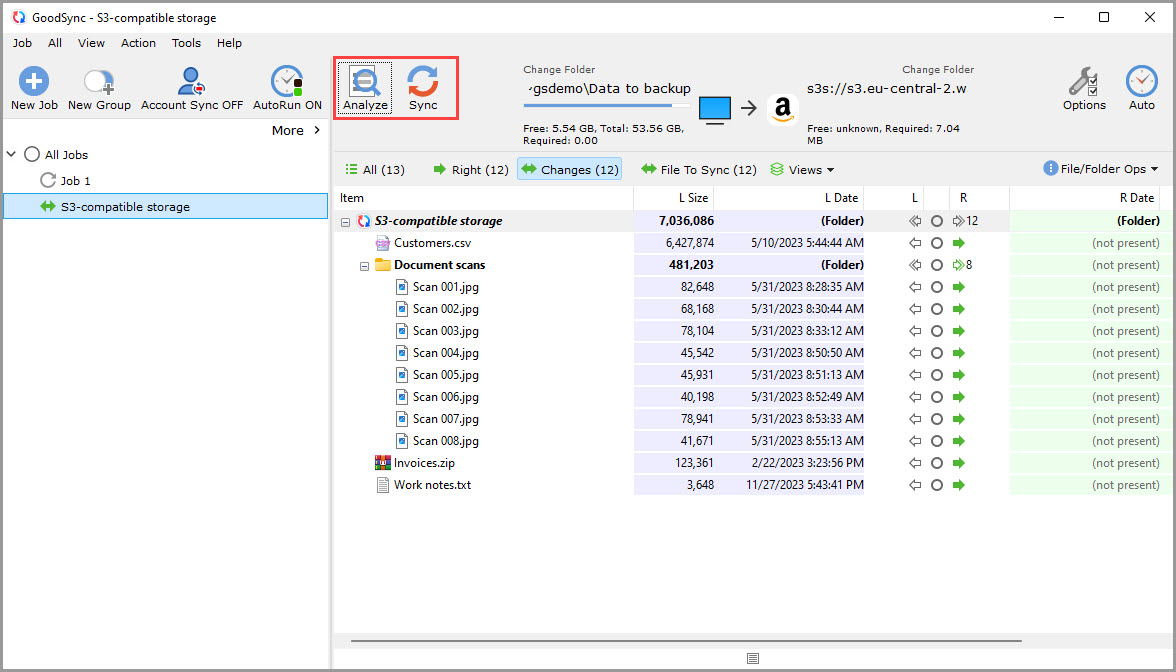
HINWEIS: Informationen zum Konfigurieren des Auftrags mit Automatisierung oder anderen Einstellungen finden Sie hier.
So erhalten Sie Zugriffsschlüssel für IDrive e2
1) Melden Sie sich bei Ihrer IDrive-e2-Konsole an.
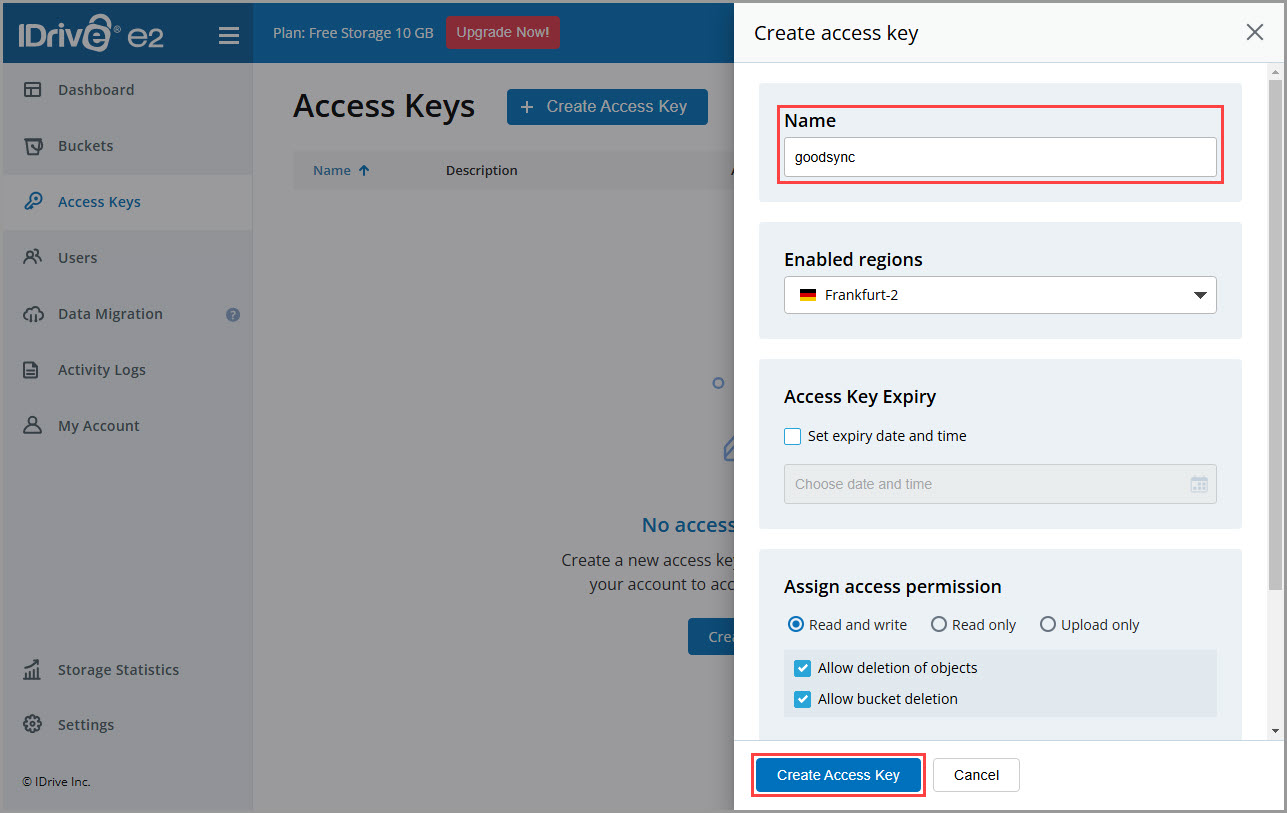
2) Klicken Sie im Menü auf der linken Seite auf „Access Keys“.
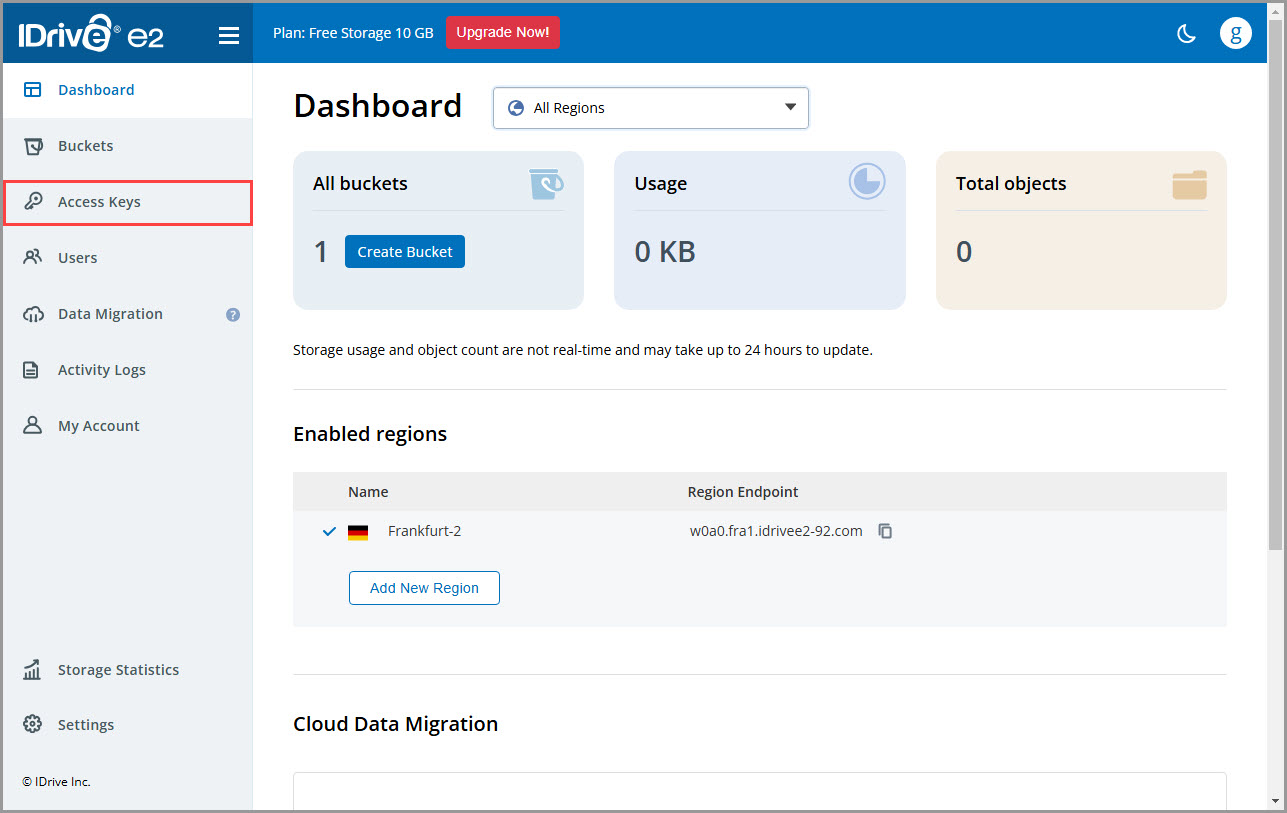
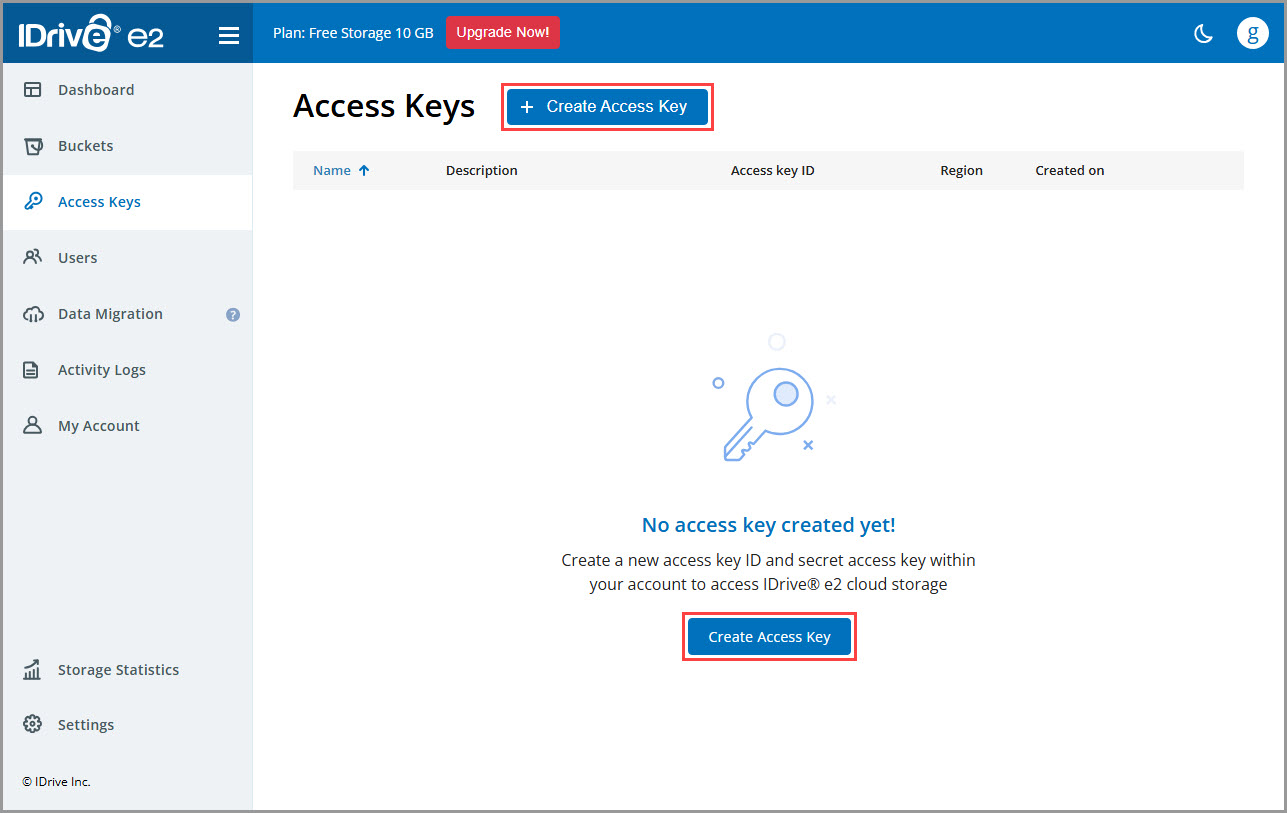
3) Klicken Sie auf die Schaltfläche „Create Access Key“, die sich entweder oben oder in der Mitte der Seite befindet.
4) Geben Sie einen gut erkennbaren Namen für den Zugriffsschlüssel ein, passen Sie bei Bedarf weitere Einstellungen an und klicken Sie unten auf die Schaltfläche „Create Access Key“.
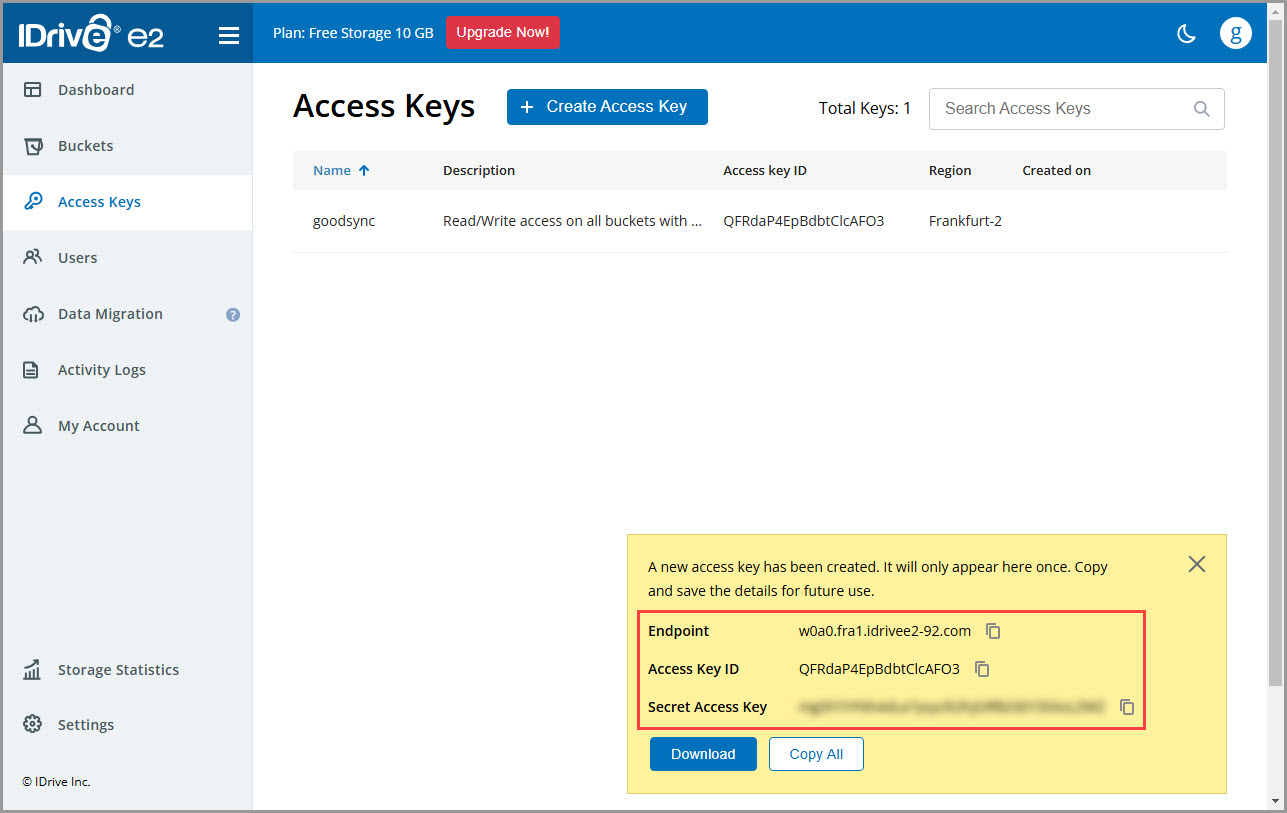
5) Nun werden Ihr neues Schlüsselpaar („Access Key ID“ und „Secret Access Key“) sowie der Service-Endpunkt zur Verwendung in GoodSync angezeigt.
HINWEIS: Wir empfehlen, das Schlüsselpaar an einem sicheren Ort wie einer RoboForm SafeNote aufzubewahren.
So erhalten Sie Zugriffsschlüssel für Tencent Cloud Object Storage (COS)
1) Melden Sie sich bei Ihrer Tencent-Cloud-Konsole an.
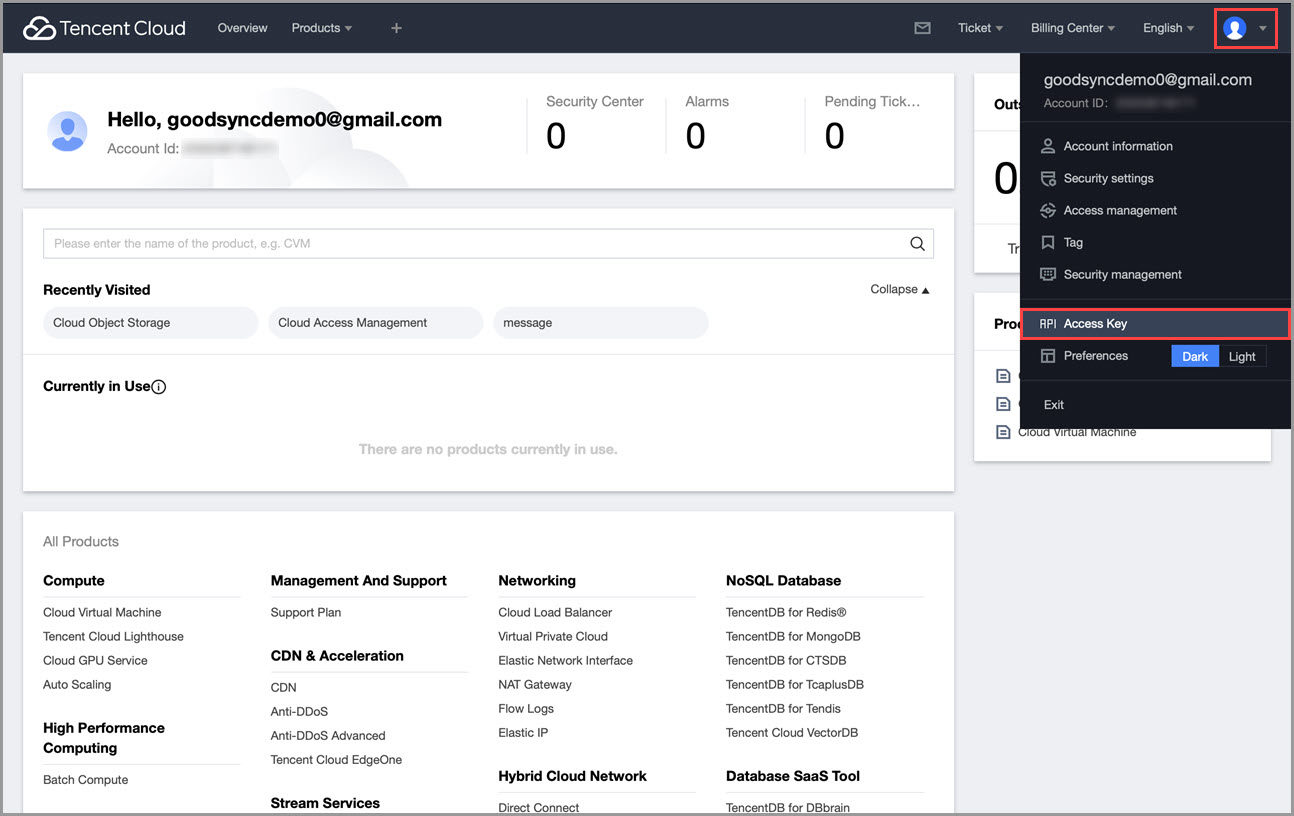
2) Klicken Sie oben rechts auf das Benutzersymbol und wählen Sie dann „Access Key“.
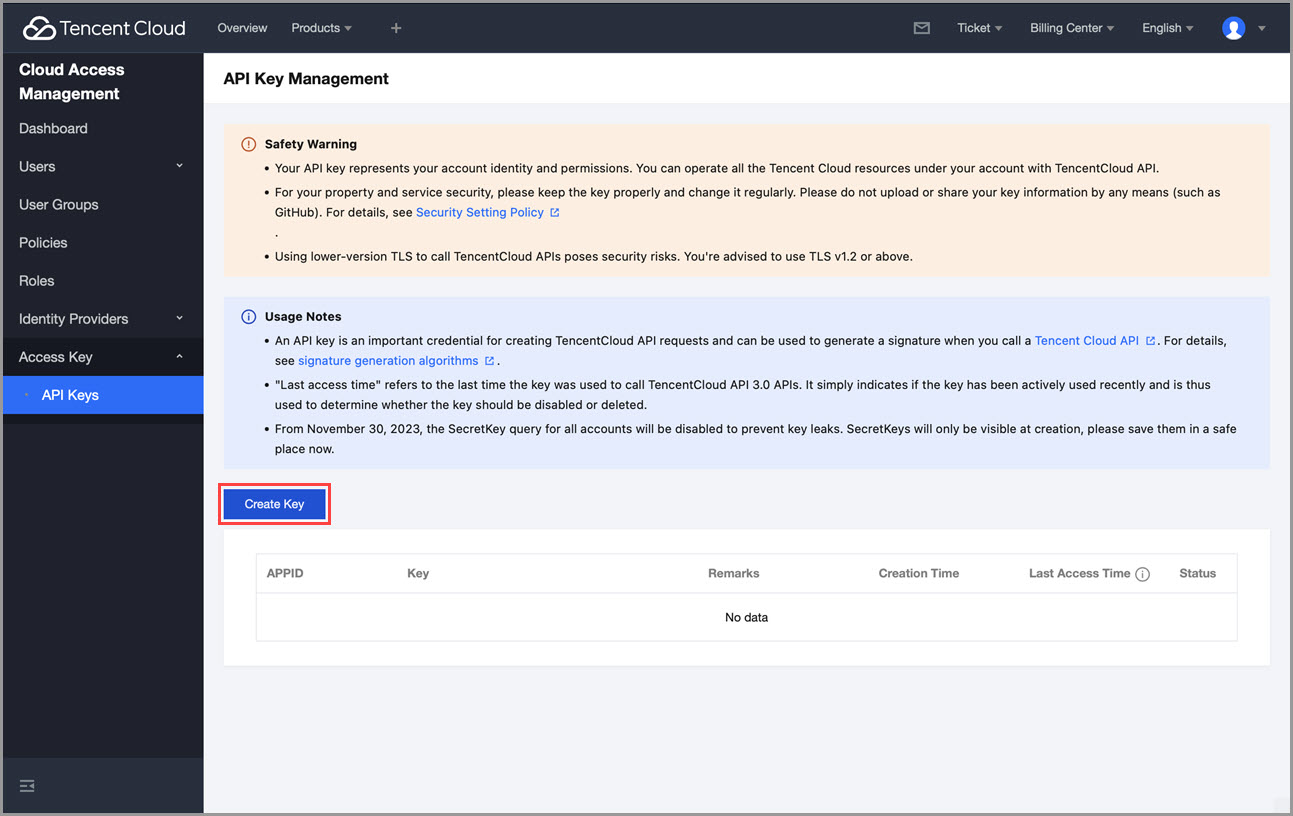
3) Klicken Sie auf die Schaltfläche „Create Key“.
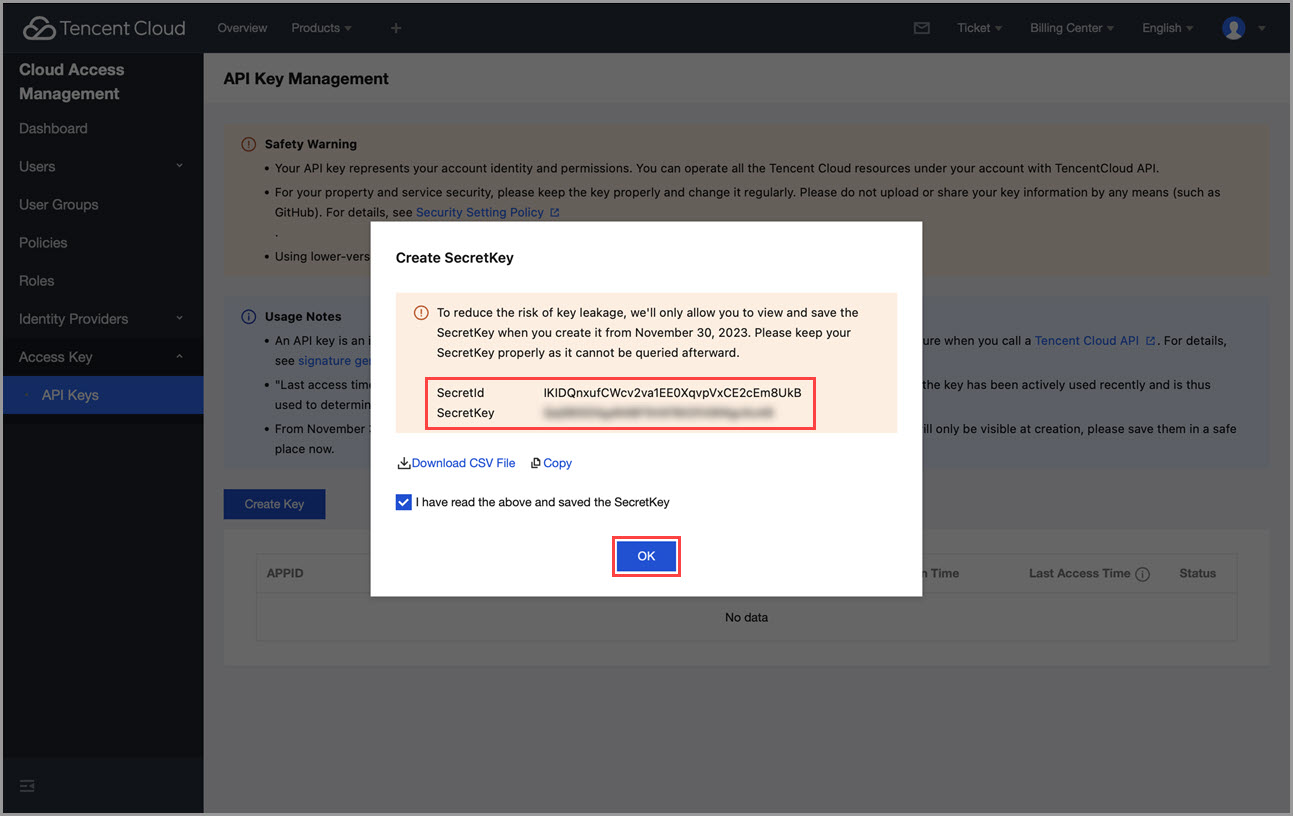
4) Nun wird Ihr neuer Zugriffsschlüssel angezeigt. „SecretId“ und „SecretKey“ zur Verwendung in GoodSync werden aufgeführt. Klicken Sie zum Abschluss auf „OK“.
HINWEIS: Wir empfehlen, das Schlüsselpaar an einem sicheren Ort wie einer RoboForm SafeNote aufzubewahren.
So erhalten Sie Zugriffsschlüssel für Cloudflare R2
1) Melden Sie sich bei Ihrer Cloudflare-Konsole an.
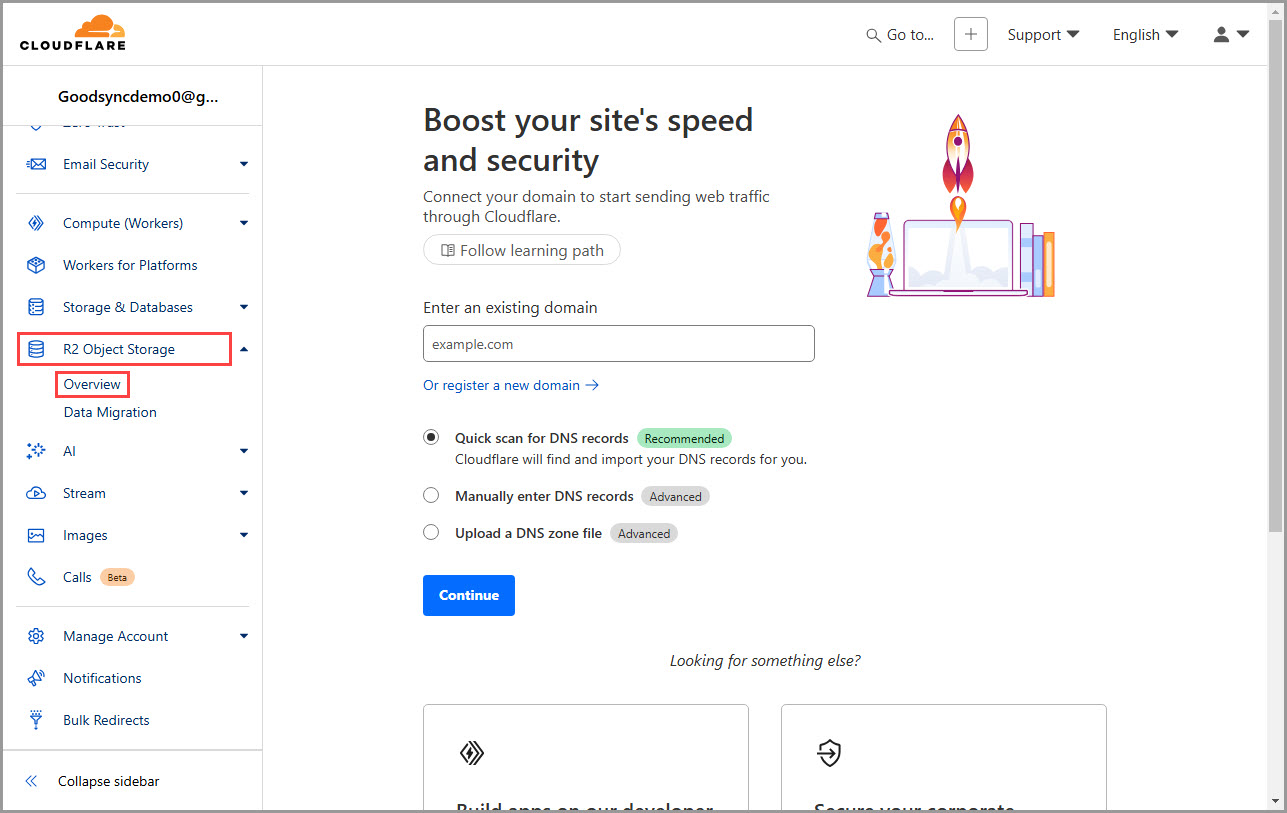
2) Klicken Sie im Menü auf der linken Seite auf „R2 Object Storage“ und dann auf „Overview“.
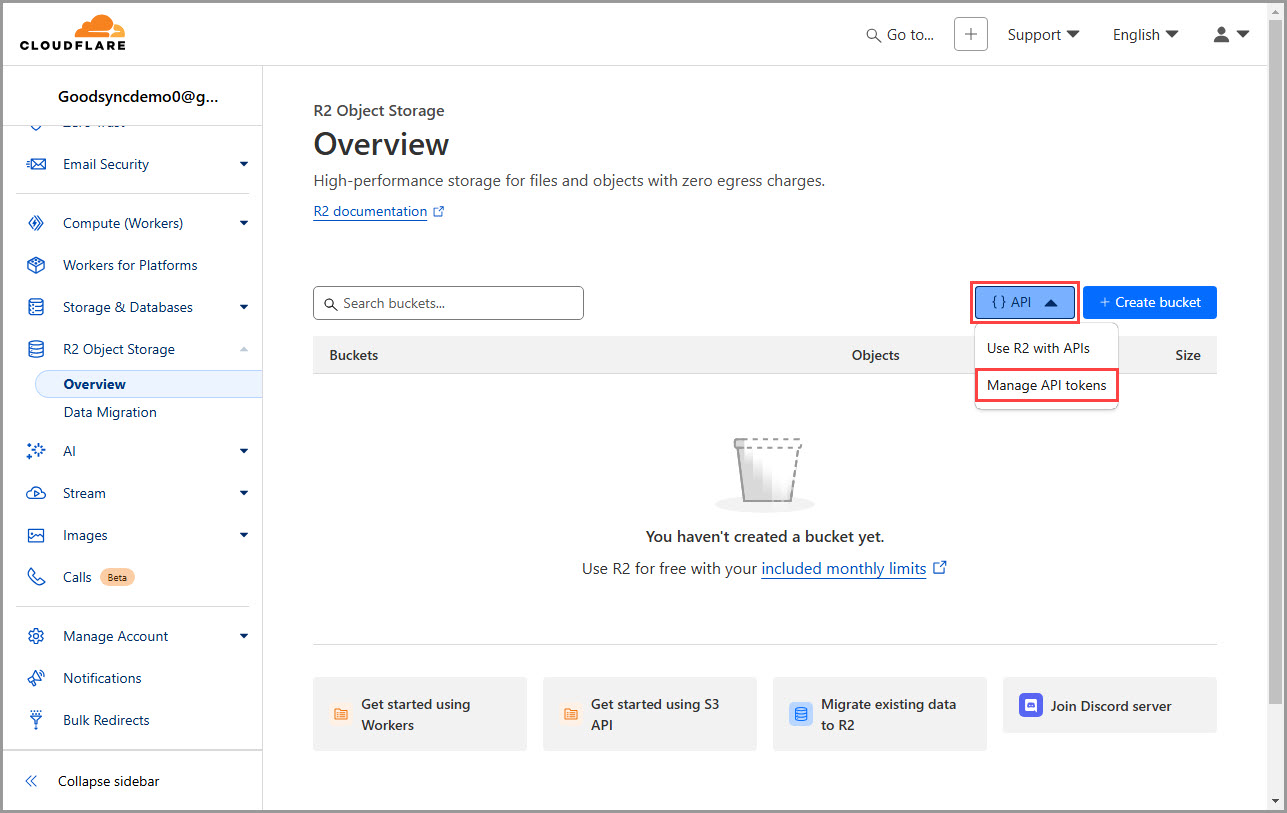
3) Klicken Sie auf die Schaltfläche „{ } API“ und wählen Sie im Dropdown-Menü „Manage API tokens“.
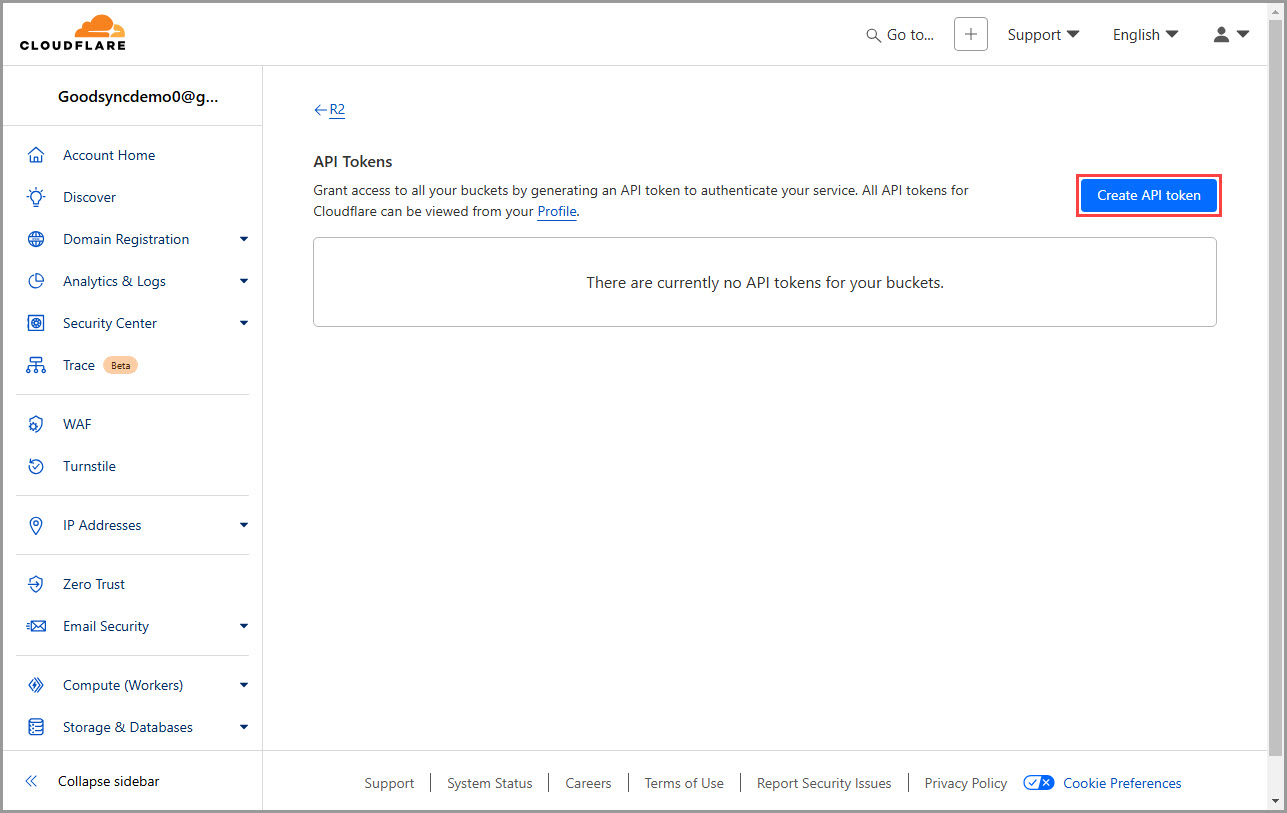
4) Klicken Sie auf die Schaltfläche „Create API token“.
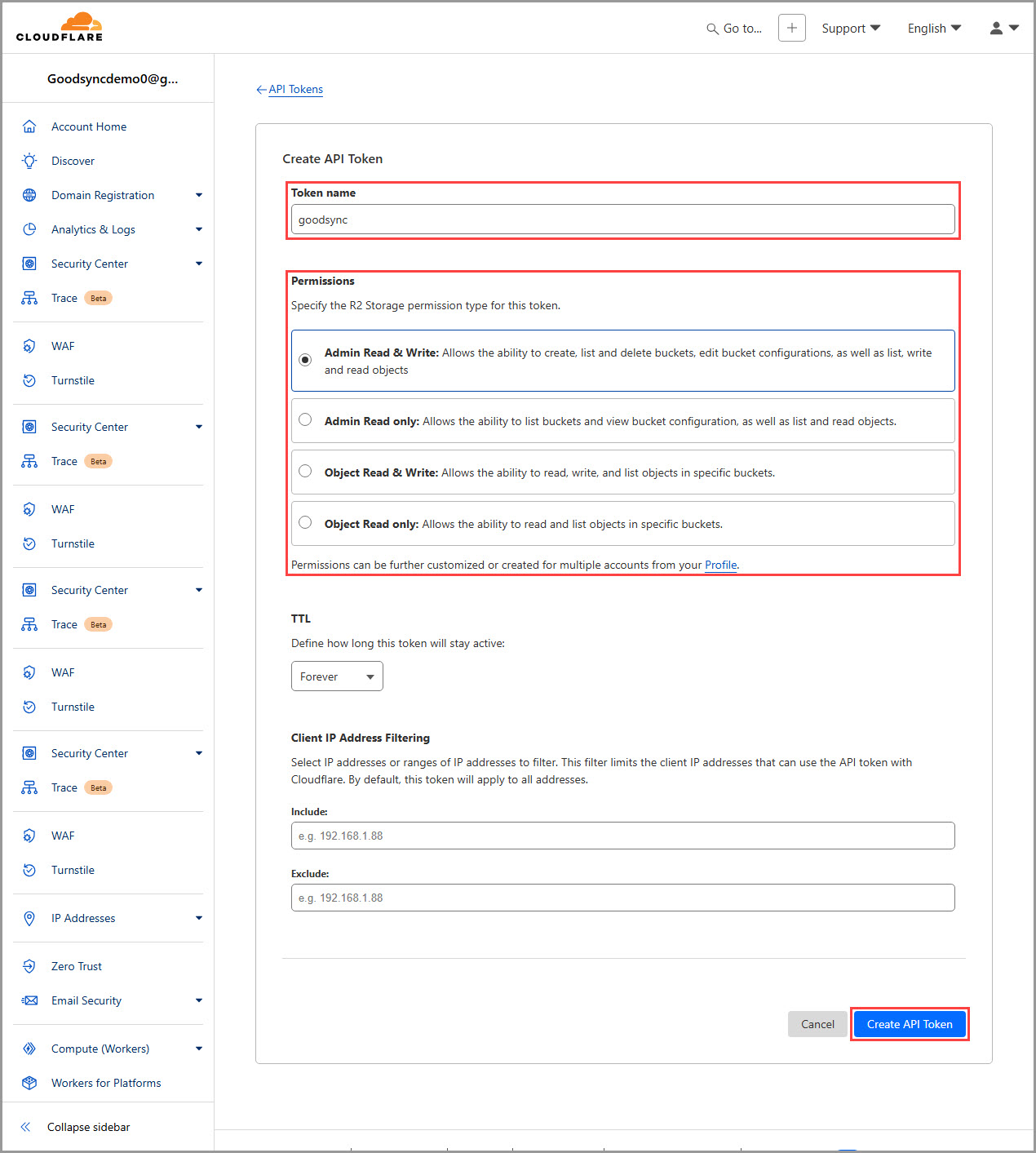
5) Geben Sie den Token-Namen an, wählen Sie die Art der Berechtigung aus und klicken Sie auf „Create API Token“.
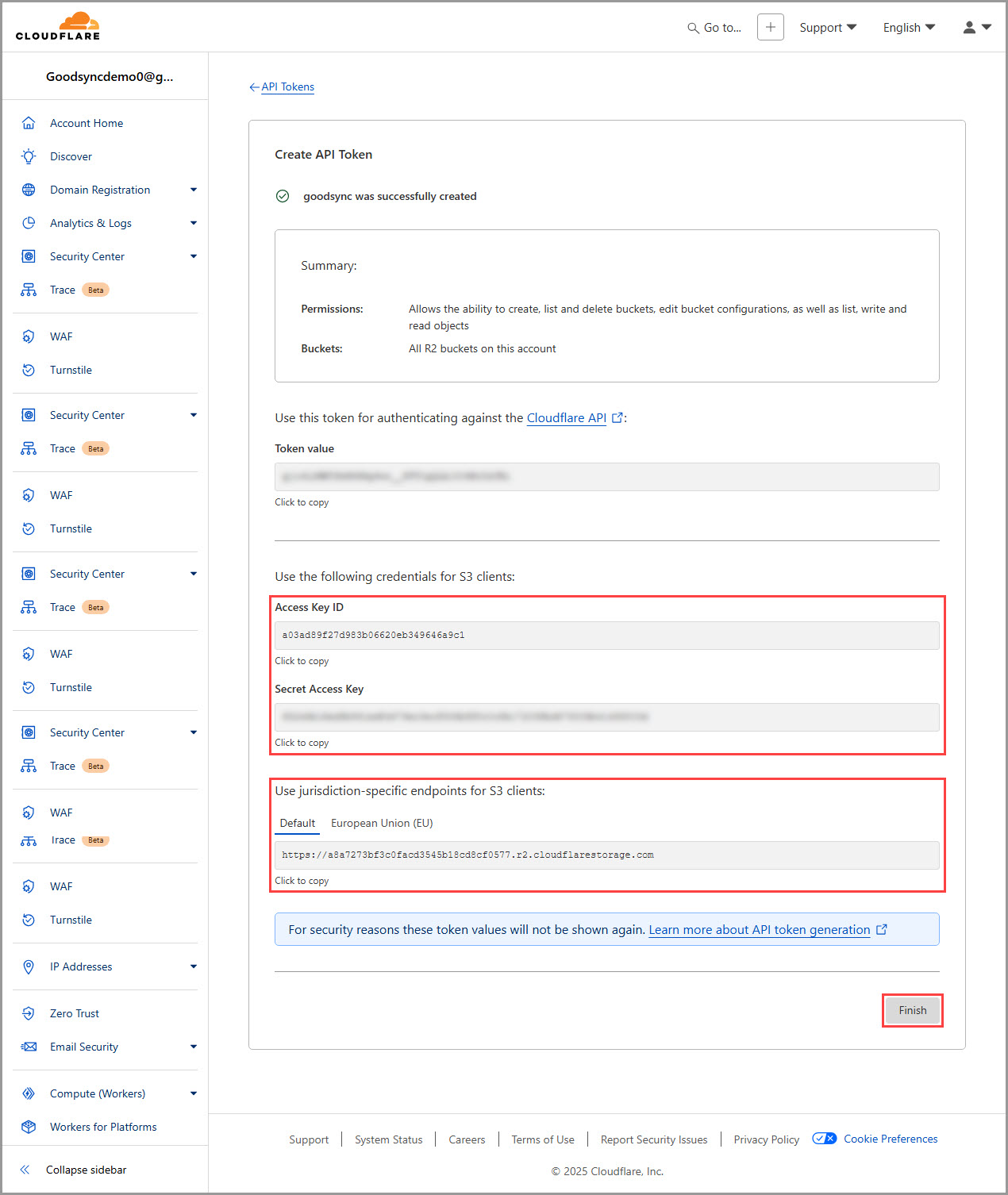
6) Nun werden Ihr neues Schlüsselpaar („Access Key ID“ und „Secret Access Key“) sowie der Service-Endpunkt zur Verwendung in GoodSync angezeigt. Klicken Sie auf „Finish“, um zurückzukehren.
HINWEIS: Wir empfehlen, das Schlüsselpaar an einem sicheren Ort wie einer RoboForm SafeNote aufzubewahren.
So erhalten Sie Zugriffsschlüssel für UpCloud Object Storage
1) Melden Sie sich bei Ihrer UpCloud-Konsole an.
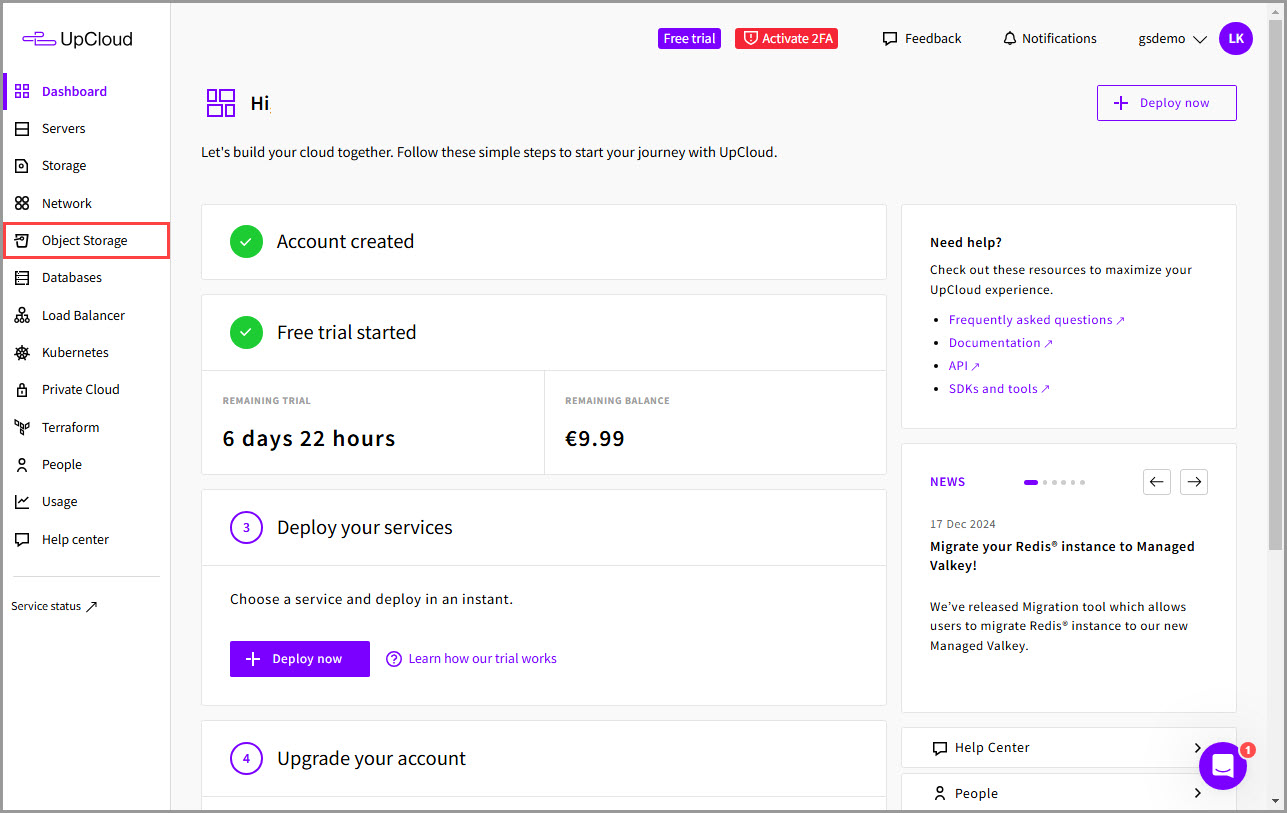
2) Klicken Sie im Menü auf der linken Seite auf „Object Storage“.
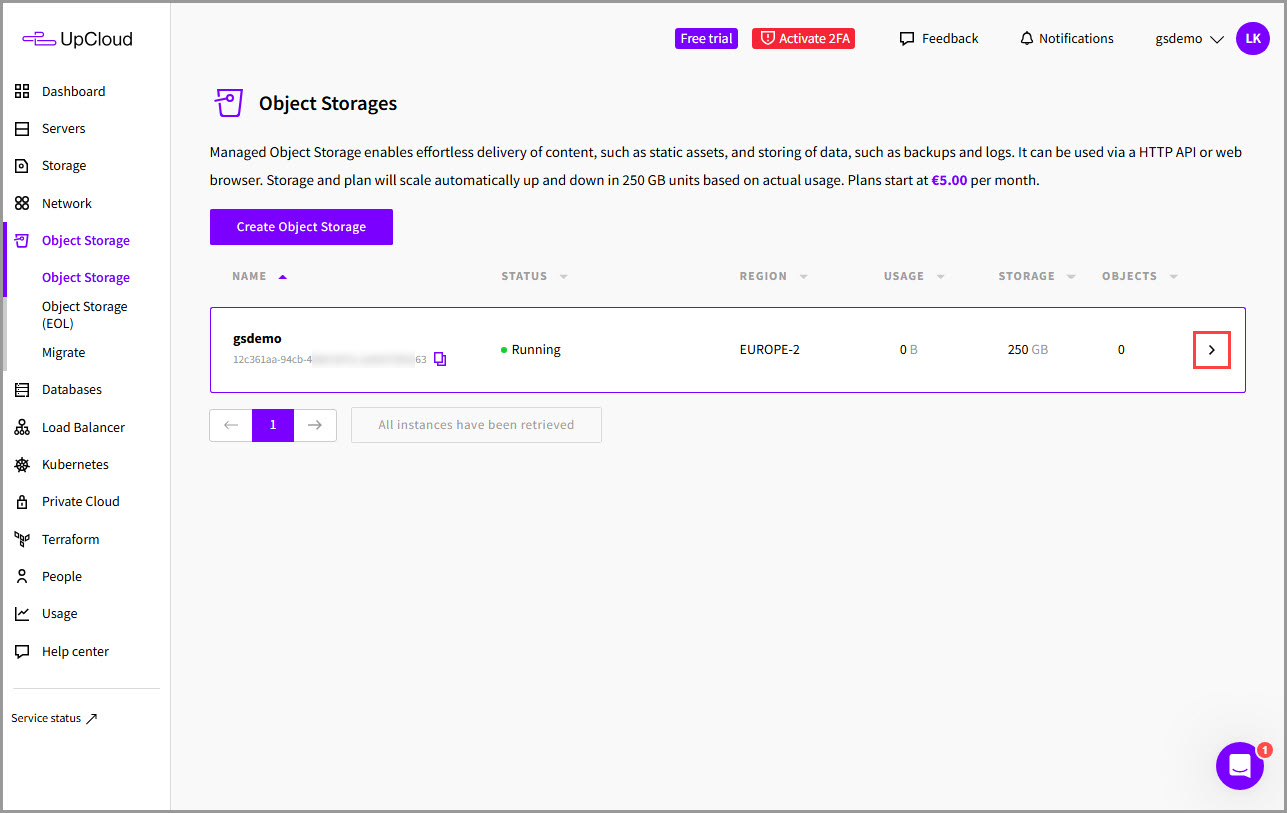
3) Klicken Sie auf den Pfeil rechts neben den Details Ihres Object Storage.
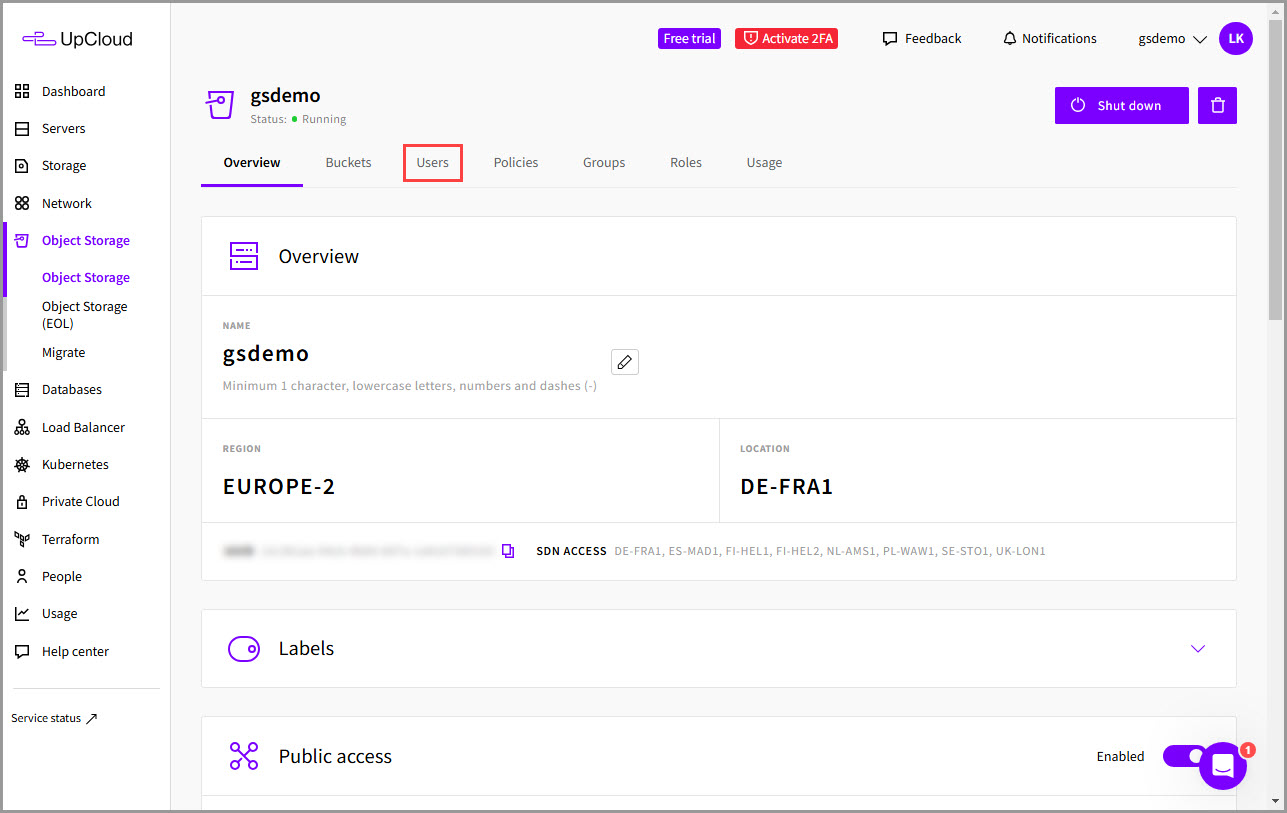
4) Wechseln Sie in der oberen Navigation zur Registerkarte „Users“.
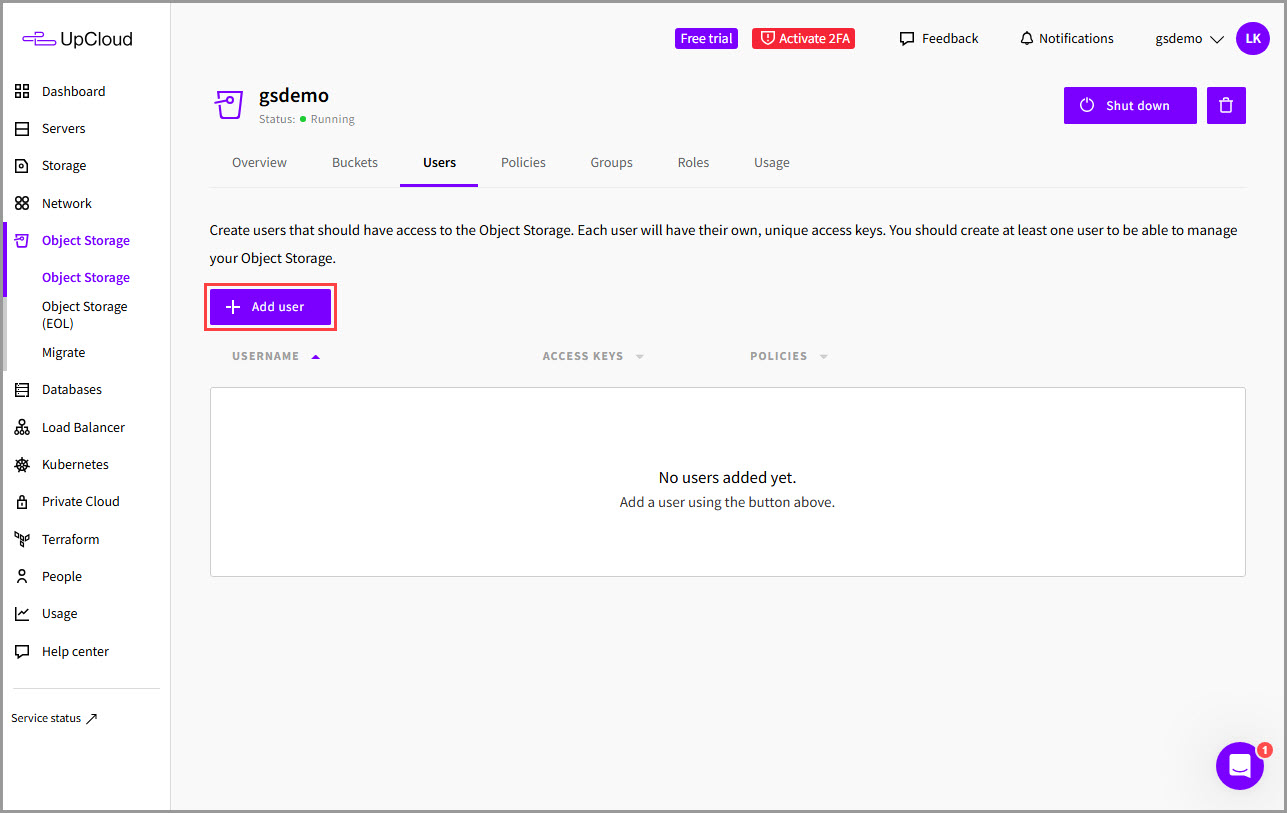
5) Klicken Sie auf die Schaltfläche „Add user“.
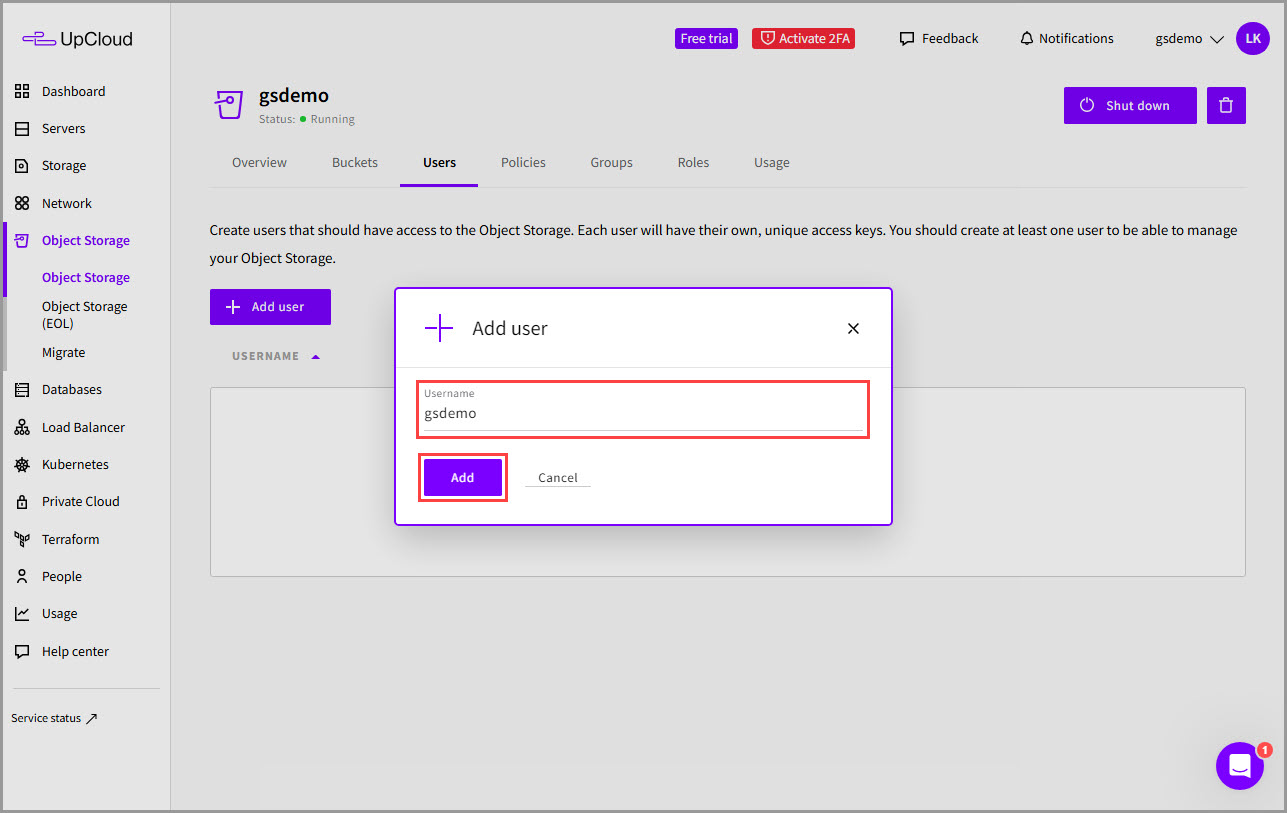
6) Geben Sie den Benutzernamen an und klicken Sie auf „Add“.
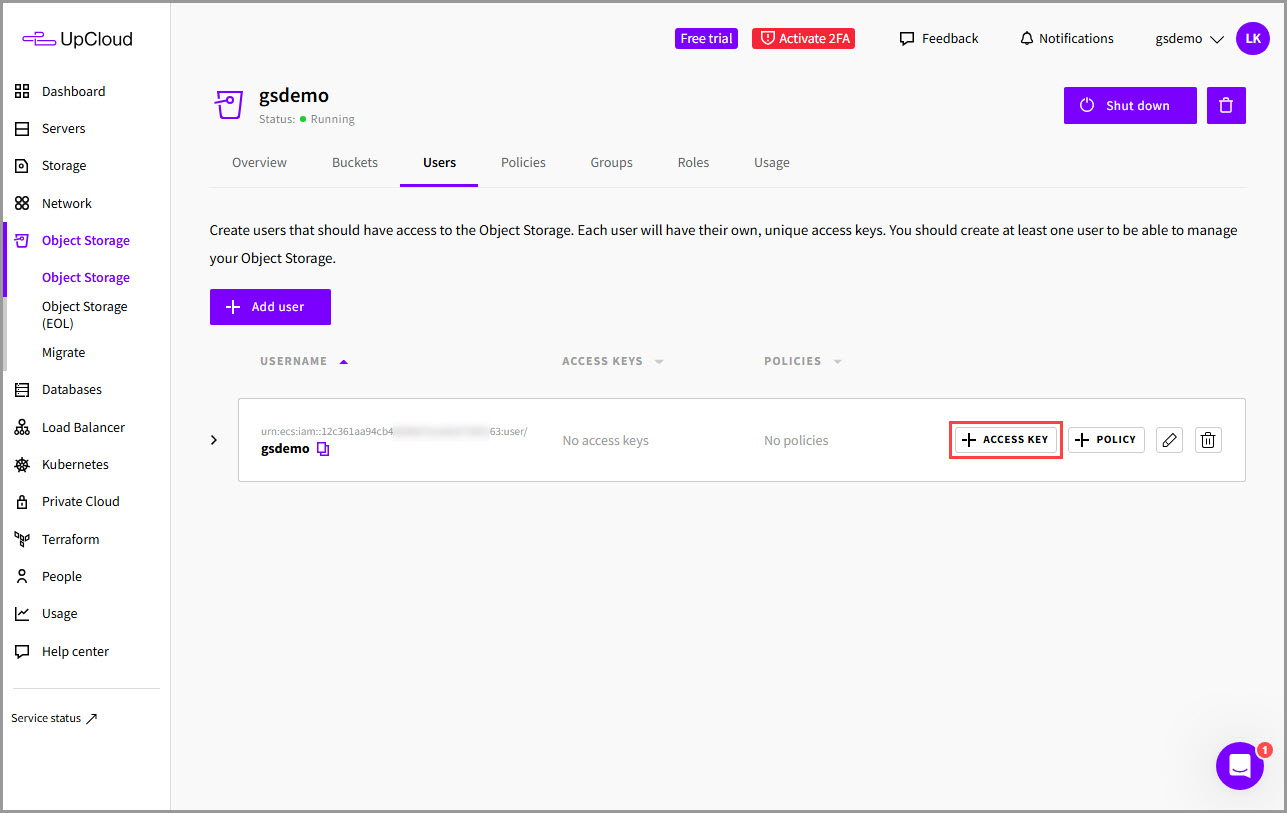
7) Klicken Sie rechts neben den Details des neuen Benutzers auf die Schaltfläche „+ ACCESS KEY“.
HINWEIS: Denken Sie daran, Ihrem Benutzer die passenden Richtlinien zuzuweisen, damit er Objekte im Object Storage lesen und schreiben darf.
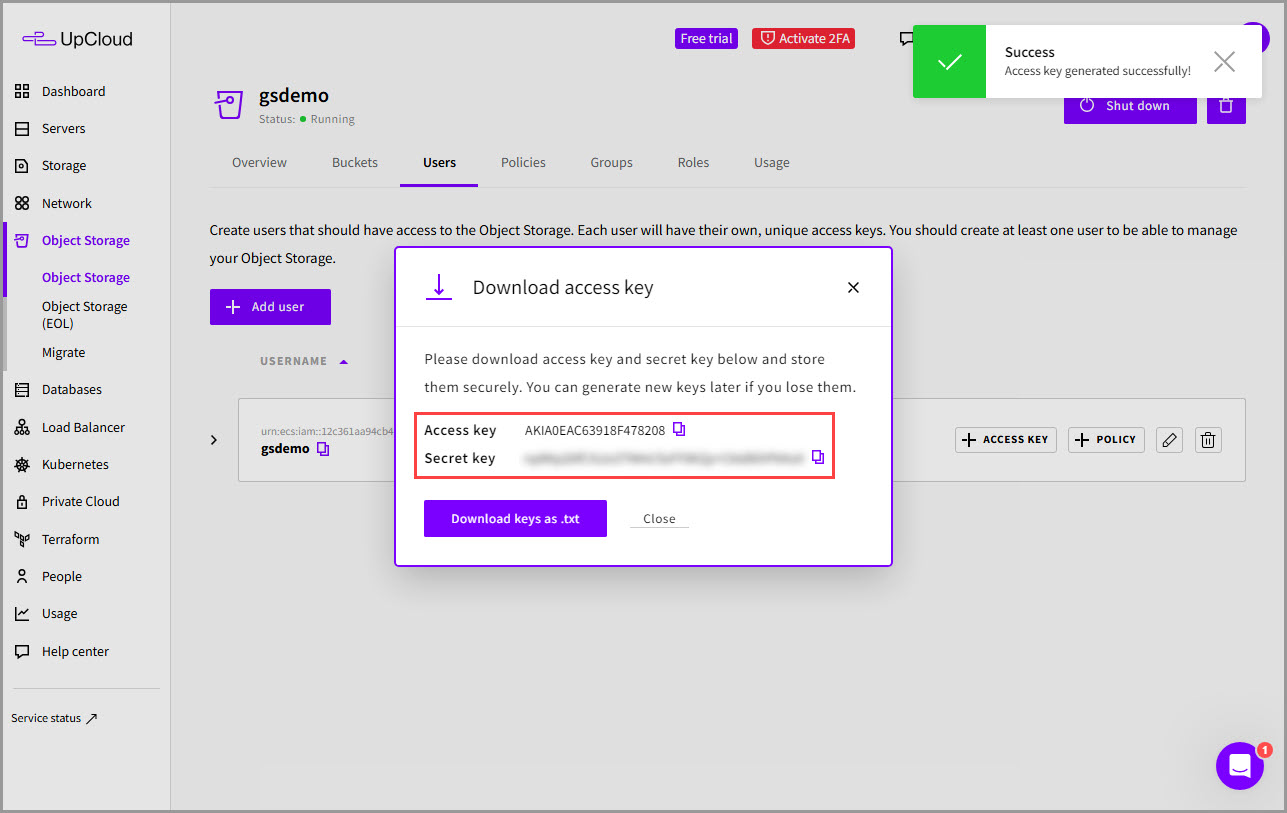
8) Im daraufhin angezeigten Fenster sehen Sie Ihren neuen Zugriffsschlüssel. „Access key“ und „Secret key“ zur Verwendung in GoodSync werden aufgeführt.
HINWEIS: Wir empfehlen, das Schlüsselpaar an einem sicheren Ort wie einer RoboForm SafeNote aufzubewahren.