Si aún no lo ha hecho, descargue e instale GoodSync.
Con GoodSync puede realizar copias de seguridad y sincronizaciones desde y hacia una amplia variedad de servicios de almacenamiento de objetos compatibles con Amazon S3, como IDrive e2, Tencent Cloud Object Storage, Cloudflare R2, UpCloud Object Storage y otros.
Usuarios de Wasabi: Wasabi ahora cuenta con una opción de conexión específica, Wasabi S3, en GoodSync y ya no es necesario configurarlo mediante Amazon S3. Para ver las instrucciones de configuración, consulte Wasabi Cloud Storage.
NOTA: Para ver las instrucciones sobre cómo configurar una tarea con almacenamiento de objetos de Amazon S3, consulte el artículo correspondiente.
- Configuración de una tarea de GoodSync para sincronizar o hacer copias de seguridad con almacenamiento compatible con S3
- Uso de Wasabi Cloud Storage con GoodSync
- Cómo obtener las claves de acceso de IDrive e2
- Cómo obtener las claves de acceso de Tencent Cloud Object Storage (COS)
- Cómo obtener las claves de acceso de Cloudflare R2
- Cómo obtener las claves de acceso de UpCloud Object Storage
Configuración de una tarea de GoodSync para sincronizar o hacer copias de seguridad con almacenamiento compatible con S3
Siga los pasos que se describen a continuación para configurar su tarea de GoodSync:
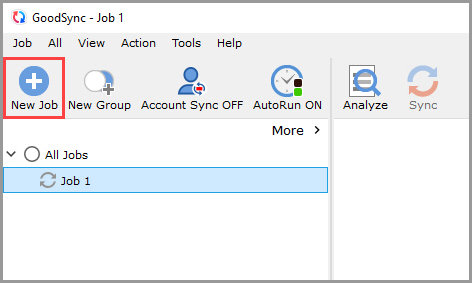
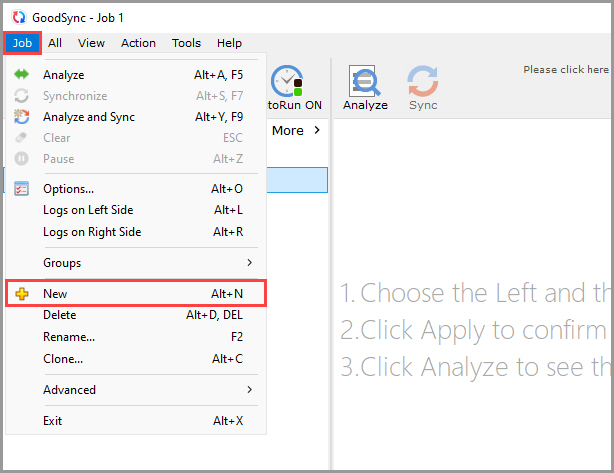
1) Abra GoodSync y haga clic en el botón «Nueva Tarea» de la barra de herramientas o, en el menú «Tarea», seleccione «Nueva».
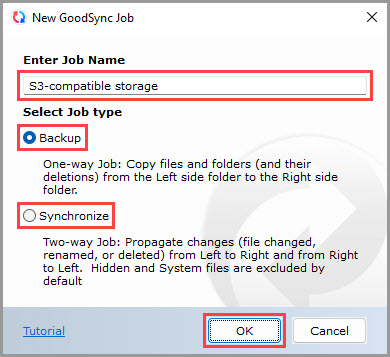
2) En el cuadro de diálogo Nueva Tarea GoodSync, escriba el nombre de su nueva tarea. Luego, seleccione «Respaldo» o «Sincronizar» como tipo de tarea.
Cuando termine, haga clic en el botón «Aceptar».
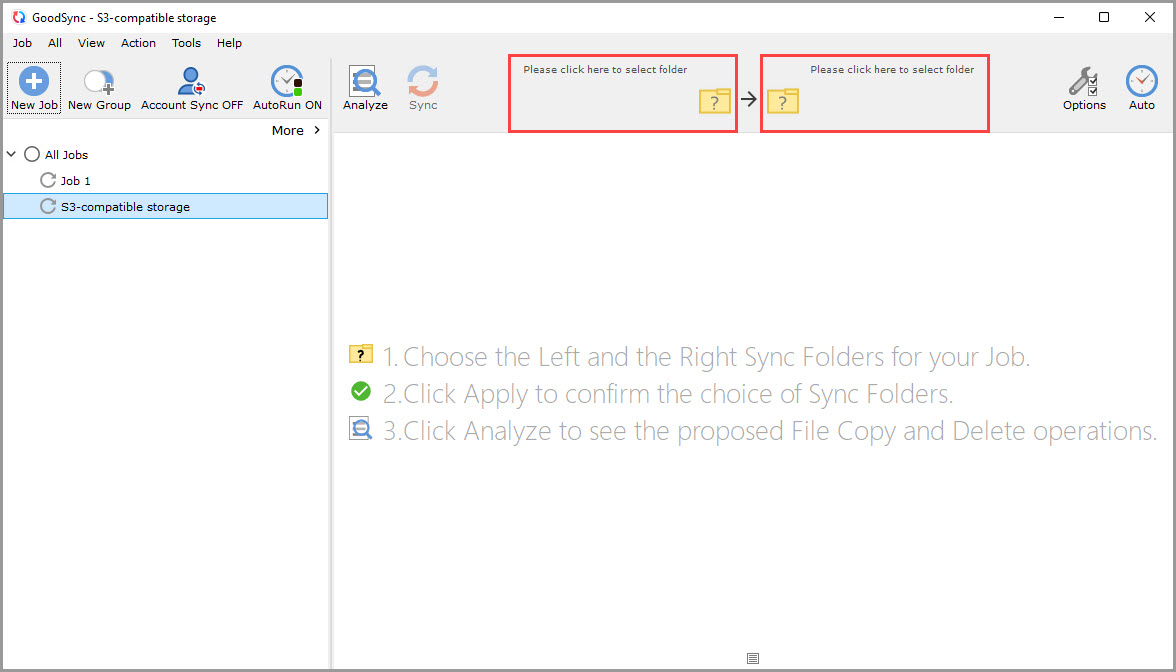
3) Haga clic en los controles de carpeta de sincronización Izquierda o Derecha para ver los archivos y las carpetas disponibles para seleccionar.
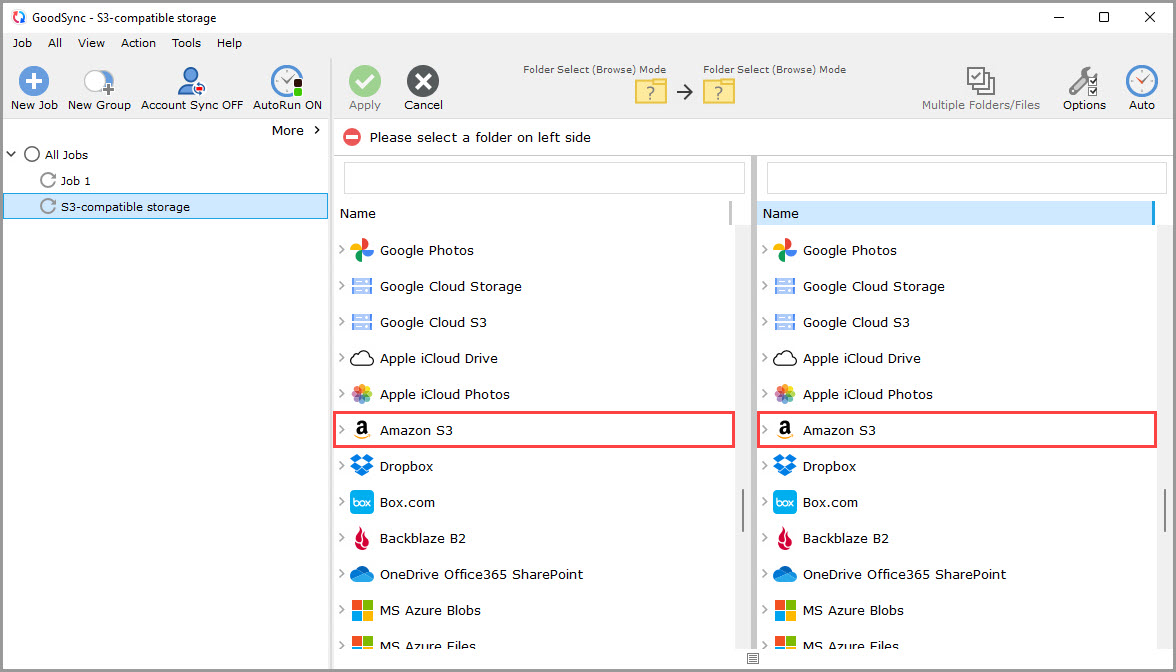
4) Desplácese hacia abajo y seleccione «Amazon S3» en la lista de servicios compatibles de cualquiera de los dos lados.
NOTA: Si se conecta a Wasabi, no seleccione Amazon S3. Seleccione directamente Wasabi S3 y siga la guía de Wasabi Cloud Storage.
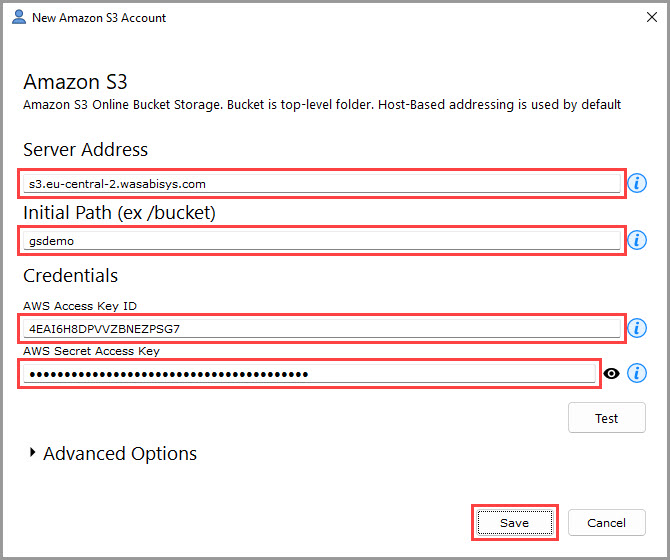
5) Aparecerá una ventana en la que se le pedirá que autorice a GoodSync para acceder a su cuenta de almacenamiento compatible con Amazon S3. Introduzca la información necesaria en los campos correspondientes:
- En el campo «Dirección del Servidor», introduzca el punto de conexión (endpoint) de su almacenamiento compatible con S3, que normalmente está disponible en la consola de su proveedor de almacenamiento.
- En el campo «Ruta inicial», puede introducir opcionalmente el nombre del bucket.
NOTA: Al crear un bucket, se recomienda evitar el uso de funciones personalizadas, como el cifrado, el control de versiones de objetos o el bloqueo de objetos.
- En el campo «ID de la clave de acceso de AWS» de «Credenciales», introduzca la clave de acceso tal como aparece en su cuenta de almacenamiento compatible con S3.
- En el campo «Clave de acceso secreta de AWS» de «Credenciales», introduzca la clave de acceso secreta tal como aparece en su cuenta de almacenamiento compatible con S3.
NOTA: Para ver las instrucciones sobre cómo generar claves de acceso para los servicios de almacenamiento compatibles con S3, consulte las secciones específicas de cada proveedor que se incluyen más abajo.
Luego, haga clic en el botón «Guardar».
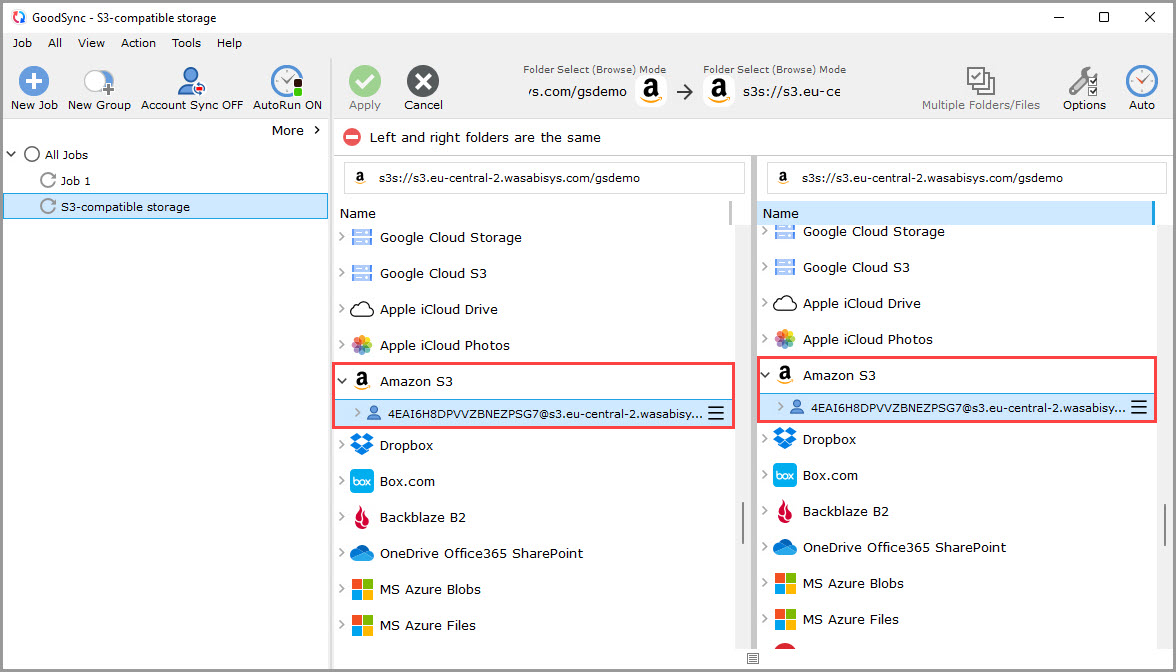
6) Una vez que se conceda el permiso a GoodSync, el contenido de su cuenta de almacenamiento compatible con S3 se mostrará en la interfaz de GoodSync.
7) Seleccione en el lado izquierdo una carpeta que contenga los datos de los que desea hacer una copia de seguridad o que desea sincronizar.
En el lado derecho, haga clic en «Amazon S3» y seleccione o cree una carpeta en su almacenamiento compatible con S3 como destino de la copia de seguridad o la sincronización.
Luego, haga clic en el botón verde «Aplicar».
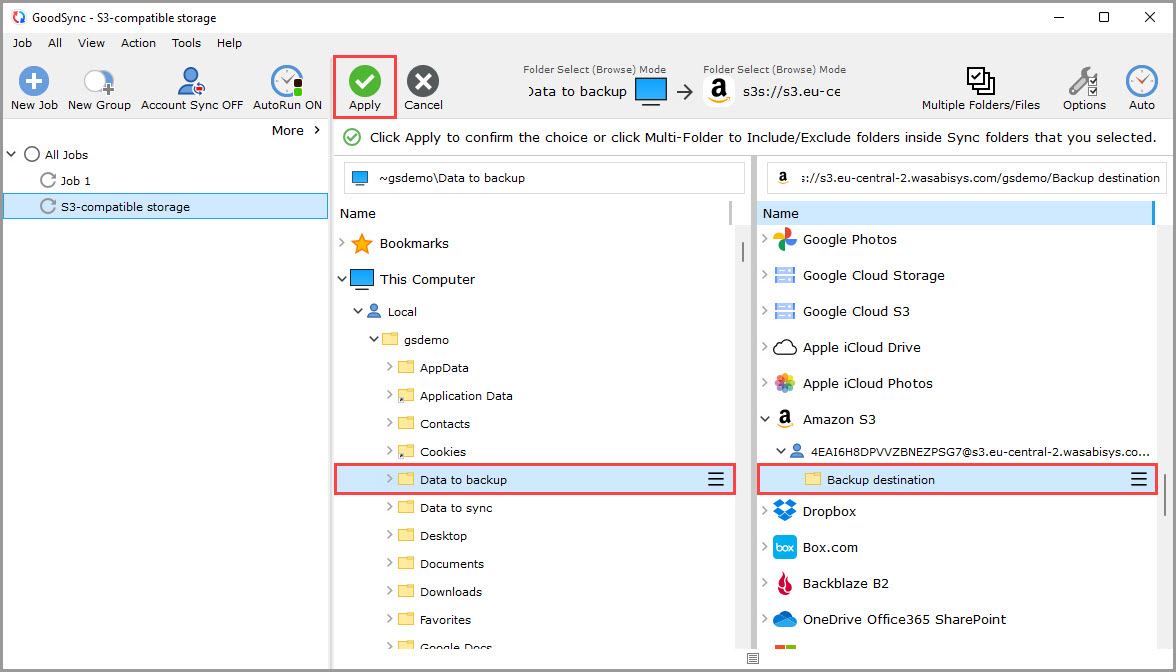
8) Su tarea ya está lista para ejecutar Analizar y Sincronizar.
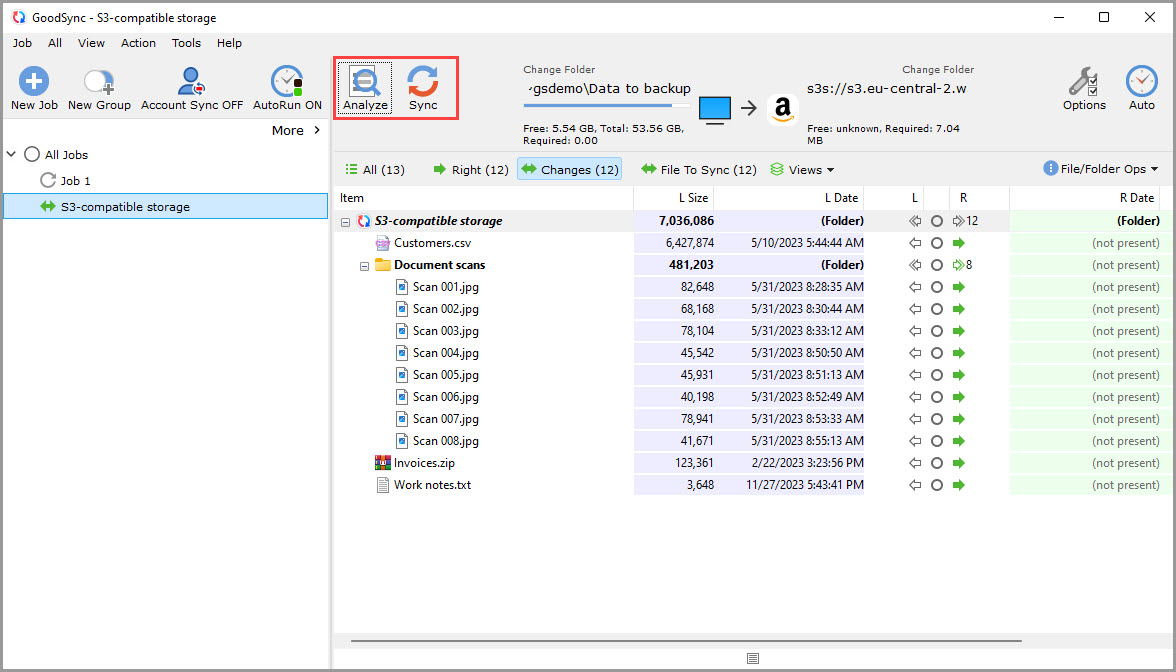
NOTA: Para configurar la tarea con automatización u otros ajustes, haga clic aquí.
Cómo obtener las claves de acceso de IDrive e2
1) Inicie sesión en su consola de IDrive e2.
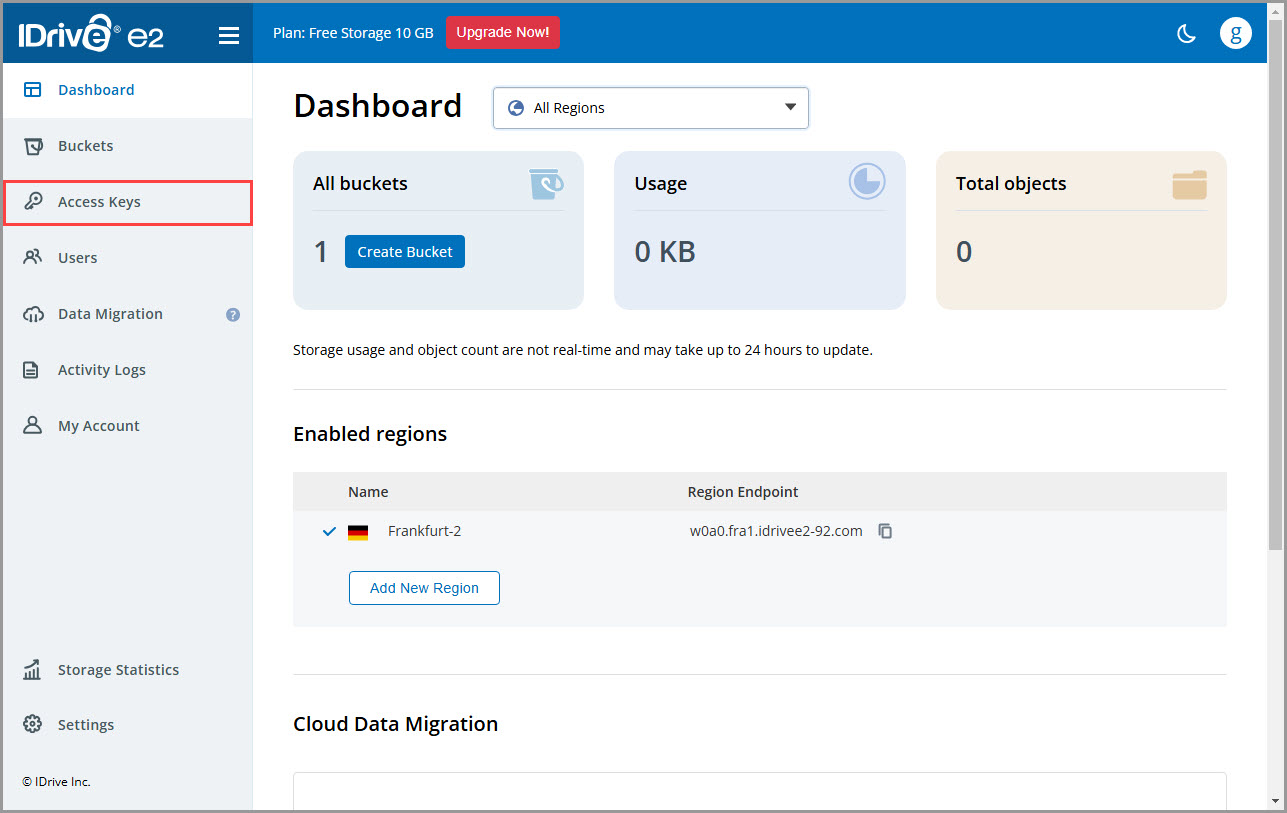
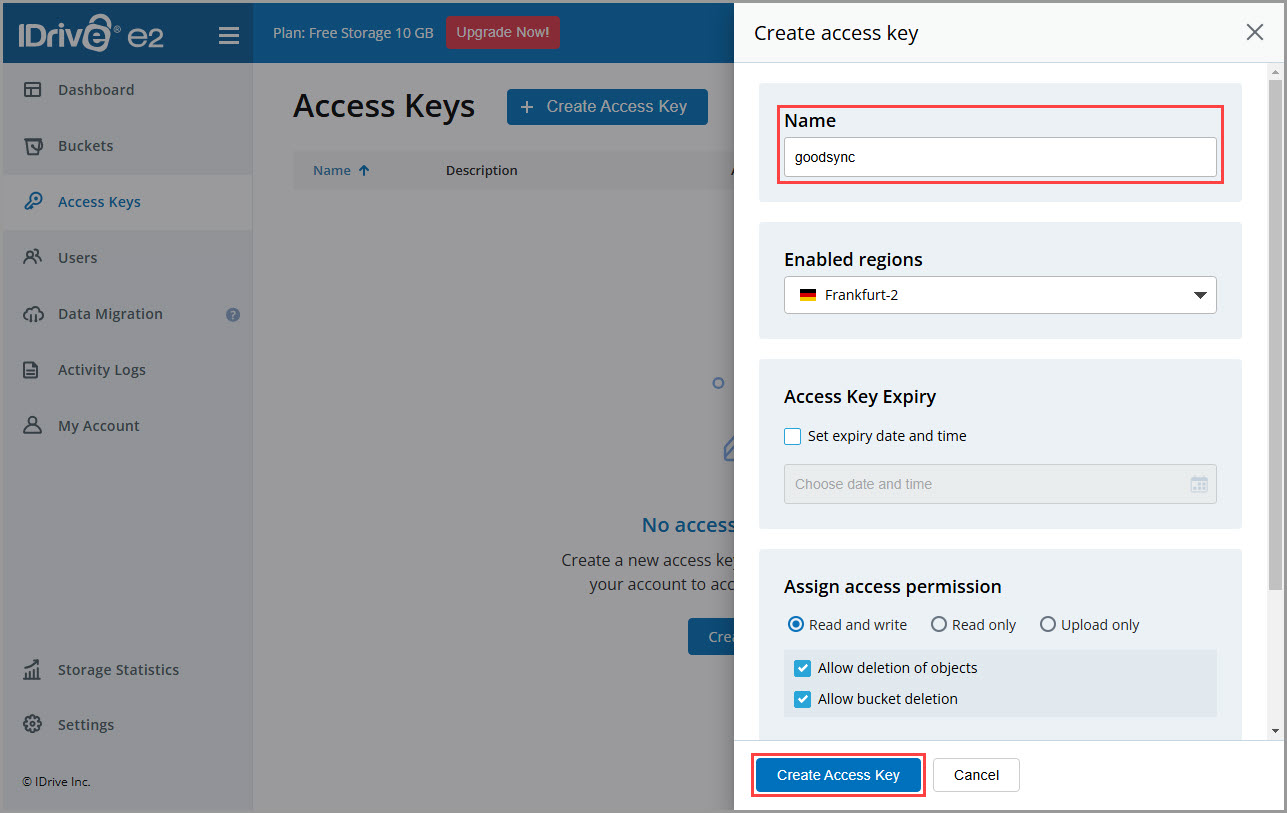
2) En el menú del lado izquierdo, haga clic en «Access Keys».
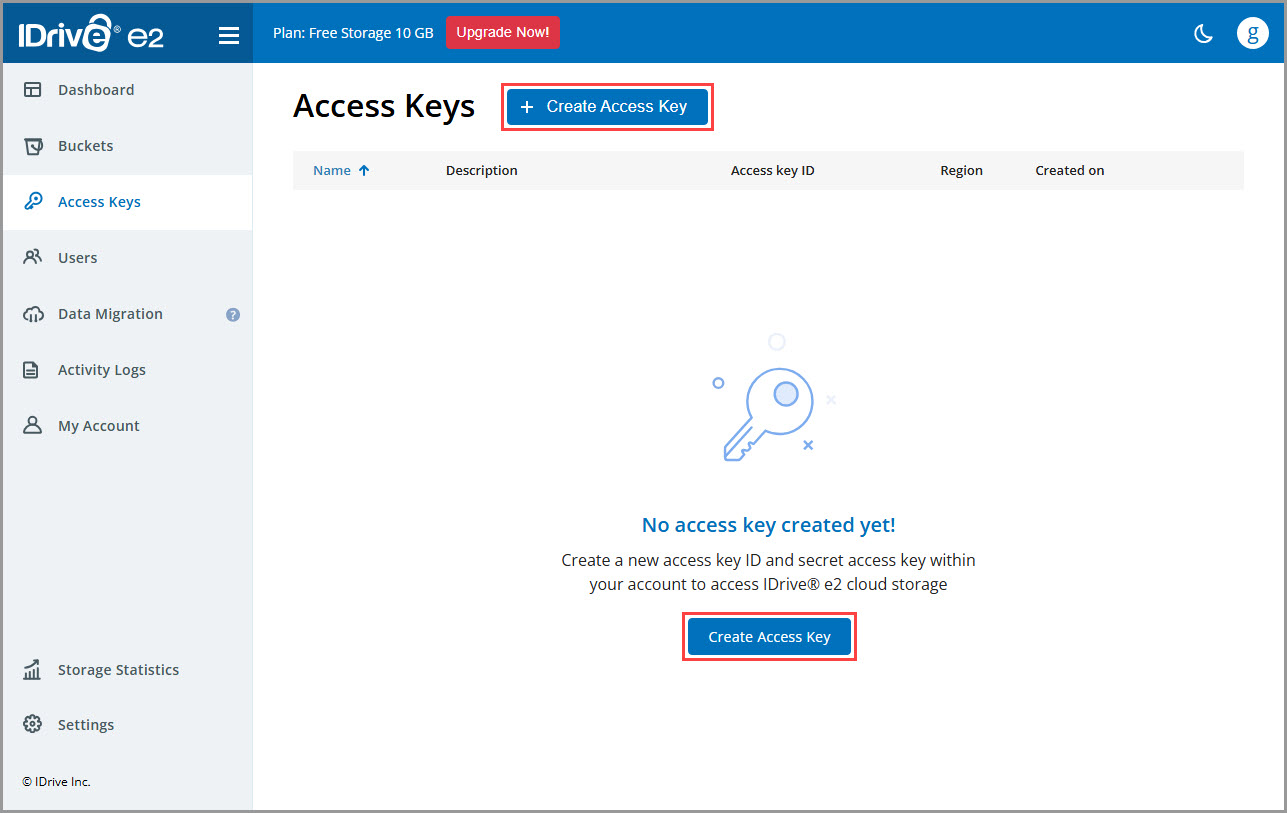
3) Haga clic en el botón «Create Access Key» que se encuentra en la parte superior o en el centro de la página.
4) Escriba un nombre reconocible para la clave de acceso, ajuste los demás parámetros según sea necesario y haga clic en el botón «Create Access Key» de la parte inferior.
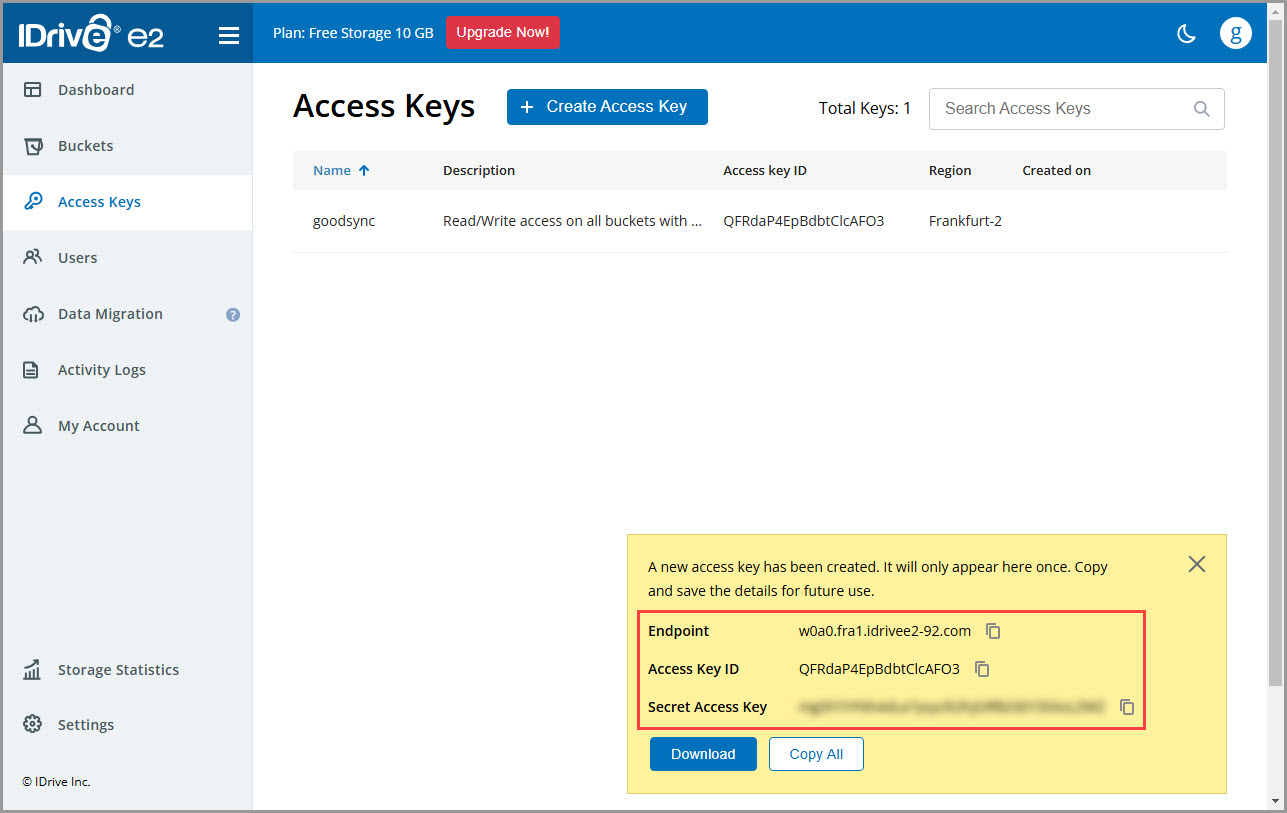
5) Verá su nuevo par de claves de acceso («Access Key ID» y «Secret Access Key»), así como el punto de conexión del servicio que se utilizará en GoodSync.
NOTA: Le recomendamos guardar el par de claves de acceso en un lugar seguro, como una SafeNote de RoboForm.
Cómo obtener las claves de acceso de Tencent Cloud Object Storage (COS)
1) Inicie sesión en su consola de Tencent Cloud.
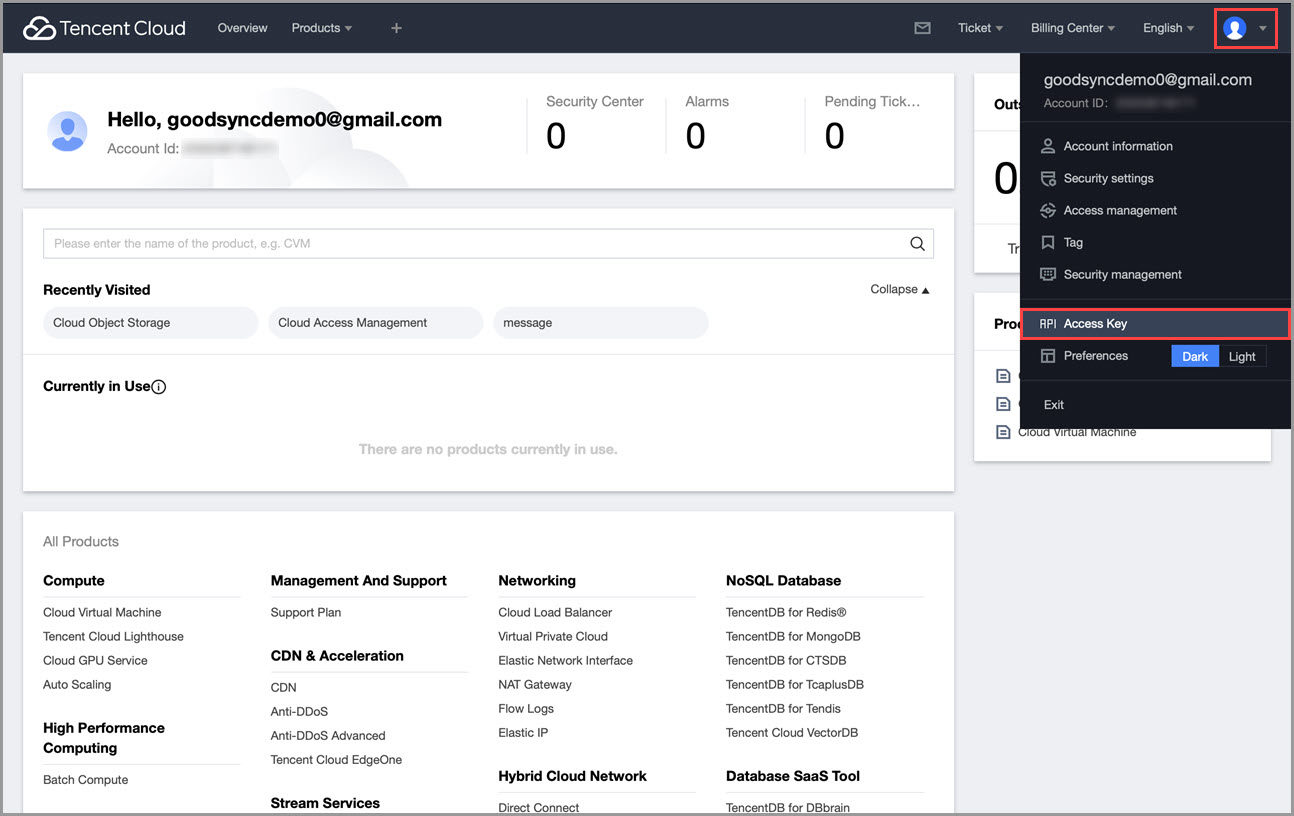
2) En la esquina superior derecha, haga clic en el icono de usuario y luego seleccione «Access Key».
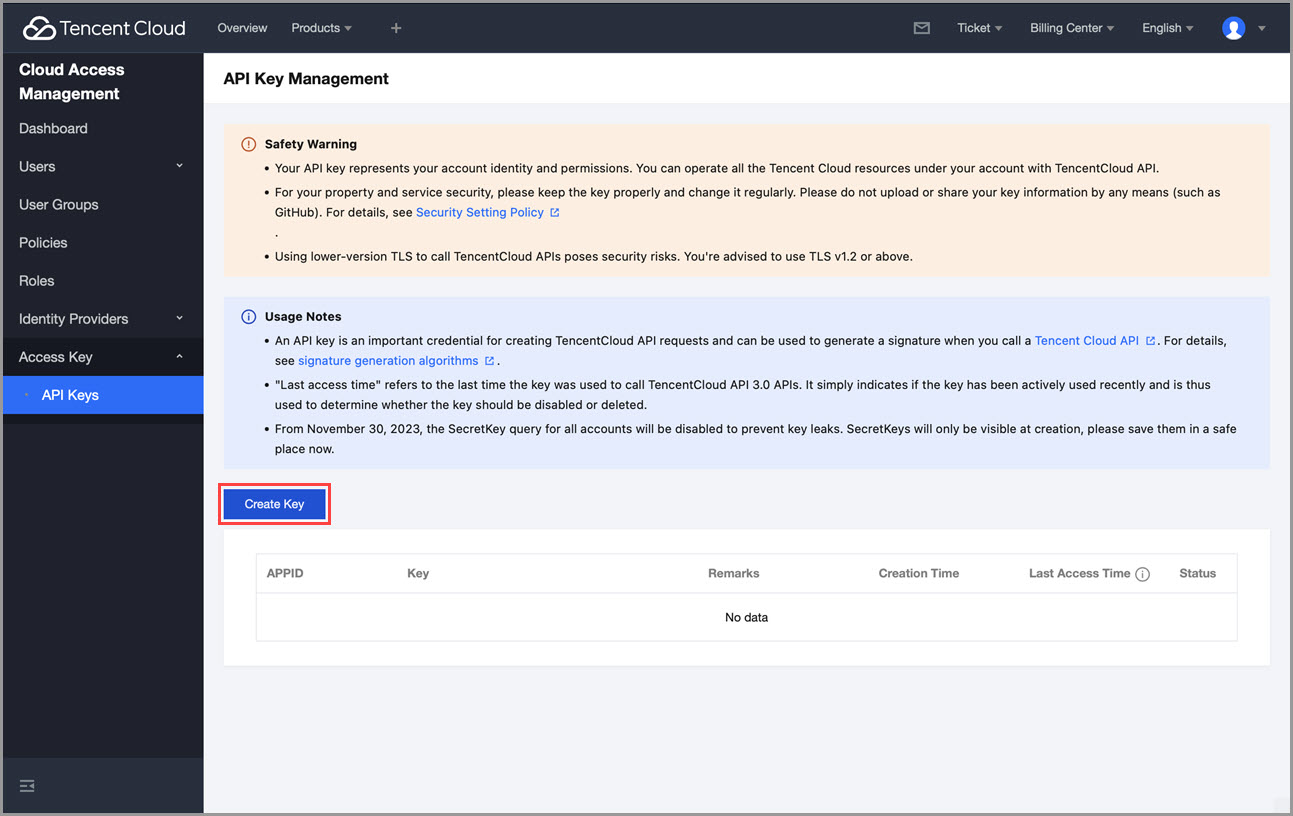
3) Haga clic en el botón «Create Key».
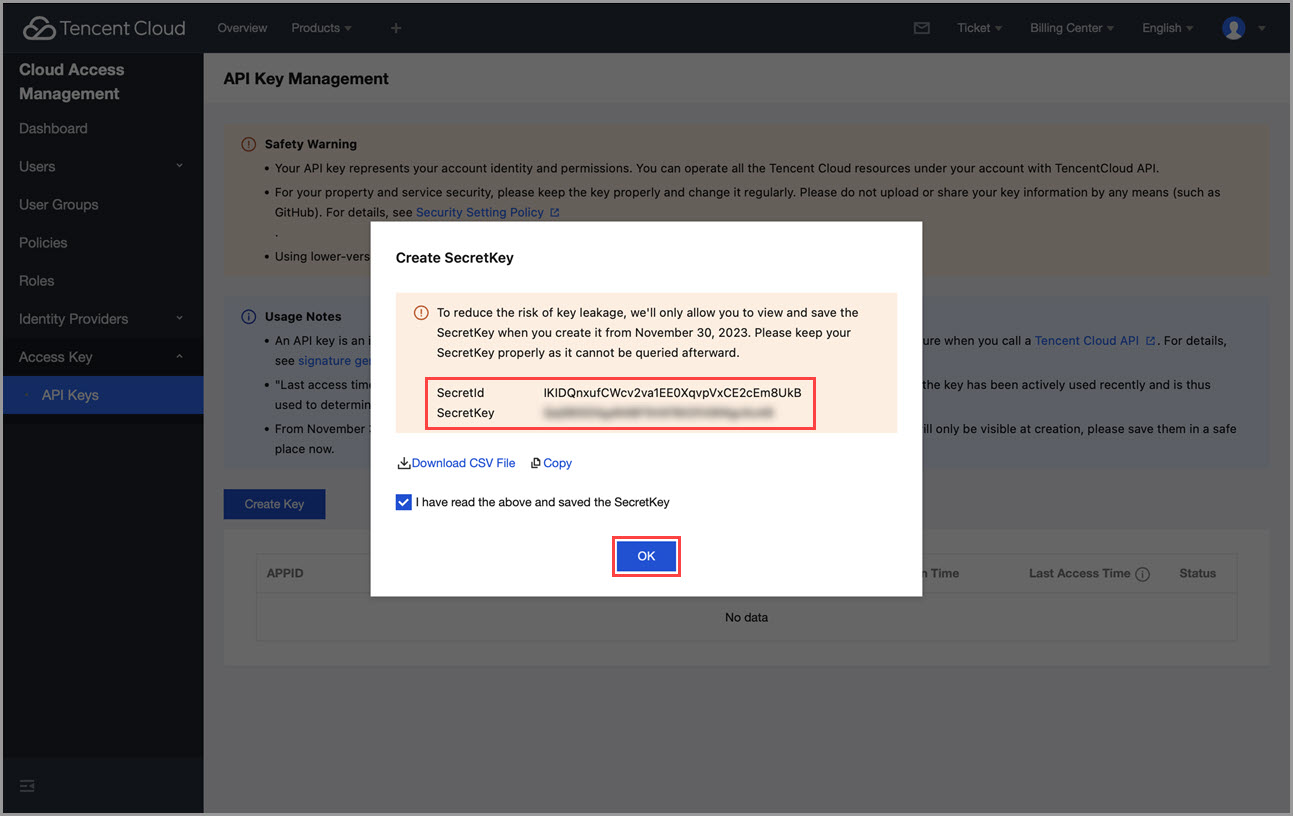
4) Verá su nueva clave de acceso. Se mostrarán «SecretId» y «SecretKey», que utilizará en GoodSync. Haga clic en «OK» para finalizar.
NOTA: Le recomendamos guardar el par de claves de acceso en un lugar seguro, como una SafeNote de RoboForm.
Cómo obtener las claves de acceso de Cloudflare R2
1) Inicie sesión en su consola de Cloudflare.
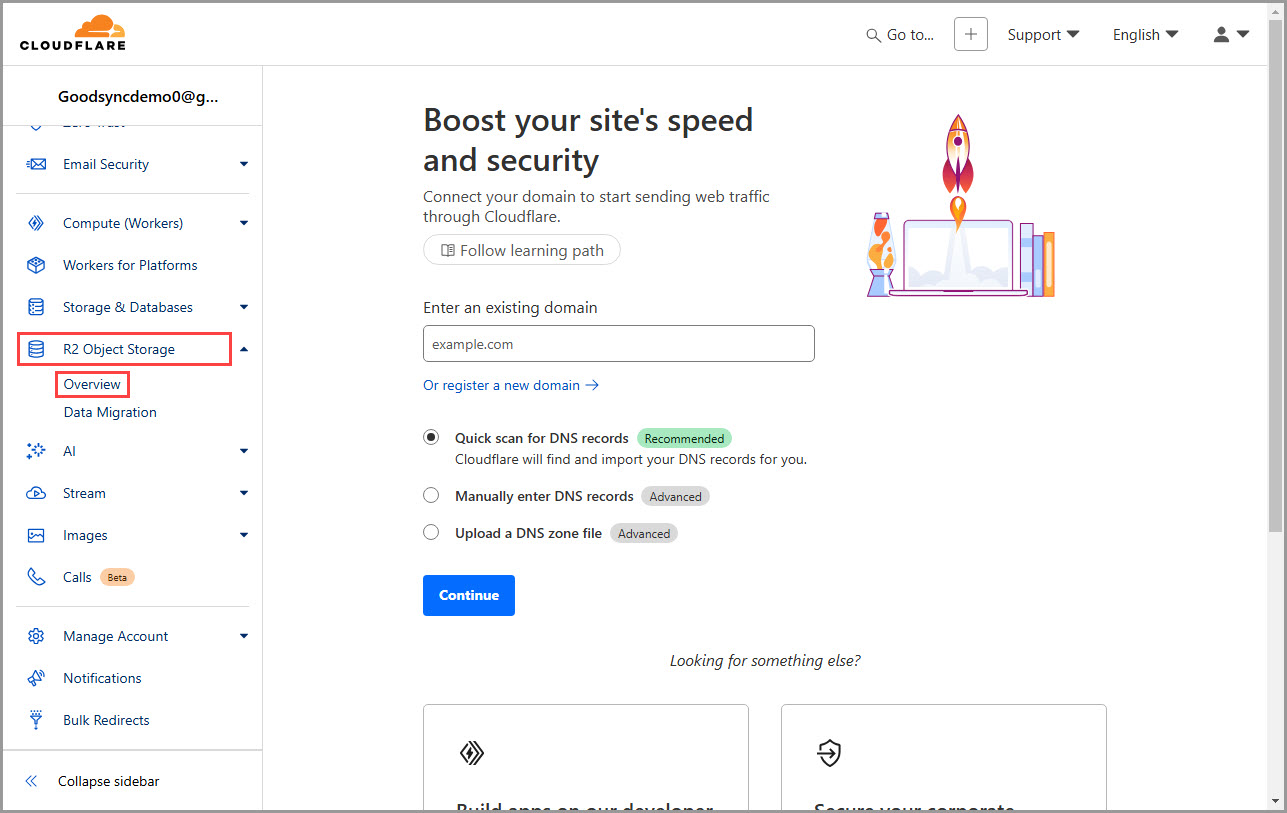
2) En el menú del lado izquierdo, haga clic en «R2 Object Storage» y luego en «Overview».
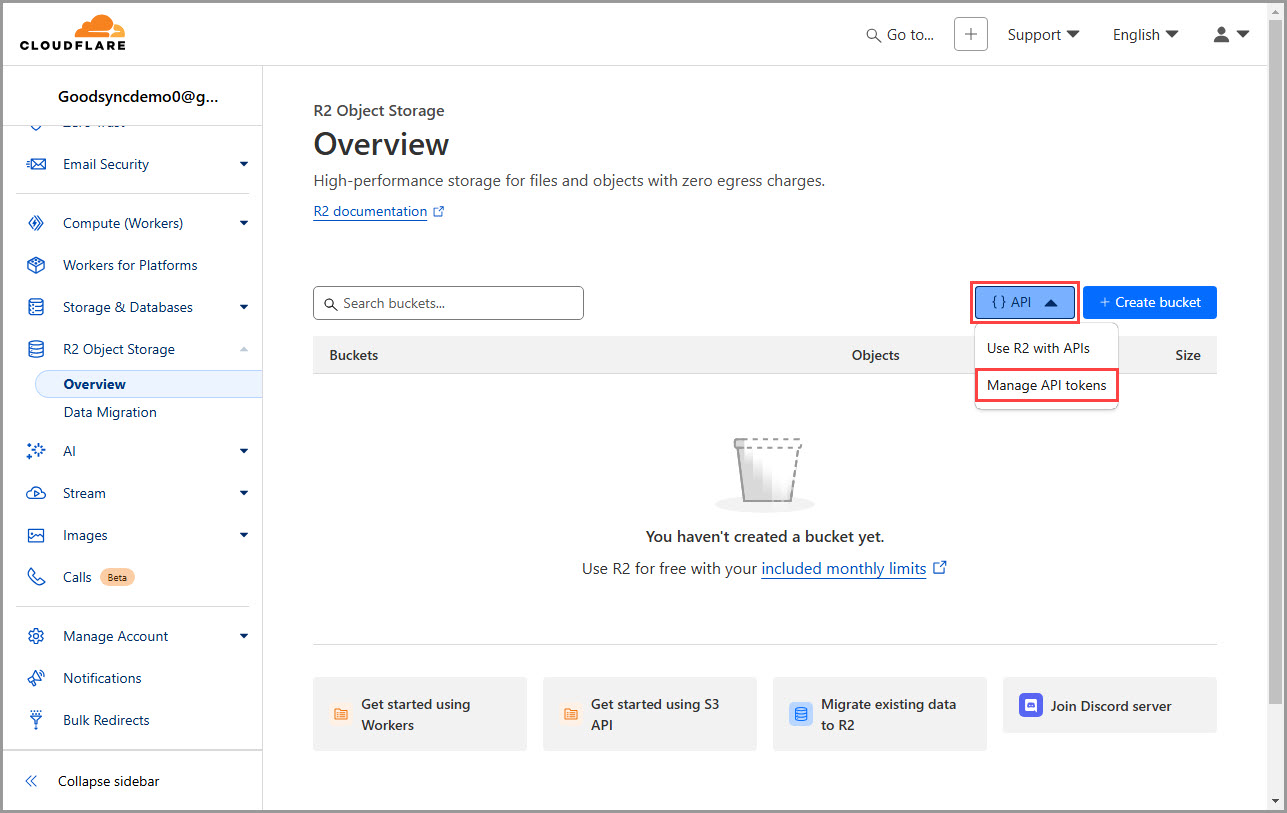
3) Haga clic en el botón «{ } API» y, en el menú desplegable, seleccione «Manage API tokens».
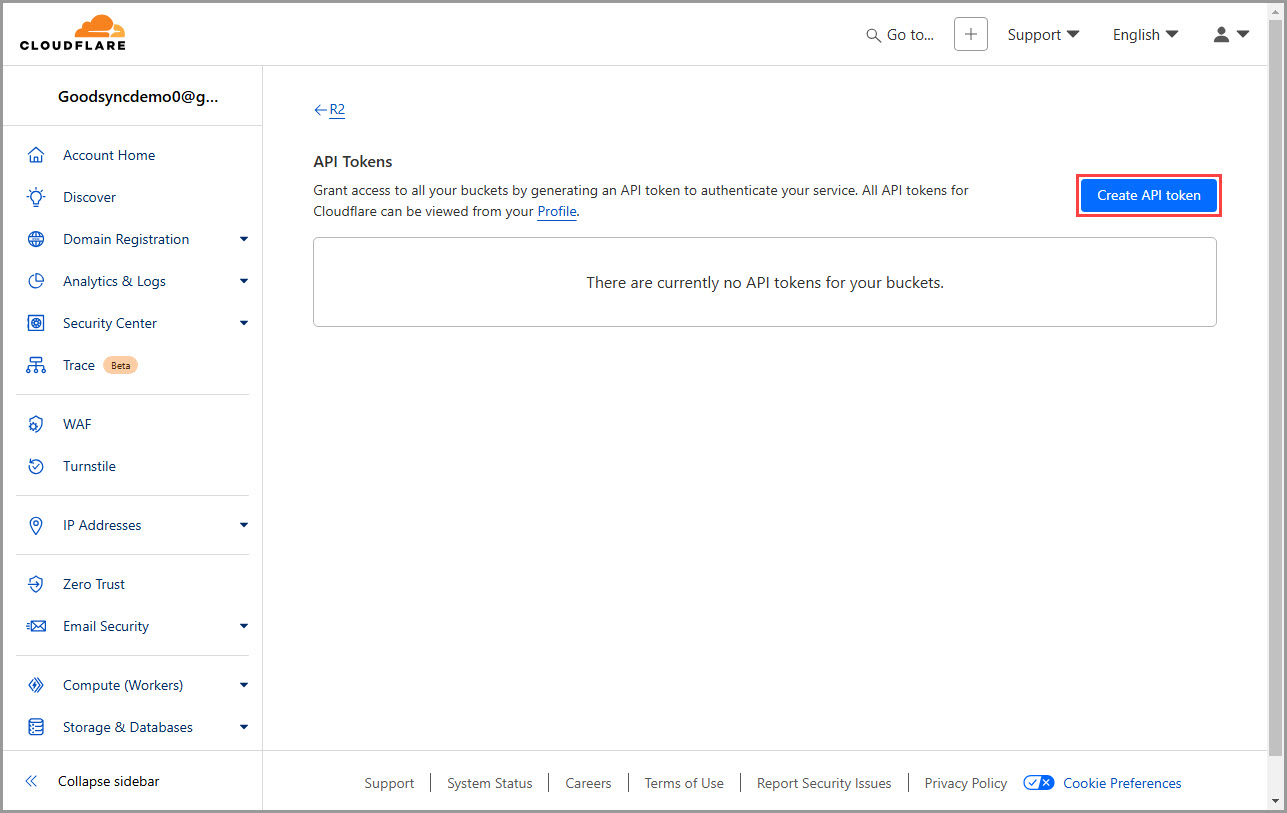
4) Haga clic en el botón «Create API token».
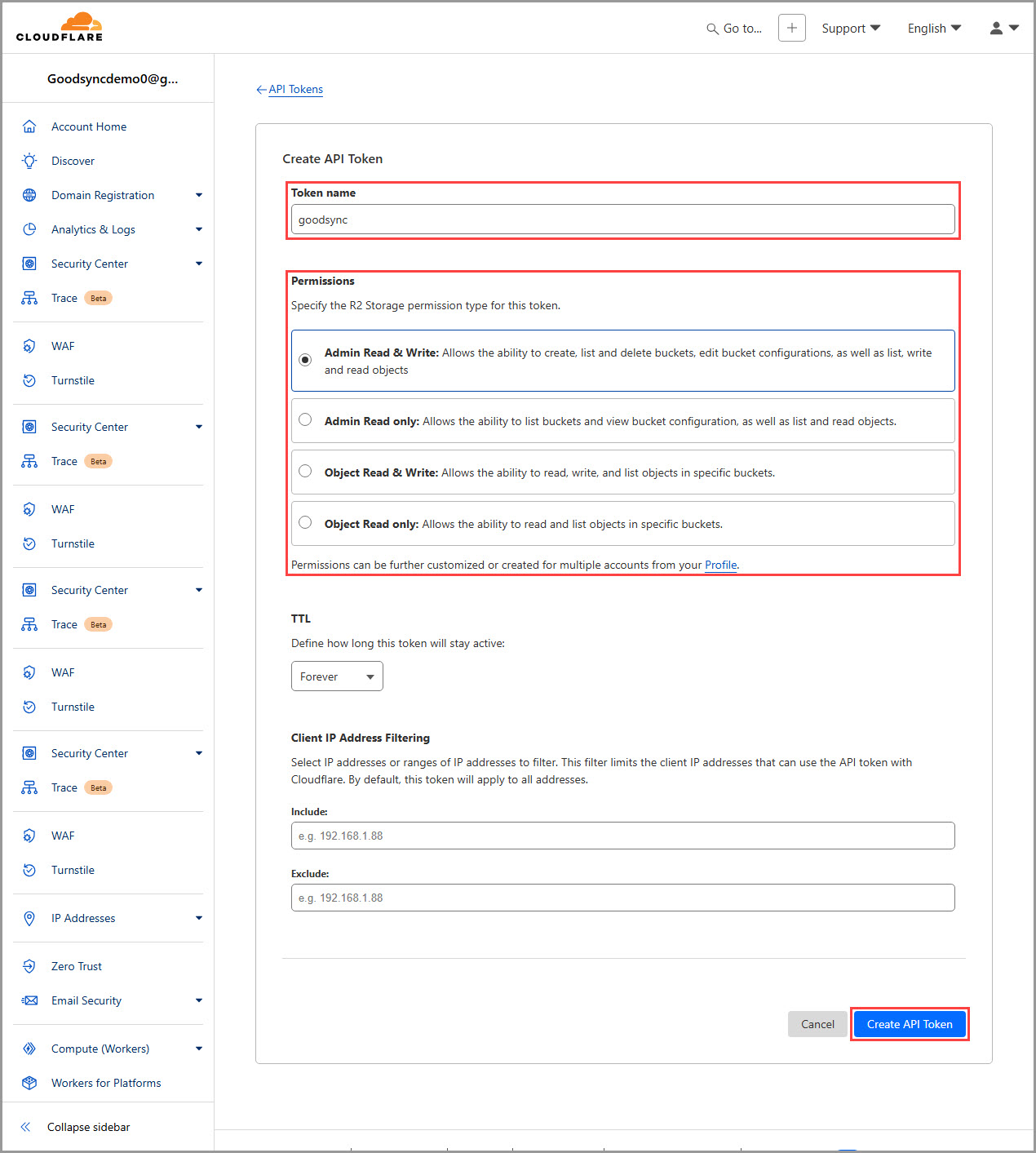
5) Especifique el nombre del token, seleccione el tipo de permiso y haga clic en «Create API Token».
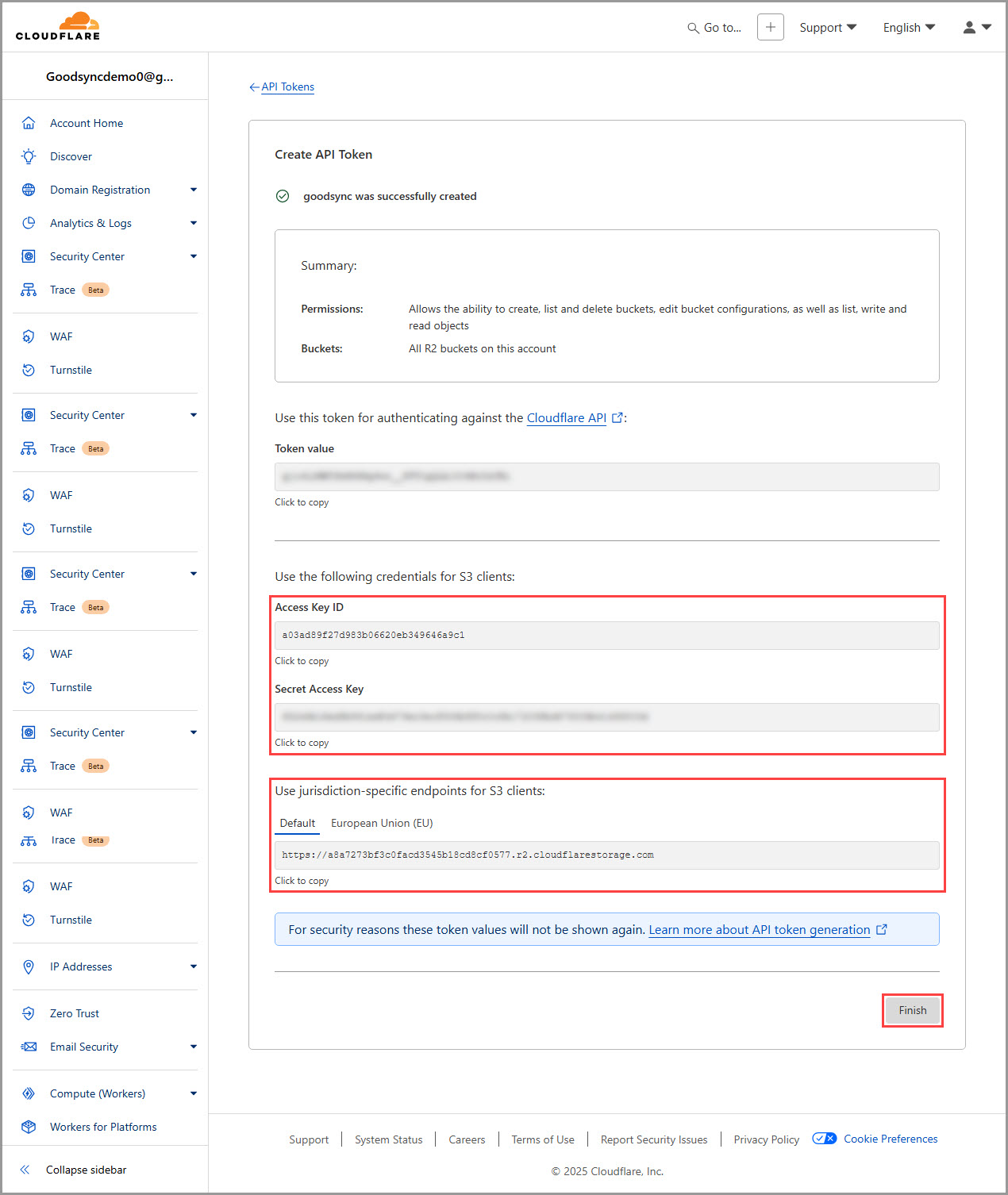
6) Verá su nuevo par de claves de acceso («Access Key ID» y «Secret Access Key»), así como el punto de conexión del servicio que se utilizará en GoodSync. Haga clic en «Finish» para volver.
NOTA: Le recomendamos guardar el par de claves de acceso en un lugar seguro, como una SafeNote de RoboForm.
Cómo obtener las claves de acceso de UpCloud Object Storage
1) Inicie sesión en su consola de UpCloud.
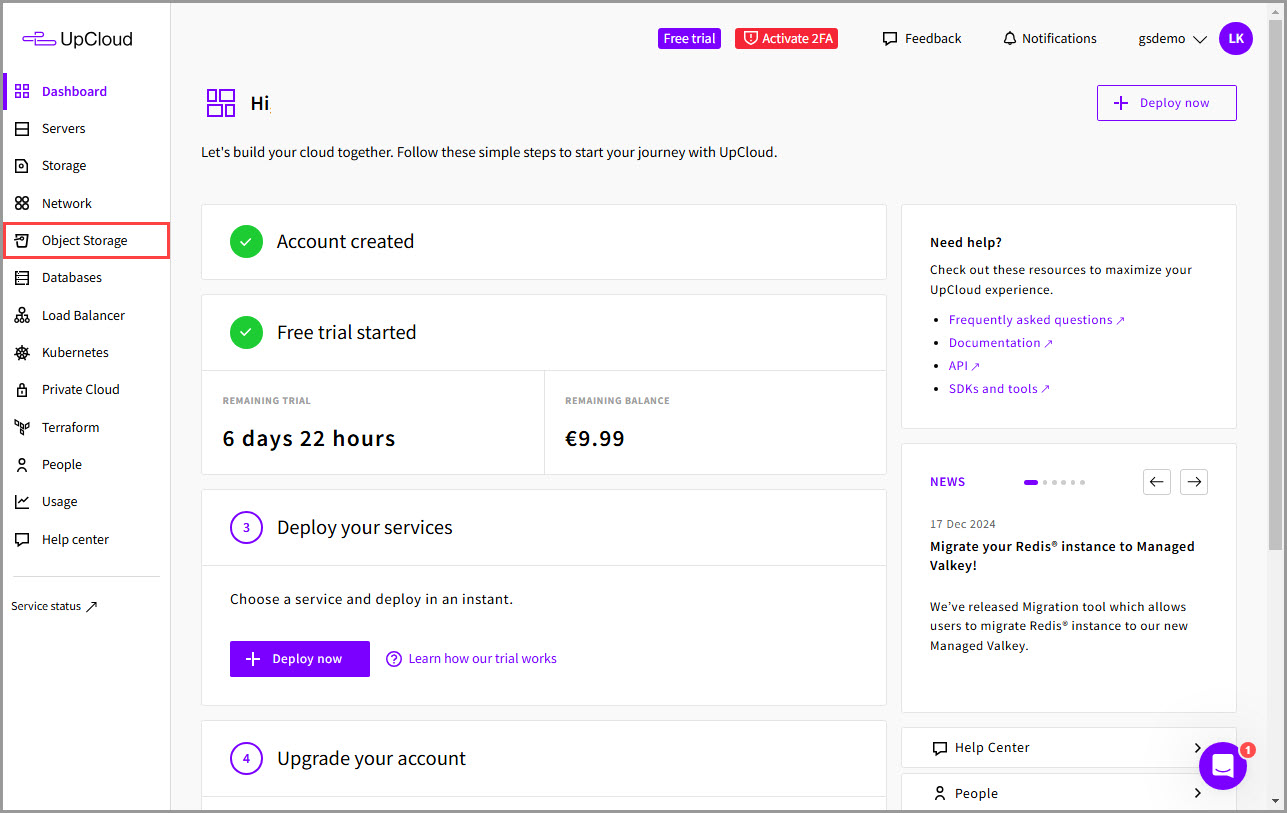
2) En el menú del lado izquierdo, haga clic en «Object Storage».
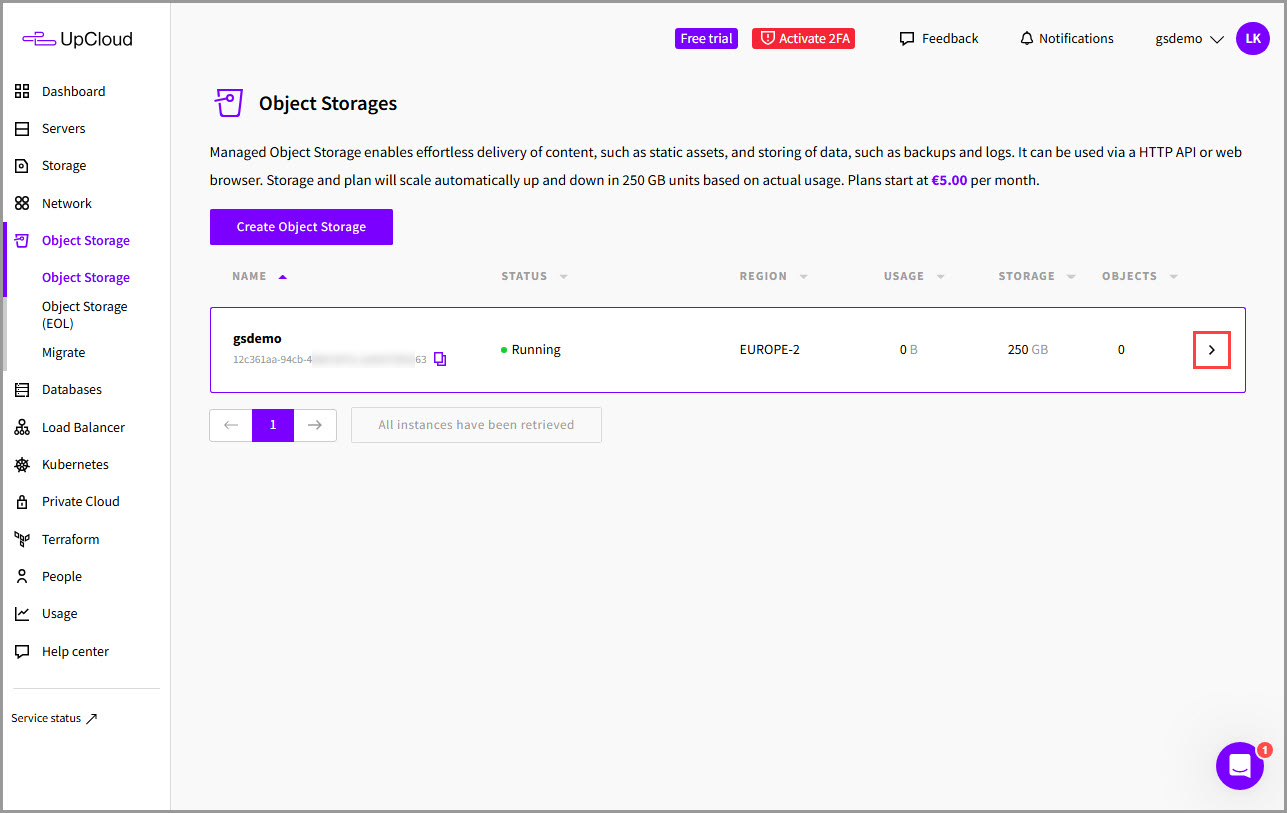
3) Haga clic en la flecha situada a la derecha de los detalles de su Object Storage.
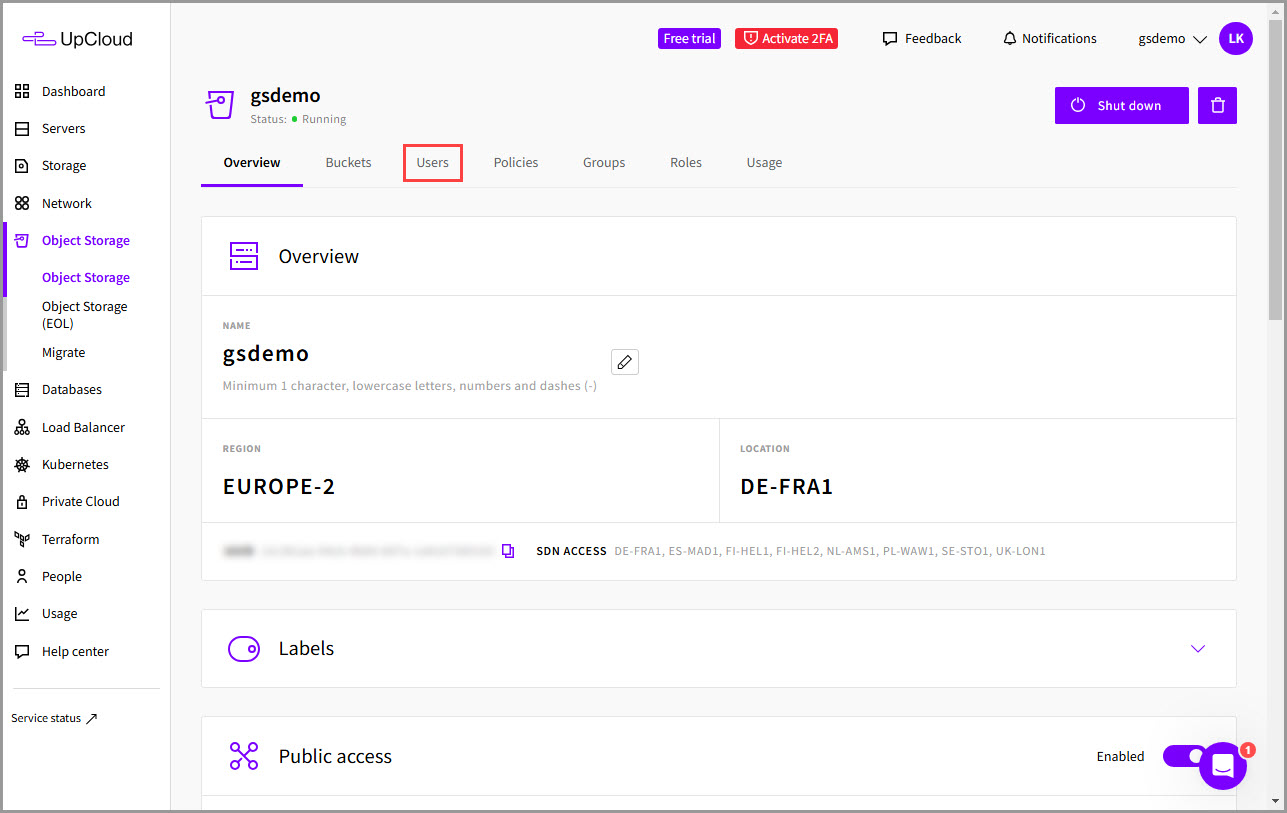
4) Cambie a la pestaña «Users» de la navegación superior.
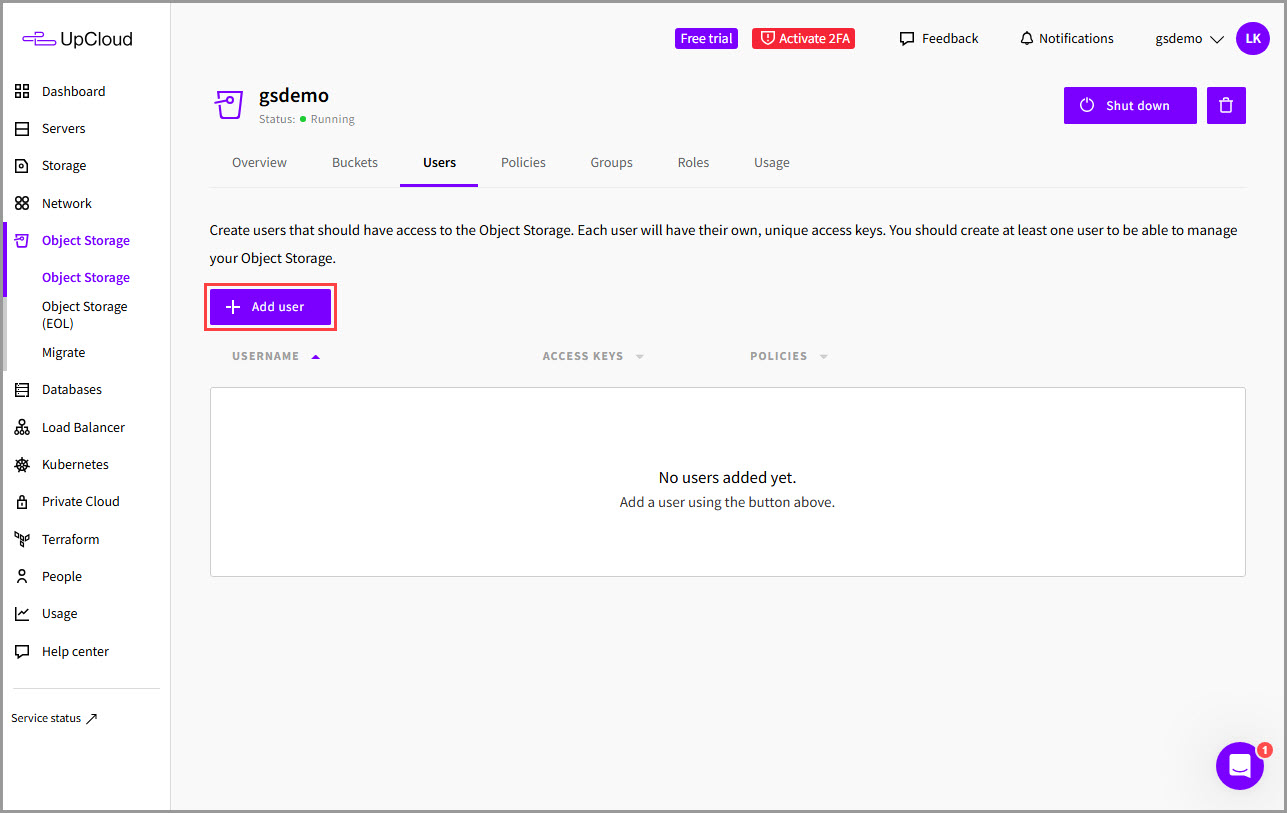
5) Haga clic en el botón «Add user».
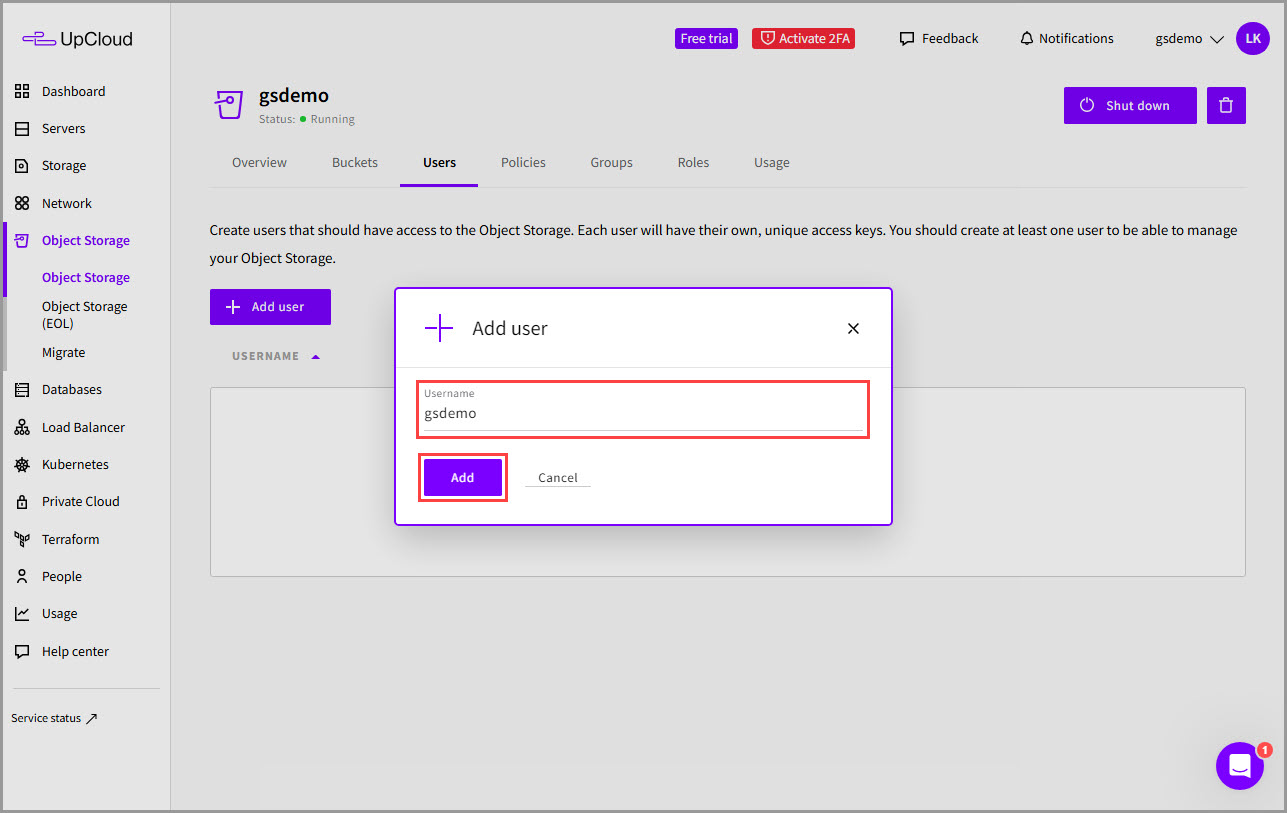
6) Especifique el nombre de usuario y haga clic en «Add».
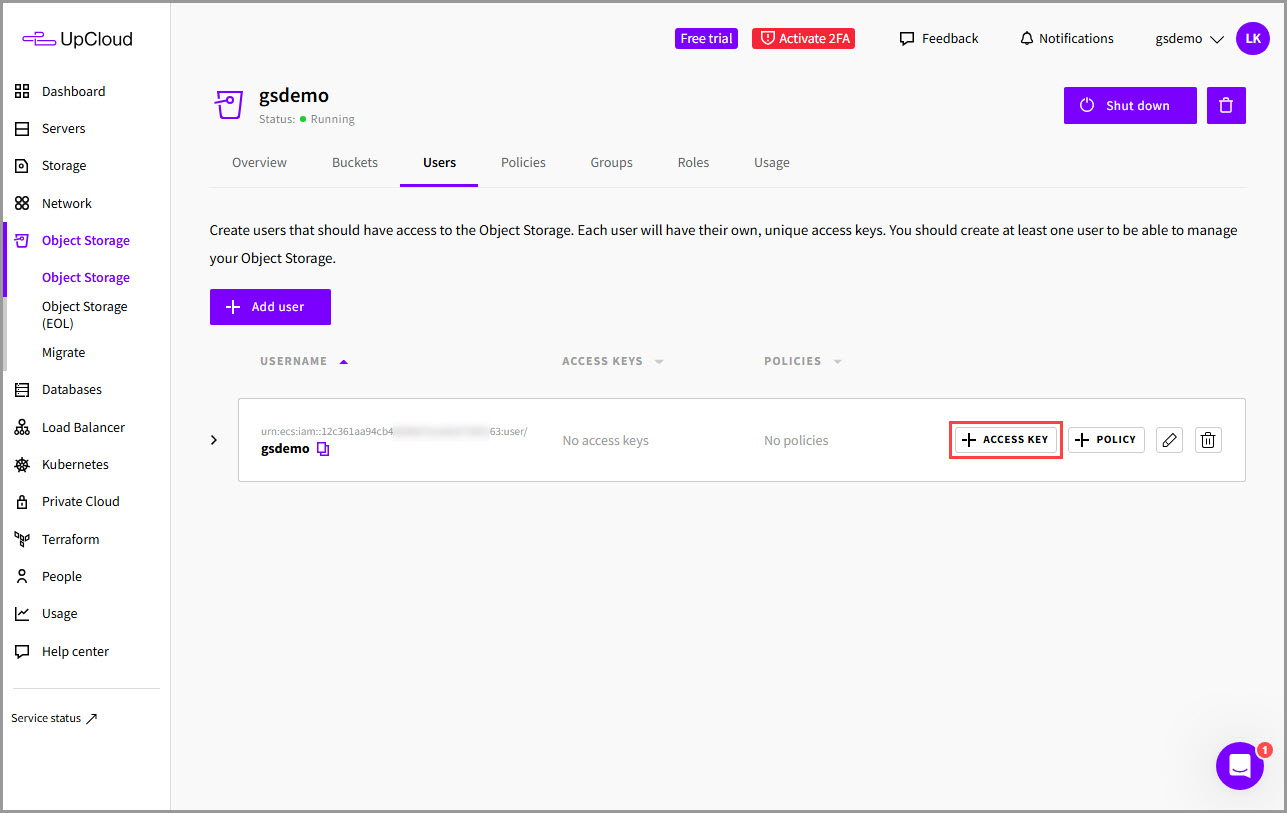
7) A la derecha de los detalles del nuevo usuario, haga clic en el botón «+ ACCESS KEY».
NOTA: Recuerde asignar a su usuario las políticas adecuadas para conceder permisos de lectura y escritura de objetos en Object Storage.
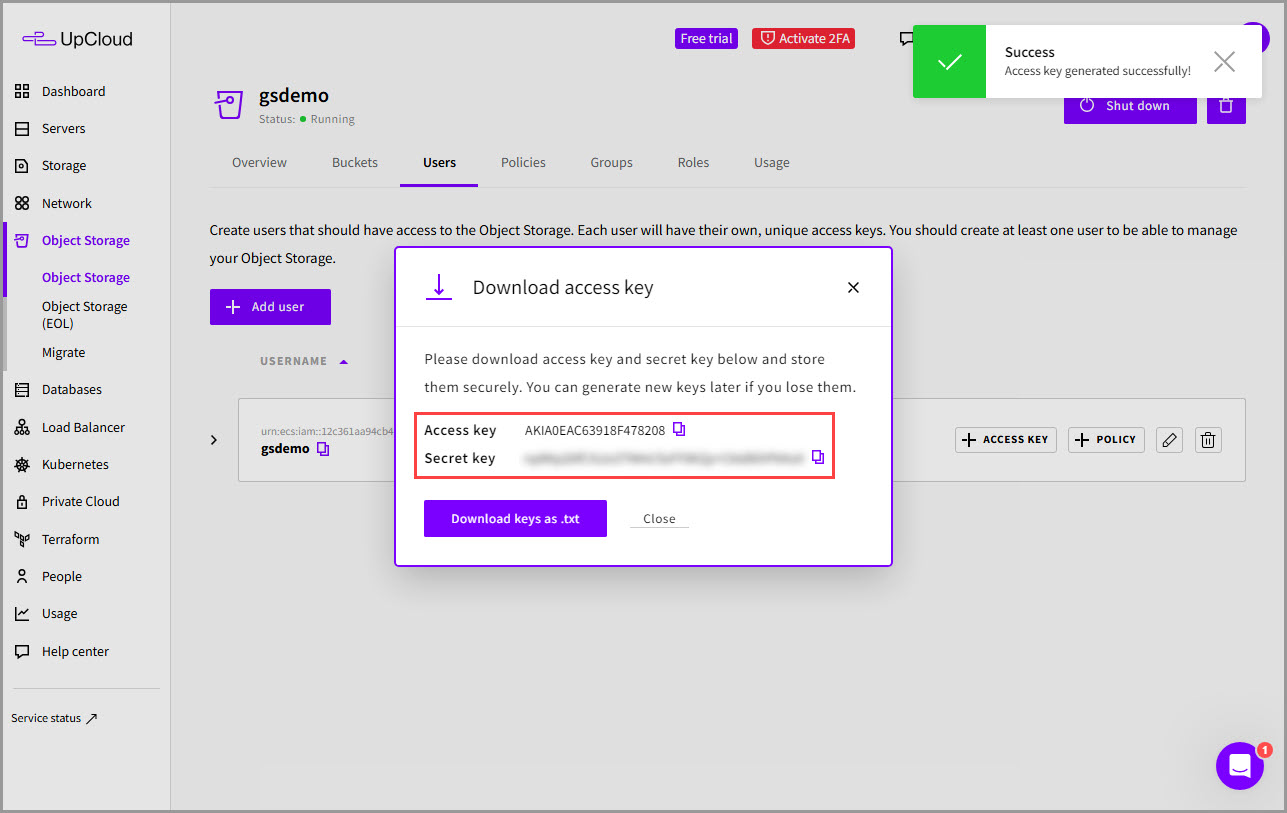
8) En la ventana que aparece, verá su nueva clave de acceso. Se mostrarán «Access key» y «Secret key», que utilizará en GoodSync.
NOTA: Le recomendamos guardar el par de claves de acceso en un lugar seguro, como una SafeNote de RoboForm.