Si aún no lo ha hecho, descargue e instale GoodSync.
Con GoodSync puede hacer copias de seguridad y sincronizar archivos desde y hacia su almacenamiento de MEGA. Para ello, siga estos pasos:
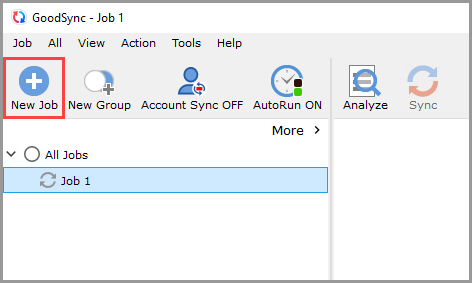
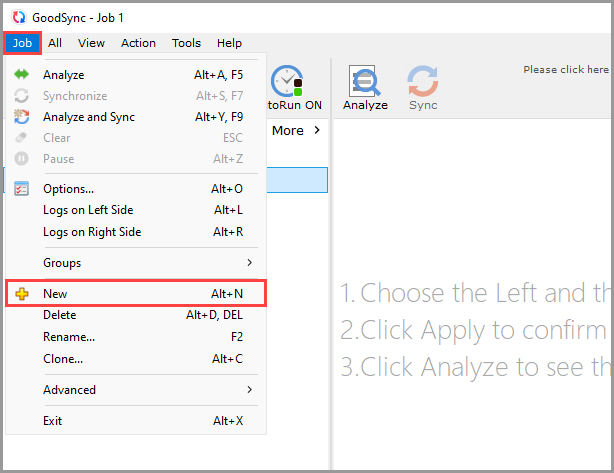
1) Abra GoodSync y haga clic en el botón «Nueva Tarea» de la barra de herramientas o, en el menú «Tarea», seleccione «Nueva».
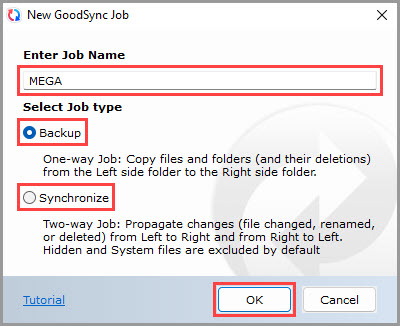
2) En el cuadro Nueva Tarea GoodSync, introduzca el nombre de su nueva tarea. Después, seleccione «Respaldo» o «Sincronizar» como tipo de tarea.
Cuando termine, haga clic en el botón «Aceptar».
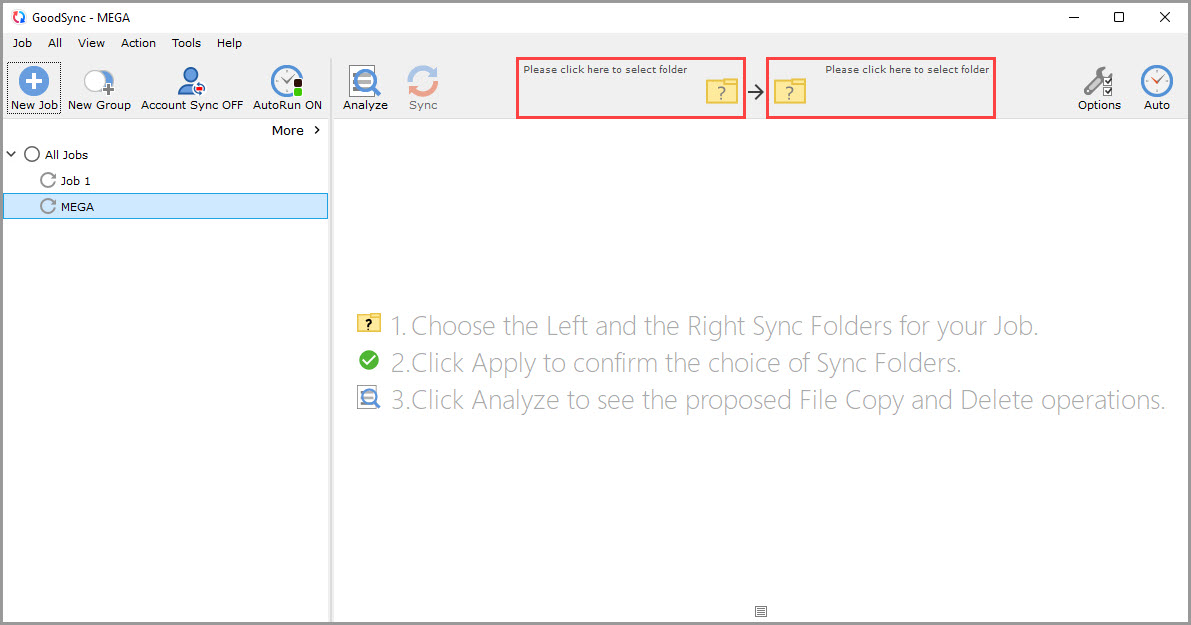
3) Haga clic en los controles de carpeta de sincronización izquierdo o derecho para ver los archivos y carpetas disponibles para seleccionar.
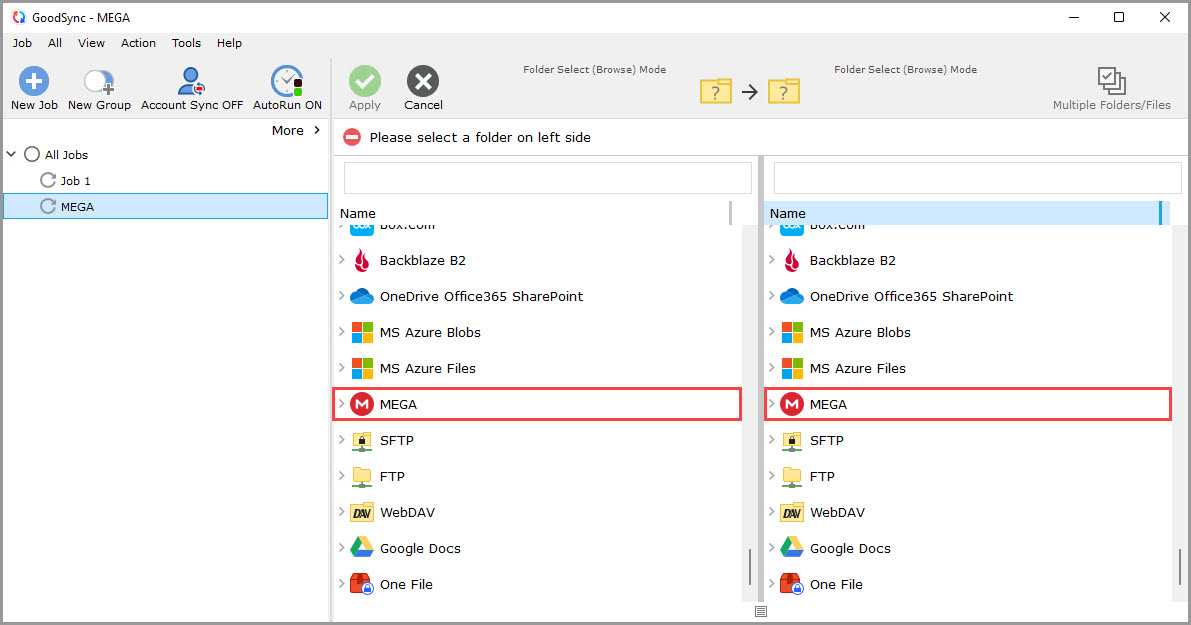
4) Desplácese hacia abajo y seleccione «MEGA» en la lista de servicios compatibles de cualquiera de los dos lados.
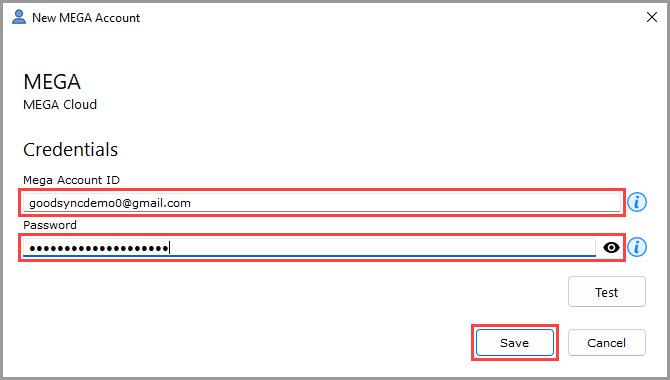
5) Aparecerá una ventana que le pedirá autorizar a GoodSync para acceder a su cuenta de MEGA.
En el campo «ID de cuenta de Mega» de «Credenciales», introduzca la dirección de correo electrónico de su cuenta de MEGA.
En el campo «Contraseña» de «Credenciales», introduzca la contraseña de su cuenta de MEGA.
Después, haga clic en el botón «Guardar».
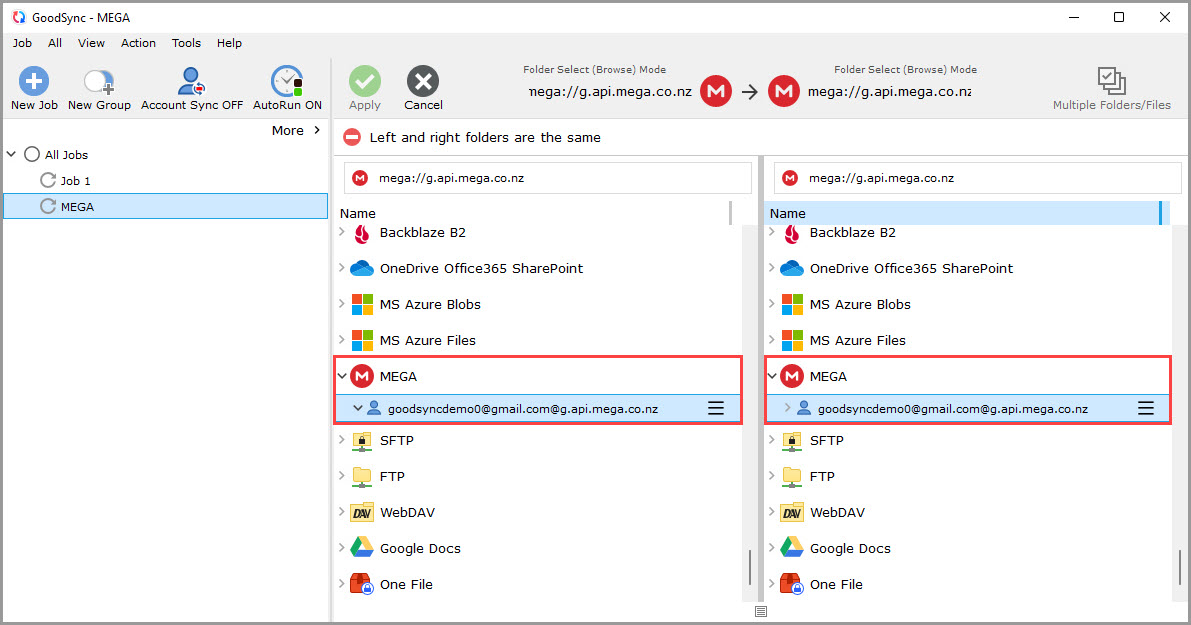
6) Una vez concedido el permiso a GoodSync, el contenido de su almacenamiento de MEGA se mostrará dentro de la interfaz de GoodSync.
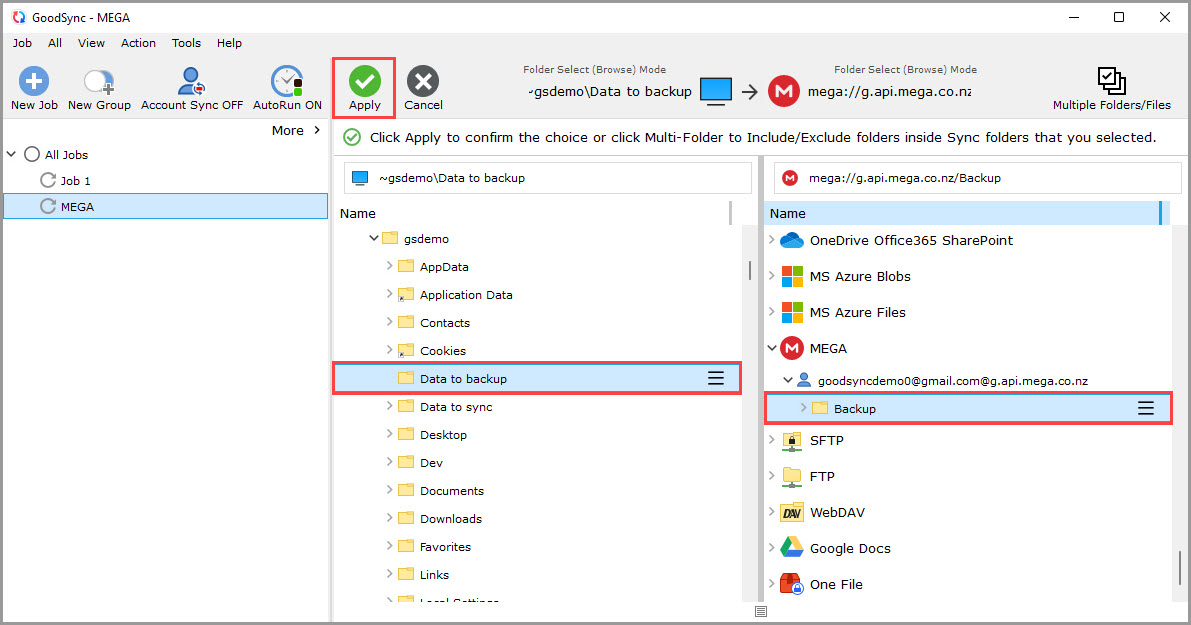
7) En el lado izquierdo, seleccione una carpeta que contenga los datos de los que desea hacer una copia de seguridad o que desea sincronizar.
En el lado derecho, haga clic en «MEGA» y seleccione o cree una carpeta en su almacenamiento de MEGA a la que desee hacer la copia de seguridad o sincronizar.
Después, haga clic en el botón verde «Aplicar».
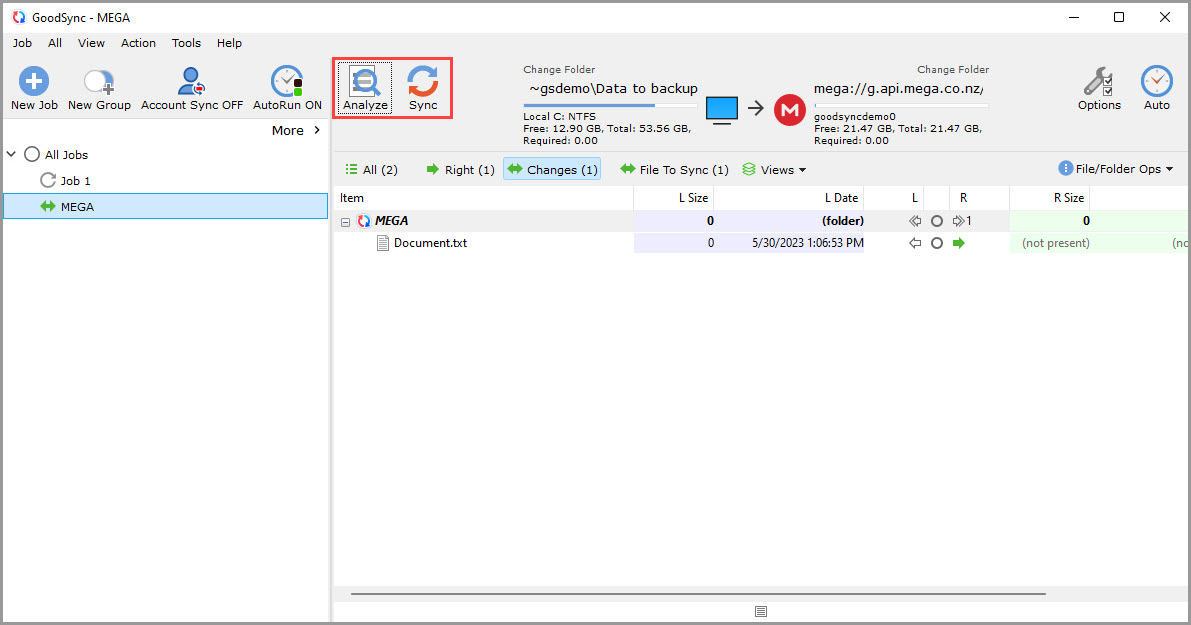
8) Su tarea ya está lista para ejecutar Analizar y Sincronizar.