Si aún no lo ha hecho, descargue e instale GoodSync en su dispositivo.
Con GoodSync puede hacer copias de seguridad y sincronizar datos desde y hacia el almacenamiento en la nube de Microsoft OneDrive, Office 365 y SharePoint. GoodSync no impone límites a la cantidad de datos que puede sincronizar ni al número de archivos. Sin embargo, Microsoft aplica sus propias restricciones específicas de la plataforma, que quedan fuera del control de GoodSync.
Para obtener más información sobre las limitaciones establecidas por Microsoft, consulte la siguiente documentación: Restricciones y limitaciones en OneDrive y SharePoint
Para comenzar a sincronizar con OneDrive, Office 365 o SharePoint mediante GoodSync, siga los pasos a continuación:
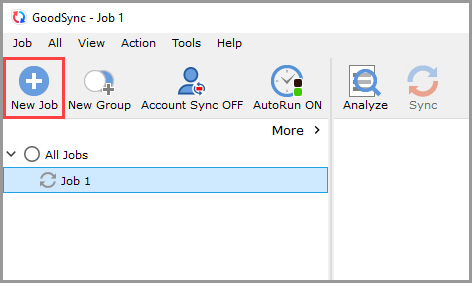
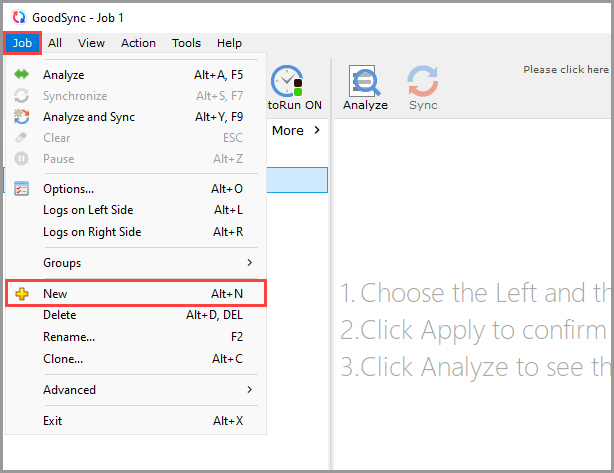
1) Abra GoodSync y haga clic en el botón «Nueva Tarea» de la barra de herramientas o, en el menú «Tarea», seleccione «Nueva».
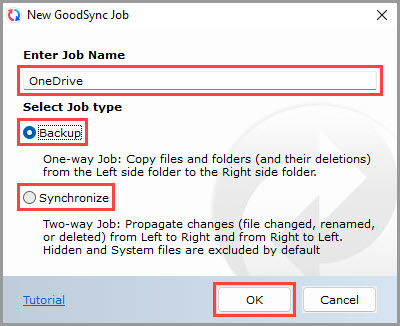
2) En el cuadro Nueva Tarea GoodSync, escriba el nombre de su nueva tarea. Luego seleccione «Respaldo» o «Sincronizar» como tipo de tarea.
Haga clic en el botón «Aceptar» cuando termine.
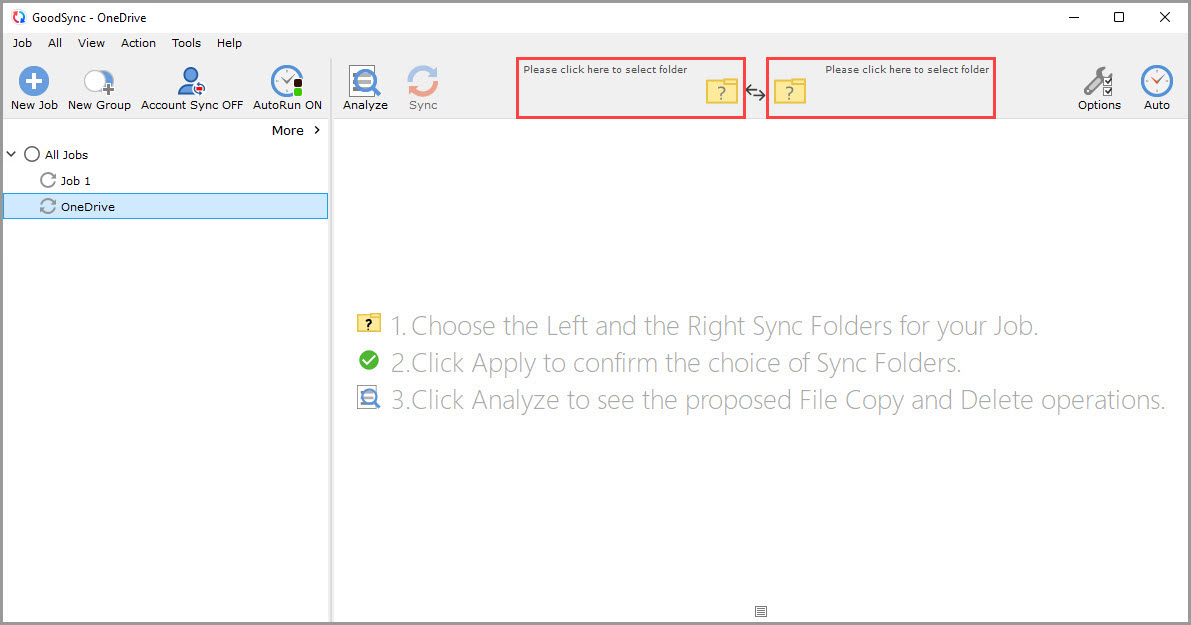
3) Haga clic en los controles de carpeta de sincronización izquierdo o derecho para ver los archivos y carpetas disponibles para seleccionar.
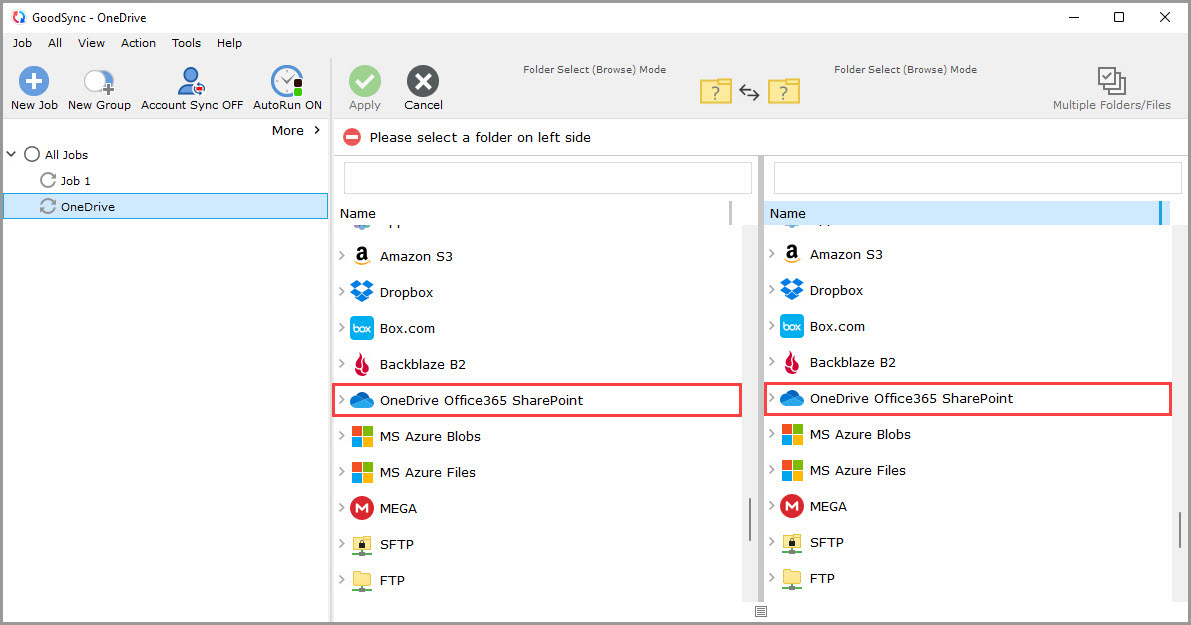
4) Desplácese hacia abajo y seleccione «SharePoint y OneDrive en Office365» en la lista de servicios compatibles de cualquiera de los dos lados.
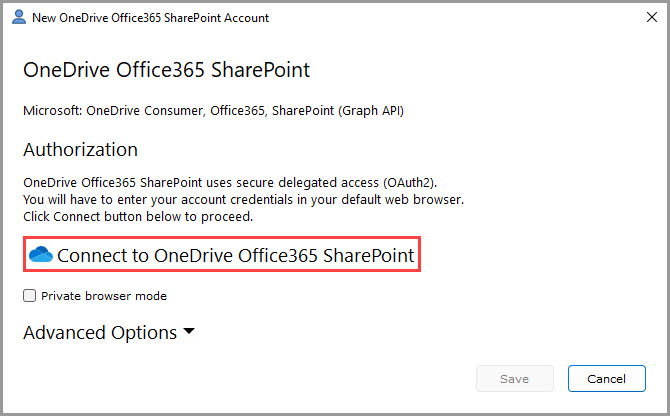
5) Aparecerá una ventana que le pedirá autorizar a GoodSync para acceder a su cuenta de Microsoft Live. Haga clic en el botón «Conectar a SharePoint y OneDrive en Office365».
NOTA: Si ya se ha conectado a OneDrive/Office365/SharePoint y desea agregar otra cuenta, active la casilla «Modo de navegación privada». Esto abrirá su navegador en modo privado y le permitirá autenticarse con una cuenta diferente.
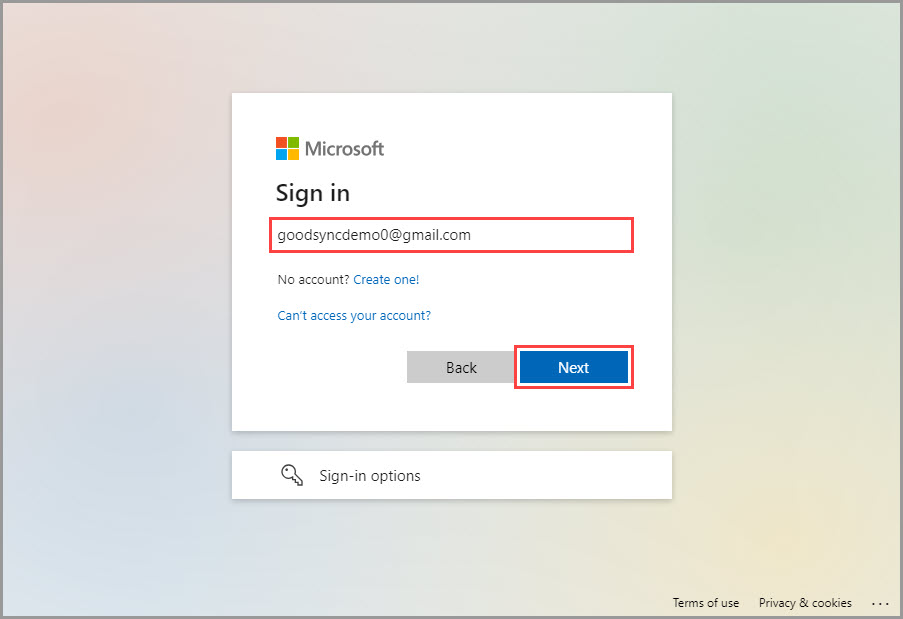
6) Se abrirá una página de autenticación de Microsoft Live en su navegador predeterminado. Introduzca el nombre de su cuenta de Live. Luego haga clic en el botón azul «Next».
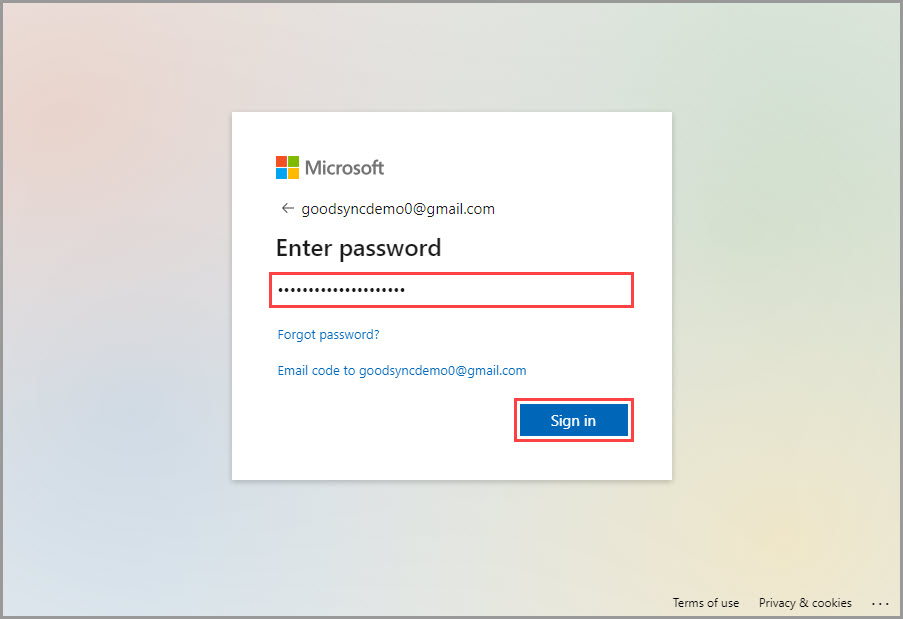
7) En el siguiente paso, introduzca la contraseña de su cuenta de Live y haga clic en el botón azul «Sign in».
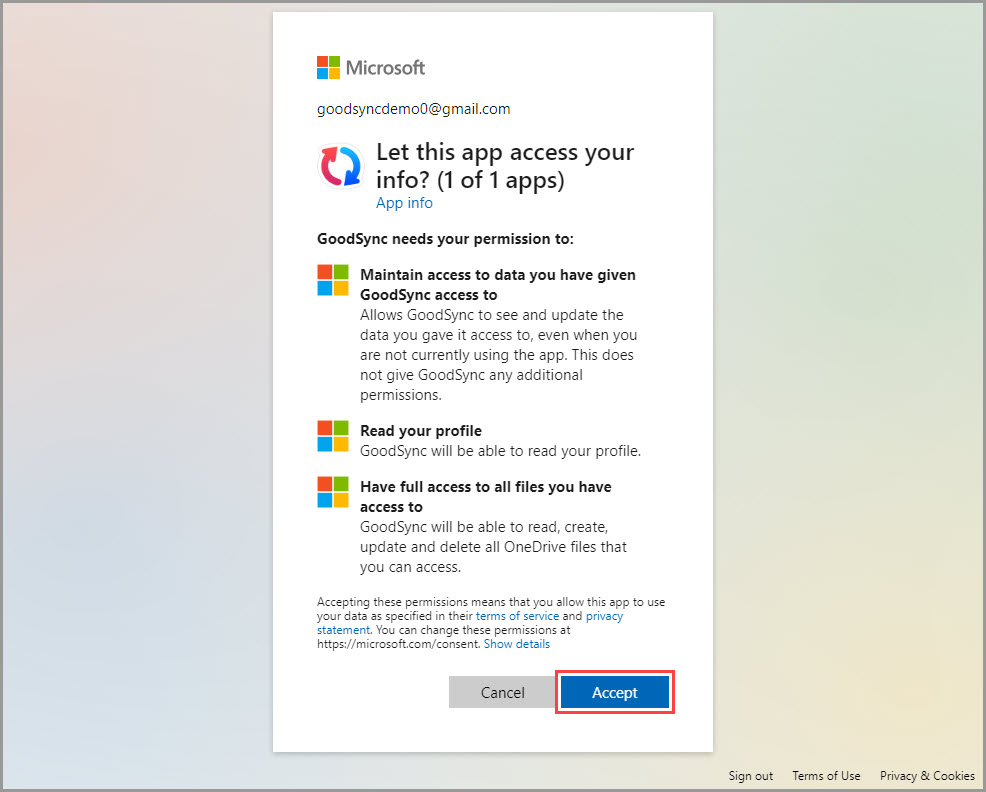
8) Haga clic en el botón «Accept» para conceder a GoodSync acceso a su almacenamiento de OneDrive/Office365/SharePoint. A continuación se abrirá una página que confirma que ha concedido acceso a GoodSync.
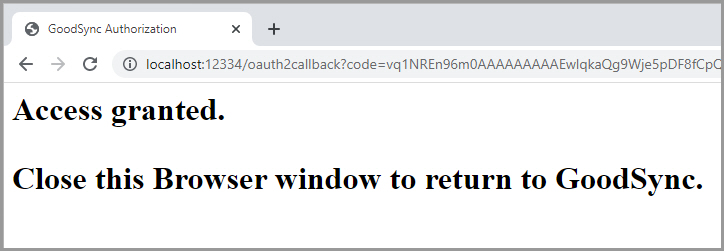
9) Una vez concedido el permiso a GoodSync, el contenido de su cuenta de OneDrive/Office365/SharePoint se mostrará en la interfaz de GoodSync.
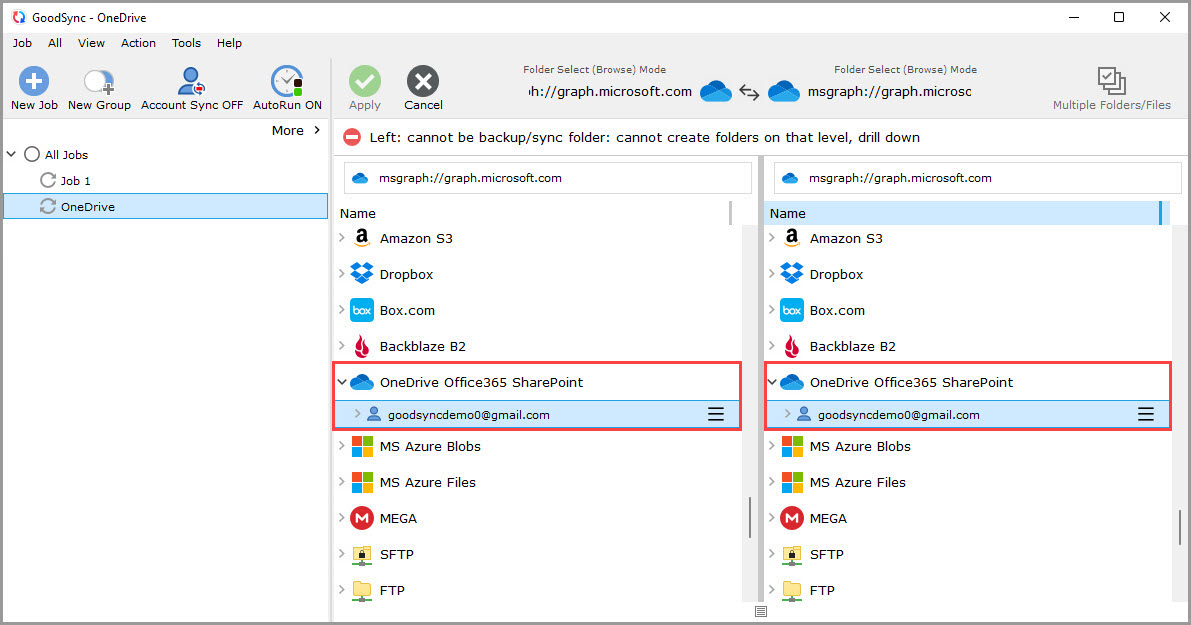
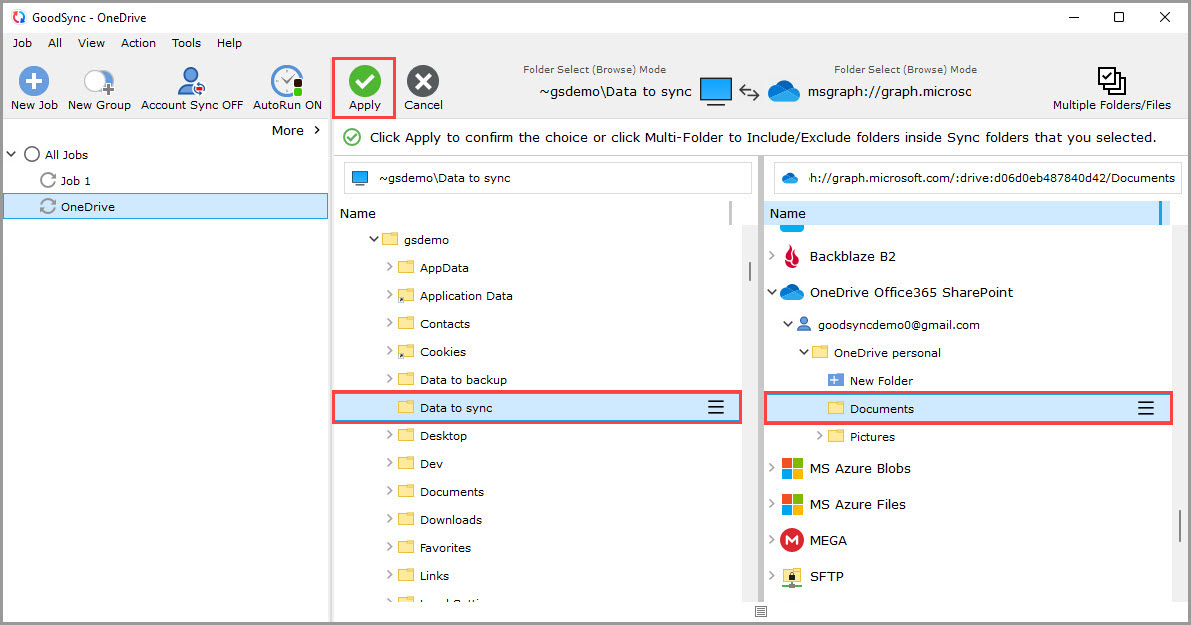
10) En el lado izquierdo, seleccione una carpeta que contenga los datos de los que desea hacer una copia de seguridad o que desea sincronizar.
En el lado derecho, haga clic en «SharePoint y OneDrive en Office365» y seleccione o cree la carpeta de destino de la copia de seguridad o la sincronización.
Luego haga clic en el botón verde «Aplicar».
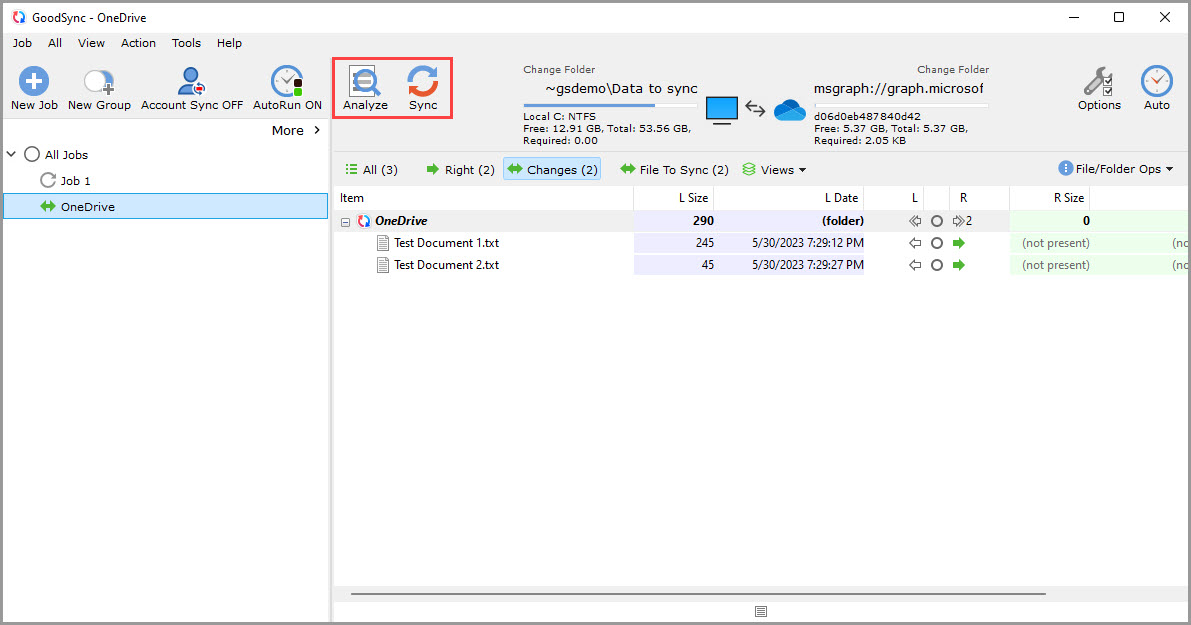
11) Su tarea ya está lista para ejecutar Analizar y Sincronizar.
NOTA: Para configurar la tarea con automatización u otras opciones, haga clic aquí.


