Si GoodSync aún no está instalado, descargue e instale GoodSync antes de continuar.
GoodSync facilita la copia de seguridad y la sincronización de archivos entre su equipo y el almacenamiento de Amazon S3. Siga los pasos que se indican a continuación para conectar su cuenta de Amazon S3 y crear una tarea de GoodSync.
NOTA: GoodSync requiere un par de claves de acceso de AWS para conectarse a su almacenamiento de Amazon S3. Para obtener instrucciones sobre cómo crear un par de claves de acceso, vaya a la sección de claves de acceso, al final de esta página.
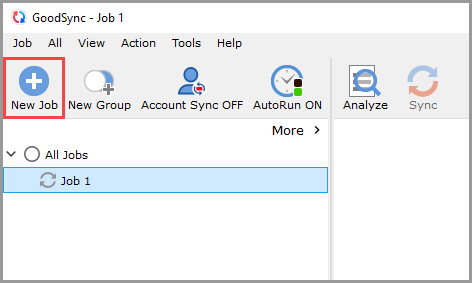
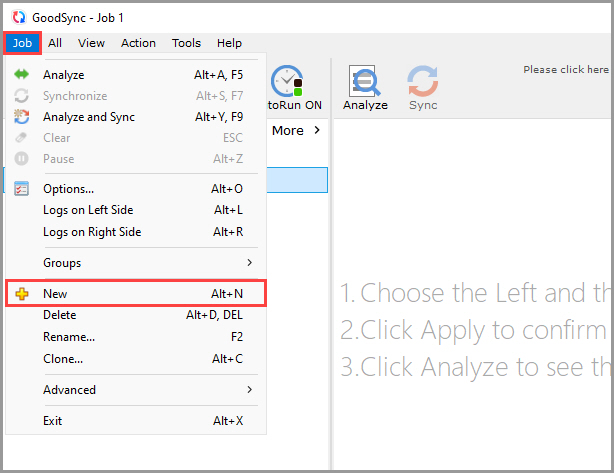
1) Cree una tarea nueva de GoodSync. Abra GoodSync y haga clic en el botón «Nueva Tarea» de la barra de herramientas. También puede seleccionar «Tarea» > «Nueva» en el menú.
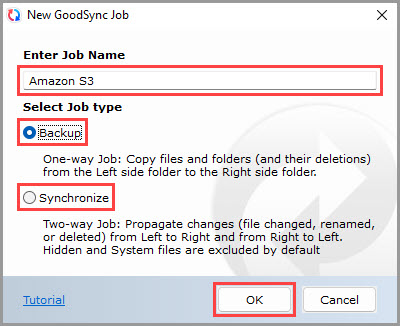
2) Asigne un nombre a la tarea y seleccione el tipo de tarea. En la ventana «Nueva Tarea GoodSync», introduzca un nombre para la tarea y seleccione «Respaldo» o «Sincronizar».
Haga clic en «Aceptar» para crear la tarea.
3) Seleccione un lado de la tarea. Haga clic en el control de selección de carpeta del lado izquierdo o derecho de la tarea para ver los archivos, carpetas y servicios compatibles disponibles.
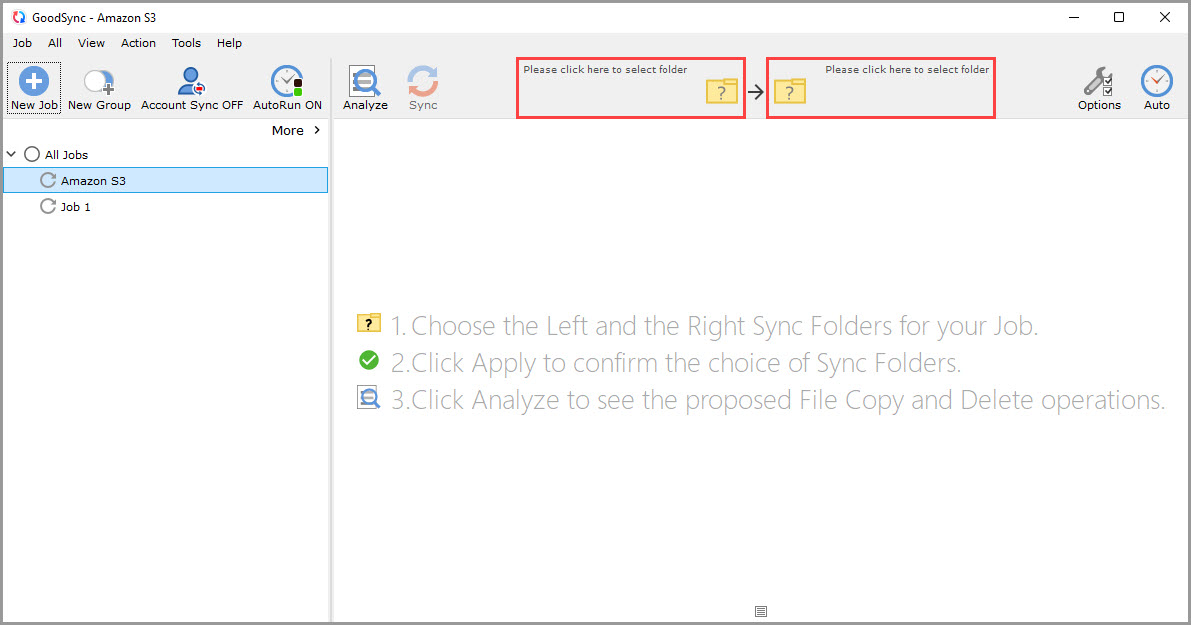
4) Seleccione Amazon S3. Desplácese por la lista de servicios compatibles y seleccione «Amazon S3» en el lado de la tarea que desee.
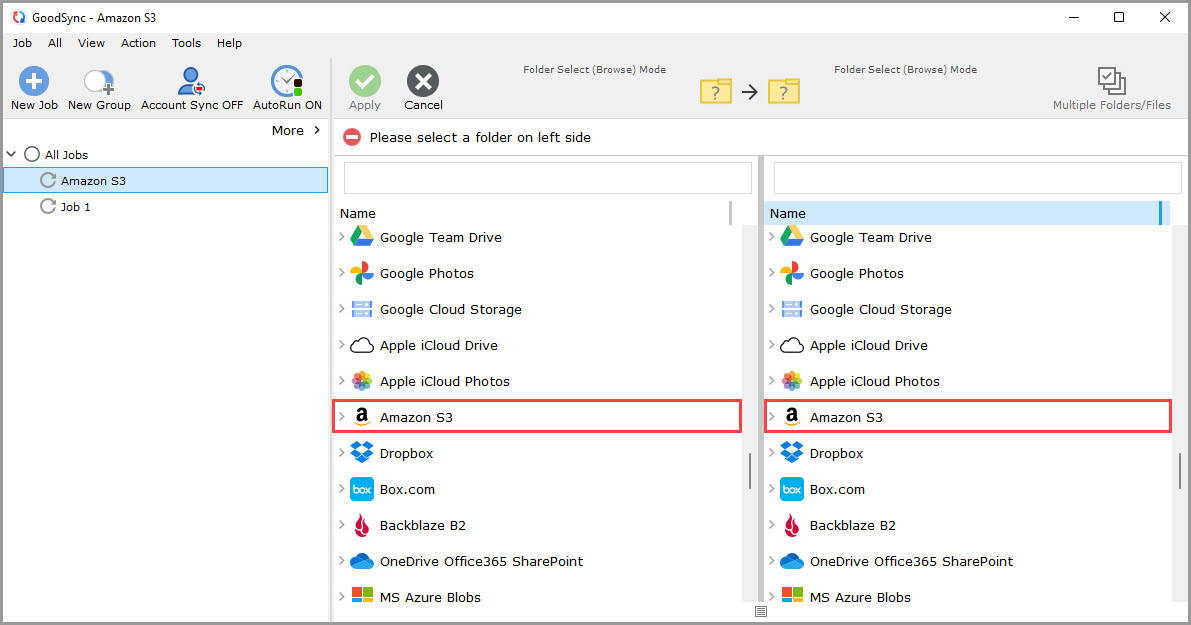
5) Introduzca la información de conexión de Amazon S3. Aparecerá la ventana de conexión de Amazon S3.
Deje sin cambios el campo «Dirección del Servidor».
En el campo «Ruta inicial», puede introducir opcionalmente el nombre del bucket de Amazon S3 que desea que GoodSync abra.
En «Credenciales», introduzca su clave de acceso de AWS en el campo «ID de la clave de acceso de AWS».
Introduzca la clave de acceso secreta correspondiente en el campo «Clave de acceso secreta de AWS».
Para obtener instrucciones sobre cómo generar estas credenciales, consulte Cómo obtener un par de claves de acceso de Amazon S3.
Haga clic en «Guardar» después de introducir la información necesaria.
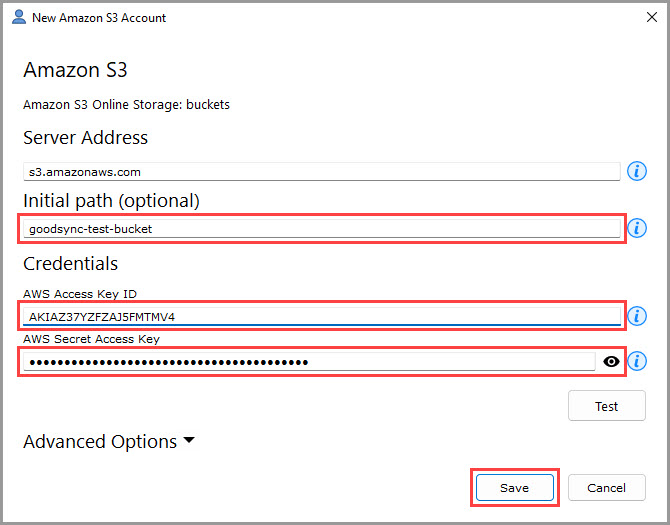
6) Seleccione su carpeta de Amazon S3. Una vez guardadas las credenciales, los buckets y carpetas disponibles de su cuenta de Amazon S3 aparecerán en GoodSync.
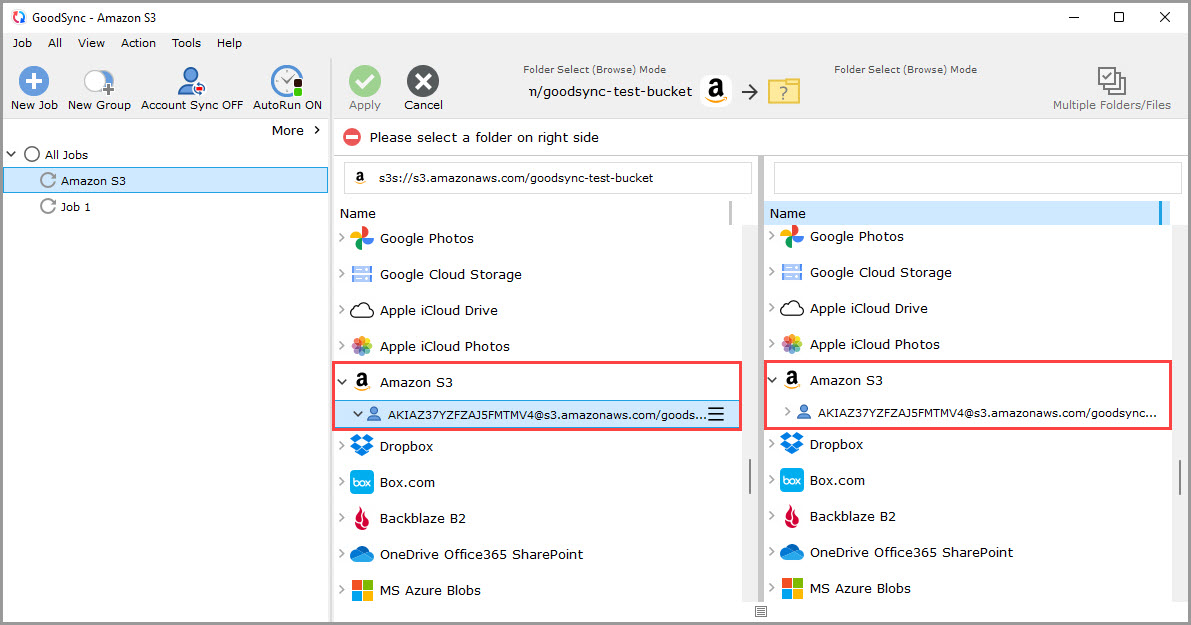
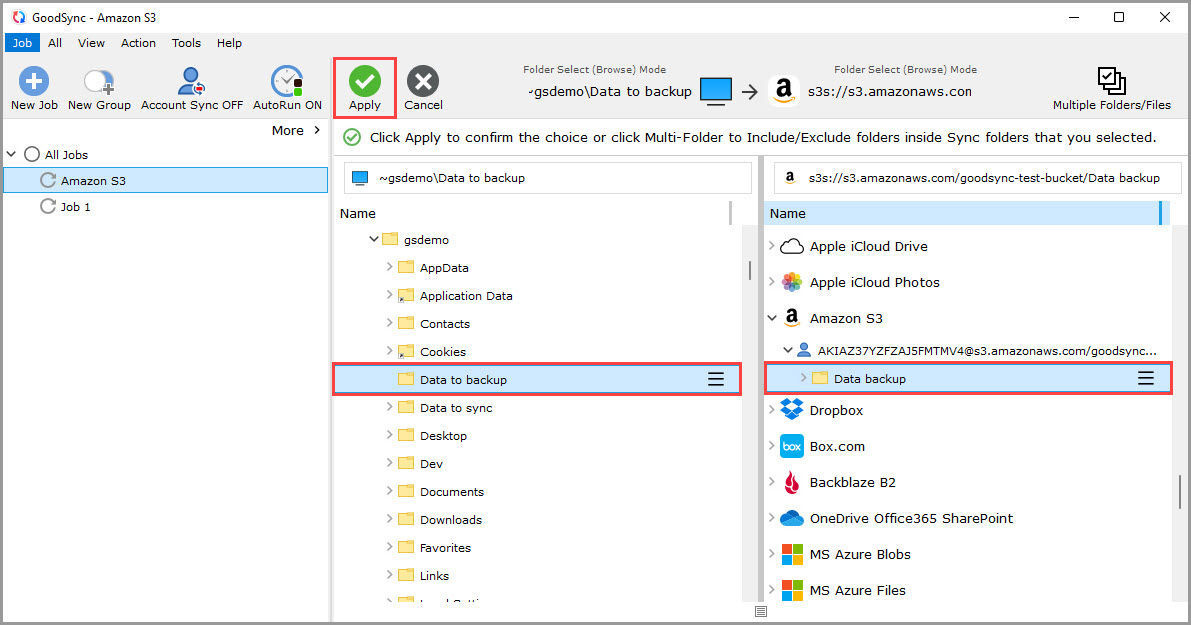
7) Seleccione las carpetas de origen y destino. En el lado izquierdo, seleccione la carpeta que contiene los datos de los que desea hacer una copia de seguridad o que desea sincronizar.
En el lado derecho, seleccione «Amazon S3» y, a continuación, seleccione o cree la carpeta de destino en su almacenamiento de Amazon S3.
Haga clic en el botón verde «Aplicar» después de seleccionar la carpeta.
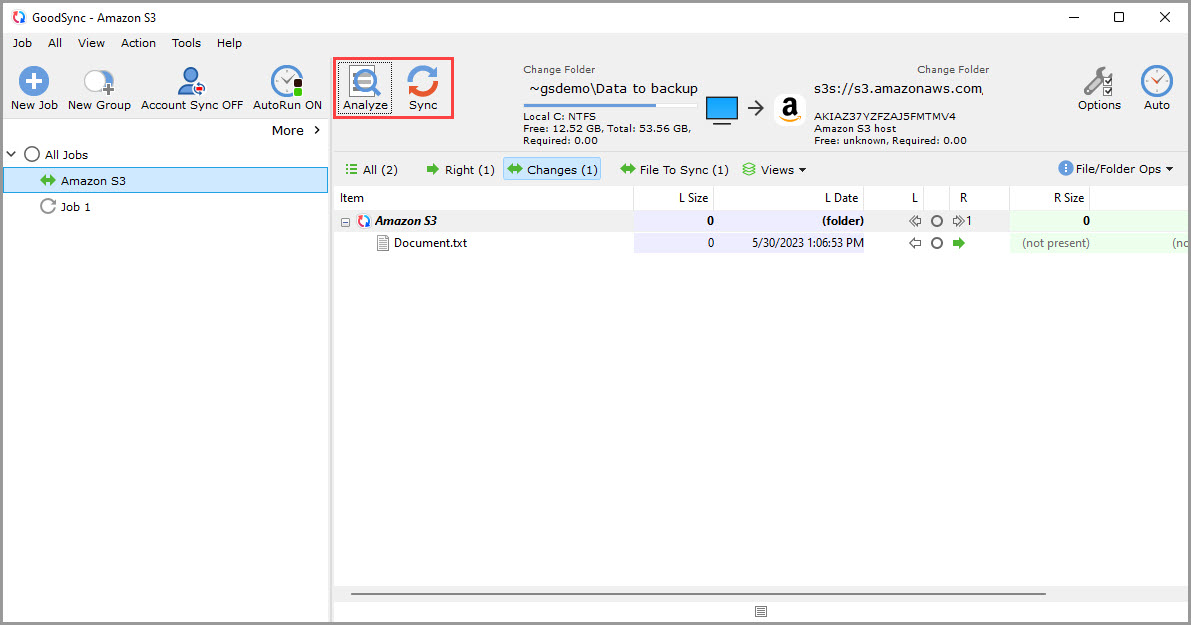
8) Analice y ejecute la tarea. La tarea ya está lista. Haga clic en «Analizar» para revisar los cambios propuestos y, a continuación, haga clic en «Sinc.» para procesarlos.
NOTA: Para configurar desencadenadores automáticos de tareas, filtros, el tratamiento de conflictos u otros ajustes de la tarea, consulte Opciones de tarea de GoodSync.
Cómo obtener un par de claves de acceso de Amazon S3
1) Inicie sesión en su cuenta de AWS.
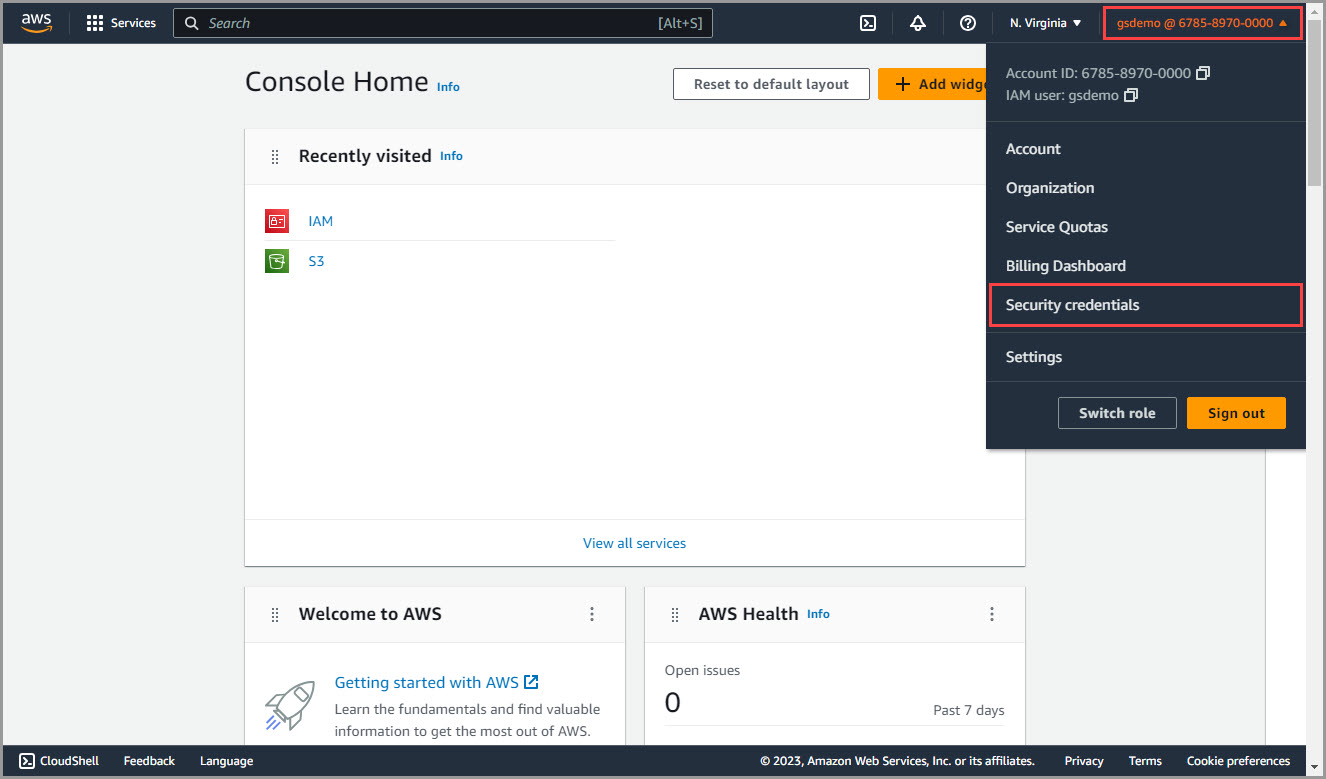
2) Abra la página Security credentials. Haga clic en el nombre de su cuenta en la esquina superior derecha y, a continuación, seleccione «Security credentials» en el menú.
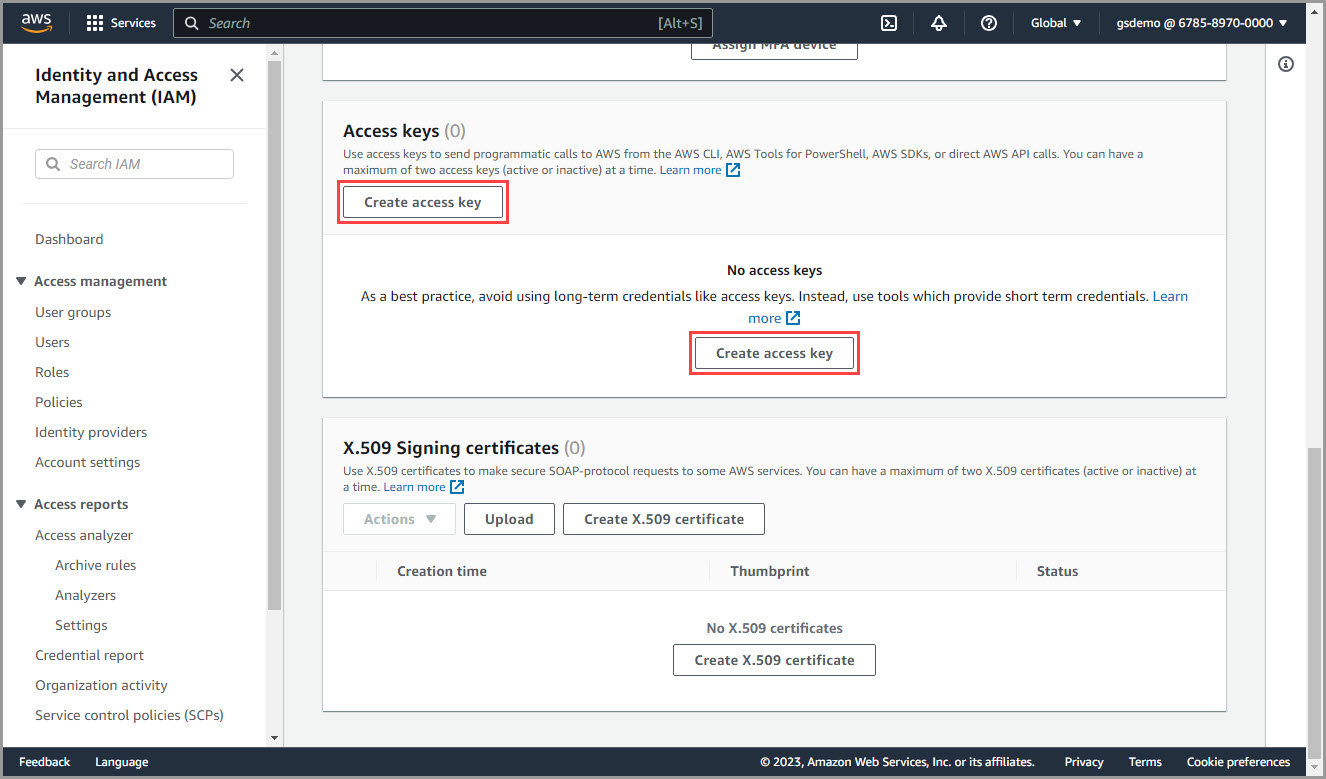
3) Cree una nueva clave de acceso. Desplácese hasta la sección «Access keys» y haga clic en «Create access key».
4) Seleccione el caso de uso de la clave de acceso. Seleccione «Third-party service».
Marque la casilla «I understand the above recommendation and want to proceed to create an access key» y, a continuación, haga clic en «Next».
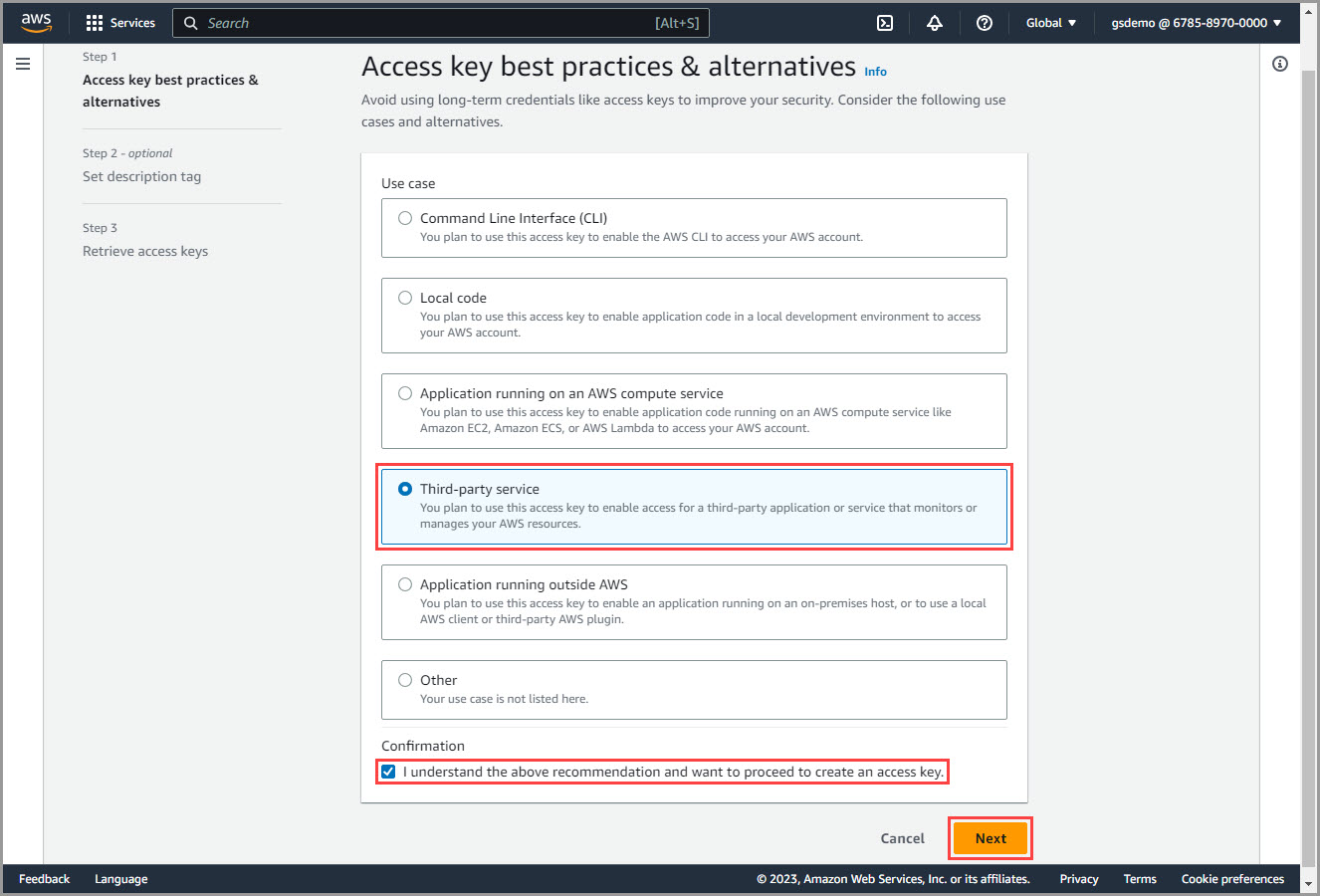
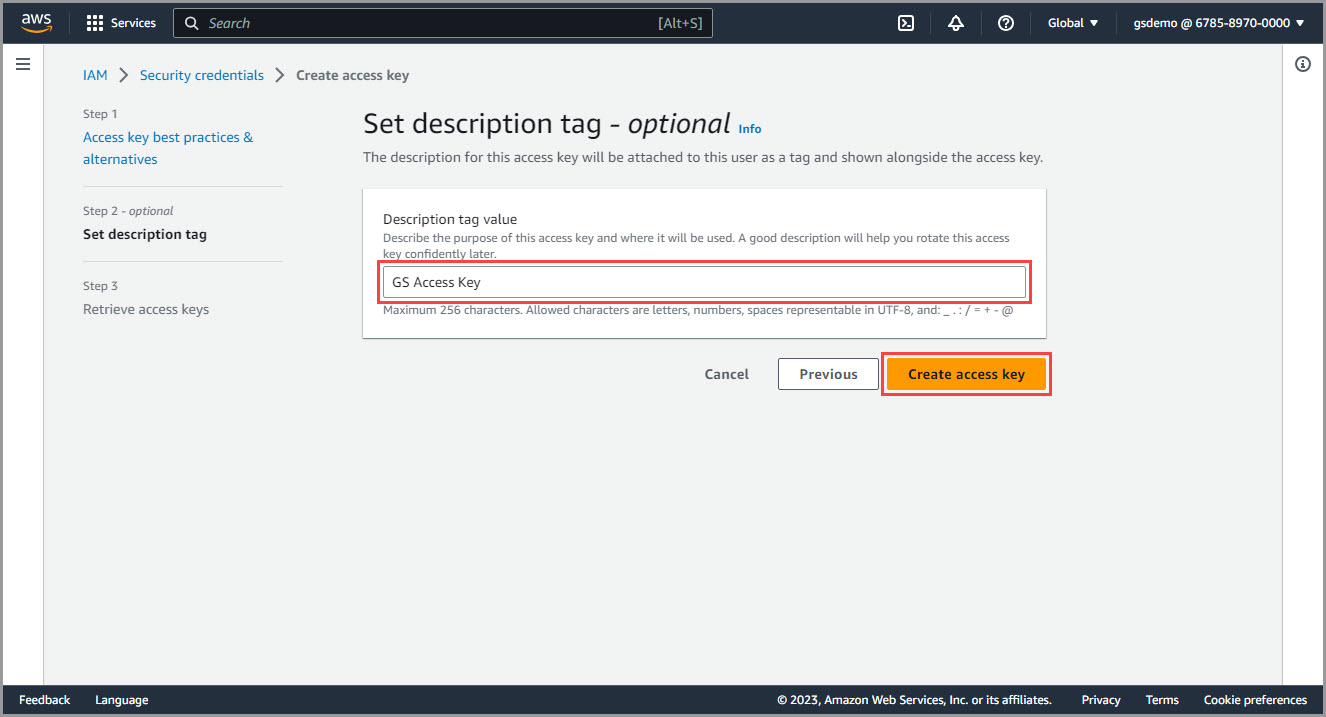
5) Cree la clave de acceso. Opcionalmente, introduzca una etiqueta de descripción para identificar para qué se usará la clave de acceso.
Haga clic en «Create access key».
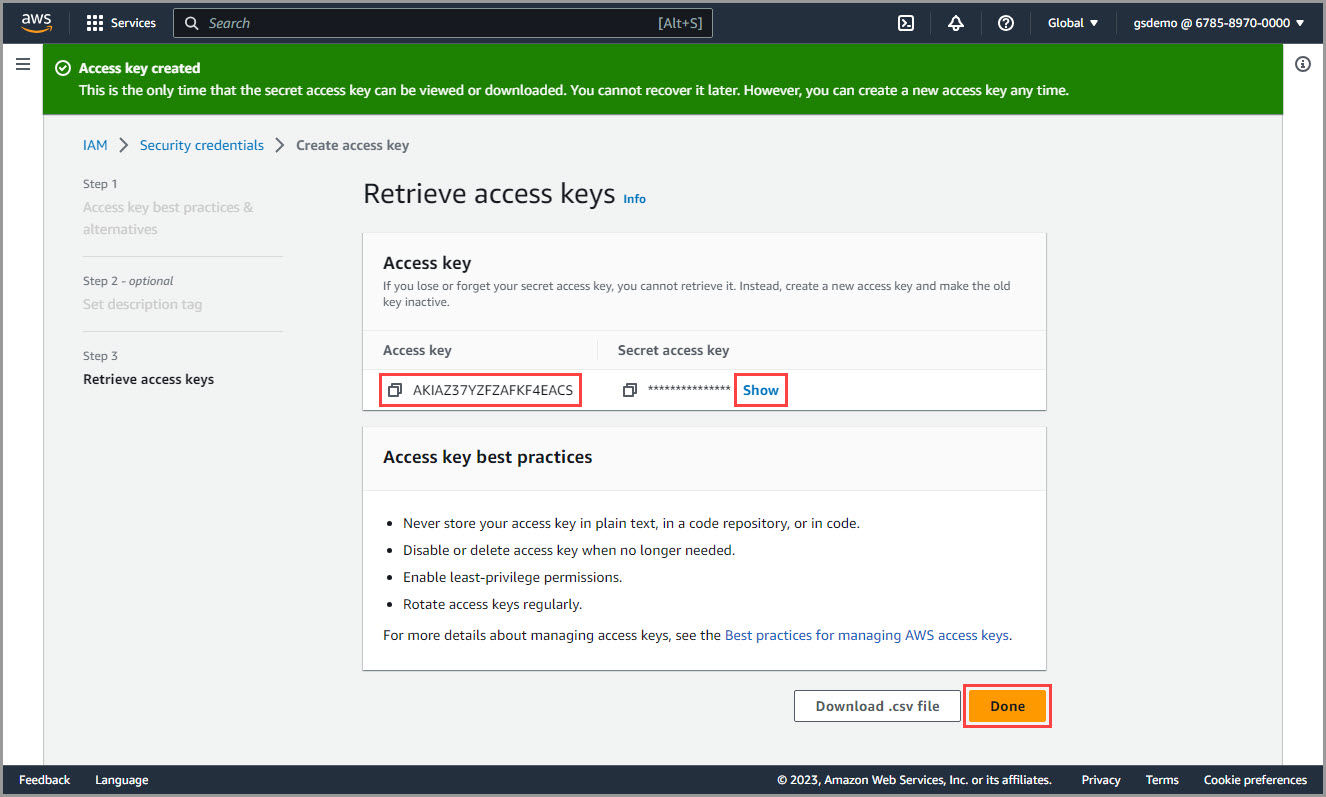
6) Guarde la información de la clave de acceso. AWS mostrará la «Access key» y la «Secret access key» necesarias para conectar GoodSync con Amazon S3.
Haga clic en «Show» para mostrar la clave de acceso secreta.
IMPORTANTE: Guarde ambos valores en un lugar seguro. Es posible que no pueda volver a ver la clave de acceso secreta después de salir de esta página.
Puede almacenar las credenciales en un administrador de contraseñas seguro, como una SafeNote de RoboForm.
Haga clic en «Done» después de guardar de forma segura el par de claves de acceso.