Si aún no lo ha hecho, descargue e instale GoodSync.
Con GoodSync puede realizar copias de seguridad y sincronizaciones desde y hacia su almacenamiento en la nube de Google Drive.
El sistema de archivos Google Drive Unified combina Google Drive, Google Team Drive y Google Docs en una única interfaz, lo que le permite sincronizar y hacer copias de seguridad de archivos desde y hacia todos estos sistemas de archivos en un solo lugar.
- Cómo configurar una tarea de GoodSync con Google Drive
- Cómo volver a autorizar con otra cuenta de Google Drive en GoodSync
Cómo configurar una tarea de GoodSync con Google Drive
Siga estos pasos para configurar una tarea con Google Drive:
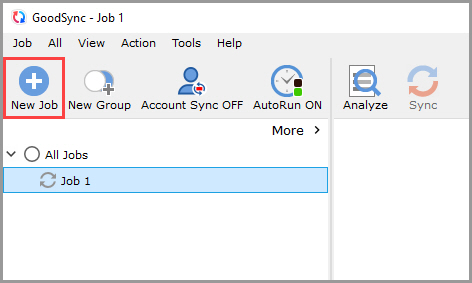
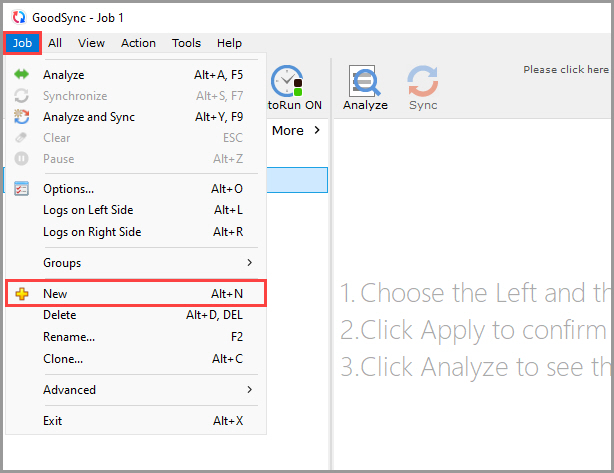
1) Abra GoodSync y haga clic en el botón «Nueva Tarea» de la barra de herramientas o, en el menú «Tarea», seleccione «Nueva».
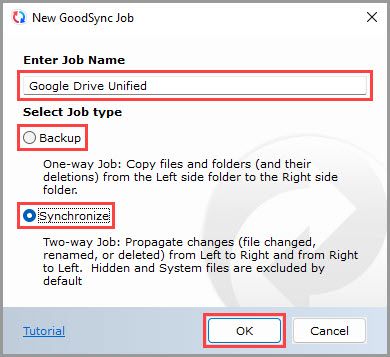
2) En el cuadro Nueva Tarea GoodSync, introduzca el nombre de su nueva tarea. Después, seleccione «Respaldo» o «Sincronizar» como tipo de tarea.
Cuando termine, haga clic en el botón «Aceptar».
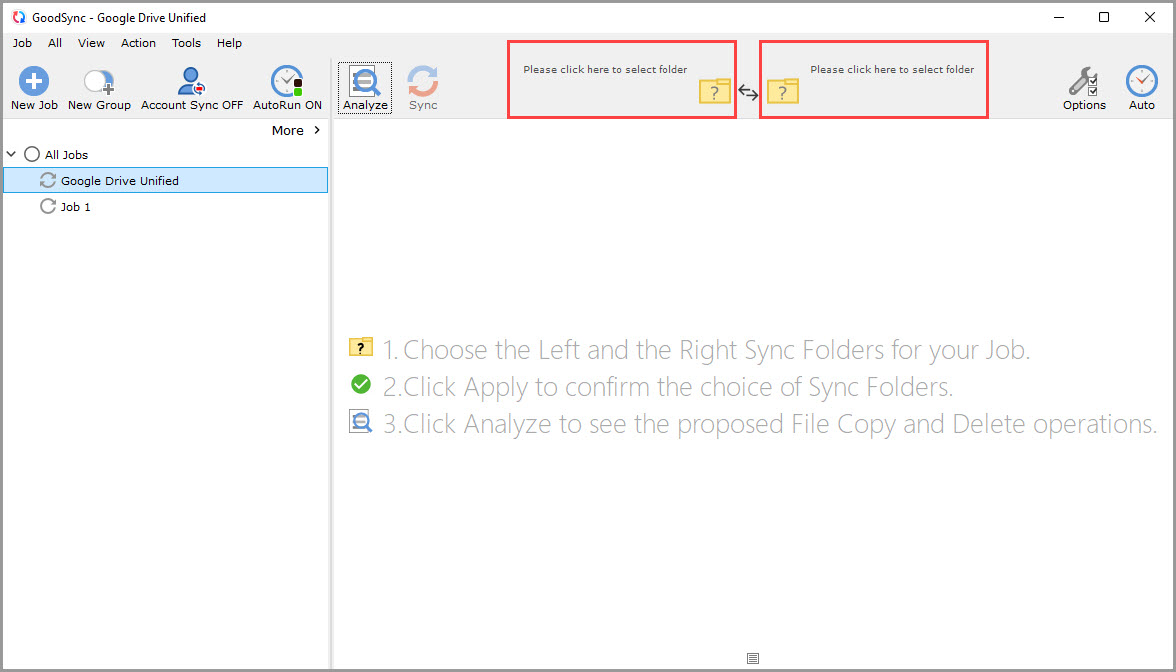
3) Haga clic en los controles de carpeta de sincronización izquierdo o derecho para ver los archivos y carpetas disponibles para seleccionar.
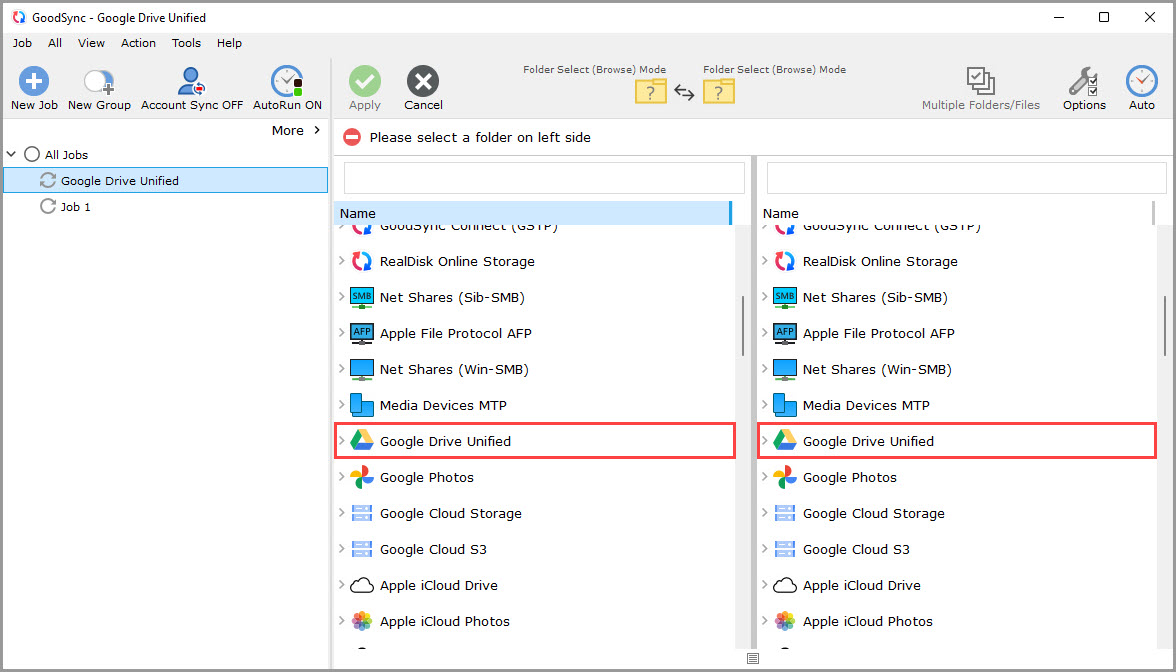
4) Desplácese hacia abajo y seleccione «Google Drive» en la lista de servicios compatibles de cualquiera de los dos lados.
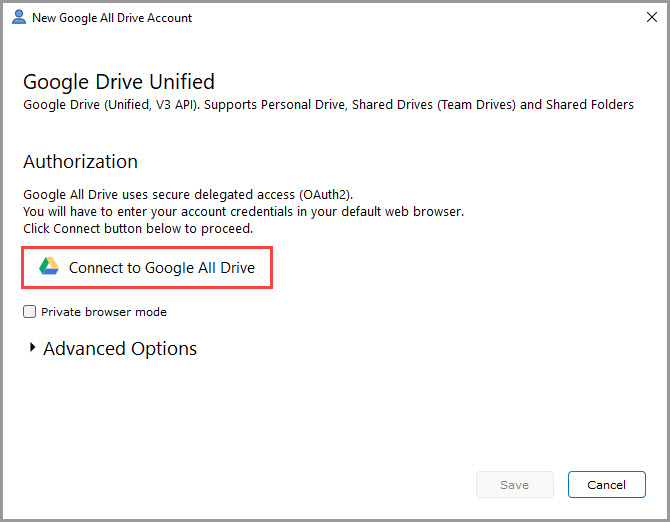
5) Aparecerá una ventana que le pedirá autorizar a GoodSync para acceder a su cuenta de Google Drive. Haga clic en el botón «Conectar a Google Drive».
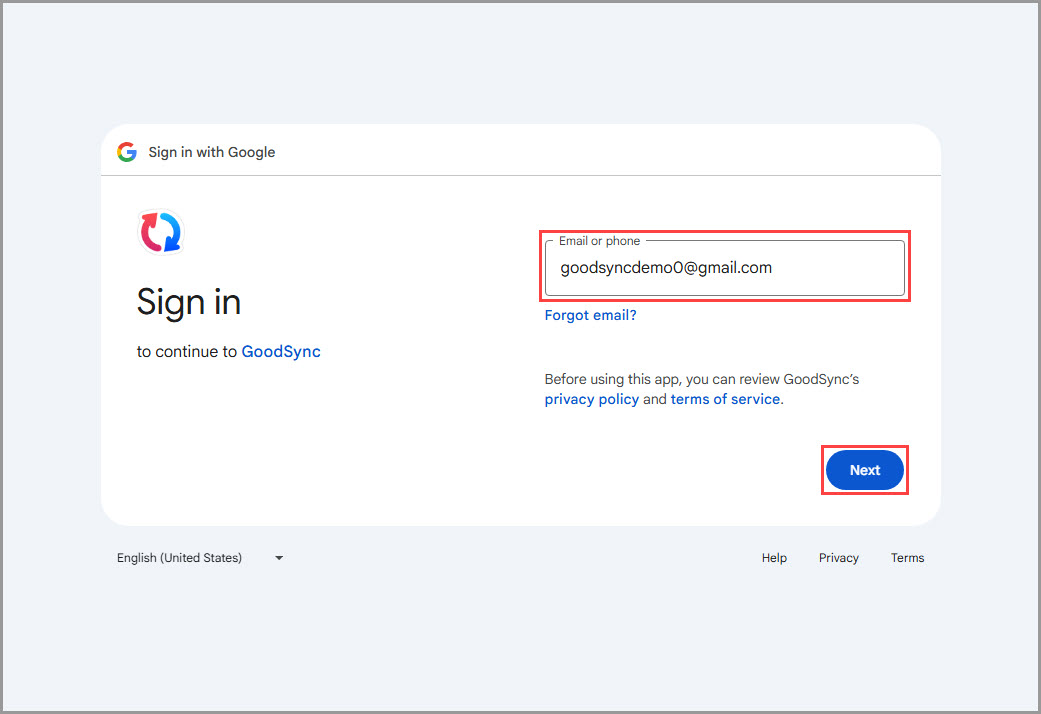
6) Se abrirá una página de autenticación de Google en su navegador predeterminado. Introduzca el nombre de su cuenta de Google. Después, haga clic en el botón azul «Next».
7) En el siguiente paso, introduzca la contraseña de su cuenta de Google y haga clic en el botón «Next».
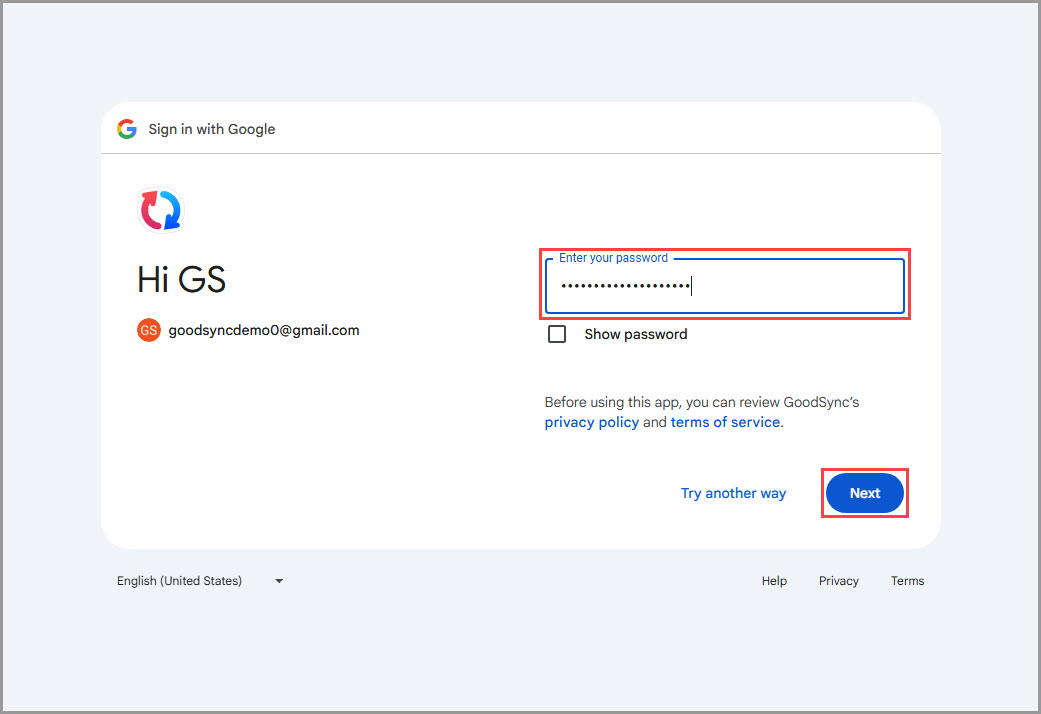
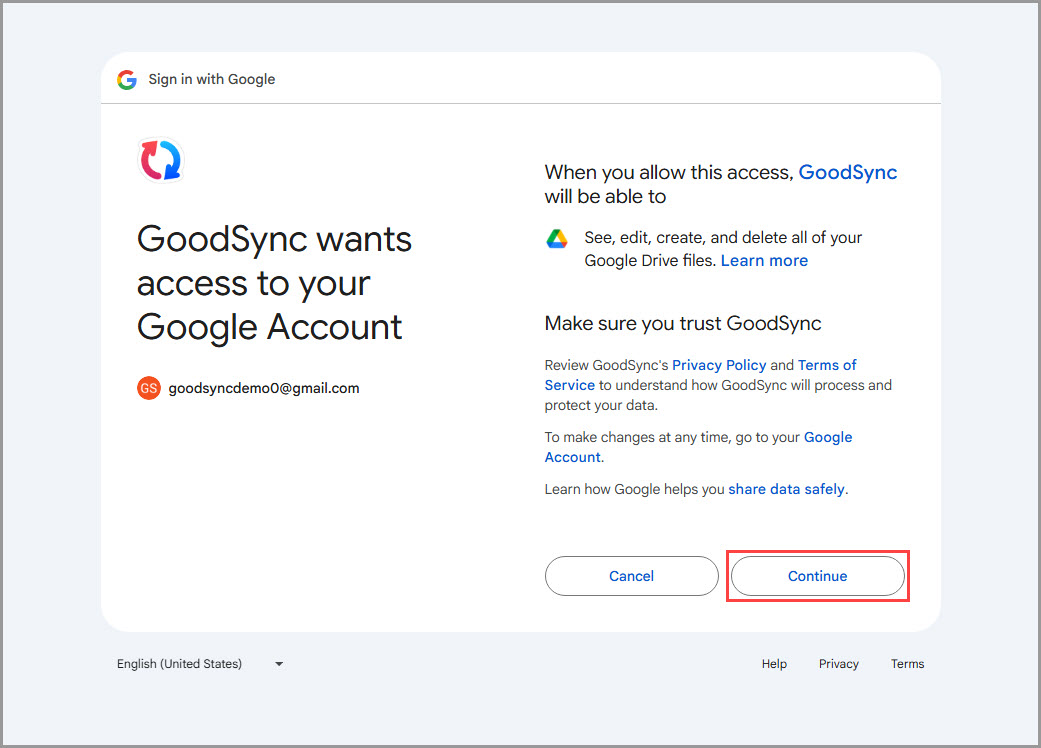
8) Haga clic en el botón «Allow» para conceder a GoodSync acceso al sistema de archivos de Google Drive. A continuación, se abrirá una página que confirma que concedió acceso a GoodSync.
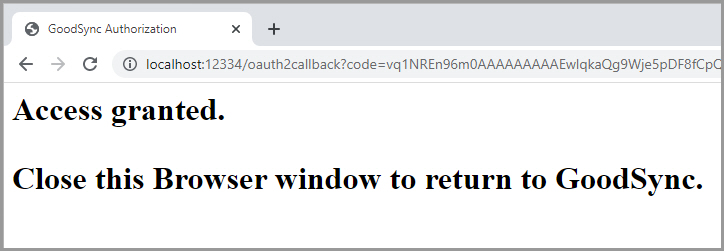
9) Una vez concedido el permiso a GoodSync, el contenido de su cuenta de Google Drive se mostrará dentro de la interfaz de GoodSync.
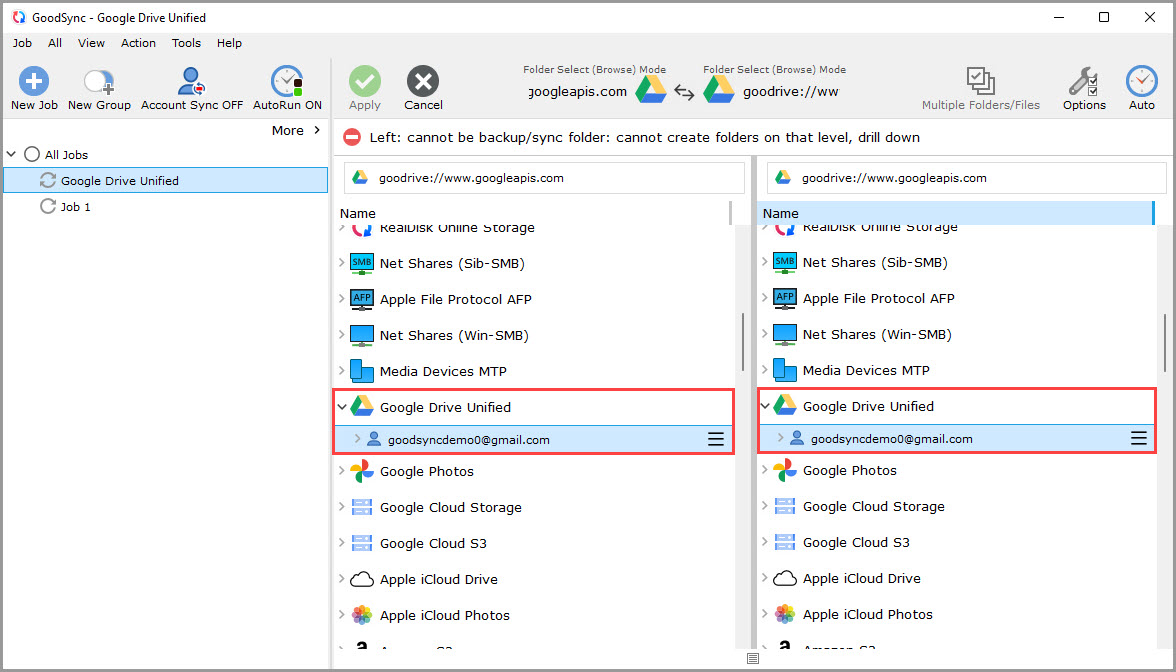
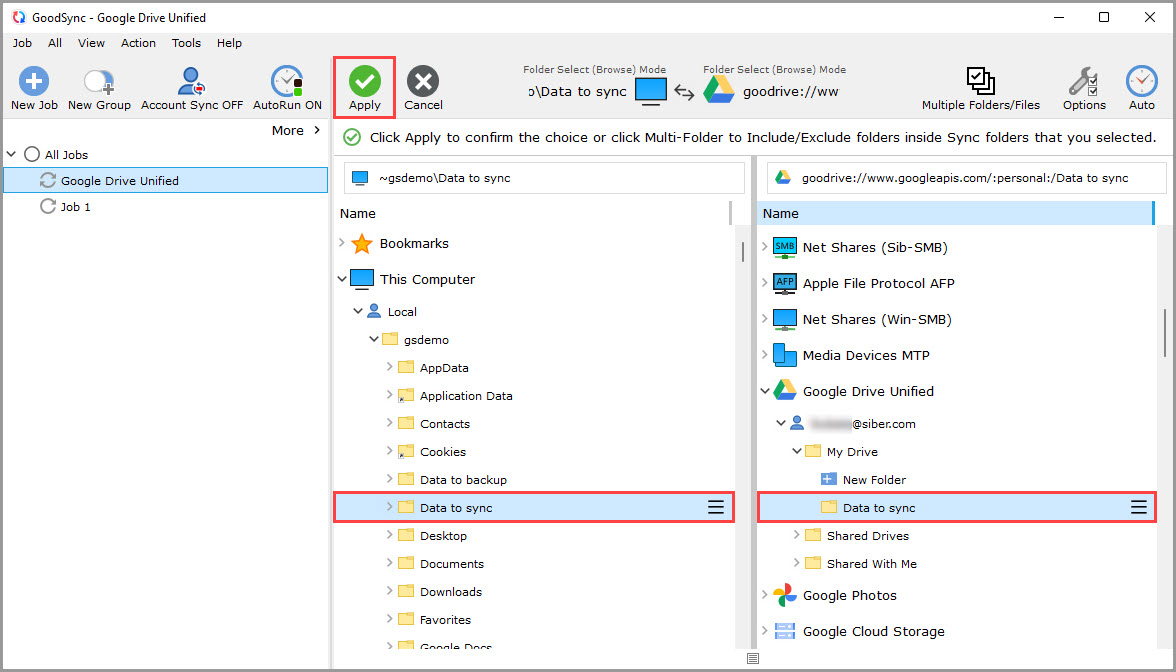
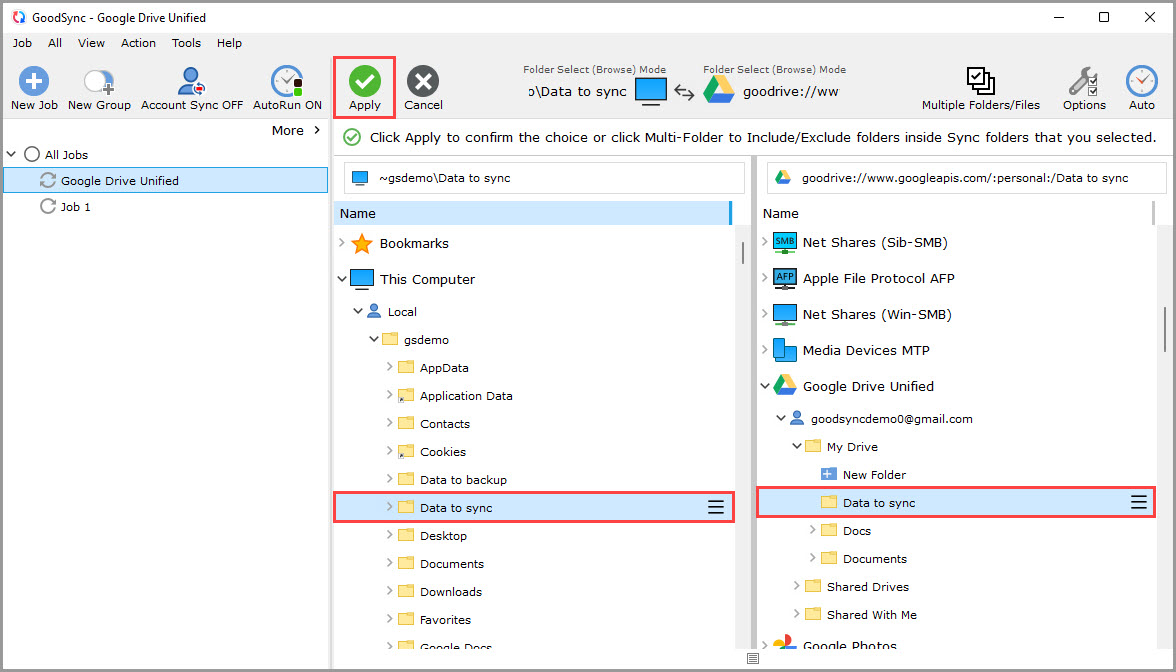
10) En el lado izquierdo, seleccione una carpeta que contenga los datos de los que desea hacer una copia de seguridad o que desea sincronizar.
En el lado derecho, haga clic en «Google Drive» y seleccione o cree una carpeta a la que desee hacer la copia de seguridad o sincronizar.
Después, haga clic en el botón verde «Aplicar».
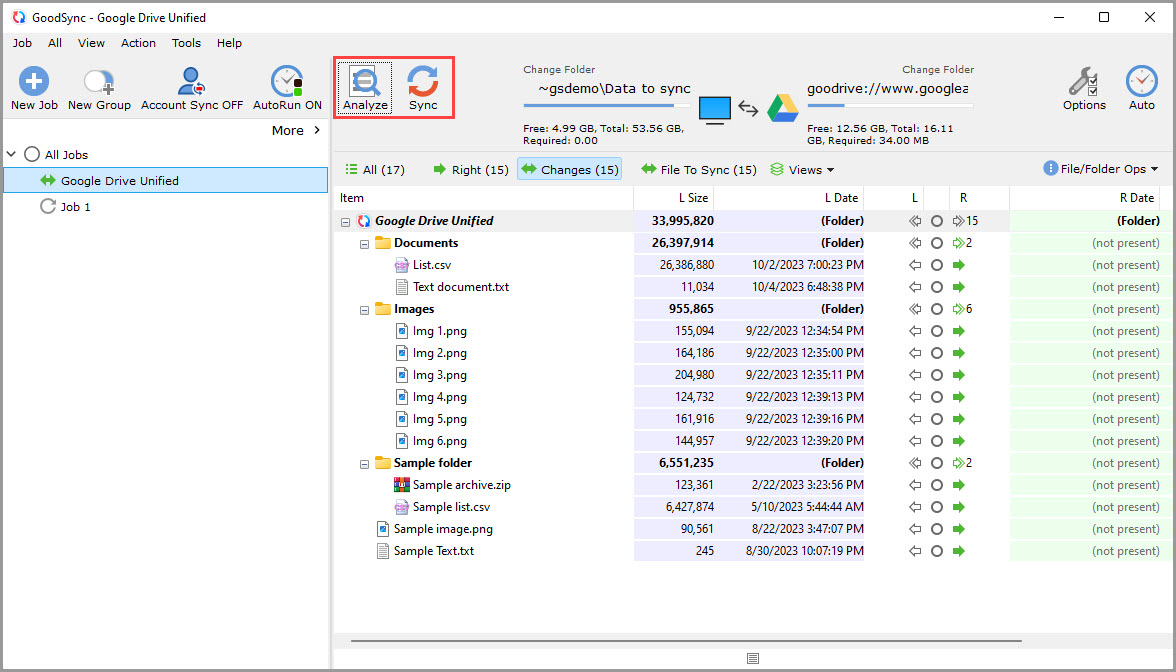
11) Su tarea ya está lista para ejecutar Analizar y Sincronizar.
NOTA: Para configurar la tarea con automatización u otros ajustes, haga clic aquí.
Cómo volver a autorizar con otra cuenta de Google Drive en GoodSync
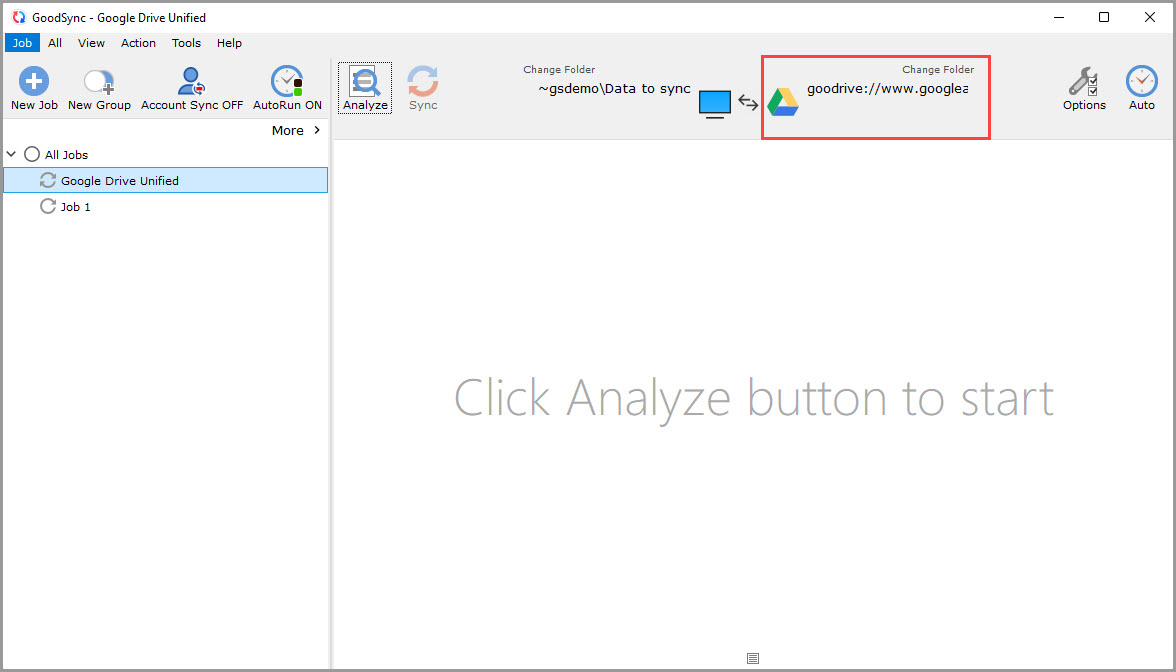
1) Abra GoodSync y haga clic en la carpeta de sincronización o copia de seguridad de Google Drive, en la parte superior, donde dice «Cambiar Carpeta».
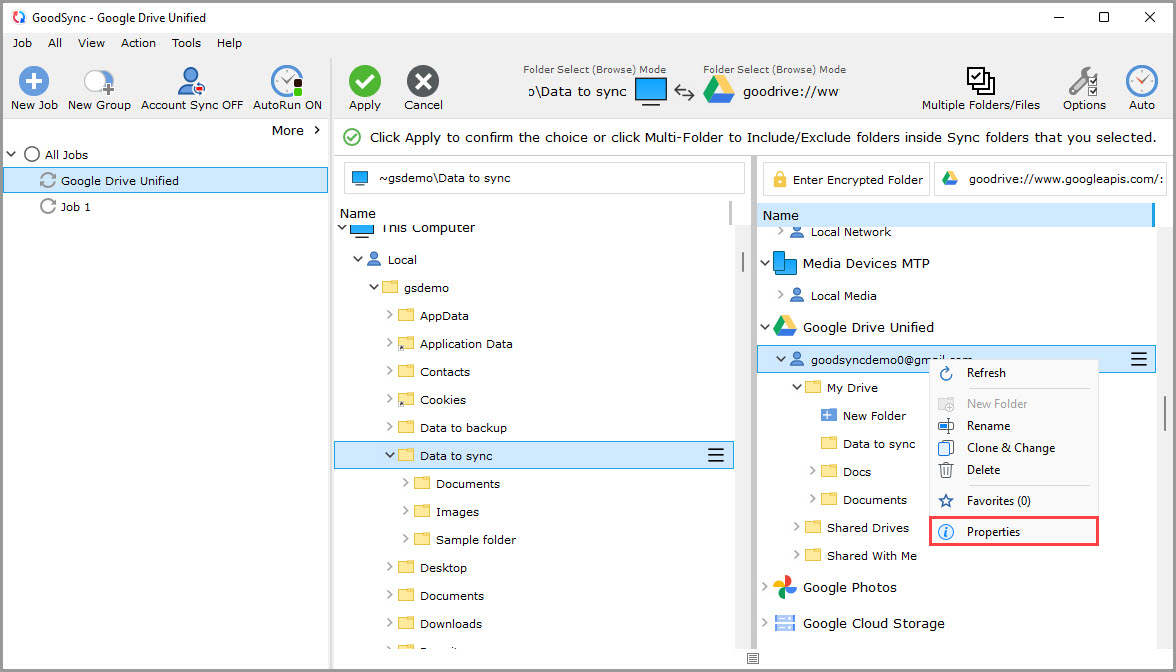
2) Localice su cuenta actual de Google Drive en «Google Drive Unified», haga clic con el botón derecho y seleccione «Detalles».
3) En la ventana que aparece, haga clic en el botón «Reautorizar a Google All Drive».
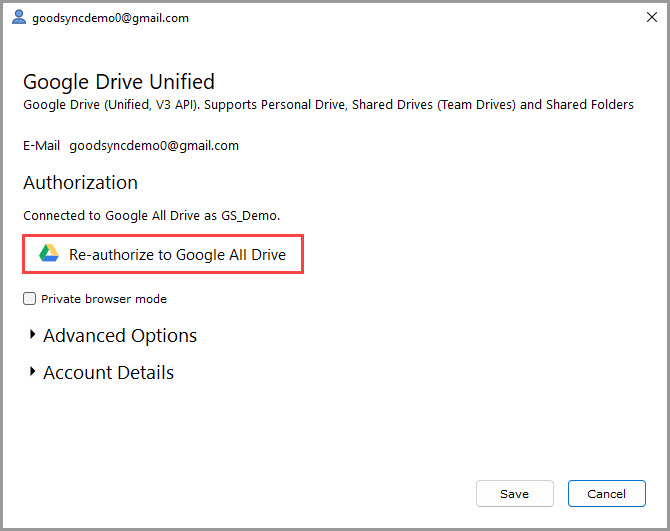
4) Autentíquese con otra cuenta de Google, como se describe en los pasos 6 a 8 de la sección anterior de esta guía.
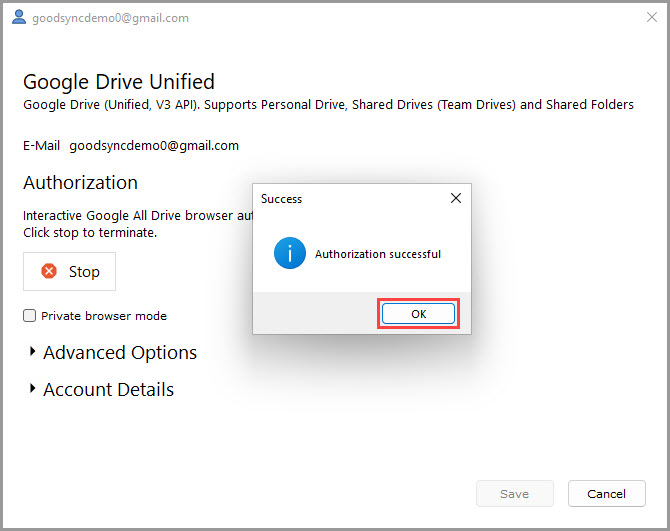
Tras una autenticación correcta, aparecerá un mensaje de confirmación que dice «Authorization successful». Haga clic en «Aceptar».
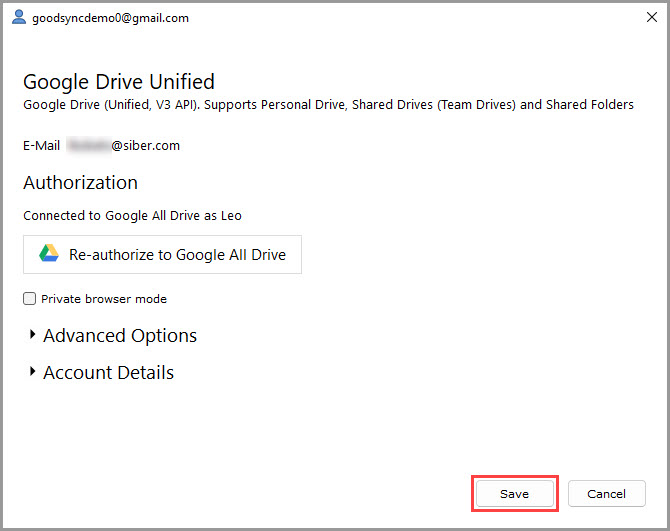
A continuación, haga clic en «Guardar» para guardar los datos de autenticación actualizados y continuar.
5) Asegúrese de que las rutas de las carpetas Izquierda y Derecha sean correctas y, a continuación, haga clic en el botón verde «Aplicar» para guardar los cambios.