Эта статья относится и к GoodSync для Windows, и к GoodSync для Mac, если не указано иное.
Существующее задание (настроенное частично или полностью) можно сохранить как шаблон и использовать при создании новых заданий. Это экономит время, если вы часто создаете задания с похожими настройками.
Создание шаблона из задания
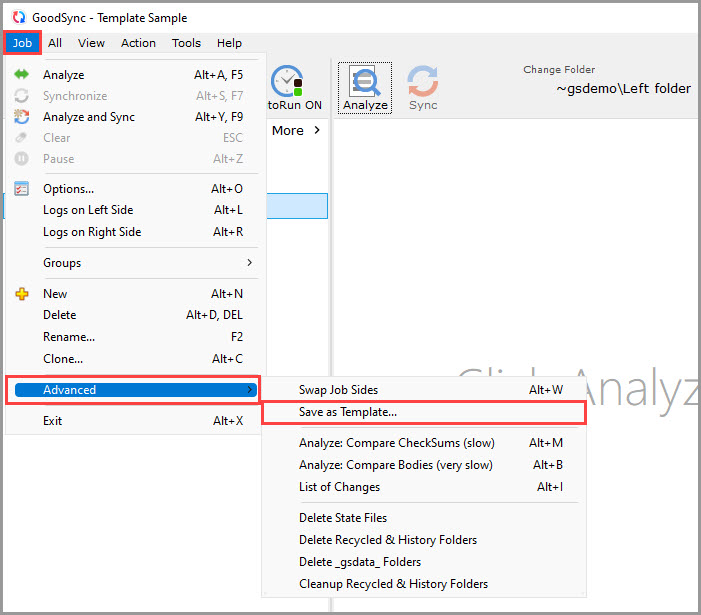
1) В меню «Задание» выберите «Продвинутые настройки», затем выберите «Сохранить как Шаблон».
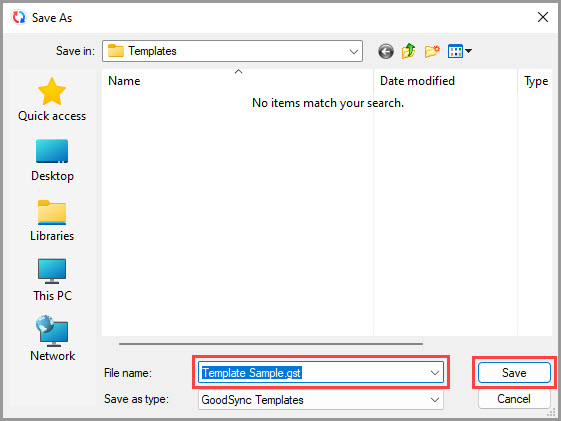
2) Откроется диалог «Сохранить». Задайте шаблону любое имя и нажмите кнопку «Сохранить».
Создание задания из сохраненного шаблона
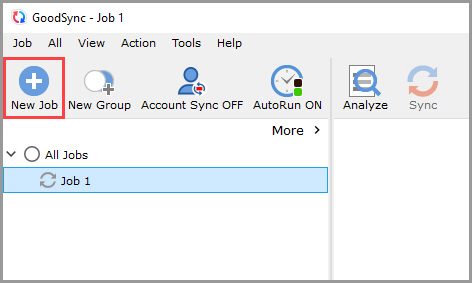
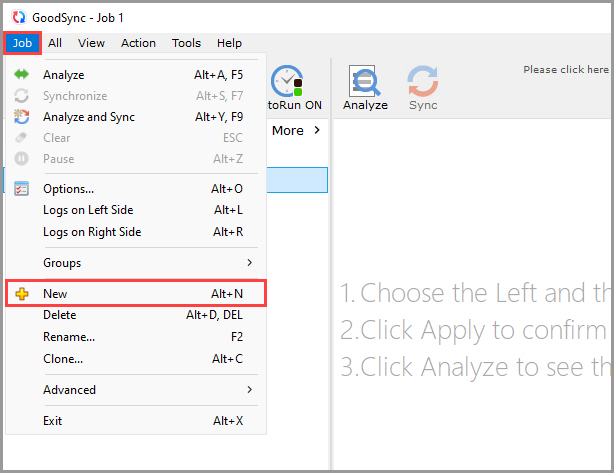
1) В меню «Задание» выберите «Новое» или нажмите кнопку «Новое Задание» на панели инструментов.
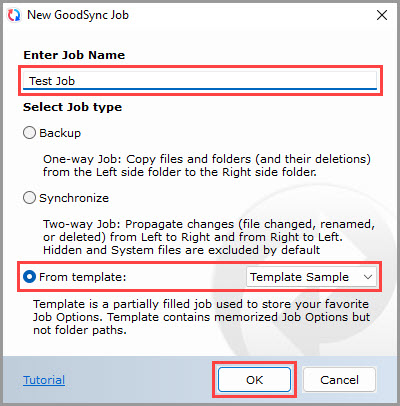
2) В диалоге нового задания выберите вариант «Из Шаблона», укажите шаблон, из которого нужно создать задание, и нажмите кнопку «Ok».