Dieser Artikel gilt sowohl für GoodSync für Windows als auch für GoodSync für Mac, sofern nicht anders angegeben.
Sie können einen vorhandenen Auftrag (teilweise oder vollständig konfiguriert) als Vorlage speichern und damit künftig neue Aufträge erstellen. Das spart Zeit, wenn Sie häufig ähnlich konfigurierte Aufträge anlegen.
Eine Vorlage aus einem Auftrag erstellen
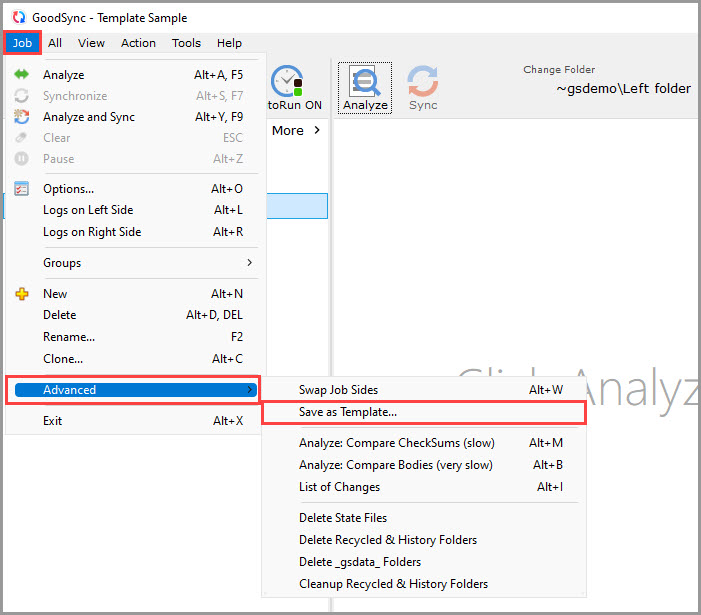
1) Wählen Sie im Menü „Auftrag“ den Eintrag „Weitere Einstellungen“ und anschließend „Auftrag als Vorlage sichern“.
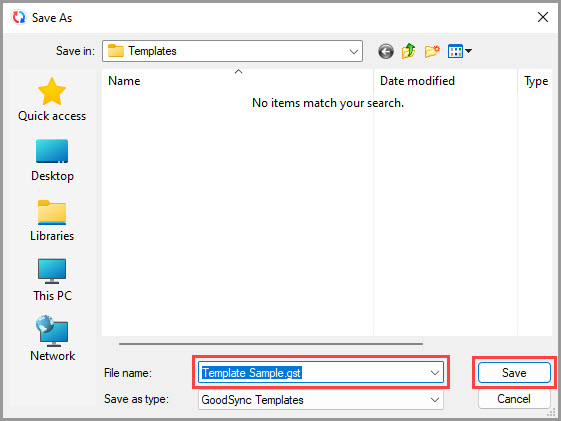
2) Der Dialog „Speichern“ wird angezeigt. Geben Sie der Vorlage einen beliebigen Namen und klicken Sie auf die Schaltfläche „Speichern“.
Einen Auftrag aus einer gespeicherten Vorlage erstellen
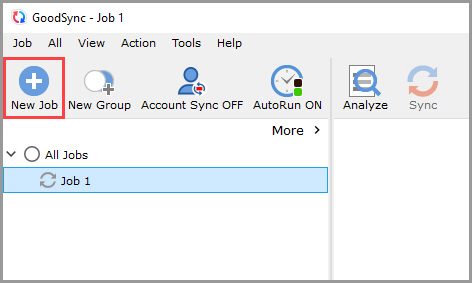
1) Wählen Sie im Menü „Auftrag“ den Eintrag „Neuen Auftrag anlegen“ oder klicken Sie in der Symbolleiste auf die Schaltfläche „Neuer Auftrag“.
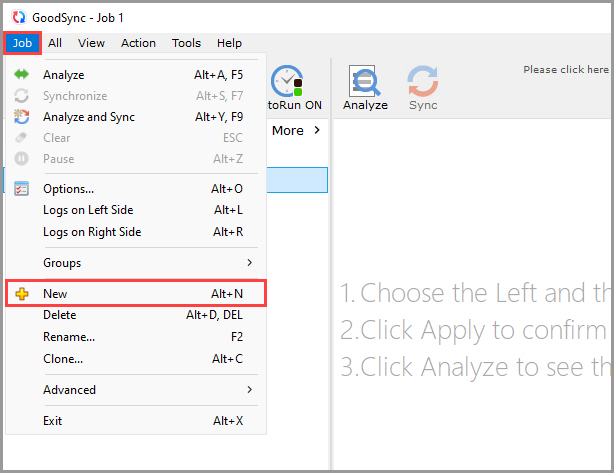
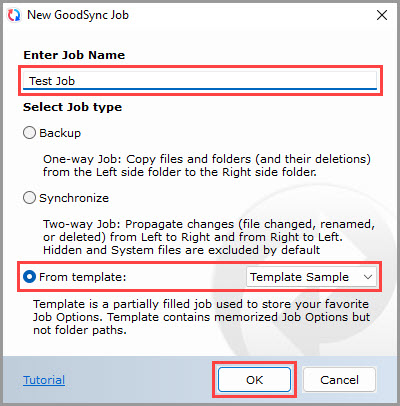
2) Wählen Sie im Dialog für den neuen Auftrag die Option „Aus Vorlage“, wählen Sie die Vorlage aus, aus der der Auftrag erstellt werden soll, und klicken Sie auf die Schaltfläche „OK“.