Este artículo se aplica tanto a GoodSync para Windows como a GoodSync para Mac, salvo que se indique lo contrario.
Puede guardar una tarea existente (configurada parcial o totalmente) como plantilla para usarla al crear tareas futuras. Esto puede ahorrarle tiempo si crea con frecuencia tareas con una configuración similar.
Crear una plantilla a partir de una tarea
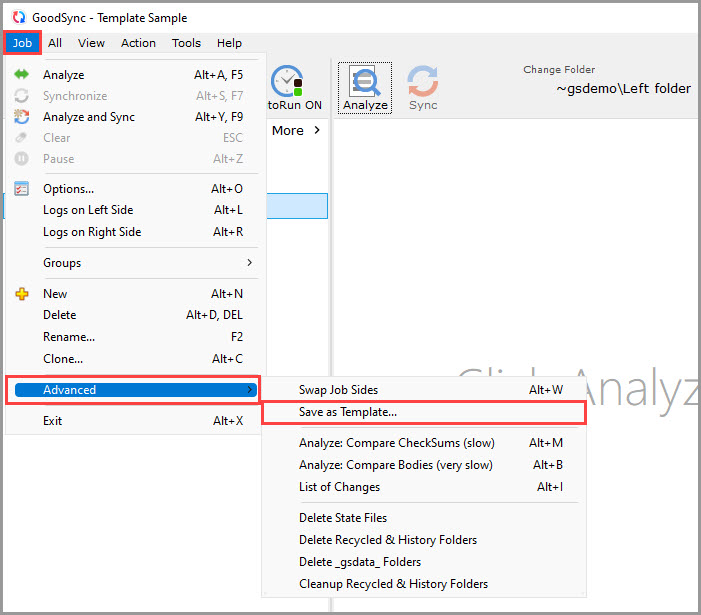
1) En el menú «Tarea», seleccione «Opciones Avanzadas» y, a continuación, «Guardar como Plantilla».
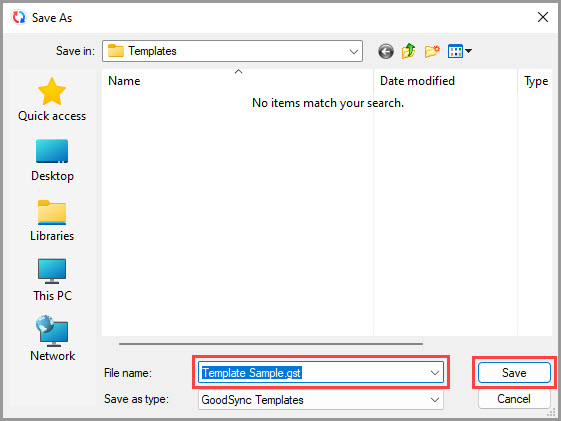
2) Aparecerá el cuadro de diálogo «Guardar». Asigne a la plantilla el nombre que desee y haga clic en el botón «Guardar».
Crear una tarea a partir de una plantilla guardada
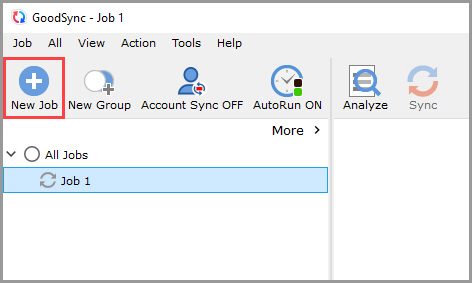
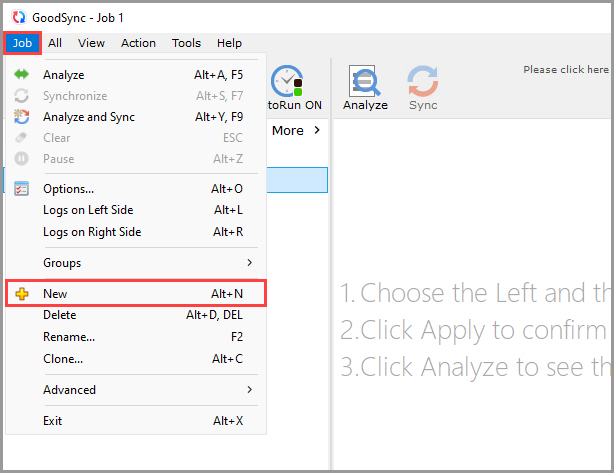
1) En el menú «Tarea», seleccione «Nueva» o haga clic en el botón «Nueva Tarea» de la barra de herramientas.
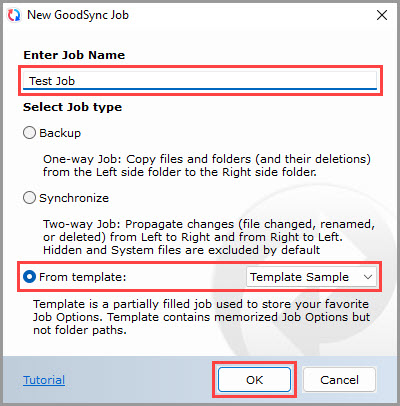
2) En el cuadro de diálogo de nueva tarea, seleccione la opción «Desde Plantilla», elija la plantilla a partir de la cual se creará la tarea y haga clic en el botón «Aceptar».