Este artículo se aplica a GoodSync para Windows y GoodSync para Mac, salvo que se indique lo contrario.
Si se produce un conflicto y la única diferencia entre los archivos es la hora de creación, GoodSync puede resolverlo mediante la acción Copiar Fecha en lugar de copiar el archivo completo. Esto ahorra tiempo y ancho de banda, porque no es necesario volver a transferir los datos del archivo.
Los pasos siguientes muestran cómo identificar y resolver este tipo de conflicto.
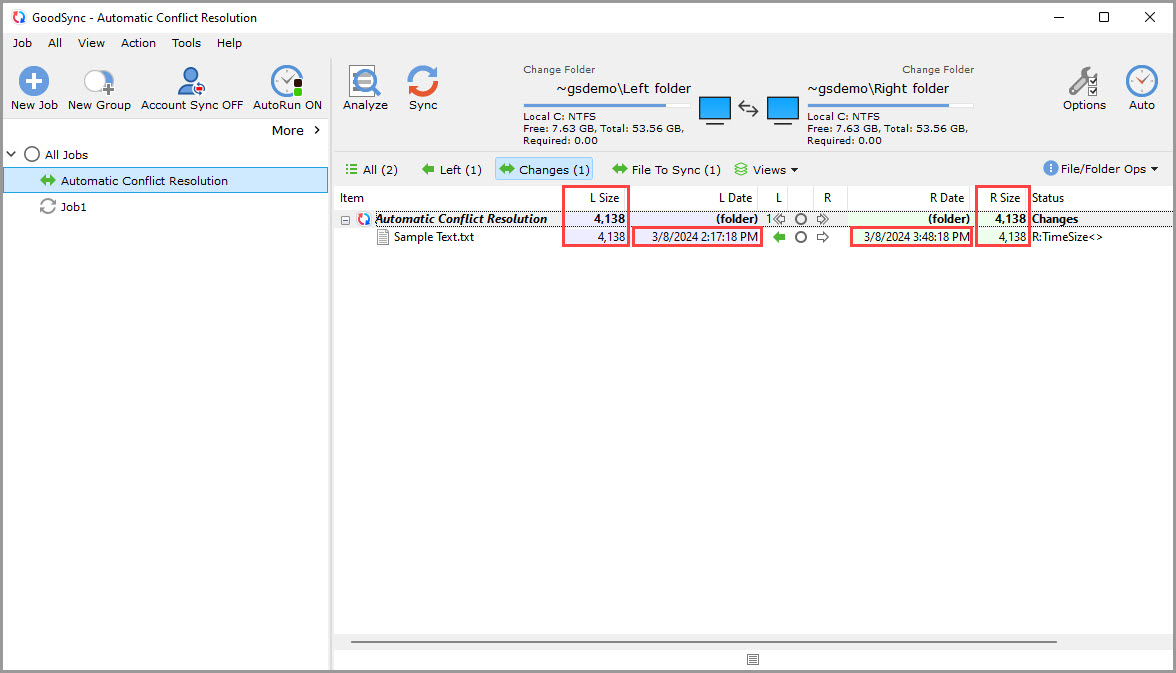
1) Primero, confirme que el conflicto está relacionado con la hora.
En el ejemplo siguiente, los valores de Tamaño I y Tamaño D son iguales, lo que significa que el tamaño del archivo coincide en ambos lados. El conflicto se muestra como R:TimeSize<> y la hora del archivo es diferente entre los lados izquierdo (Izquierda) y derecho (Derecha).
Como el tamaño del archivo es el mismo y solo difiere la hora, este conflicto se puede resolver copiando la hora en lugar de copiar el archivo completo.
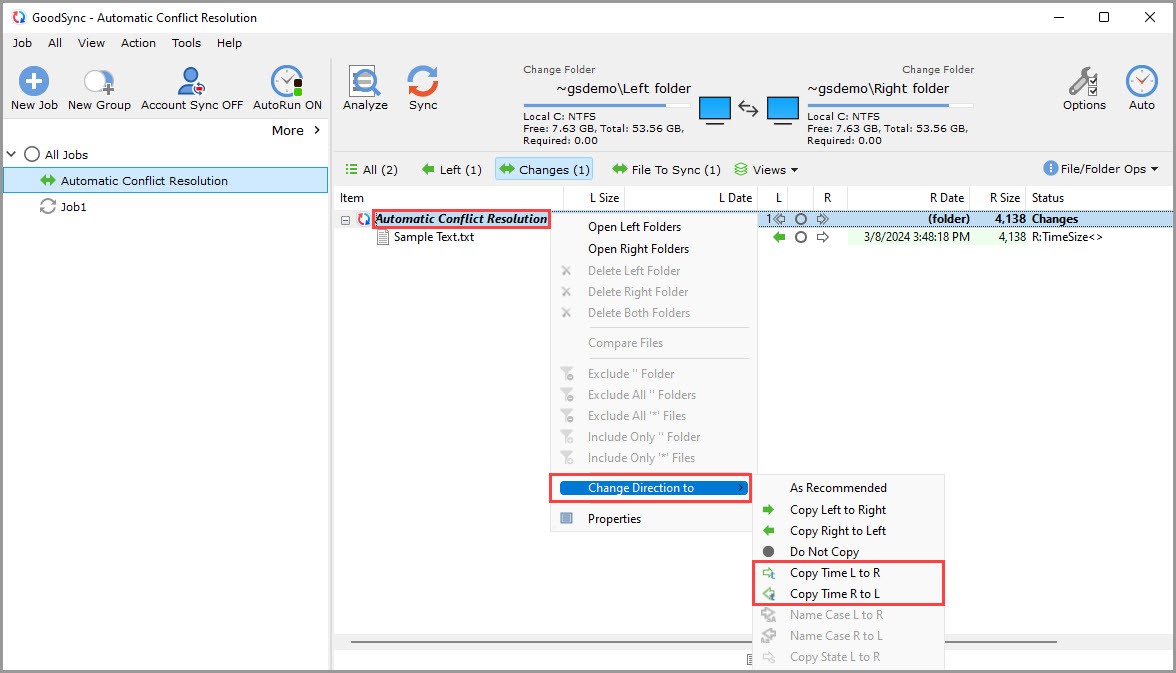
2) Para resolver el conflicto, haga clic con el botón derecho en el nombre de la tarea o abra el menú Acción y, a continuación, seleccione Cambiar dirección a.
Verá dos opciones de Copiar Fecha disponibles:
Copiar Fecha I a D: copia la hora del archivo del lado izquierdo al lado derecho.
Copiar Fecha D a I: copia la hora del archivo del lado derecho al lado izquierdo.
Elija la opción que corresponda a la hora del archivo que desea conservar. GoodSync actualizará la hora del archivo en el otro lado sin copiar el archivo completo.
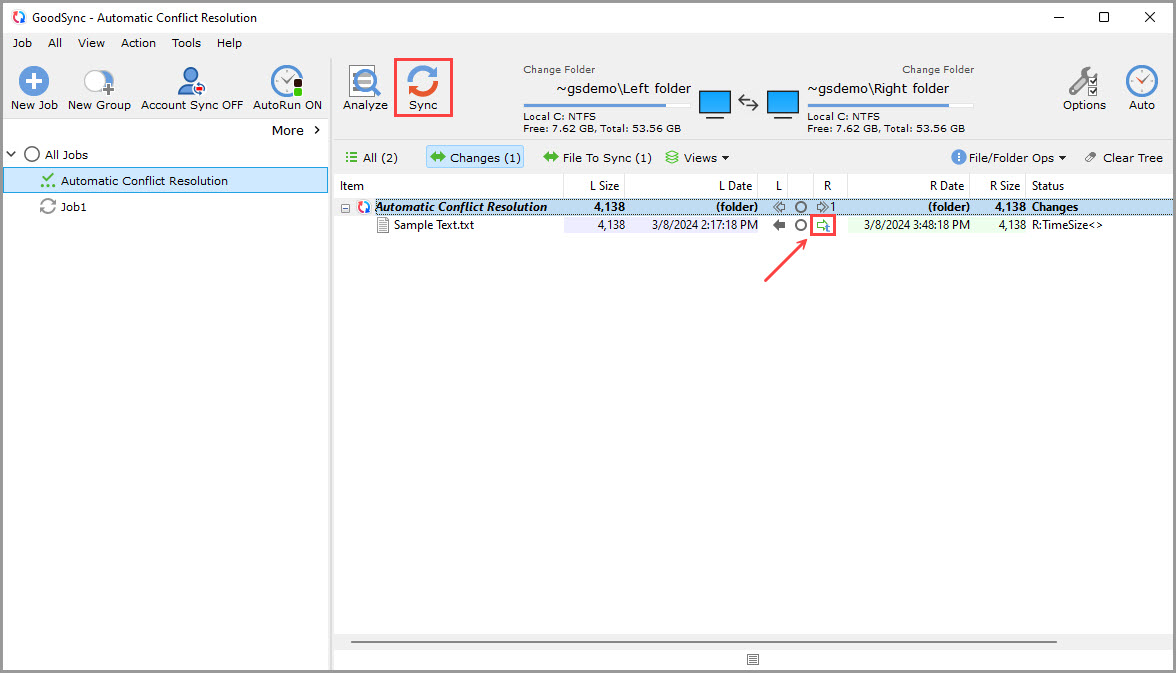
3) Después de seleccionar la opción Copiar Fecha adecuada, confirme que el conflicto se resolverá revisando el icono que aparece en la columna central.
El icono debe indicar que GoodSync copiará la hora del archivo en lugar de copiar el archivo completo.
Una vez confirmado, haga clic en Sinc. para completar la sincronización y resolver los conflictos.
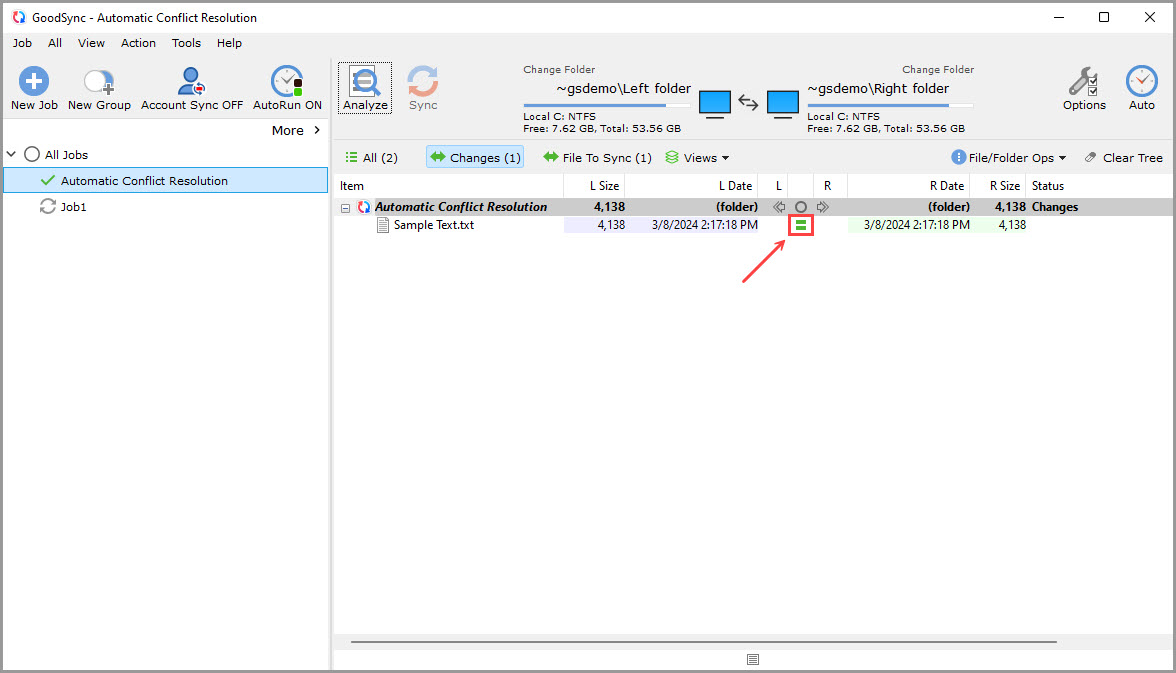
4) Cuando la sincronización termine, aparecerá un signo igual en la columna central.
Esto confirma que los archivos ya están sincronizados y que el conflicto se ha resuelto.