- Exportar sus datos de Gmail
- Crear una tarea de Respaldo en GoodSync para hacer una copia de seguridad de sus datos de Gmail
Este tutorial explica cómo exportar su correo alojado en Gmail y hacer una copia de seguridad de los datos con GoodSync en la ubicación que usted elija.
Si aún no lo ha hecho, descargue e instale la última versión de GoodSync. Para ver las instrucciones de descarga e instalación, haga clic aquí.
Exportar sus datos de Gmail
1) Abra su navegador y vaya a Google Takeout, el servicio de exportación de datos de Google.
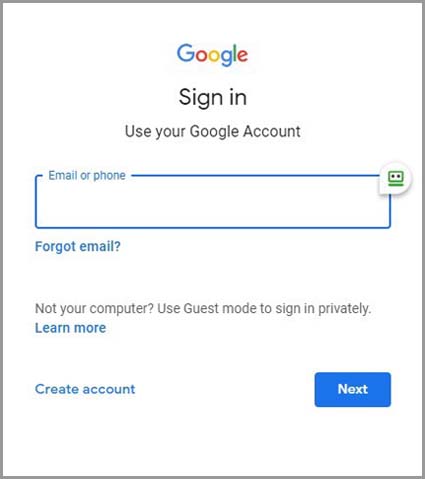
2) Inicie sesión con la cuenta de Google asociada a los datos de Gmail que desea exportar.
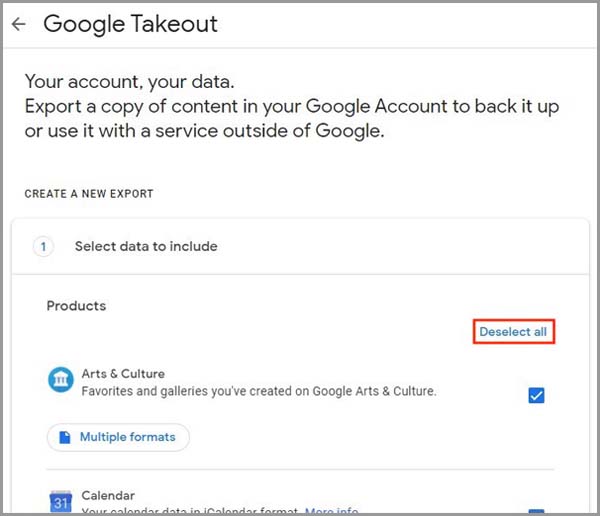
3) Cuando aparezcan las opciones de exportación, haga clic en «Deselect all», desplácese hasta ver la casilla «Mail» y selecciónela.
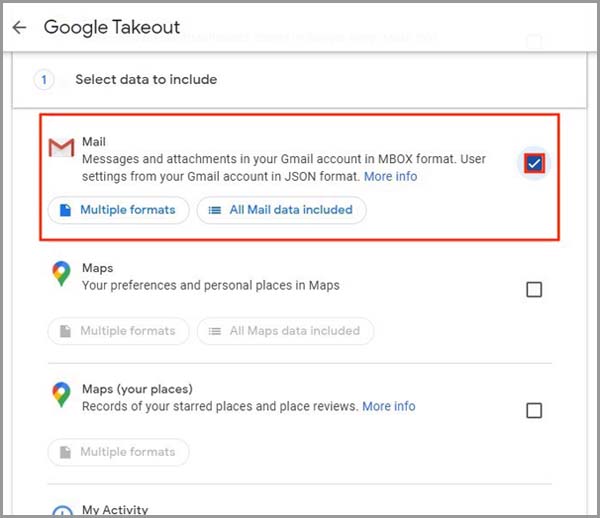
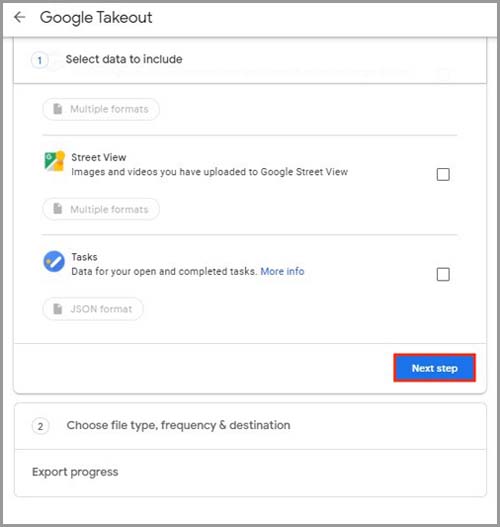
4) Una vez seleccionada la casilla «Mail», haga clic en el botón azul «Next step» en la parte inferior de la pantalla
5) Google le permite elegir el tipo de archivo, la frecuencia y el destino del archivo exportado.
En «Delivery method» puede establecer un destino para los datos exportados desde Google.
Opciones de Delivery method:
- Download link via email
- Add to Drive (Google Drive)
- Add to Dropbox
- Add to OneDrive
- Add to Box
Seleccione el método que prefiera. Más adelante descargará el archivo desde el destino que haya elegido.
En «Frequency» puede seleccionar «Export Once» o «Export every 2 months for 1 year». Elija la opción que le convenga.
En «File type & size» puede seleccionar un archivo .zip (el más habitual) o un archivo .tgz. Google también le permite elegir el tamaño de la exportación, desde 1 GB hasta su límite de 50 GB. Esto significa que, si los datos exportados superan el tamaño que seleccione aquí, la exportación se dividirá en varios archivos. Seleccione el tipo de archivo y el tamaño máximo que desee.
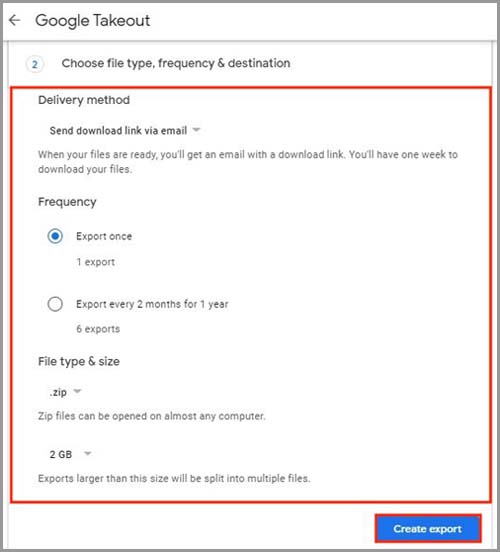
6) Haga clic en «Create export» para exportar los datos. Google puede tardar hasta varios días en recopilar los datos y enviar un enlace de descarga, según el tamaño de la exportación.
Cuando haya recibido sus datos, puede continuar con la copia de seguridad en otra ubicación de su elección. En nuestro ejemplo usaremos Google Drive como ubicación de la copia de seguridad.
NOTA: Para obtener información sobre todos los sistemas compatibles, haga clic aquí.
Crear una tarea de Respaldo en GoodSync para hacer una copia de seguridad de sus datos de Gmail
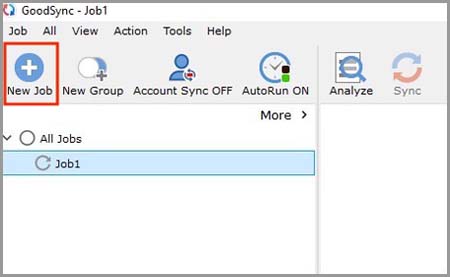
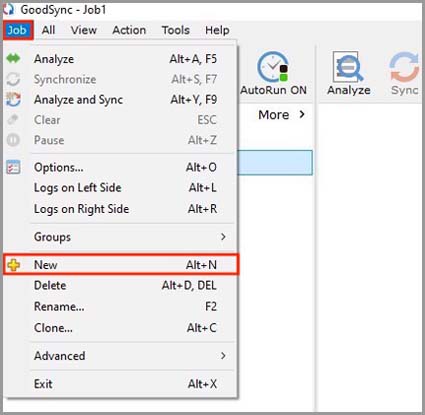
1) Abra GoodSync y haga clic en el botón «Nueva Tarea» de la barra de herramientas. O bien, en el menú «Tarea», seleccione «Nueva».
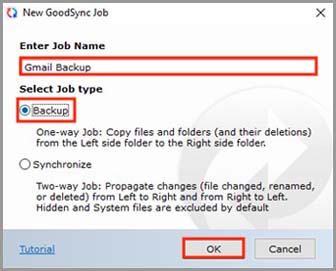
2) En el cuadro «Nueva Tarea GoodSync», escriba el nombre de su nueva tarea y seleccione Respaldo como «Tipo de tarea». Luego, haga clic en el botón «Aceptar».
3) A continuación, seleccione los extremos de su tarea haciendo clic en los botones de exploración Izquierda o Derecha en la parte superior de la pantalla.
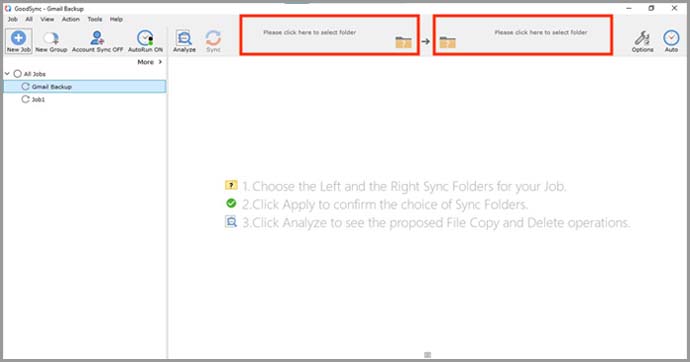
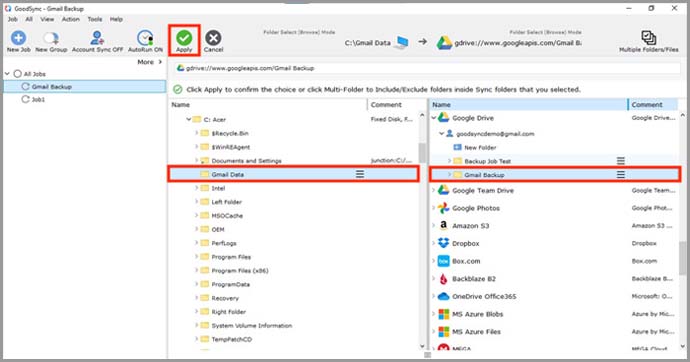
4) Para el lado izquierdo de la tarea en GoodSync, asegúrese de que los datos exportados estén en una carpeta, ya que GoodSync solo puede seleccionar carpetas para la sincronización, no archivos individuales. Busque la carpeta que contiene sus datos de Gmail y selecciónela.
A la derecha puede seleccionar el extremo que desee. En nuestro ejemplo usaremos nuestra cuenta de Google Drive.
NOTA: Para ver nuestro tutorial sobre cómo conectar su cuenta de Google Drive a GoodSync, haga clic aquí.
Una vez que haya seleccionado las carpetas izquierda y derecha, haga clic en el botón «Aplicar» de la esquina superior izquierda.
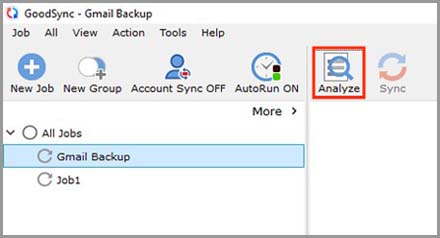
5) Haga clic en «Analizar» y confirme que los datos se moverán correctamente.
6) Una vez que haya confirmado que los datos se moverán correctamente, haga clic en «Sinc.» para ejecutar la sincronización.
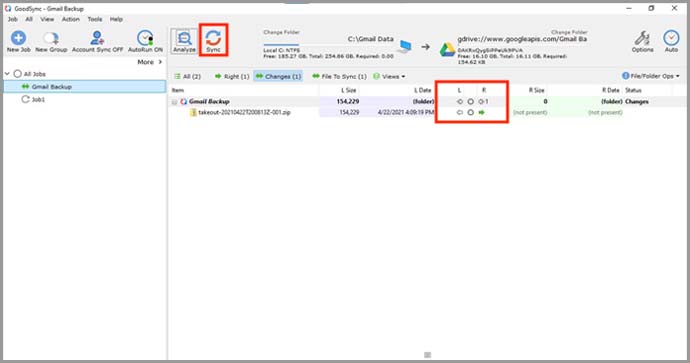
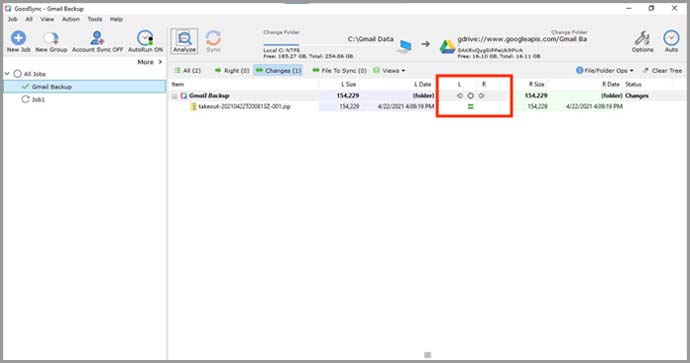
7) Cuando vea el signo igual verde entre las columnas I y D, la sincronización habrá finalizado.
NOTA: Para saber cómo configurar la tarea con automatización u otras opciones, haga clic aquí.


