Este artículo explica qué debe comprobar cuando GoodSync se conecta a OneDrive y a Office 365 SharePoint, pero no muestra todos los Microsoft 365 Groups, sitios de SharePoint o Document Libraries.
GoodSync se conecta a OneDrive, Office 365 y SharePoint mediante la API de Microsoft Graph, con autenticación OAuth 2.0 basada en el navegador. En algunos entornos de Microsoft 365, pueden ser necesarios permisos adicionales de Microsoft para que GoodSync pueda explorar todos los Groups, sitios o Document Libraries compartidas disponibles.
Utilice este artículo si se encuentra en alguna de estas situaciones:
- GoodSync se conecta correctamente, pero no se muestran todos los Microsoft 365 Groups.
- Falta un sitio de SharePoint o una Document Library en la ventana de exploración.
- La cuenta de Microsoft 365 puede acceder a la ubicación desde un navegador, pero GoodSync no la muestra.
- GoodSync solo muestra una parte de la estructura esperada de OneDrive, Office 365 o SharePoint.
- Necesita explorar los Microsoft 365 Groups y sus Document Libraries asociadas.
Compruebe primero el acceso de la cuenta de Microsoft
Antes de cambiar los permisos en GoodSync, confirme que la misma cuenta de Microsoft 365 puede acceder directamente, desde un navegador web, al sitio de SharePoint, al Microsoft 365 Group o a la Document Library que falta.
Si la cuenta no tiene acceso en Microsoft 365, GoodSync no podrá mostrar esa ubicación ni acceder a ella.
Active: Group.Read.All
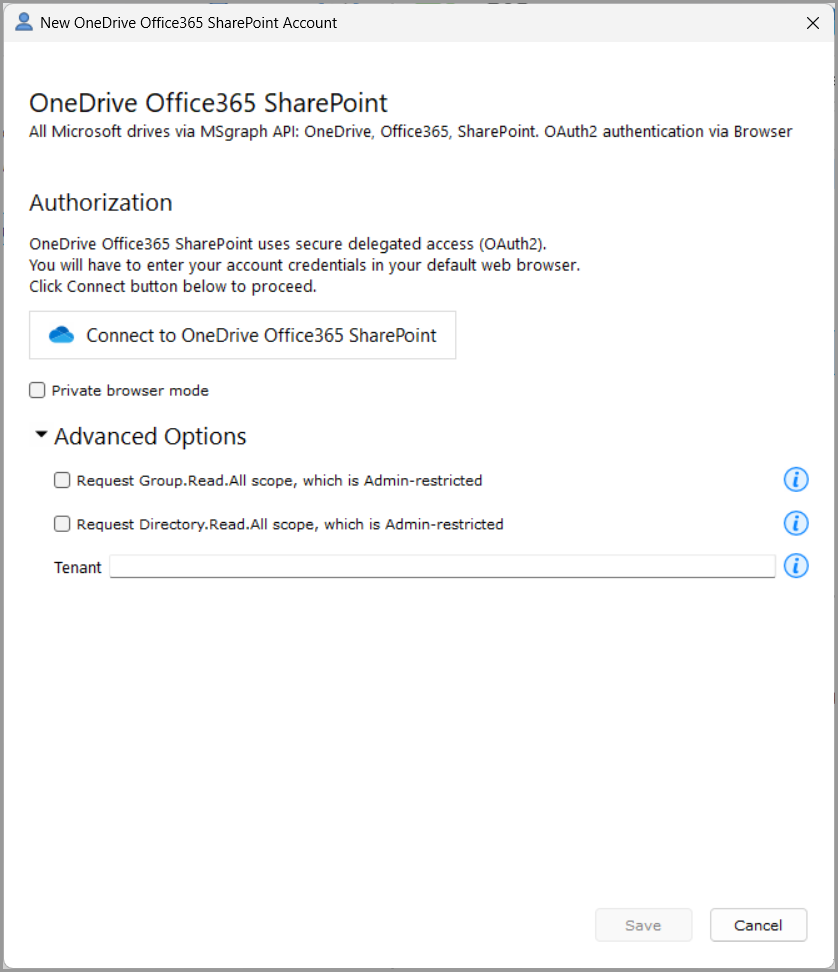
Si no se muestran los Microsoft 365 Groups o sus Document Libraries, active las opciones avanzadas Group.Read.All de la cuenta de SharePoint y OneDrive en Office365 en GoodSync.
Para activar esta opción:
- Abra GoodSync.
- Abra la tarea que utiliza OneDrive, Office 365, SharePoint.
- Haga clic en la ruta de la carpeta izquierda o derecha que apunta a SharePoint y OneDrive en Office365.
- En la ventana de exploración, localice la cuenta de Microsoft o dirección de correo electrónico conectada.
- Haga clic con el botón derecho en la cuenta o dirección de correo y seleccione Editar.
- Abra Opciones avanzadas.
- Marque Solicitud de grupo, Ámbito Leer Todo.
- Haga clic en Add o Re-Authorize Account.
- Complete el inicio de sesión de Microsoft en el navegador y apruebe los permisos solicitados si se le pide.
- Vuelva a GoodSync.
- Haga clic en Guardar.
Los permisos Group.Read.All permiten que GoodSync explore los Microsoft 365 Groups y sus Document Libraries asociadas.
Puede que se requiera la aprobación de un administrador de Microsoft, ya que Group.Read.All es un permiso de Microsoft restringido a administradores.
Según la configuración de seguridad de Microsoft 365 de la organización, es posible que un administrador de Microsoft 365 deba aprobar este permiso antes de que GoodSync pueda utilizarlo.
Si la cuenta se vuelve a conectar pero siguen faltando Groups, confirme con el administrador de Microsoft 365 que el permiso solicitado se aprobó para el tenant.
Vuelva a conectar después de cambiar los permisos
Después de activar Group.Read.All, utilice Connect o Re-Authorize Account antes de guardar la configuración de la cuenta.
Durante la reautorización, es posible que Microsoft muestre un aviso de permisos en el navegador. Inicie sesión con la misma cuenta de Microsoft 365 y apruebe los permisos solicitados si se le pide.
Cuando la autenticación haya finalizado, vuelva a GoodSync, haga clic en Guardar y explore de nuevo SharePoint y OneDrive en Office365.
Utilice Directory.Read.All si faltan las unidades de los usuarios
Si el problema está relacionado con la exploración de usuarios o de sus unidades asociadas, active las opciones avanzadas Directory.Read.All.
Para activarla:
- Edite la misma cuenta de SharePoint y OneDrive en Office365.
- Abra Opciones avanzadas.
- Marque Solicitar el permiso Directory.Read.All.
- Haga clic en Add o Re-Authorize Account.
- Complete el inicio de sesión de Microsoft en el navegador y apruebe los permisos solicitados si se le pide.
- Vuelva a GoodSync.
- Haga clic en Guardar.
Directory.Read.All permite que GoodSync explore los usuarios y sus unidades asociadas.
Este también es un permiso de Microsoft restringido a administradores, por lo que puede ser necesaria la aprobación de un administrador de Microsoft 365.
Utilice el campo Inquilino si es necesario
Algunos entornos de Microsoft 365 pueden requerir un valor de tenant específico.
En Opciones avanzadas, puede utilizar el campo Inquilino si su administrador de Microsoft 365 le proporciona uno de los siguientes datos:
- Tenant ID
- Nombre de dominio del tenant
Si el campo Inquilino se deja vacío, GoodSync utiliza el tenant común predeterminado de Microsoft.
Si los sitios o Groups siguen sin aparecer, introduzca el valor de tenant proporcionado por el administrador de Microsoft 365, utilice Connect o Re-Authorize Account, complete la autenticación en el navegador y haga clic en Guardar.
Utilice GoodSync Explorer para encontrar la ruta exacta
La aplicación principal de GoodSync no ofrece actualmente una opción de ordenación alfabética para la exploración de SharePoint y OneDrive en Office365.
Si le resulta difícil localizar el sitio, el Group o la Document Library que necesita, utilice GoodSync Explorer.
Para usar GoodSync Explorer:
- Abra GoodSync Explorer.
- Seleccione la misma cuenta de servidor de SharePoint y OneDrive en Office365.
- Explore hasta el Microsoft 365 Group, el sitio de SharePoint o la Document Library que necesita.
- Una vez localizada la carpeta correcta, copie la URL completa que se muestra en la parte superior de GoodSync Explorer.
- Vuelva a la aplicación principal de GoodSync.
- Pegue la URL copiada en el lado izquierdo o derecho de la tarea.
- Presione Enter.
GoodSync accederá directamente a esa ruta exacta.
Comprobaciones adicionales
Si siguen faltando Groups, sitios o Document Libraries, confirme lo siguiente:
- La cuenta de Microsoft utilizada en GoodSync tiene acceso a la ubicación desde un navegador web.
- El administrador de Microsoft 365 aprobó los permisos de Microsoft necesarios.
- La cuenta se volvió a autorizar después de cambiar Opciones avanzadas.
- Se está utilizando el valor de tenant correcto, si es necesario.
- La ubicación se puede encontrar en GoodSync Explorer.
Si no aparece el aviso de permisos
Si Microsoft no muestra un nuevo aviso de permisos después de cambiar Opciones avanzadas, elimine y vuelva a agregar la cuenta de SharePoint y OneDrive en Office365 en GoodSync.
Una vez agregada de nuevo la cuenta, active las Opciones avanzadas necesarias, utilice Connect o Re-Authorize Account, complete la autenticación en el navegador y haga clic en Guardar.
Póngase en contacto con el soporte de GoodSync si el problema continúa después de:
- Activar Group.Read.All.
- Volver a autorizar la cuenta de Microsoft.
- Confirmar la aprobación del administrador de Microsoft 365.
- Confirmar que la cuenta tiene acceso desde el navegador al sitio o a la Document Library que falta.
- Probar la ruta en GoodSync Explorer.
Puede ponerse en contacto con el soporte desde la propia aplicación GoodSync seleccionando Ayuda > Crear Ticket de Asistencia, o hacer clic aquí para enviar una solicitud de soporte.


