- Cómo exportar sus datos de Salesforce Classic
- Cómo crear una tarea de copia de seguridad en GoodSync para respaldar sus datos de Salesforce
Este tutorial se centra en exportar todos los datos de Salesforce Classic y hacer una copia de seguridad de esos datos con GoodSync.
Si aún no lo ha hecho, descargue e instale GoodSync.
Cómo exportar sus datos de Salesforce Classic
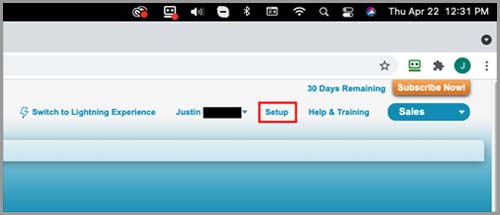
1) Primero, inicie sesión en su cuenta de Salesforce. Luego, haga clic en «Setup» en la esquina superior derecha.
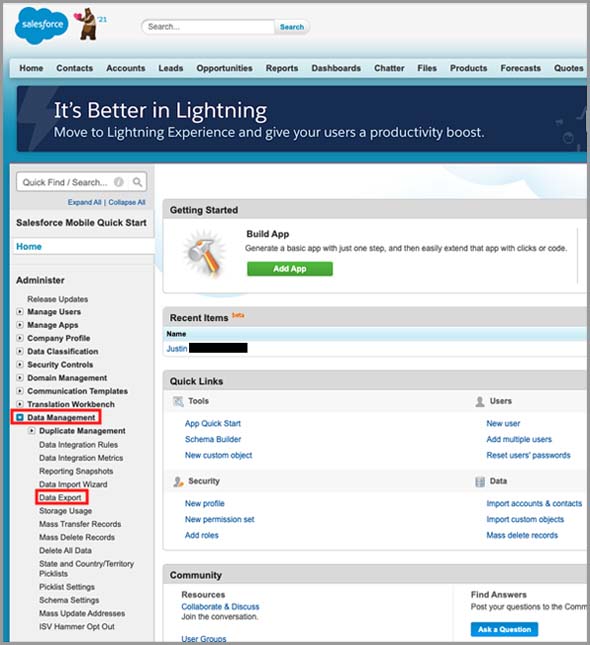
2) En la barra de herramientas de la izquierda, haga clic en el icono de flecha situado a la izquierda de «Data management» para mostrar un menú desplegable.
3) En el menú desplegable que aparece, haga clic en «Data export».
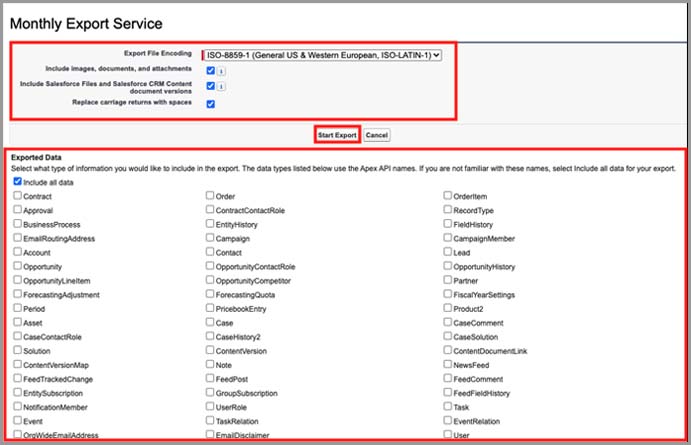
4) En la pantalla Data Export, haga clic en «Export Now».

A continuación se le presentarán distintas opciones de exportación. Configure estas opciones según sus necesidades y luego haga clic en «Start Export».
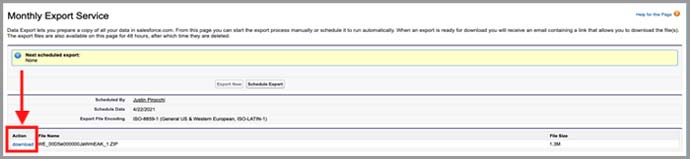
5) Cuando la exportación se haya generado y esté lista, aparecerá como disponible para su descarga. También recibirá una notificación por correo electrónico que le avisará de que la exportación ha finalizado. La exportación se descarga desde su navegador web a su carpeta «Downloads» o a la ubicación de descarga predeterminada configurada en el navegador.
Cómo crear una tarea de copia de seguridad en GoodSync para respaldar sus datos de Salesforce
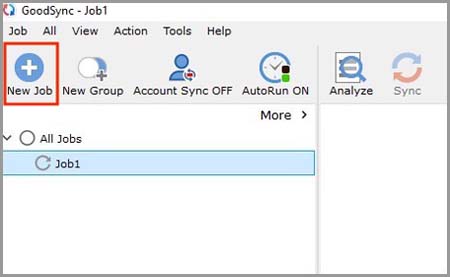
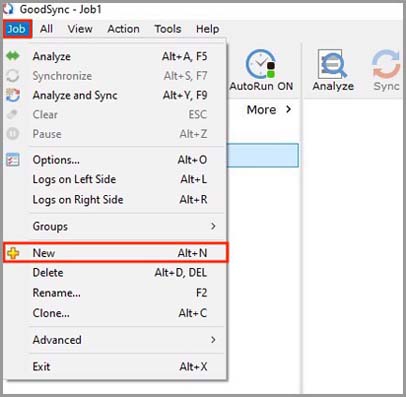
1) Abra GoodSync y haga clic en el botón «Nueva Tarea» de la barra de herramientas o, en el menú Tarea, seleccione «Nueva».
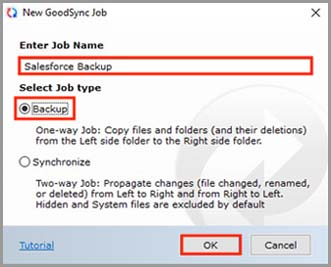
2) En el cuadro «Nueva Tarea GoodSync», escriba el nombre de su nueva tarea. Luego, seleccione Respaldo como «Tipo de tarea». Cuando termine, haga clic en el botón «Aceptar».
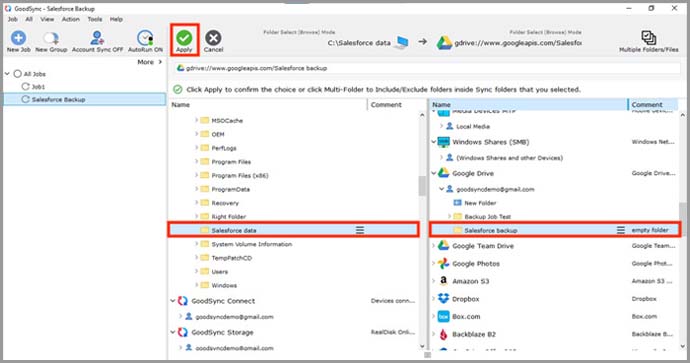
3) A continuación, seleccione las ubicaciones de su tarea haciendo clic en los botones de exploración Izquierda o Derecha situados en la parte superior de la pantalla.
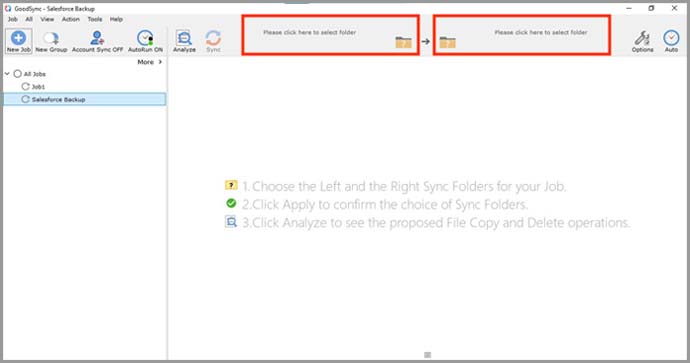
4) Para el lado izquierdo de la tarea en GoodSync, asegúrese de que los datos exportados estén en una carpeta, ya que GoodSync solo puede seleccionar carpetas para la sincronización y no archivos individuales. Busque la carpeta que contiene sus datos de Salesforce y selecciónela.
A la derecha, puede seleccionar la ubicación que desee. En este ejemplo usaremos nuestra cuenta de Google Drive. Para ver nuestro tutorial sobre cómo conectar su cuenta de Google Drive a GoodSync, haga clic aquí.
Una vez que haya seleccionado las carpetas izquierda y derecha, haga clic en el botón «Aplicar» en la parte superior izquierda.
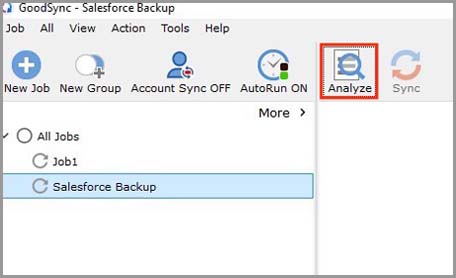
5) Haga clic en «Analizar» y confirme que los datos se moverán correctamente.
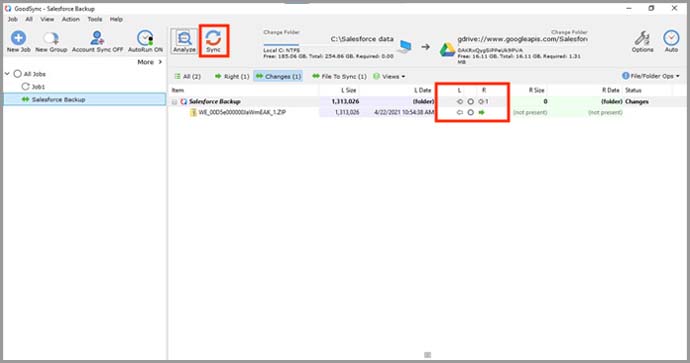
6) Una vez que haya confirmado que los datos se moverán correctamente, haga clic en «Sinc.» para ejecutar la sincronización.
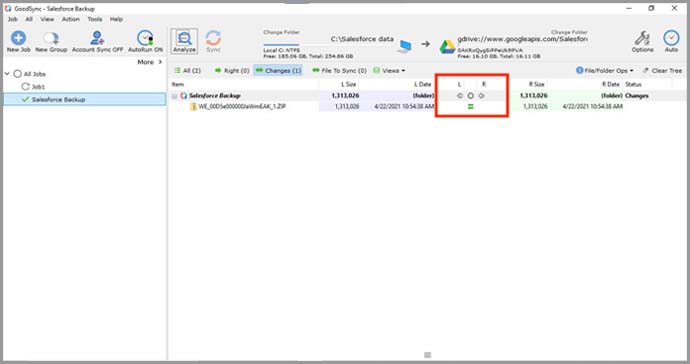
7) Cuando vea el signo igual verde entre las columnas I y D, la sincronización habrá finalizado.
NOTA: Para obtener información sobre otras opciones de tarea de GoodSync, haga clic aquí.


