Este tutorial muestra cómo exportar sus datos desde Salesforce Lightning y respaldarlos con GoodSync.
Si aún no lo ha hecho, descargue e instale GoodSync.
- Cómo exportar sus datos desde Salesforce Lightning
- Cómo crear una tarea de copia de seguridad en GoodSync para respaldar sus datos de Salesforce
Cómo exportar sus datos desde Salesforce Lightning
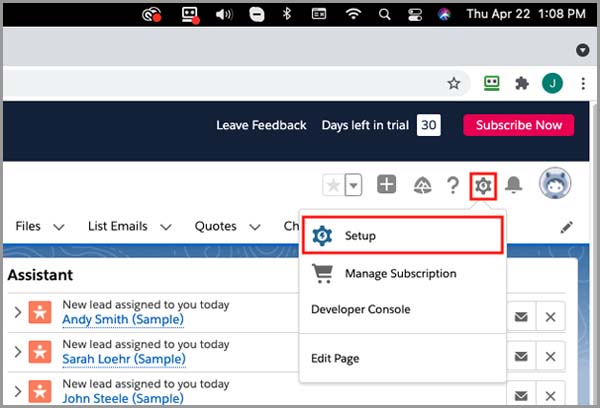
- Inicie sesión en su cuenta de Salesforce y, a continuación, haga clic en el ícono de engranaje en la esquina superior derecha.
- Haga clic en Setup.
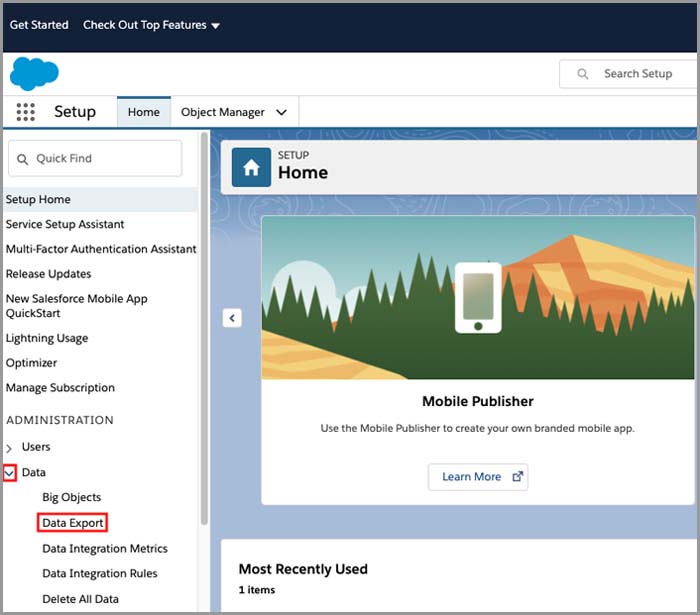
- En el menú de la izquierda, haga clic en la flecha junto a Data y, a continuación, haga clic en Data Export.
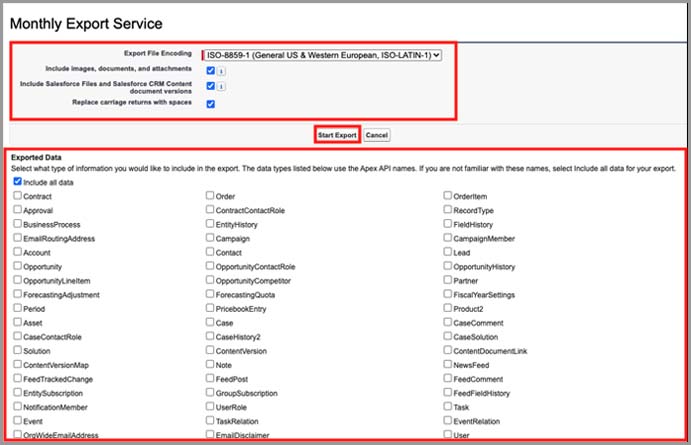
- En la pantalla Data Export, haga clic en Export Now.

- Elija las opciones de exportación y, a continuación, haga clic en Start Export.
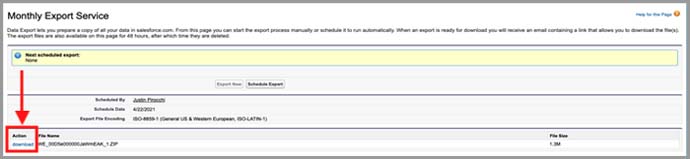
- Cuando la exportación esté lista, aparecerá como disponible para descargar y Salesforce le enviará un correo electrónico. Descargue la exportación. Su navegador la guarda en la carpeta Downloads o en la ubicación de descarga predeterminada.
Cómo crear una tarea de copia de seguridad en GoodSync para respaldar sus datos de Salesforce
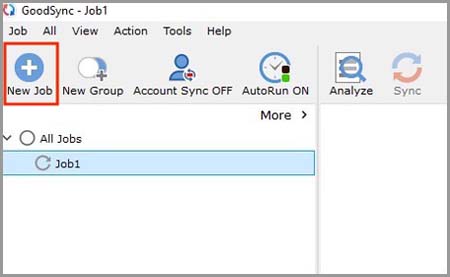
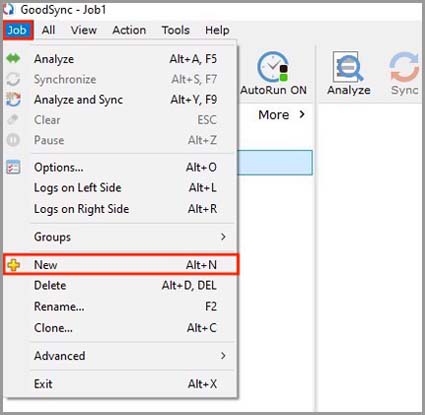
- Abra GoodSync y haga clic en Nueva Tarea en la barra de herramientas, o seleccione Tarea > Nueva.
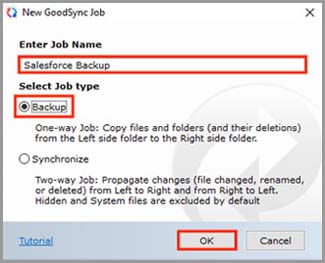
- En la ventana Nueva Tarea GoodSync, escriba un nombre para la tarea, seleccione Respaldo como tipo de tarea y haga clic en Aceptar.
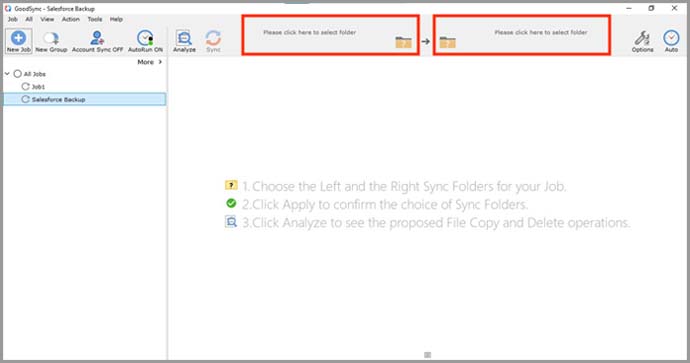
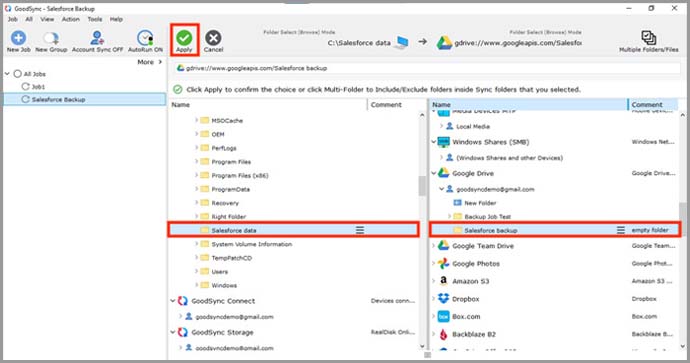
- Haga clic en el botón de exploración Izquierda o Derecha en la parte superior de la ventana para elegir las carpetas de la tarea.
-
En el lado Izquierda, seleccione la carpeta que contiene su exportación de Salesforce. También puede seleccionar archivos de exportación individuales.
En el lado Derecha, seleccione el destino de la copia de seguridad. En este ejemplo se usa Google Drive. Para conocer los pasos de configuración, consulte Google Drive Unified: copia de seguridad y sincronización.
Cuando ambos lados estén seleccionados, haga clic en Aplicar.
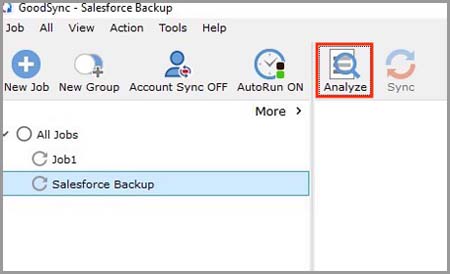
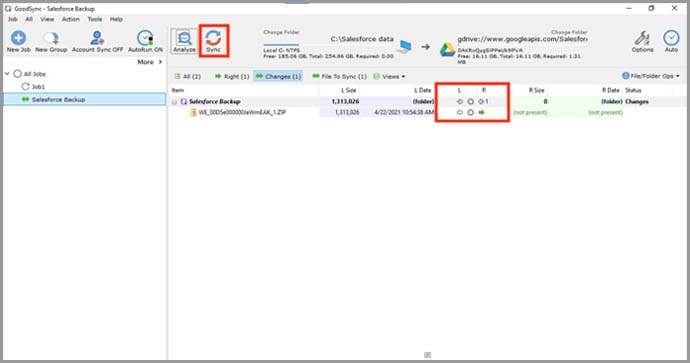
- Haga clic en Analizar y compruebe que los datos se copiarán al lugar correcto.
- Haga clic en Sinc. para copiar los datos al destino.
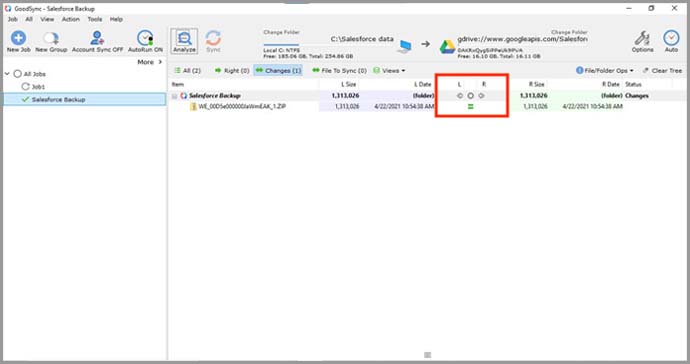
- La sincronización ha finalizado cuando aparece un signo igual verde entre las columnas I y D.
NOTA: Para ver más opciones de configuración de tareas, consulte Opciones de tarea de GoodSync.


