Diese Anleitung zeigt, wie Sie Ihre Daten aus Salesforce Lightning exportieren und mit GoodSync sichern.
Falls noch nicht geschehen, laden Sie GoodSync herunter und installieren Sie es.
- So exportieren Sie Ihre Daten aus Salesforce Lightning
- Backup-Auftrag in GoodSync zum Sichern Ihrer Salesforce-Daten erstellen
So exportieren Sie Ihre Daten aus Salesforce Lightning
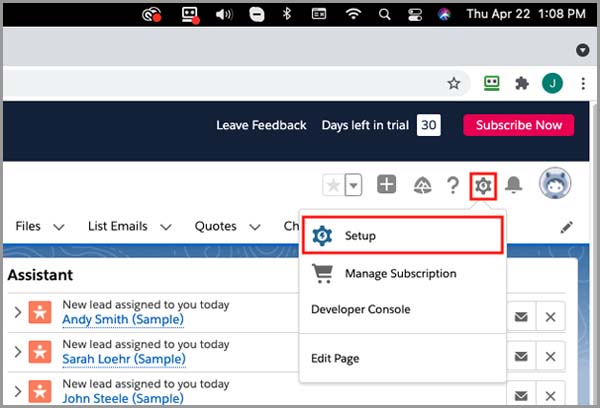
- Melden Sie sich bei Ihrem Salesforce-Konto an und klicken Sie oben rechts auf das Zahnrad-Symbol.
- Klicken Sie auf Setup.
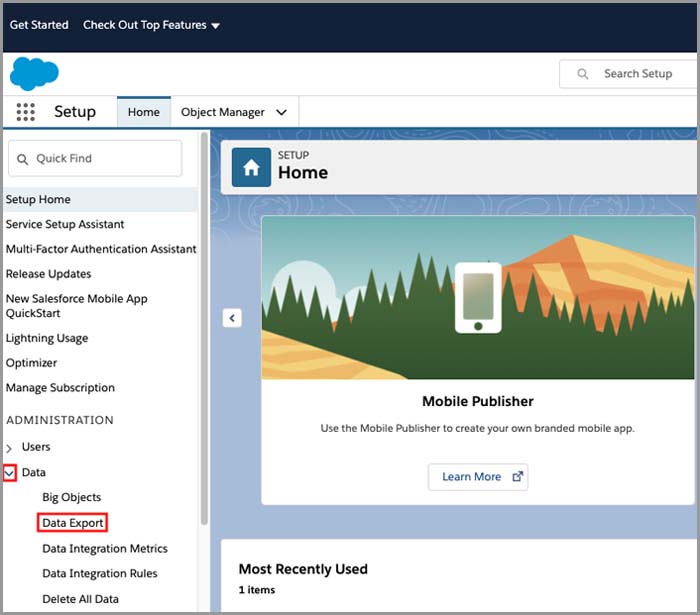
- Klicken Sie im linken Menü auf den Pfeil neben Data und dann auf Data Export.
- Klicken Sie im Bildschirm Data Export auf Export Now.

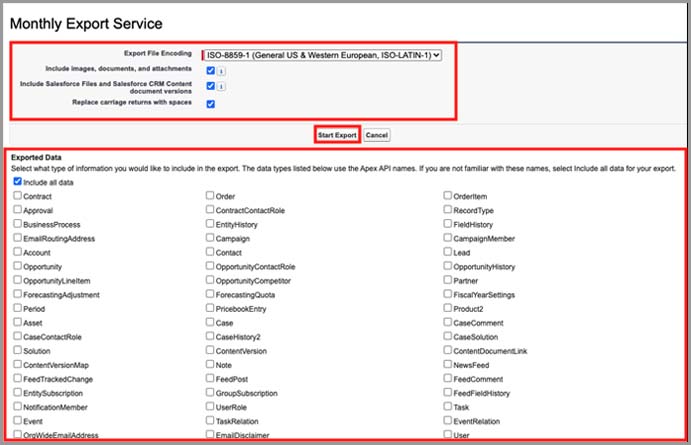
- Wählen Sie Ihre Exportoptionen und klicken Sie dann auf Start Export.
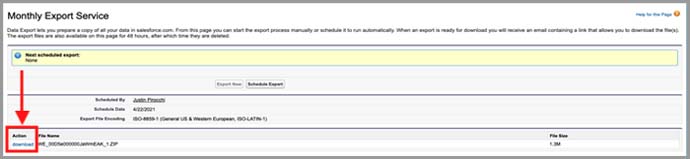
- Sobald der Export fertig ist, wird er als zum Download verfügbar angezeigt, und Salesforce sendet Ihnen eine E-Mail. Laden Sie den Export herunter. Ihr Browser speichert ihn in Ihrem Ordner Downloads bzw. an Ihrem Standard-Downloadort.
Backup-Auftrag in GoodSync zum Sichern Ihrer Salesforce-Daten erstellen
- Öffnen Sie GoodSync und klicken Sie in der Symbolleiste auf Neuer Auftrag oder wählen Sie Auftrag > Neuen Auftrag anlegen.
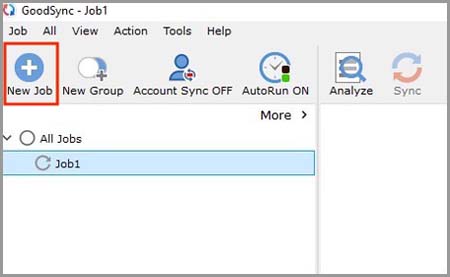
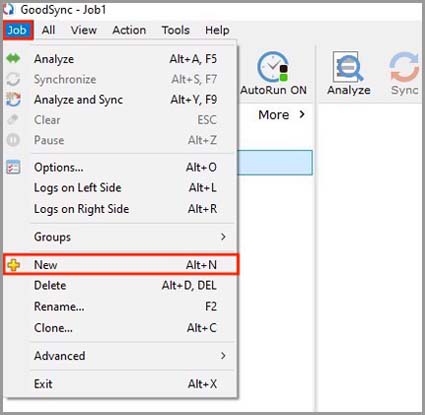
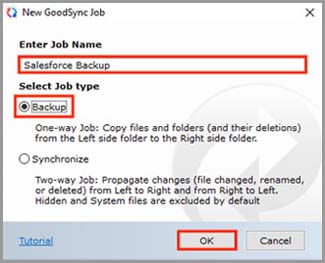
- Geben Sie im Fenster Neuer Auftrag einen Namen für den Auftrag ein, wählen Sie Datensicherung als Auftragstyp und klicken Sie auf OK.
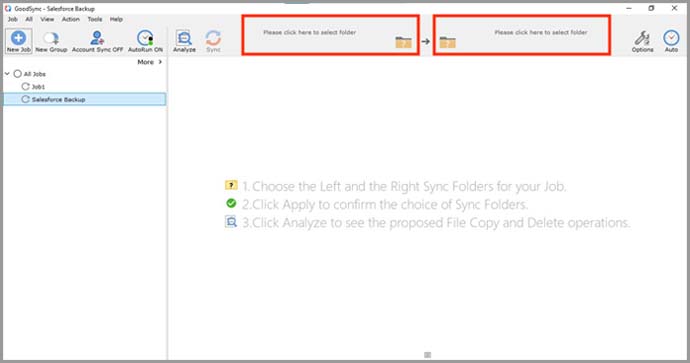
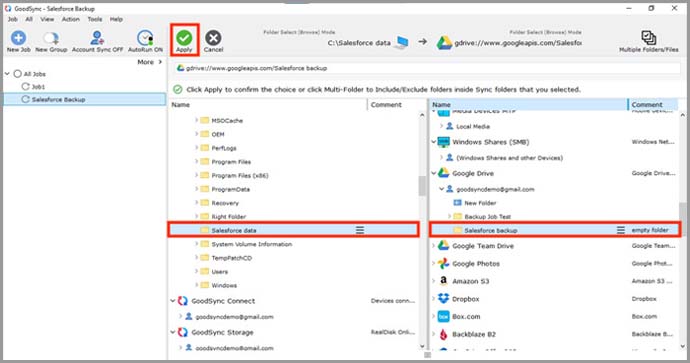
- Klicken Sie oben im Fenster auf die Durchsuchen-Schaltfläche Left oder Right, um die Ordner für den Auftrag auszuwählen.
-
Wählen Sie auf der Left-Seite den Ordner mit Ihrem Salesforce-Export aus. Sie können auch einzelne Exportdateien auswählen.
Wählen Sie auf der Right-Seite das Backup-Ziel aus. In diesem Beispiel wird Google Drive verwendet. Die Schritte zur Einrichtung finden Sie unter Google Drive Unified: Backup und Synchronisierung.
Wenn beide Seiten ausgewählt sind, klicken Sie auf Ausführen.
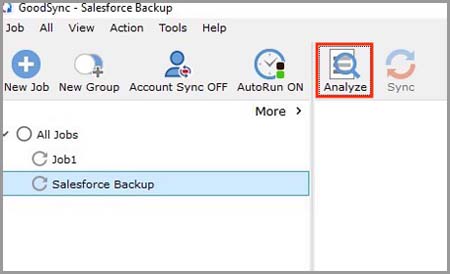
- Klicken Sie auf Analysieren und prüfen Sie, ob die Daten an den richtigen Ort kopiert werden.
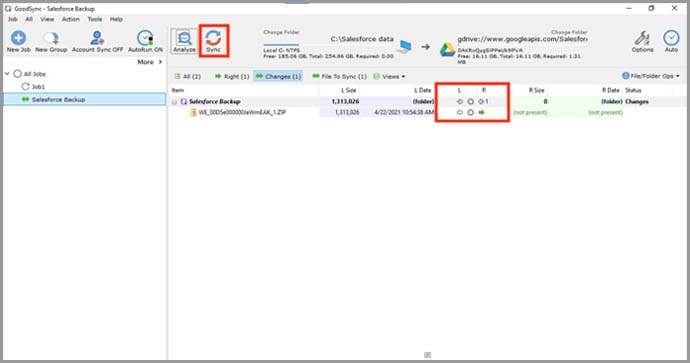
- Klicken Sie auf Synchronisieren, um die Daten an das Ziel zu kopieren.
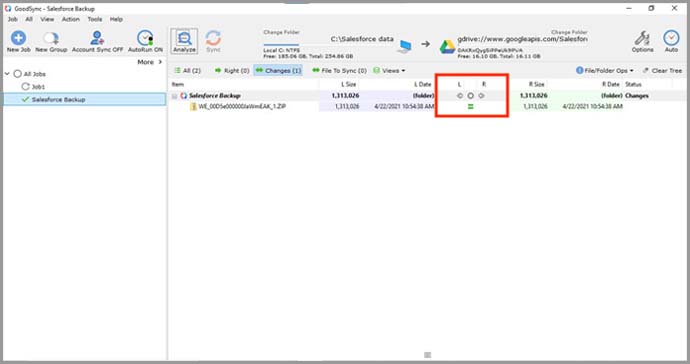
- Die Synchronisierung ist abgeschlossen, wenn zwischen den Spalten L und R ein grünes Gleichheitszeichen erscheint.
HINWEIS: Weitere Auftragseinstellungen finden Sie unter GoodSync-Auftragsoptionen.


