Dieser Artikel gilt sowohl für GoodSync für Windows als auch für GoodSync für Mac, sofern nicht anders angegeben.
Für automatische Aufträge sollte die automatische Konfliktlösung (Automatic Conflict Resolution) eingerichtet sein. Dann läuft der Auftrag weiter, wenn ein Konflikt erkannt wird, anstatt anzuhalten und auf eine Aktion des Benutzers zu warten.
In diesem Artikel werden die verfügbaren Optionen der automatischen Konfliktlösung erläutert und es wird gezeigt, wie GoodSync Konflikte ohne Eingriff des Benutzers behandeln kann.
So richten Sie die automatische Konfliktlösung ein:
1) Wählen Sie Ihren Auftrag aus und klicken Sie in der Symbolleiste auf „Auftragsoptionen“.
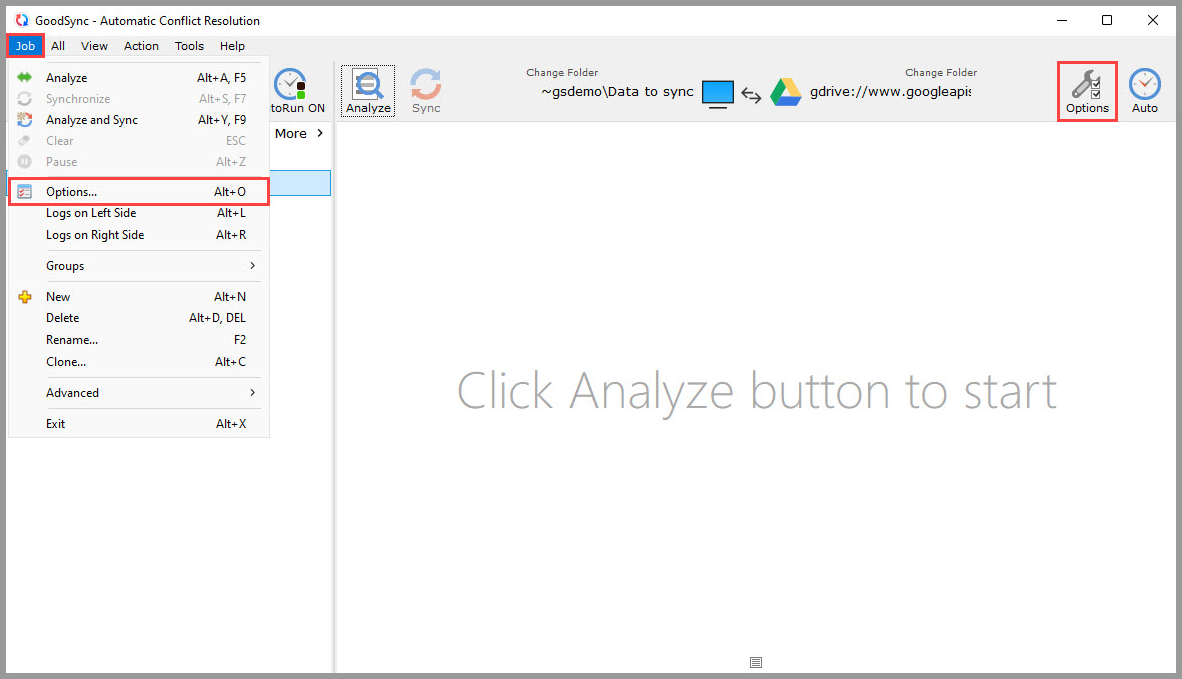
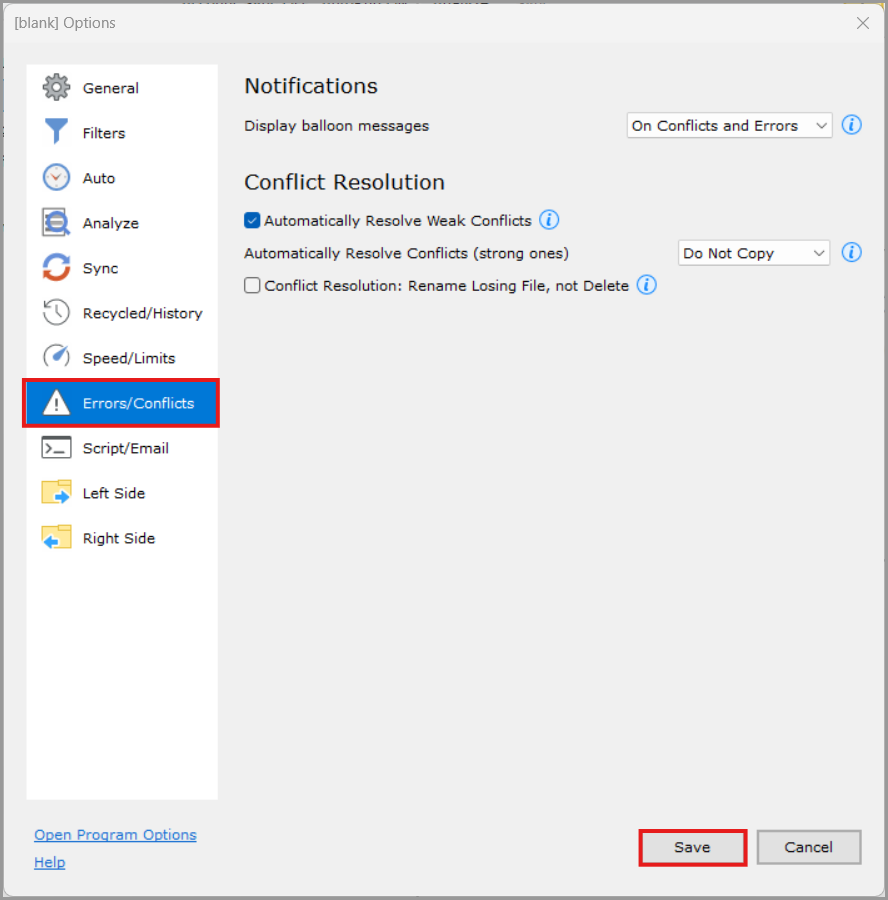
2) Aktivieren Sie anschließend „Schwache Konflikte automatisch auflösen“.
Ist diese Option aktiviert, löst GoodSync schwache Konflikte automatisch, ohne dass eine Aktion des Benutzers erforderlich ist.
Schwache Konflikte können auftreten, wenn die Dateien auf beiden Seiten gleich groß sind, die Änderungszeit aber fehlt und auf einer Seite keine Generationen vorhanden sind, weil die State-Datei verloren gegangen ist.
In diesem Fall löst GoodSync den Konflikt, indem es die Seite mit Generationen bzw. die Datei mit Änderungszeit wählt.
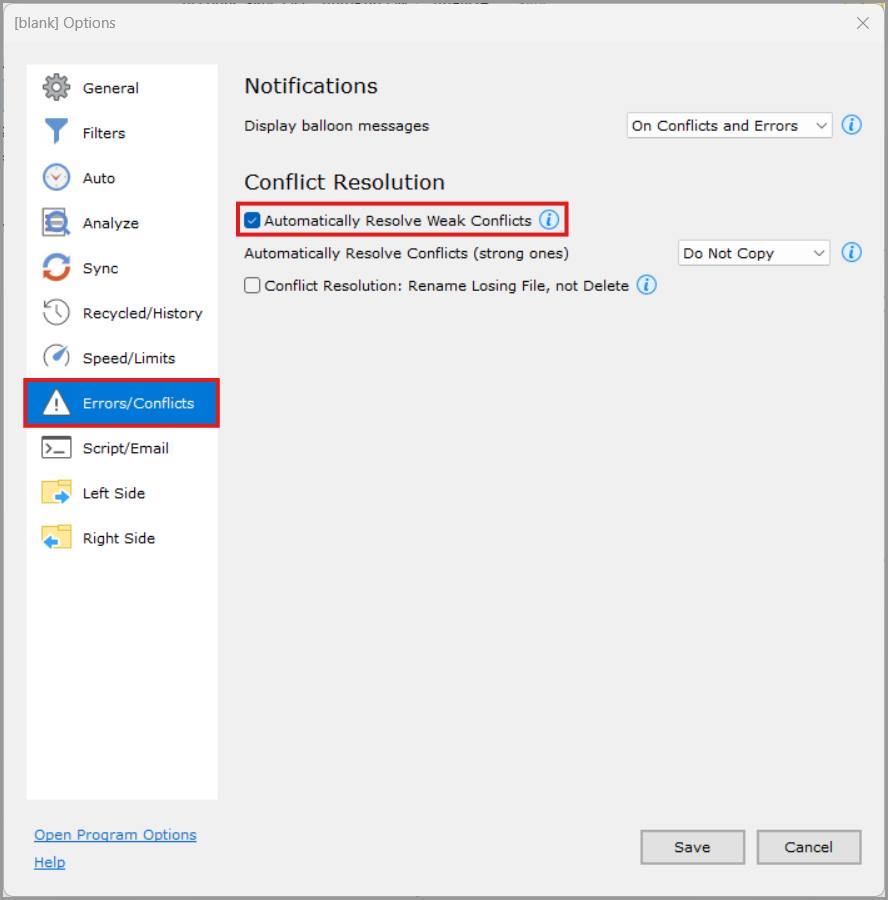
3) Klicken Sie auf das Dropdown-Menü neben „Verhalten bei Konflikten in Autostartaufträgen“.
Dieses Menü enthält die verfügbaren Optionen zur automatischen Behandlung starker Konflikte.
Hinweis: Diese Option gilt nur für Aufträge mit 2-Weg-Synchronisierung. Bei 1-Weg-Aufträgen entstehen keine Konflikte.
Nicht kopieren: Dies ist die Standardoption. Konfliktdateien bleiben ungelöst und werden nicht kopiert.
Linke Seite gewinnt: Die Datei auf der linken Seite wird verwendet. Bei einem Konflikt wird die Datei der linken Seite auf die rechte Seite kopiert.
Rechte Seite gewinnt: Die Datei auf der rechten Seite wird verwendet. Bei einem Konflikt wird die Datei der rechten Seite auf die linke Seite kopiert.
Neuere Datei gewinnt: Die Datei mit der neuesten Änderungszeit wird verwendet.
Synchronisation abbrechen: Die Synchronisierung wird angehalten, sobald ein Konflikt erkannt wird.
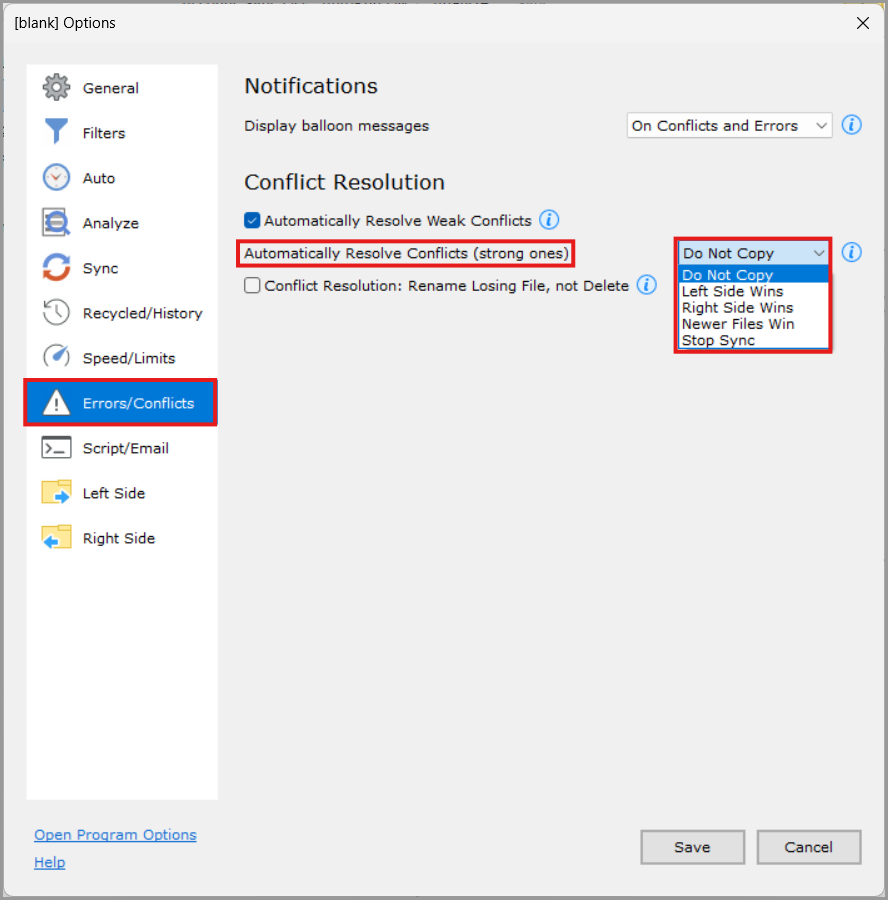
4) Um die unterlegene Datei zu behalten, statt sie zu löschen, aktivieren Sie Bei Konflikten Dateien nicht löschen sondern umbenennen.
Ist diese Option zusammen mit Verhalten bei Konflikten in Autostartaufträgen aktiviert, löscht GoodSync die bei der Konfliktlösung unterlegene Datei nicht.
Stattdessen wird die unterlegene Datei nach folgendem Schema umbenannt:
FileName (Conflicted Copy from COMPUTER on DATE).ext
Die umbenannte Konfliktkopie wird sowohl im linken als auch im rechten Ordner gespeichert.
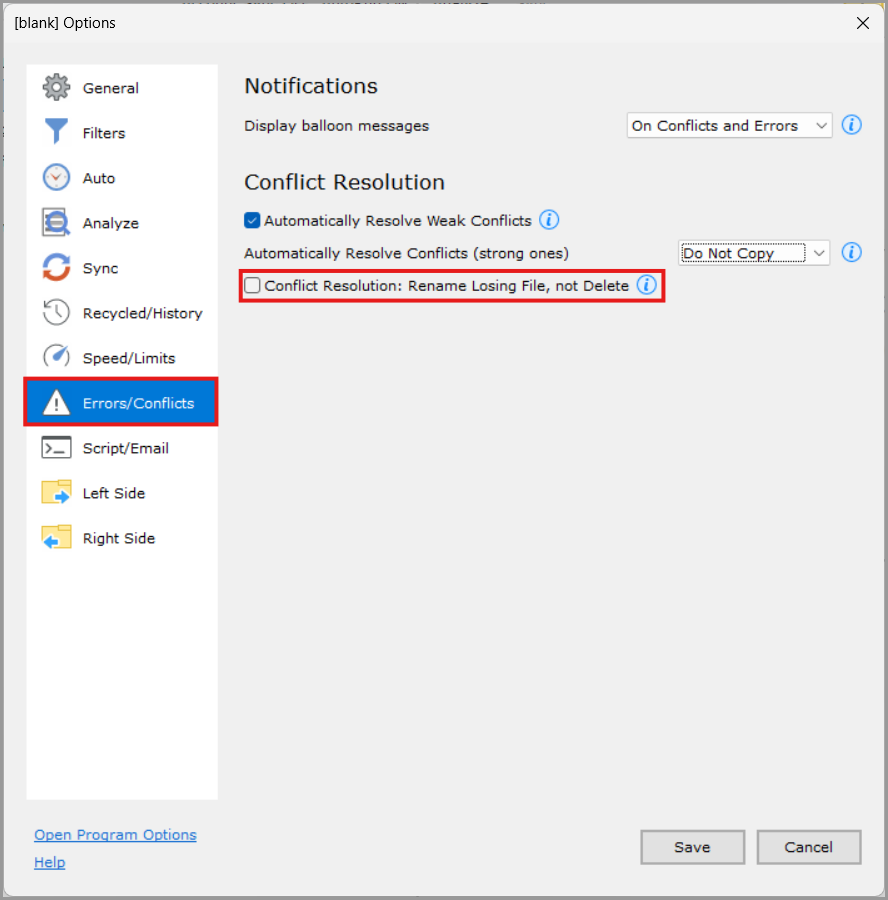
5) Wenn Sie die für Ihren Auftrag passenden Einstellungen zur Konfliktlösung gewählt haben, klicken Sie auf „Speichern“, um die Änderung zu übernehmen.
HINWEIS: Wie Sie den Auftrag mit Automatisierung oder weiteren Einstellungen konfigurieren, erfahren Sie, wenn Sie hier klicken.


