Diese Anleitung erklärt, wie Sie eine PST- oder OST-Datei von Microsoft Outlook finden und einen GoodSync-Backup-Auftrag dafür erstellen.
WICHTIG: GoodSync für Windows wird unter Windows 10 oder neuer und Windows Server 2016 oder neuer unterstützt. Windows-Versionen vor Windows 10 und Windows-Server-Versionen vor Windows Server 2016 werden nicht mehr unterstützt.
Falls Sie GoodSync noch nicht installiert haben, laden Sie die neueste unterstützte Version von der GoodSync-Downloadseite herunter.
PST- oder OST-Datei finden
Der genaue Speicherort einer Outlook-Datendatei hängt von der Outlook-Version, dem Kontotyp und der Art ab, wie die Datei erstellt wurde. Im klassischen Outlook können Sie den Speicherort überprüfen, indem Sie Datei > Kontoeinstellungen > Kontoeinstellungen > Datendateien wählen, die gewünschte Datei markieren und auf Dateispeicherort öffnen klicken.
Sie können auch den Datei-Explorer öffnen und die folgenden üblichen Speicherorte prüfen. Ersetzen Sie <UserName> durch den Namen des Windows-Benutzerkontos.
| Datendatei | Unterstützte Windows-Versionen | Speicherort der PST/OST-Datei |
| PST | Windows 10 oder neuer Windows Server 2016 oder neuer |
C:\Users\<UserName>\Documents\Outlook Files |
| PST oder Archiv-PST | Windows 10 oder neuer Windows Server 2016 oder neuer |
C:\Users\<UserName>\AppData\Local\Microsoft\Outlook |
| OST | Windows 10 oder neuer Windows Server 2016 oder neuer |
C:\Users\<UserName>\AppData\Local\Microsoft\Outlook |
HINWEIS: Der Ordner AppData ist standardmäßig ausgeblendet. Wenn er im Datei-Explorer nicht sichtbar ist, aktivieren Sie Anzeigen > Einblenden > Ausgeblendete Elemente.
Laut den Hinweisen von Microsoft zu Outlook-Datendateien ist eine OST-Datei eine lokal synchronisierte Kopie der Postfachdaten, die auf dem Mailserver gespeichert sind. In den meisten Fällen lässt sich eine OST-Datei neu erstellen, indem das Konto erneut zu Outlook hinzugefügt wird. Eine PST-Datei sollte vorrangig gesichert werden, wenn sie lokal gespeicherte oder archivierte Outlook-Daten enthält, die nirgendwo sonst verfügbar sind.
Backup-Auftrag einrichten
Sobald Sie die PST- oder OST-Datei gefunden haben, können Sie einen GoodSync-Auftrag erstellen, der sie an einen beliebigen Speicherort sichert. In diesem Beispiel sichern wir eine OST-Datei in Google Drive.
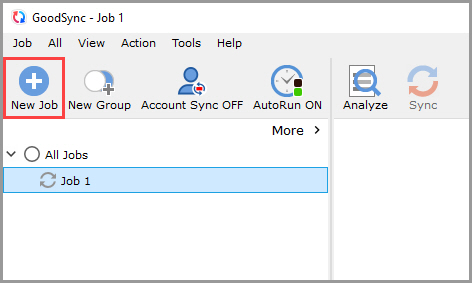
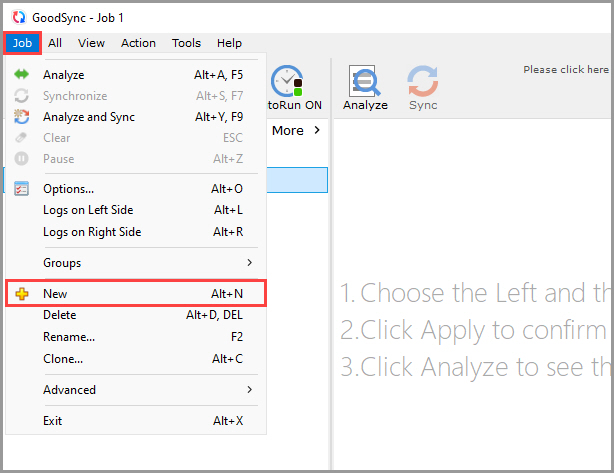
1) Öffnen Sie GoodSync und klicken Sie in der Symbolleiste auf Neuer Auftrag. Alternativ können Sie Auftrag > Neuen Auftrag anlegen wählen.
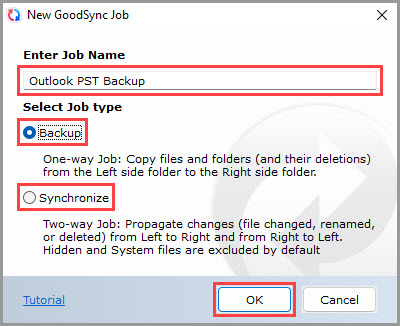
2) Geben Sie im Dialog „Neuer Auftrag“ den Namen Ihres neuen Auftrags ein. Wählen Sie dann „Datensicherung“ als Auftragstyp.
Klicken Sie abschließend auf die Schaltfläche „OK“.
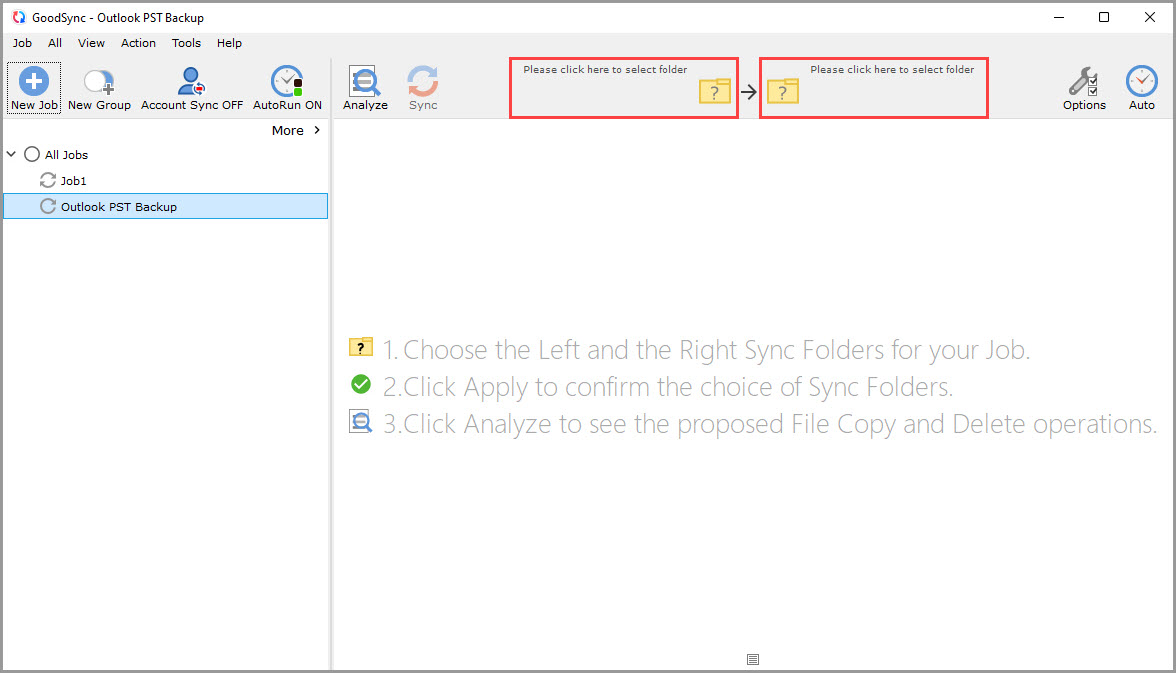
3) Klicken Sie auf das linke oder rechte Ordnerauswahlfeld, um die verfügbaren Dateien und Ordner anzuzeigen.
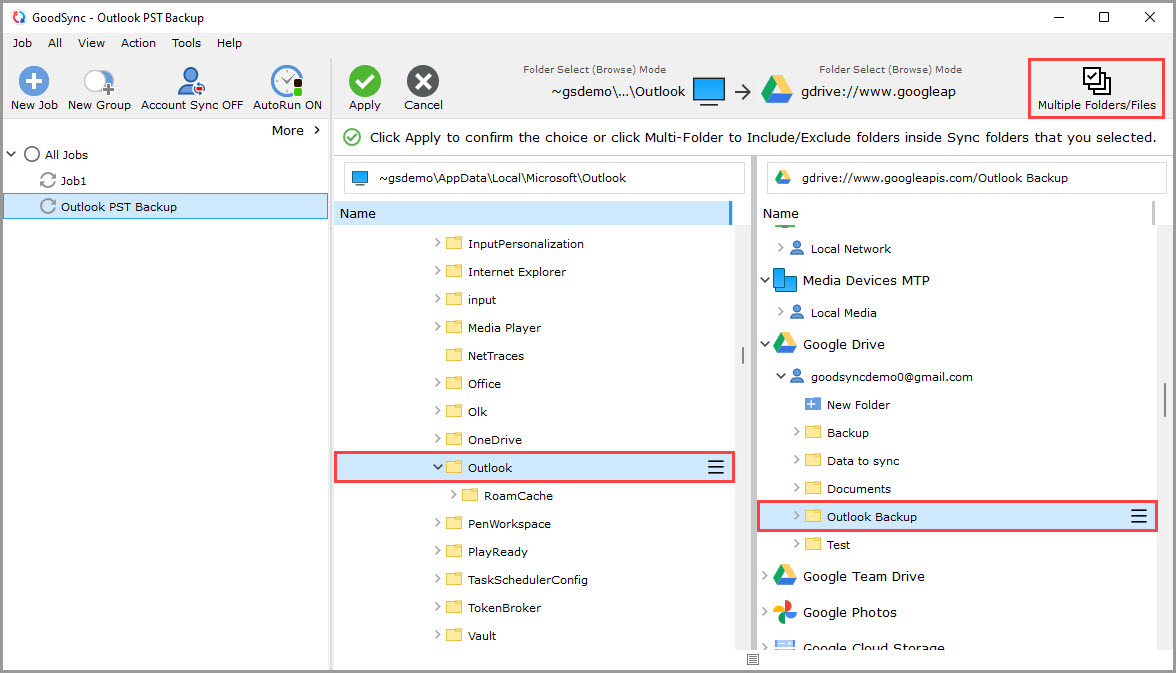
4) Wählen Sie auf der linken Seite des Auftrags Mein Computer > Local und navigieren Sie zum Outlook-Ordner auf Ihrem System. Wählen Sie auf der rechten Seite Google Drive und wählen Sie einen vorhandenen Ordner aus oder erstellen Sie in Ihrem Google-Drive-Speicher einen neuen Ordner als Backup-Ziel.
Klicken Sie anschließend oben rechts auf die Schaltfläche „Mehrere Ordner/Dateien“.
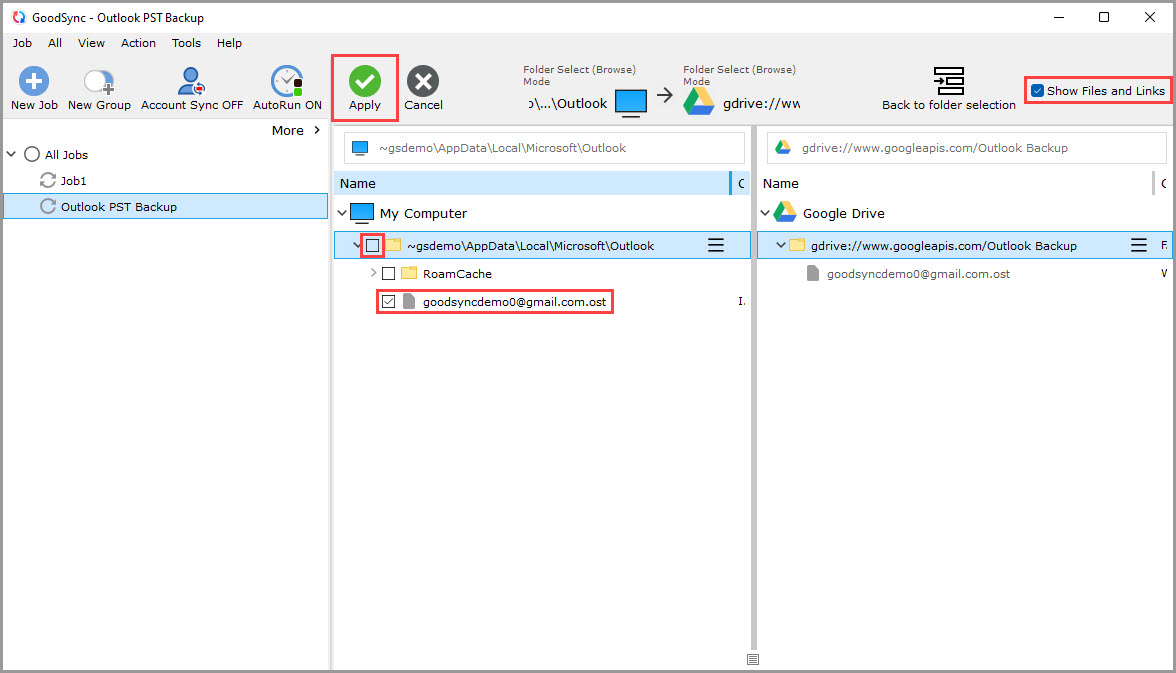
5) Achten Sie im Modus „Mehrere Ordner/Dateien“ darauf, dass oben rechts das Kontrollkästchen „Dateien zeigen“ aktiviert ist, damit die Dateien in den ausgewählten Sync-Ordnern angezeigt werden. Deaktivieren Sie dann auf der linken Seite das Kontrollkästchen für den Outlook-Ordner, damit nur die gewünschten Dateien in den Auftrag aufgenommen werden, und aktivieren Sie das Kontrollkästchen für Ihre PST- oder OST-Datei.
Klicken Sie zum Schluss auf die grüne Schaltfläche „Ausführen“, um die Änderungen zu übernehmen.
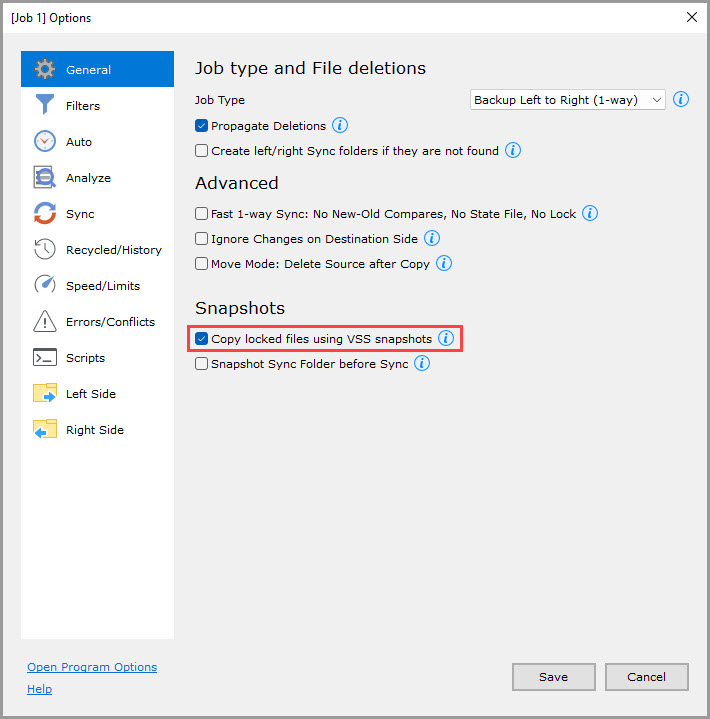
6) Klicken Sie als Nächstes in der Symbolleiste auf die Schaltfläche „Auftragsoptionen“ oder klicken Sie mit der rechten Maustaste auf Ihren Backup-Auftrag und wählen Sie im Kontextmenü „Auftragsoptionen“, um die Auftragsoptionen zu öffnen. Wechseln Sie im Fenster „Auftragsoptionen“ zur Registerkarte Allgemein und aktivieren Sie Volume Shadow Service (VSS) aktivieren. Diese Einstellung stellt sicher, dass Ihre PST- oder OST-Datei auch dann gesichert wird, wenn Outlook ausgeführt wird.
Klicken Sie auf die Schaltfläche „Speichern“, um die Änderungen zu speichern.
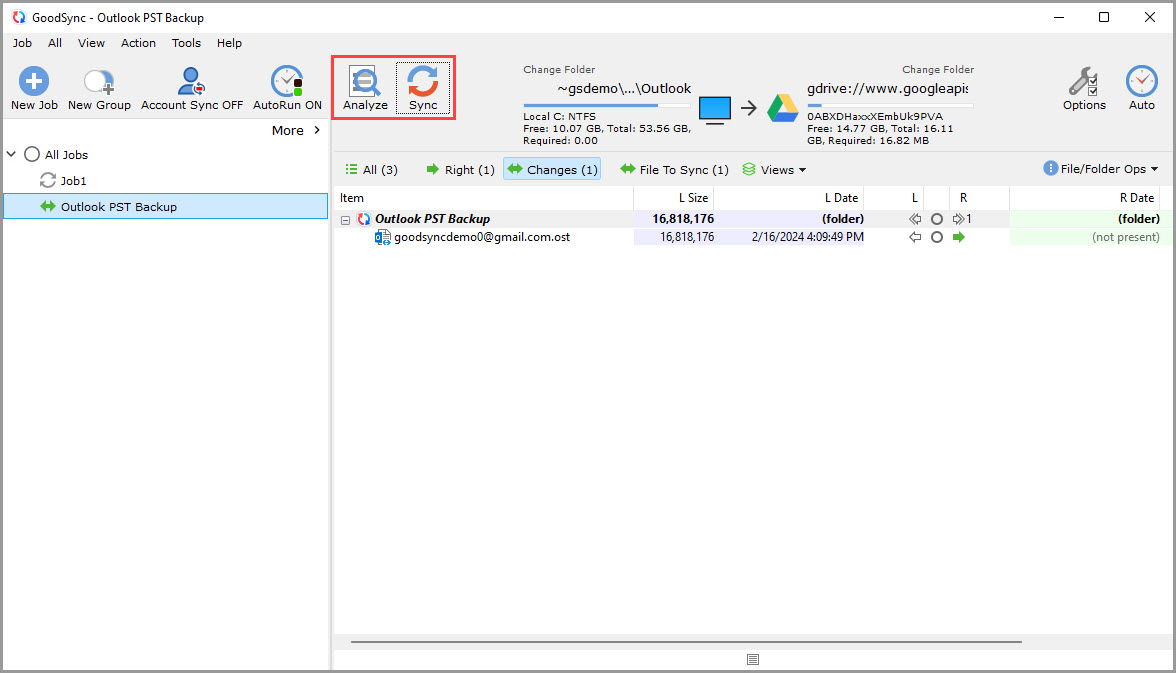
7) Nachdem Ihr Backup-Auftrag konfiguriert ist, klicken Sie auf die Schaltfläche „Analysieren“ und anschließend auf „Synchronisieren“, um das Backup Ihrer Outlook-PST- oder OST-Datei in Google Drive zu starten.
FAQ
F: Warum erhalte ich beim Sichern einer PST-Datei den Fehler „The process cannot access the file because another process has locked a portion of the file“?
A: Vergewissern Sie sich, dass Sie die Option „Volume Shadow Service (VSS) aktivieren“ unter Auftrag > Auftragsoptionen > Allgemein aktiviert haben. Beachten Sie, dass diese Funktion einige Einschränkungen hat:
- Sie kann nur aus einer gesperrten Datei kopieren, aber nicht in eine gesperrte Datei.
- Sie kann nur aus einer Datei auf einem lokalen Laufwerk kopieren, nicht aus einer Datei im Netzwerk.
Am besten schließen Sie Outlook, bevor Sie Ihren Auftrag ausführen.
F: Kann ich meine Outlook-Kontakte und -Kalender synchronisieren?
A: Nein. GoodSync kann die vollständige Outlook-PST-Datei synchronisieren oder sichern, nicht jedoch einzelne E-Mails, Kontakte oder Kalender darin.
F: Kann GoodSync Daten sichern, die vom neuen Outlook für Windows verwendet werden?
A: GoodSync kann eine lokale PST-Datei sichern, die auf dem Computer gespeichert ist. Die PST-Unterstützung im neuen Outlook unterscheidet sich jedoch vom klassischen Outlook, und manche Outlook-Daten bleiben möglicherweise im Online-Postfach statt in einer lokalen PST-Datei gespeichert. Prüfen Sie, ob die benötigten Daten in der ausgewählten PST-Datei enthalten sind, bevor Sie sich auf sie als Backup verlassen. GoodSync sichert keine einzelnen E-Mails, Kontakte oder Kalender direkt aus Outlook heraus.


