- Ihre Gmail-Daten exportieren
- Einen Backup-Auftrag in GoodSync zum Sichern Ihrer Gmail-Daten erstellen
In dieser Anleitung erfahren Sie, wie Sie Ihre bei Gmail gehosteten E-Mails exportieren und die Daten mit GoodSync an einem Ort Ihrer Wahl sichern.
Falls noch nicht geschehen, laden Sie die neueste Version von GoodSync herunter und installieren Sie sie. Eine Anleitung zum Herunterladen und Installieren finden Sie hier.
Ihre Gmail-Daten exportieren
1) Öffnen Sie Ihren Browser und rufen Sie Google Takeout auf, den Datenexportdienst von Google.
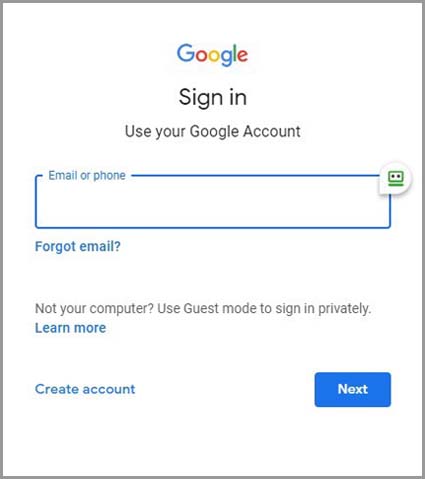
2) Melden Sie sich mit dem Google-Konto an, zu dem die Gmail-Daten gehören, die Sie exportieren möchten.
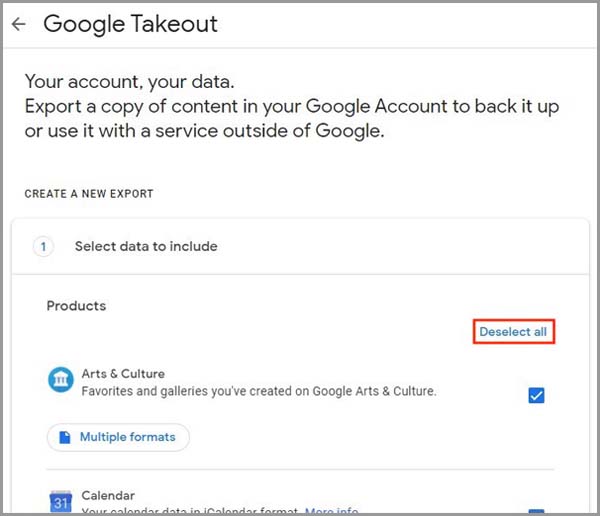
3) Wenn die Exportoptionen angezeigt werden, klicken Sie auf „Deselect all“, scrollen Sie dann zum Kontrollkästchen „Mail“ und aktivieren Sie es.
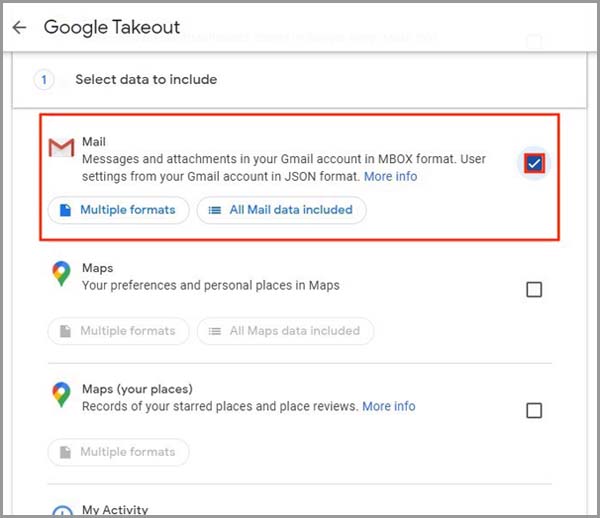
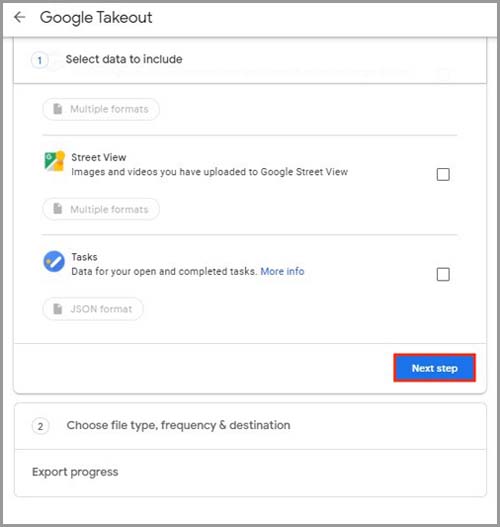
4) Sobald das Kontrollkästchen „Mail“ aktiviert ist, klicken Sie unten auf dem Bildschirm auf die blaue Schaltfläche „Next step“.
5) Google lässt Sie Dateityp, Häufigkeit und Ziel der Exportdatei auswählen.
Unter „Delivery method“ können Sie ein Ziel für die aus Google exportierten Daten festlegen.
Optionen für die Übermittlungsmethode:
- Download-Link per E-Mail
- Zu Drive hinzufügen (Google Drive)
- Zu Dropbox hinzufügen
- Zu OneDrive hinzufügen
- Zu Box hinzufügen
Wählen Sie die gewünschte Methode. Später laden Sie die Datei von dem gewählten Ziel herunter.
Unter „Frequency“ können Sie entweder „Export Once“ oder „Export every 2 months for 1 year“ wählen. Wählen Sie die Option, die für Sie zutrifft.
Unter „File type & size“ können Sie entweder eine .zip-Datei (am gebräuchlichsten) oder eine .tgz-Datei auswählen. Google lässt Sie außerdem die Größe des Exports wählen, von 1 GB bis zur Obergrenze von 50 GB. Sind Ihre exportierten Daten größer als die hier gewählte Größe, wird der Export auf mehrere Dateien aufgeteilt. Wählen Sie den gewünschten Dateityp und die maximale Größe.
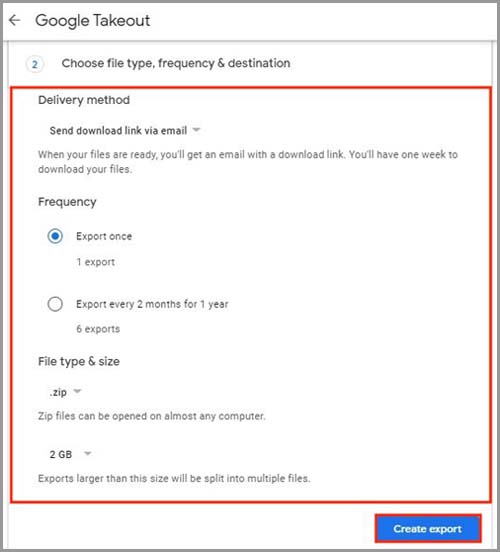
6) Klicken Sie auf „Create export“, um die Daten zu exportieren. Je nach Größe des Exports kann es bis zu mehrere Tage dauern, bis Google die Daten zusammengestellt und einen Download-Link gesendet hat.
Sobald Sie Ihre Daten erhalten haben, können Sie sie an einem anderen Ort Ihrer Wahl sichern. In unserem Beispiel verwenden wir Google Drive als Speicherort für das Backup.
HINWEIS: Informationen zu allen unterstützten Systemen finden Sie hier.
Einen Backup-Auftrag in GoodSync zum Sichern Ihrer Gmail-Daten erstellen
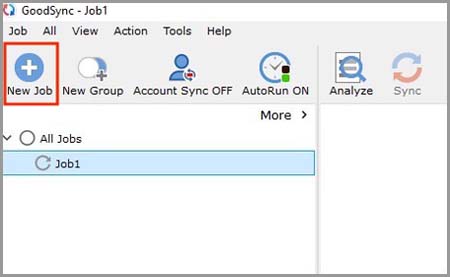
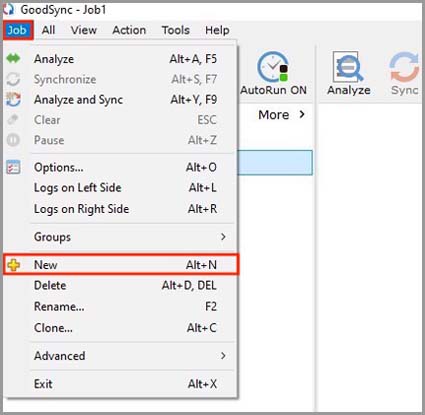
1) Öffnen Sie GoodSync und klicken Sie in der Symbolleiste auf die Schaltfläche „Neuer Auftrag“. Alternativ wählen Sie im Menü „Auftrag“ den Eintrag „Neuen Auftrag anlegen“.
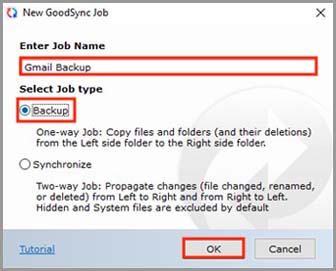
2) Geben Sie im Dialog „Neuer Auftrag“ einen Namen für Ihren neuen Auftrag ein und wählen Sie als „Auftragstyp“ die Option „Datensicherung“. Klicken Sie dann auf die Schaltfläche „OK“.
3) Wählen Sie als Nächstes die Endpunkte Ihres Auftrags aus, indem Sie oben auf dem Bildschirm auf die Schaltfläche zum Durchsuchen links bzw. rechts klicken.
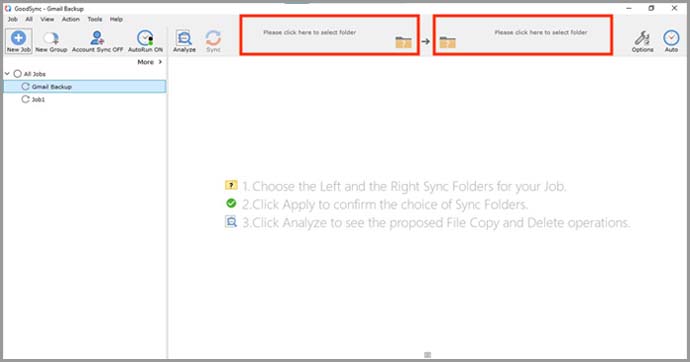
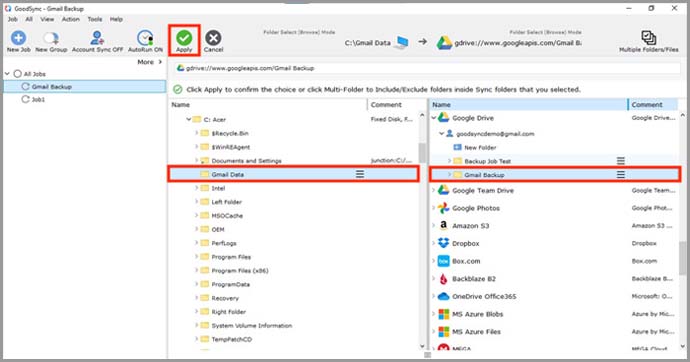
4) Stellen Sie für die linke Seite des Auftrags sicher, dass sich die exportierten Daten in einem Ordner befinden, da GoodSync für die Synchronisierung nur Ordner und keine einzelnen Dateien auswählen kann. Suchen Sie den Ordner mit Ihren Gmail-Daten und wählen Sie ihn aus.
Auf der rechten Seite können Sie einen beliebigen Endpunkt auswählen. In unserem Beispiel verwenden wir unser Google-Drive-Konto.
HINWEIS: Unsere Anleitung zum Verbinden Ihres Google-Drive-Kontos mit GoodSync finden Sie hier.
Nachdem Sie den linken und den rechten Ordner ausgewählt haben, klicken Sie oben links auf die Schaltfläche „Ausführen“.
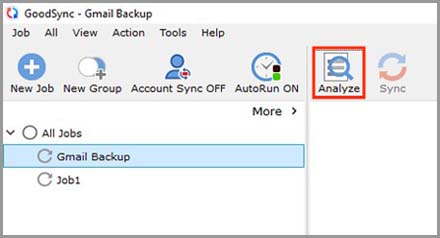
5) Klicken Sie auf „Analysieren“ und vergewissern Sie sich, dass die Daten wie gewünscht übertragen werden.
6) Sobald Sie sich vergewissert haben, dass die Daten wie gewünscht übertragen werden, klicken Sie auf „Synchronisieren“, um die Synchronisierung auszuführen.
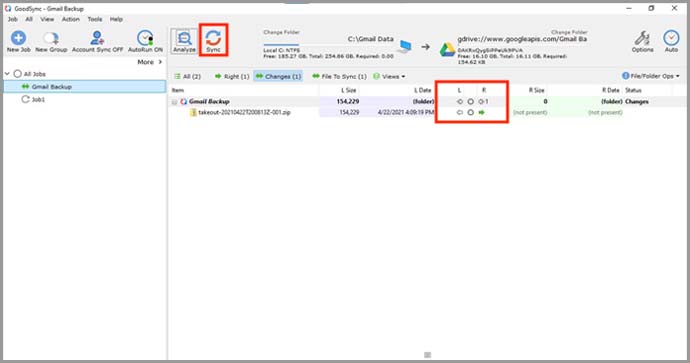
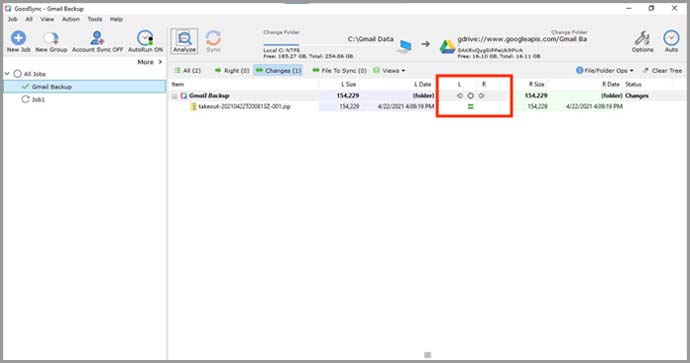
7) Wenn zwischen den Spalten L und R das grüne Gleichheitszeichen angezeigt wird, ist die Synchronisierung abgeschlossen.
HINWEIS: Wie Sie den Auftrag mit Automatisierung oder anderen Einstellungen konfigurieren, erfahren Sie hier.


