- So exportieren Sie Ihre Daten aus Salesforce Classic
- Einen Backup-Auftrag in GoodSync zur Sicherung Ihrer Salesforce-Daten erstellen
In dieser Anleitung geht es darum, alle Daten aus Salesforce Classic zu exportieren und mit GoodSync zu sichern.
Falls noch nicht geschehen, laden Sie GoodSync herunter und installieren Sie es.
So exportieren Sie Ihre Daten aus Salesforce Classic
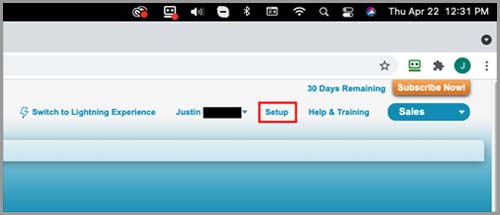
1) Melden Sie sich zunächst bei Ihrem Salesforce-Konto an. Klicken Sie dann oben rechts auf „Setup“.
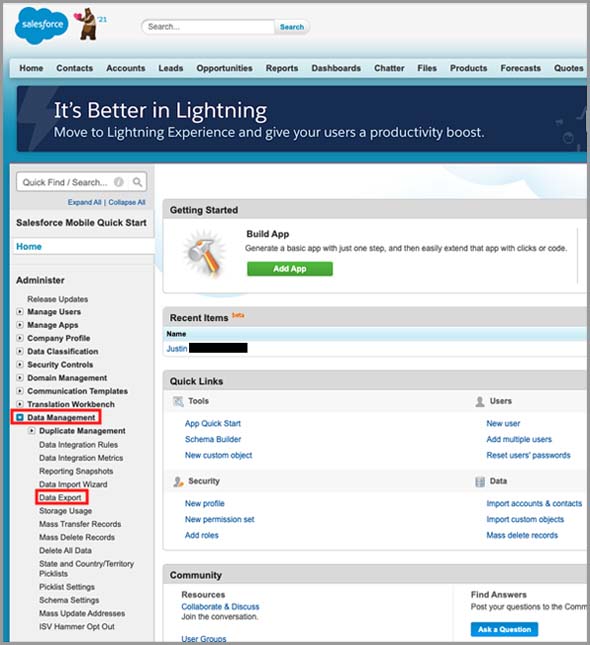
2) Klicken Sie in der linken Seitenleiste auf das Pfeilsymbol links neben „Data management“, um ein Dropdown-Menü einzublenden.
3) Klicken Sie im eingeblendeten Dropdown-Menü auf „Data export“.
4) Klicken Sie auf dem Bildschirm „Data Export“ auf „Export Now“.

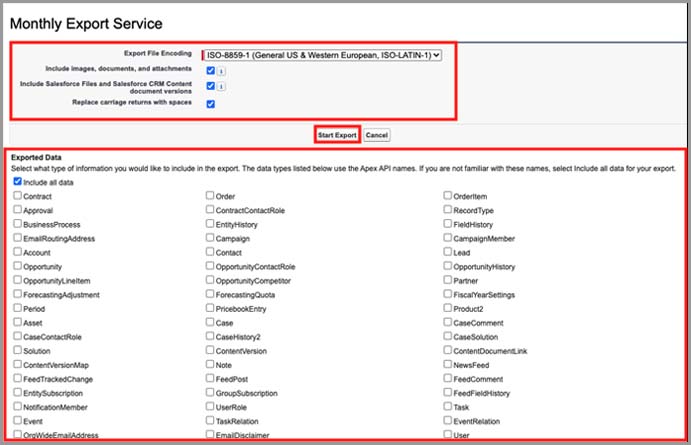
Anschließend werden verschiedene Exportoptionen angezeigt. Stellen Sie diese nach Ihren Anforderungen ein und klicken Sie dann auf „Start Export“.
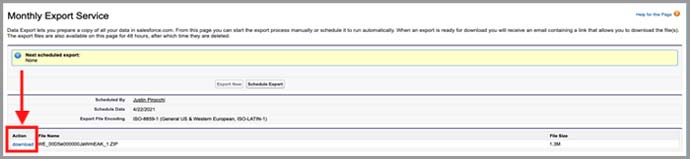
5) Sobald der Export erstellt ist, wird er zum Herunterladen angeboten. Außerdem erhalten Sie eine E-Mail-Benachrichtigung, dass der Export abgeschlossen ist. Der Export wird über Ihren Webbrowser in den Ordner „Downloads“ bzw. an den im Browser festgelegten Standard-Downloadort heruntergeladen.
Einen Backup-Auftrag in GoodSync zur Sicherung Ihrer Salesforce-Daten erstellen
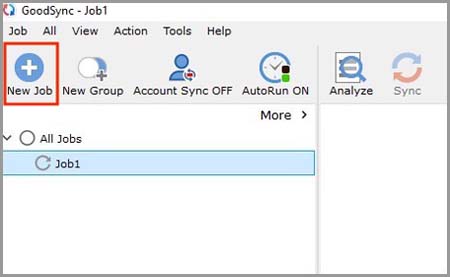
1) Öffnen Sie GoodSync und klicken Sie in der Symbolleiste auf die Schaltfläche „Neuer Auftrag“ oder wählen Sie im Menü „Auftrag“ den Eintrag „Neuen Auftrag anlegen“.
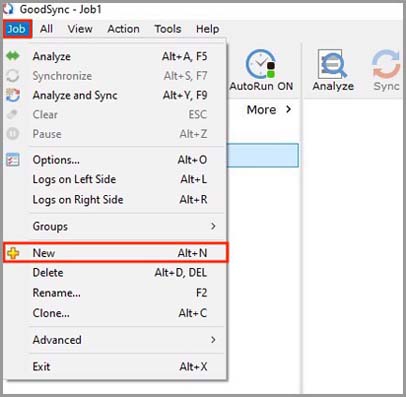
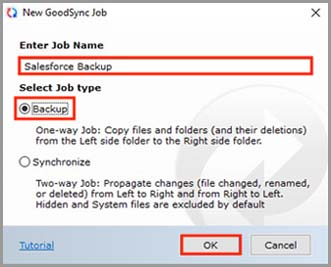
2) Geben Sie im Dialog „Neuer Auftrag“ den Namen für Ihren neuen Auftrag ein. Wählen Sie dann als „Auftragstyp“ die Option „Datensicherung“. Klicken Sie anschließend auf „OK“.
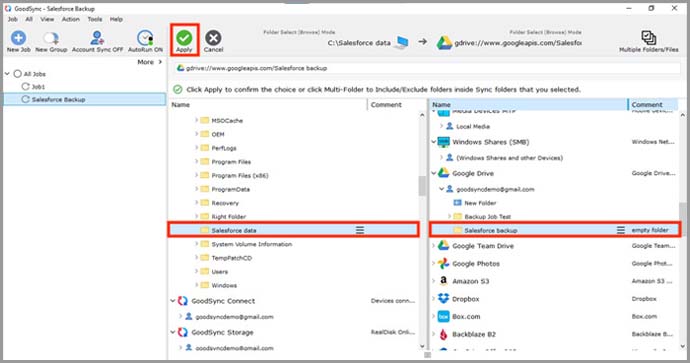
3) Wählen Sie als Nächstes die Endpunkte für Ihren Auftrag aus, indem Sie oben auf dem Bildschirm auf die linke bzw. rechte Schaltfläche „Durchsuchen“ klicken.
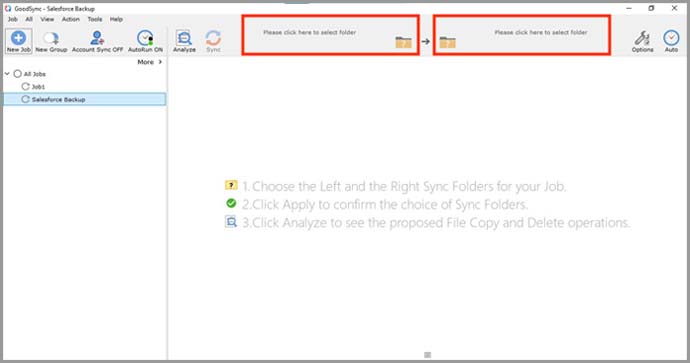
4) Achten Sie für die linke Seite des Auftrags darauf, dass sich die exportierten Daten in einem Ordner befinden, da GoodSync nur Ordner und keine einzelnen Dateien für die Synchronisierung auswählen kann. Suchen Sie den Ordner mit Ihren Salesforce-Daten und wählen Sie ihn aus.
Auf der rechten Seite können Sie einen beliebigen Endpunkt wählen. In diesem Beispiel verwenden wir unser Google-Drive-Konto. Unsere Anleitung zum Verbinden Ihres Google-Drive-Kontos mit GoodSync finden Sie hier.
Nachdem Sie den linken und den rechten Ordner ausgewählt haben, klicken Sie oben links auf die Schaltfläche „Ausführen“.
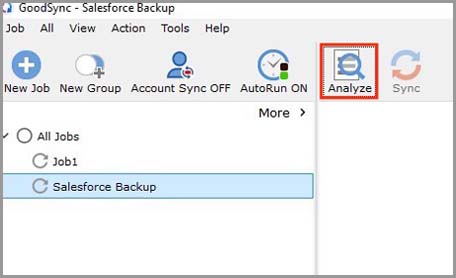
5) Klicken Sie auf „Analysieren“ und prüfen Sie, ob die Daten wie gewünscht übertragen werden.
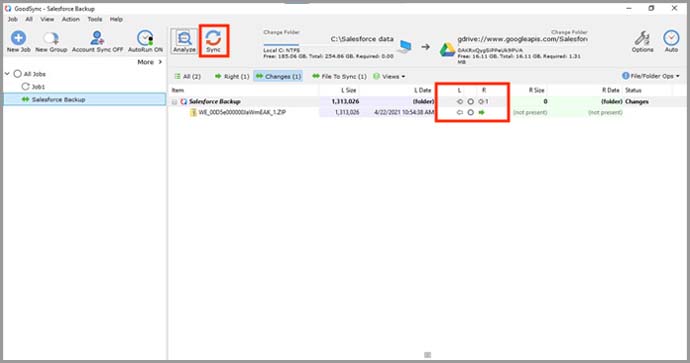
6) Wenn Sie sich vergewissert haben, dass die Daten wie gewünscht übertragen werden, klicken Sie auf „Synchronisieren“, um die Synchronisierung auszuführen.
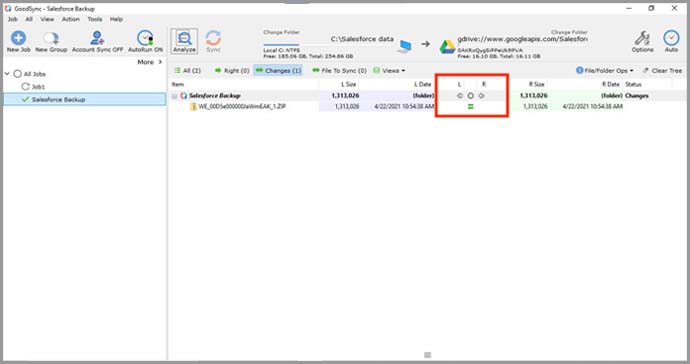
7) Sobald zwischen den Spalten L und R ein grünes Gleichheitszeichen erscheint, ist die Synchronisierung abgeschlossen.
HINWEIS: Informationen zu weiteren GoodSync-Auftragsoptionen finden Sie hier.


