Dieser Artikel gilt für GoodSync für Windows und GoodSync für Mac, sofern nicht anders angegeben.
Wenn ein Konflikt auftritt und sich die Dateien nur durch die Erstellungszeit unterscheiden, kann GoodSync den Konflikt mit einer Copy Time-Aktion lösen, anstatt die gesamte Datei zu kopieren. Das spart Zeit und Bandbreite, da die Dateidaten nicht erneut übertragen werden müssen.
Die folgenden Schritte zeigen, wie Sie diese Art von Konflikt erkennen und lösen.
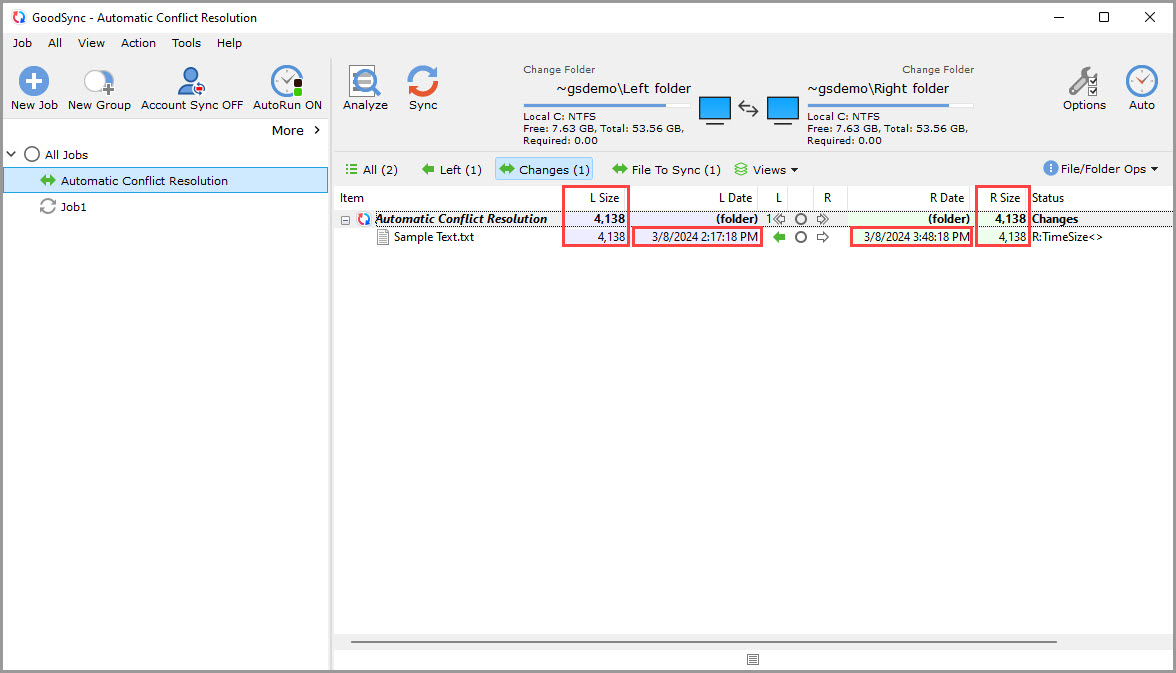
1) Vergewissern Sie sich zunächst, dass der Konflikt zeitbezogen ist.
Im folgenden Beispiel sind die Werte Größe links und Größe rechts identisch, d. h. die Dateigröße stimmt auf beiden Seiten überein. Der Konflikt wird als R:TimeSize<> gemeldet, und die Dateizeiten unterscheiden sich zwischen linker und rechter Seite.
Da die Dateigröße gleich ist und sich nur der Zeitwert unterscheidet, lässt sich dieser Konflikt lösen, indem die Zeit statt der gesamten Datei kopiert wird.
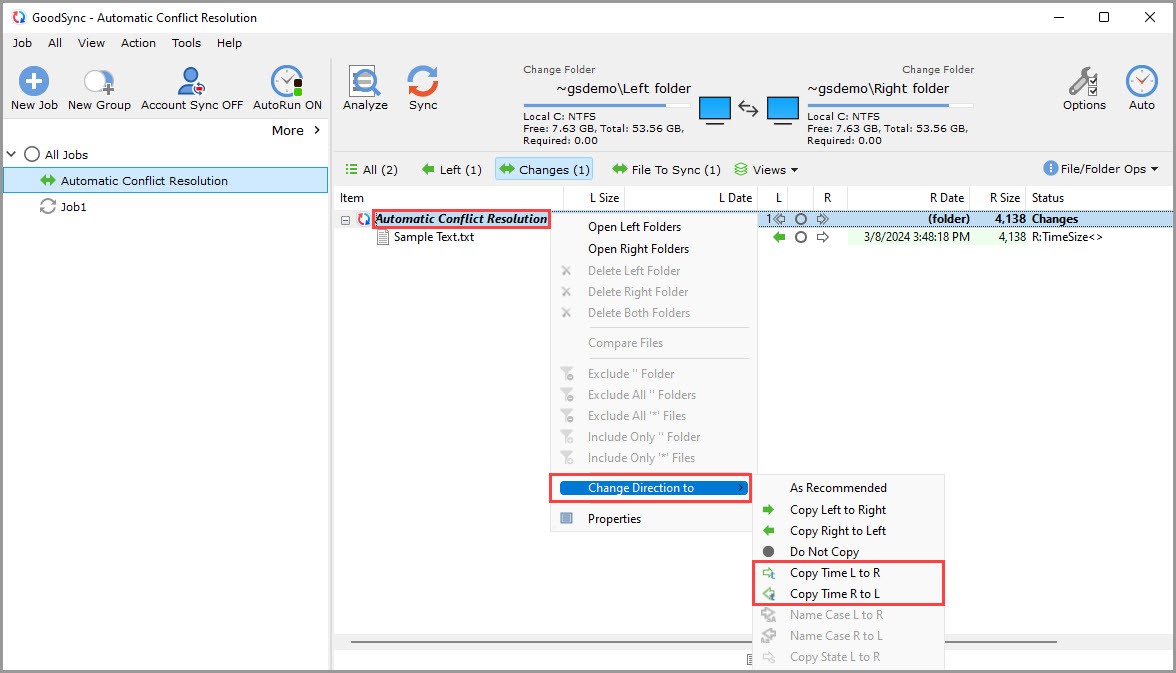
2) Um den Konflikt zu lösen, klicken Sie mit der rechten Maustaste auf den Auftragsnamen oder öffnen Sie das Menü Aktionen und wählen Sie dann Change Direction to.
Es stehen zwei Copy-Time-Optionen zur Verfügung:
Nur Zeitstempel von links nach recht kopieren – Kopiert die Dateizeit von der linken auf die rechte Seite.
Nur Zeitstempel von rechts nach links kopieren – Kopiert die Dateizeit von der rechten auf die linke Seite.
Wählen Sie die Option, die der Dateizeit entspricht, die Sie behalten möchten. GoodSync aktualisiert die Dateizeit auf der anderen Seite, ohne die gesamte Datei zu kopieren.
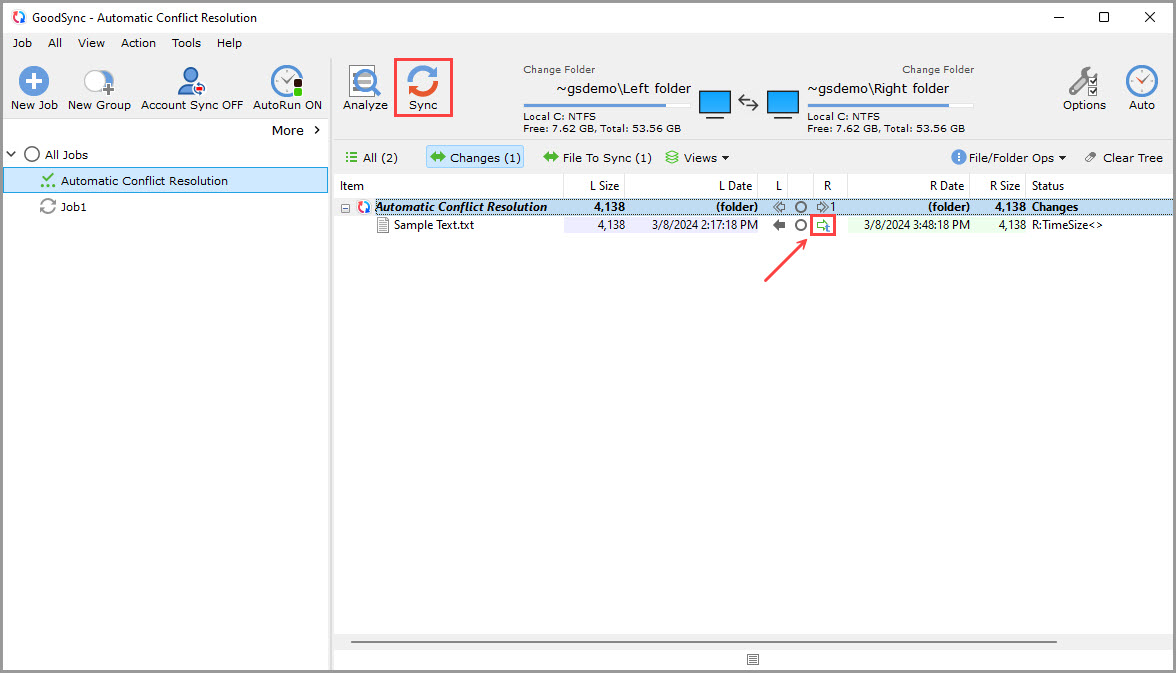
3) Nachdem Sie die passende Copy-Time-Option ausgewählt haben, prüfen Sie anhand des Symbols in der mittleren Spalte, ob der Konflikt gelöst wird.
Das Symbol sollte anzeigen, dass GoodSync die Dateizeit kopiert, anstatt die gesamte Datei zu kopieren.
Klicken Sie anschließend auf Synchronisieren, um die Synchronisierung abzuschließen und die Konflikte zu lösen.
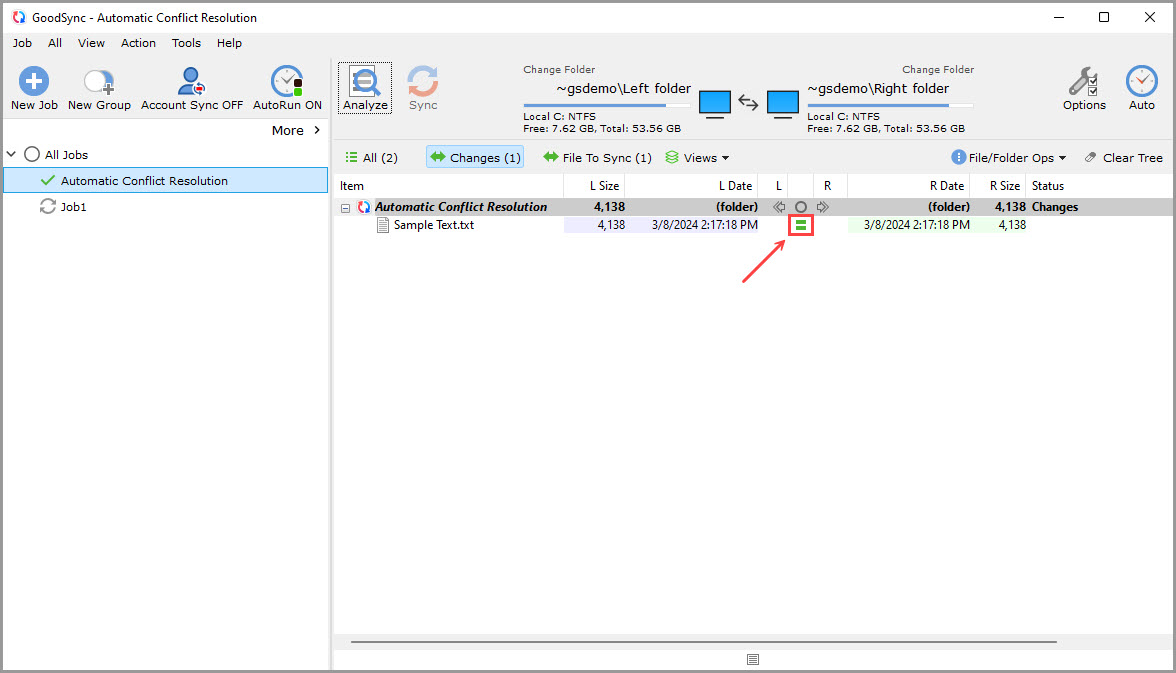
4) Nach Abschluss der Synchronisierung erscheint in der mittleren Spalte ein Gleichheitszeichen.
Es bestätigt, dass die Dateien nun synchron sind und der Konflikt gelöst wurde.