В этом руководстве показано, как экспортировать почту, размещенную в Gmail, и с помощью GoodSync создать резервную копию этих данных в выбранном вами месте.
Если вы еще этого не сделали, скачайте и установите последнюю версию GoodSync. Инструкции по скачиванию и установке см. здесь.
Экспорт данных Gmail
1) Откройте браузер и перейдите в Google Takeout — сервис экспорта данных Google.
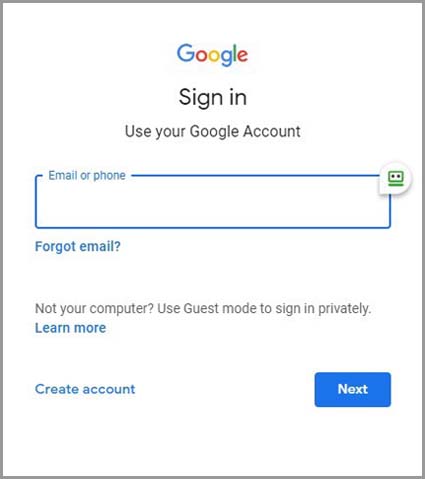
2) Войдите в аккаунт Google, с которым связаны данные Gmail, которые вы хотите экспортировать.
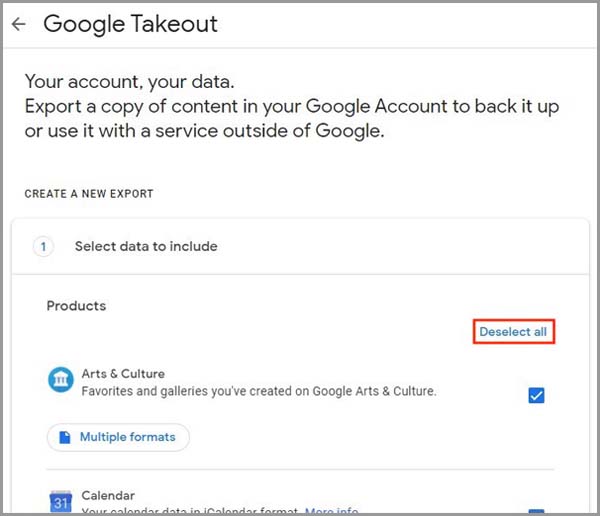
3) Когда появятся параметры экспорта, нажмите «Deselect all», затем прокрутите страницу до флажка «Mail» и установите его.
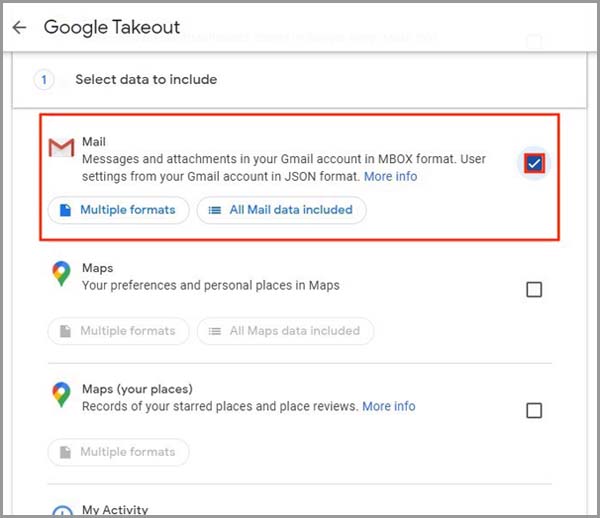
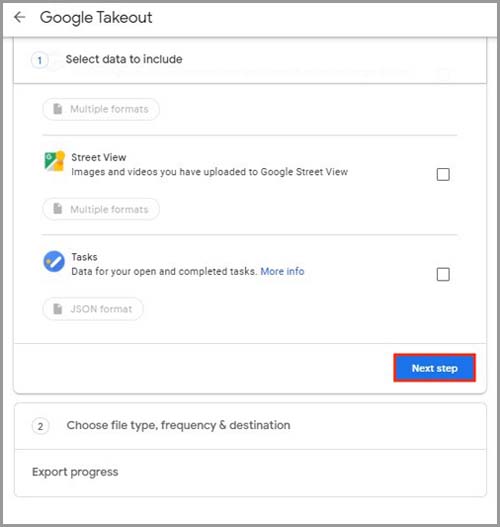
4) Установив флажок «Mail», нажмите синюю кнопку «Next step» в нижней части экрана
5) Google позволяет выбрать тип файла, периодичность экспорта и место назначения экспортируемого файла.
В разделе «Delivery method» можно задать место назначения для данных, экспортируемых из Google.
Варианты «Delivery method»:
- Download link via email
- Add to Drive (Google Drive)
- Add to Dropbox
- Add to OneDrive
- Add to Box
Выберите подходящий способ. Позже вы скачаете файл из выбранного места назначения.
В разделе «Frequency» можно выбрать «Export Once» либо «Export every 2 months for 1 year». Выберите вариант, который вам подходит.
В разделе «File type & size» можно выбрать файл .zip (самый распространенный вариант) или файл .tgz. Google также позволяет выбрать размер экспорта: от 1 ГБ до предельных 50 ГБ. Это значит, что если экспортируемые данные больше выбранного здесь размера, экспорт будет разбит на несколько файлов. Выберите нужный тип файла и максимальный размер.
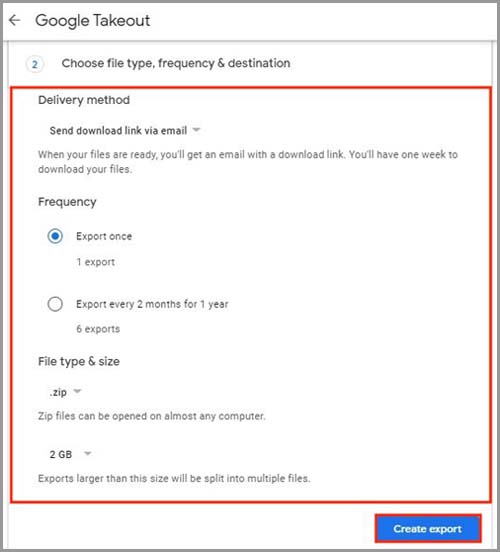
6) Нажмите «Create export», чтобы экспортировать данные. В зависимости от размера экспорта Google может потребоваться до нескольких дней, чтобы собрать данные и прислать ссылку для скачивания.
Получив данные, вы можете создать их резервную копию в другом месте по своему выбору. В нашем примере местом для резервной копии будет Google Drive.
ПРИМЕЧАНИЕ: Сведения обо всех поддерживаемых системах см. здесь.
Создание в GoodSync задания резервного копирования для данных Gmail
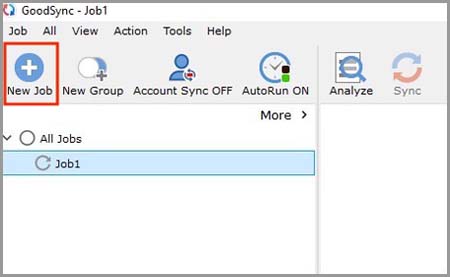
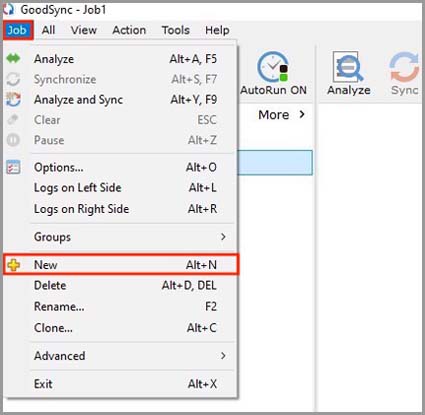
1) Откройте GoodSync и нажмите кнопку «Новое Задание» на панели инструментов. Или в меню «Задание» выберите «Новое».
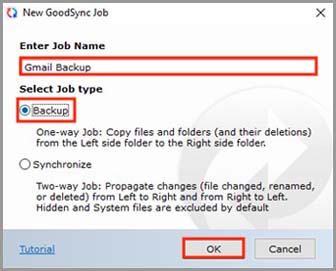
2) В окне «Введите имя задания» введите имя нового задания и в поле «Вид задания» выберите «Резервное копирование». Затем нажмите кнопку «Ok».
3) Затем выберите конечные точки задания, нажав левую или правую кнопку выбора папки в верхней части экрана.
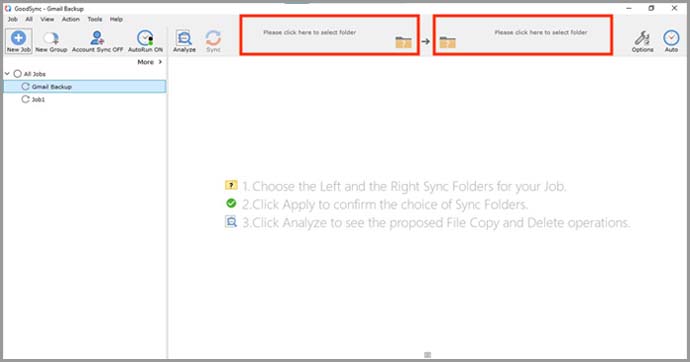
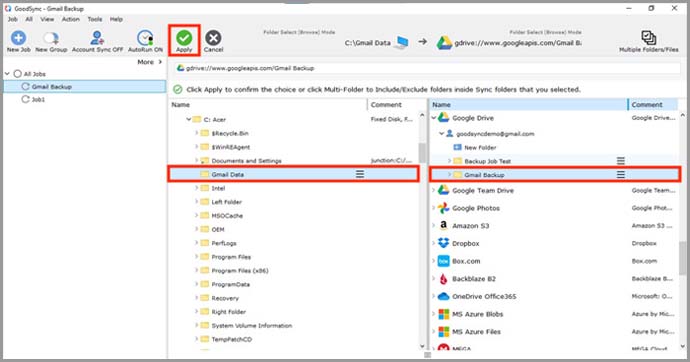
4) Для левой стороны задания в GoodSync убедитесь, что экспортированные данные находятся в папке: GoodSync может выбирать для синхронизации только папки, но не отдельные файлы. Найдите папку с данными Gmail и выберите ее.
Справа можно выбрать любую конечную точку. В нашем примере мы используем свой аккаунт Google Drive.
ПРИМЕЧАНИЕ: Руководство по подключению аккаунта Google Drive к GoodSync см. здесь.
Выбрав левую и правую папки, нажмите кнопку «Принять» в левом верхнем углу.
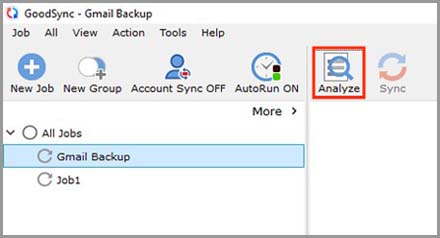
5) Нажмите «Анализ» и убедитесь, что данные будут перенесены правильно.
6) Убедившись, что данные будут перенесены правильно, нажмите «Синхрон.», чтобы выполнить синхронизацию.
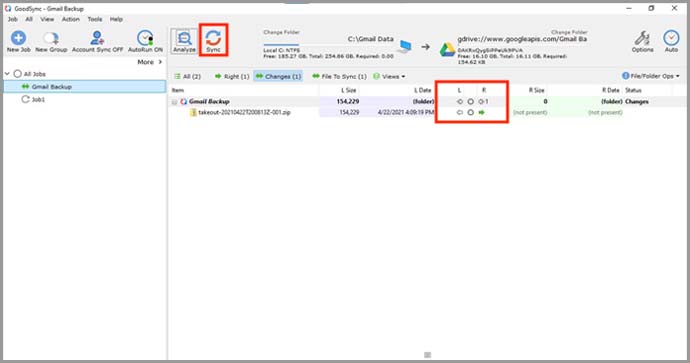
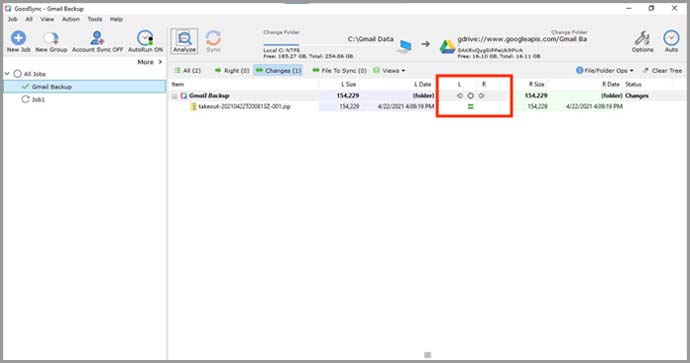
7) Когда между столбцами «Л» и «П» появится зеленый знак равенства, синхронизация завершена.
ПРИМЕЧАНИЕ: О том, как настроить для задания автоматизацию и другие параметры, см. здесь.


