Esta guía explica cómo localizar un archivo PST u OST de Microsoft Outlook y crear una tarea de Respaldo de GoodSync para él.
IMPORTANTE: GoodSync para Windows es compatible con Windows 10 o posterior y Windows Server 2016 o posterior. Las versiones de Windows anteriores a Windows 10 y las versiones de Windows Server anteriores a Windows Server 2016 ya no son compatibles.
Si aún no ha instalado GoodSync, descargue la última versión compatible desde la página de descarga de GoodSync.
Localice su archivo PST u OST
La ubicación exacta de un archivo de datos de Outlook puede variar según la versión de Outlook, el tipo de cuenta y la forma en que se creó el archivo. En Outlook clásico, puede confirmar su ubicación seleccionando File > Account Settings > Account Settings > Data Files, eligiendo el archivo que necesita y haciendo clic en Open File Location.
También puede abrir el Explorador de archivos y revisar las ubicaciones habituales que se indican a continuación. Reemplace <UserName> por el nombre de su cuenta de Windows.
| Archivo de datos | Versiones de Windows compatibles | Ubicación del archivo PST/OST |
| PST | Windows 10 o posterior Windows Server 2016 o posterior |
C:\Users\<UserName>\Documents\Outlook Files |
| PST o PST de archivado | Windows 10 o posterior Windows Server 2016 o posterior |
C:\Users\<UserName>\AppData\Local\Microsoft\Outlook |
| OST | Windows 10 o posterior Windows Server 2016 o posterior |
C:\Users\<UserName>\AppData\Local\Microsoft\Outlook |
NOTA: La carpeta AppData está oculta de forma predeterminada. Si no aparece en el Explorador de archivos, active View > Show > Hidden items.
Según la guía de Microsoft sobre los archivos de datos de Outlook, un archivo OST es una copia local sincronizada de los datos del buzón almacenados en el servidor de correo. En la mayoría de los casos, un archivo OST puede volver a crearse agregando de nuevo la cuenta a Outlook. Debe darse prioridad a un archivo PST cuando contiene datos de Outlook almacenados localmente o archivados que no están disponibles en otro lugar.
Configure una tarea de copia de seguridad
Una vez que haya localizado el archivo PST u OST, puede crear una tarea de GoodSync para hacer una copia de seguridad en la ubicación que prefiera. En este ejemplo, haremos una copia de seguridad de un archivo OST en Google Drive.
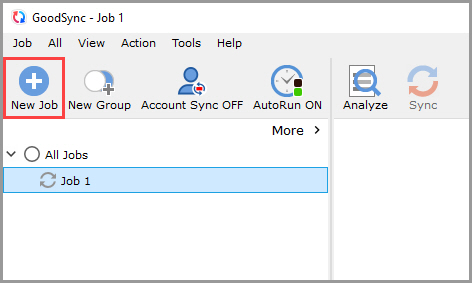
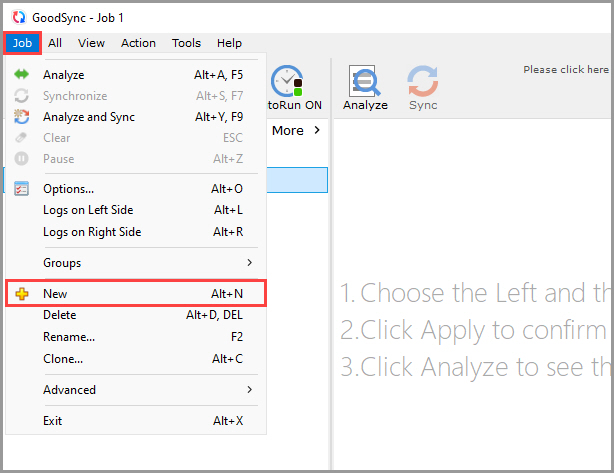
1) Abra GoodSync y haga clic en Nueva Tarea en la barra de herramientas. También puede seleccionar Tarea > Nueva.
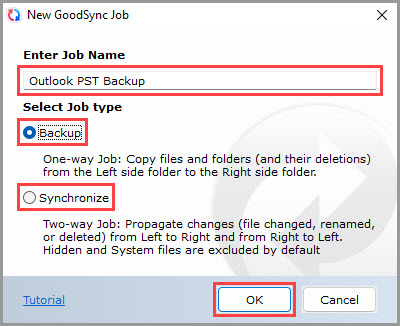
2) En el cuadro «Nueva Tarea GoodSync», escriba el nombre de su nueva tarea. Después, seleccione «Respaldo» como tipo de tarea.
Haga clic en el botón «Aceptar» cuando termine.
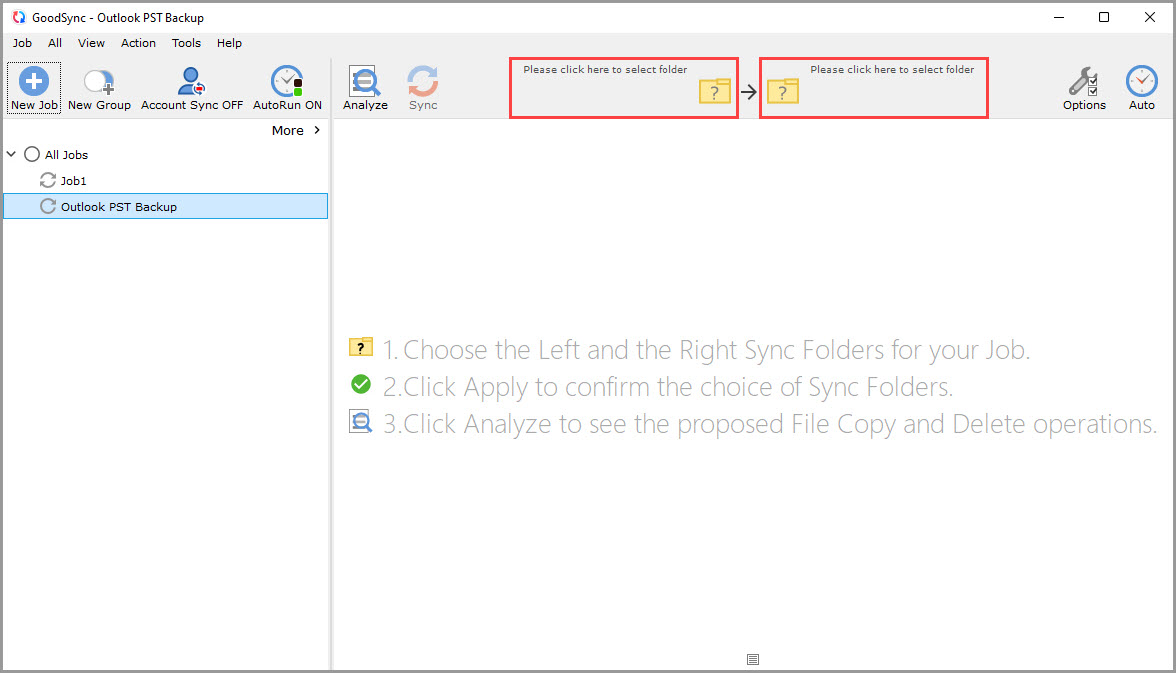
3) Haga clic en los controles de la carpeta de sincronización Izquierda o Derecha para ver los archivos y carpetas disponibles para seleccionar.
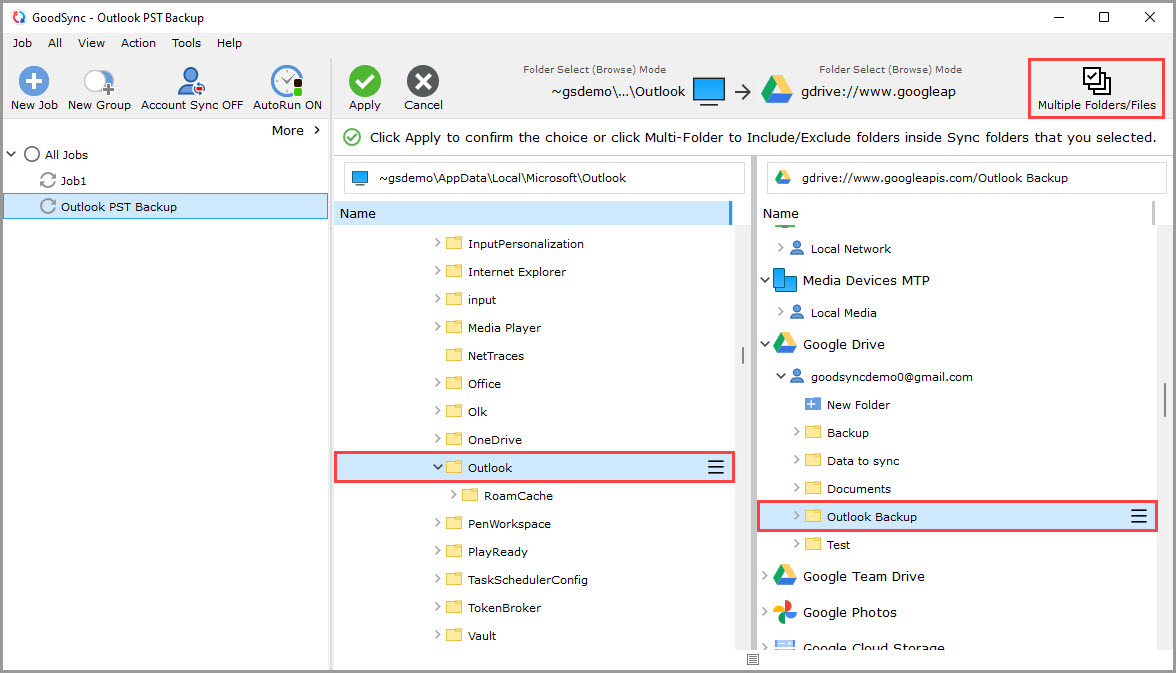
4) En el lado izquierdo de la tarea, seleccione My Computer > Local y localice la carpeta de Outlook en su sistema. En el lado derecho, seleccione Google Drive y elija una carpeta existente o cree una nueva dentro de su almacenamiento de Google Drive para que sirva como destino de la copia de seguridad.
Cuando termine, haga clic en el botón «Múltiples Carpetas/Filtros» de la esquina superior derecha.
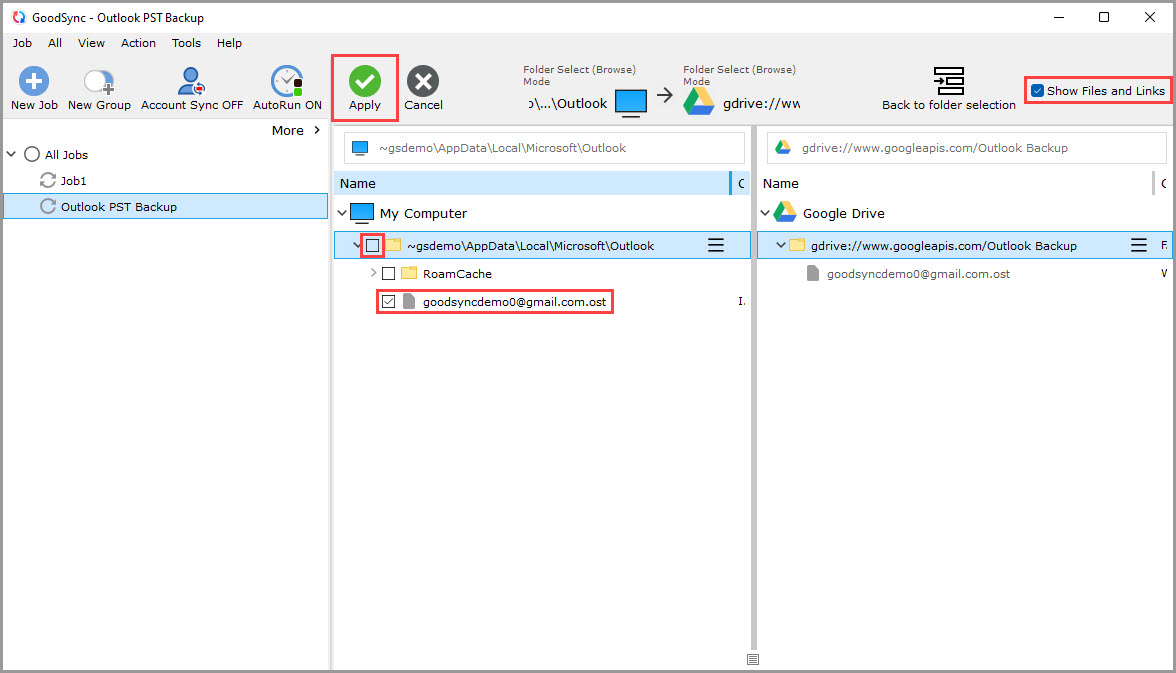
5) En el modo «Múltiples Carpetas/Filtros», asegúrese de que la casilla «Mostrar archivos y enlaces» de la esquina superior derecha esté activada para mostrar los archivos de las carpetas de sincronización seleccionadas. Luego, en el lado Izquierda, desactive la casilla de la carpeta de Outlook para incluir en la tarea solo los archivos deseados y active la casilla de su archivo PST u OST para incluirlo.
Por último, haga clic en el botón verde «Aplicar» para aplicar los cambios.
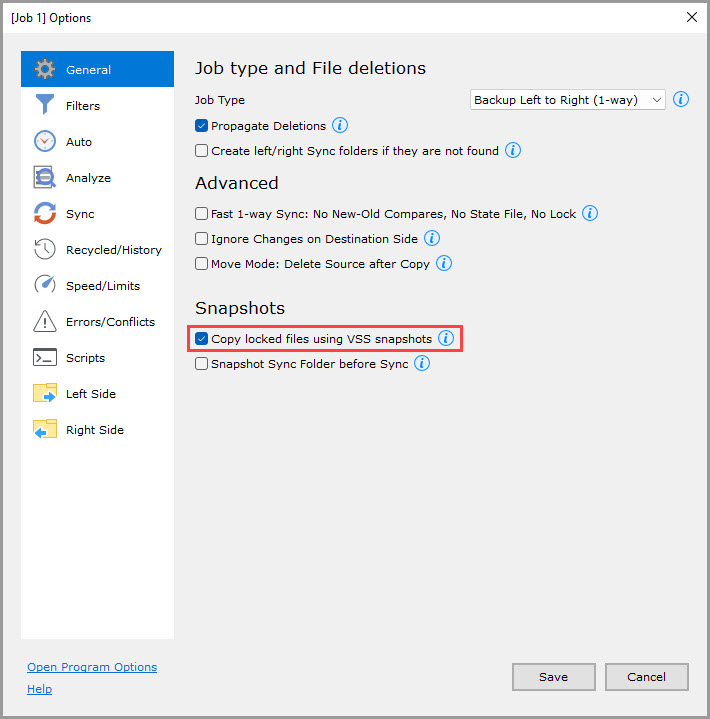
6) A continuación, haga clic en el botón «Opciones» de la barra de herramientas, o haga clic con el botón derecho en su tarea de copia de seguridad y seleccione «Opciones» en el menú contextual para acceder a Opciones. En la ventana Opciones, vaya a la pestaña General y active Copiar archivos bloqueados usando instantáneas VSS. Esta configuración garantiza que se haga la copia de seguridad de su archivo PST u OST aunque la aplicación Outlook esté en ejecución.
Haga clic en el botón «Guardar» para guardar los cambios.
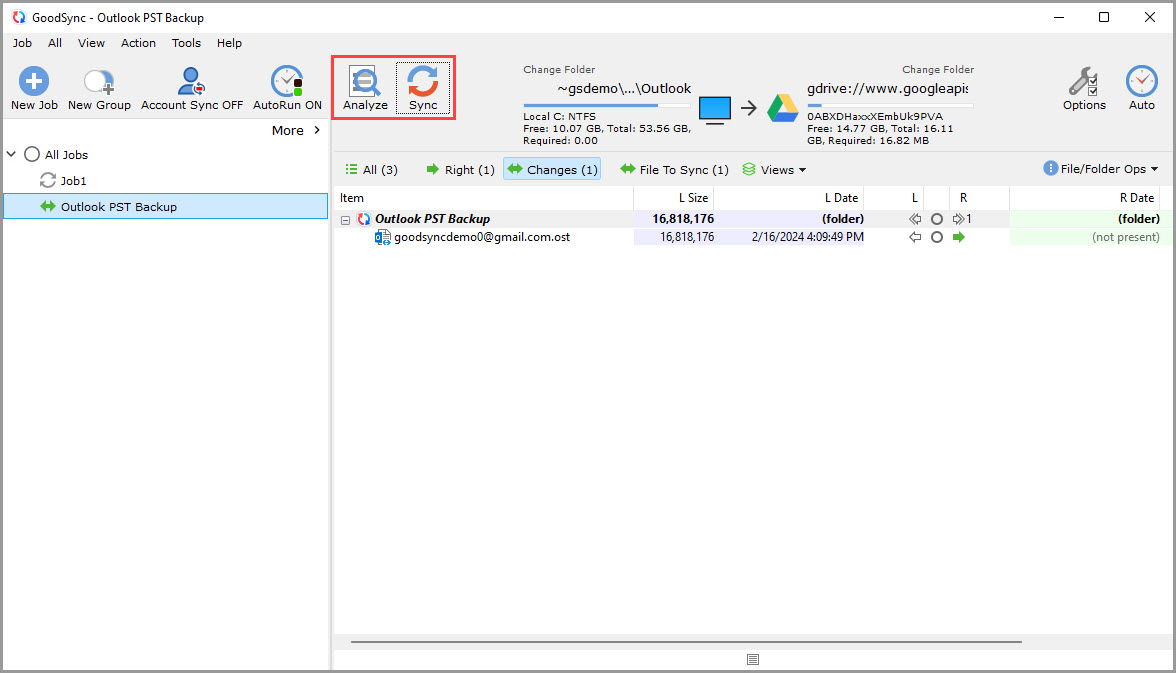
7) Ahora que su tarea de copia de seguridad está configurada, haga clic en el botón «Analizar» y después en el botón «Sinc.» para iniciar la copia de seguridad de su archivo PST u OST de Outlook en Google Drive.
Preguntas frecuentes
P: ¿Por qué aparece el error «The process cannot access the file because another process has locked a portion of the file» al hacer una copia de seguridad de un archivo PST?
R: Asegúrese de haber activado la opción «Copiar archivos bloqueados usando instantáneas VSS» en Tarea > Opciones > General. Tenga en cuenta que esta función tiene varias limitaciones:
- Solo puede copiar desde un archivo bloqueado, pero no hacia un archivo bloqueado.
- Solo puede copiar desde un archivo ubicado en una unidad local, no desde un archivo en la red.
Lo más recomendable es cerrar Outlook antes de ejecutar su tarea.
P: ¿Puedo sincronizar mis contactos y calendarios de Outlook?
R: No. GoodSync puede sincronizar o hacer una copia de seguridad del archivo PST de Outlook completo, pero no de los correos, contactos o calendarios individuales que contiene.
P: ¿GoodSync puede hacer una copia de seguridad de los datos que usa el nuevo Outlook para Windows?
R: GoodSync puede hacer una copia de seguridad de un archivo PST local almacenado en el equipo. Sin embargo, la compatibilidad con PST en el nuevo Outlook es distinta a la de Outlook clásico, y es posible que algunos datos de Outlook sigan almacenados en el buzón en línea en lugar de en un archivo PST local. Confirme que los datos necesarios estén presentes en el archivo PST seleccionado antes de confiar en él como copia de seguridad. GoodSync no hace copias de seguridad de correos, contactos o calendarios individuales directamente desde Outlook.


