Este caso de uso muestra cómo automatizar una tarea de copia de seguridad de GoodSync que comprime y cifra sus datos con 7-Zip antes de respaldarlos.
Instale 7-Zip y agréguelo a PATH
- Instale 7-Zip. Es gratuito y puede descargarse desde la página de descarga de 7-Zip.
- Agregue la carpeta de 7-Zip a la variable de entorno Path. En la búsqueda de Windows, escriba environment variable y haga clic en Edit environment variables for your account.
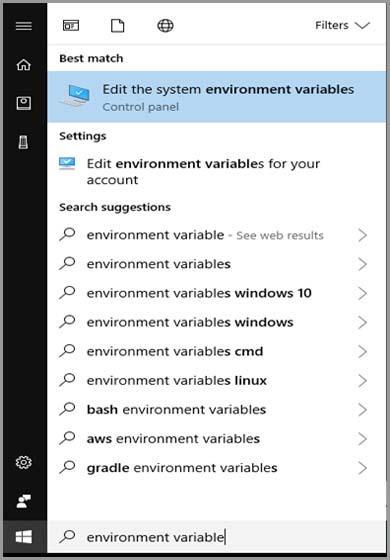
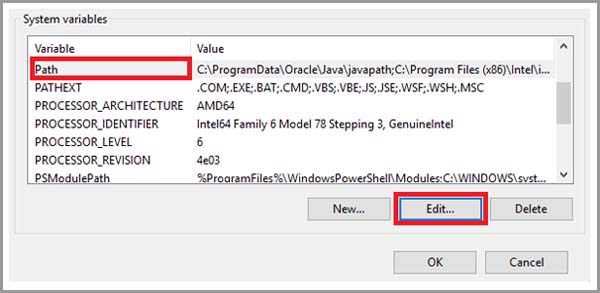
- En User variables, seleccione Path, haga clic en Edit y agregue la carpeta donde está instalado 7-Zip, por ejemplo C:\Program Files\7-Zip.
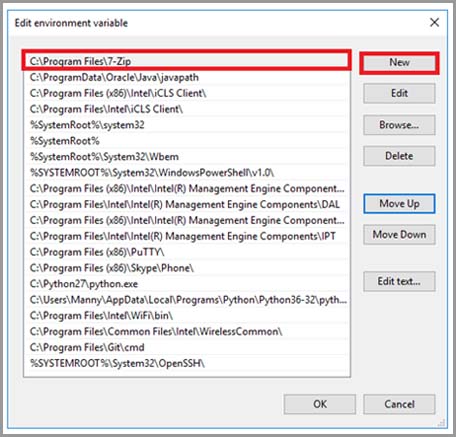
- En la ventana Edit environment variable, haga clic en New, escriba la ruta de la carpeta de 7-Zip y haga clic en OK en cada ventana.
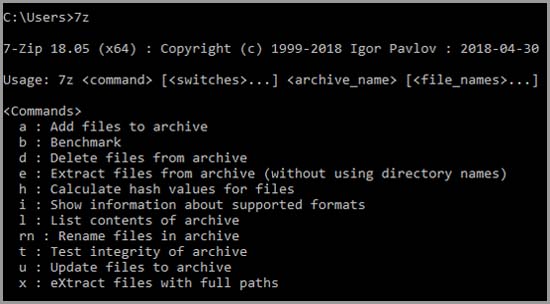
- Abra un nuevo Command Prompt y escriba 7z. Si Path se configuró correctamente, 7-Zip muestra su información de uso.
Cree el script de compresión
La tarea ejecuta un script por lotes que utiliza 7-Zip para comprimir la carpeta de origen y cifrarla con una contraseña.
- Cree un archivo llamado backup-script.bat y agregue estas líneas:
@echo off
cd /d "<path_to_folder>"
7z a -r Backup -xr!_gsdata_ -p<password> -mhe=on
- Reemplace <path_to_folder> por la ruta completa de la carpeta que desea comprimir. Debe ser la carpeta izquierda (de origen) de su tarea de GoodSync.
- Reemplace <password> por la contraseña que se utilizará para el cifrado.
El script debe tener un aspecto similar a este:
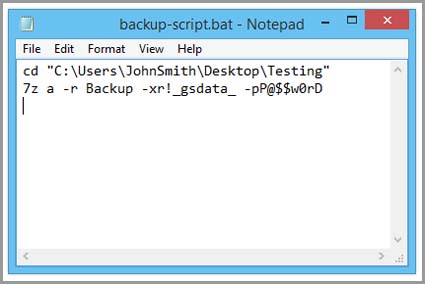
El script hace lo siguiente:
- a -r Backup comprime todos los archivos y subcarpetas en un archivo comprimido llamado Backup.7z.
- -xr!_gsdata_ excluye la carpeta oculta _gsdata_ que utiliza GoodSync.
- -p cifra el archivo comprimido con su contraseña.
- -mhe=on también cifra los nombres de los archivos dentro del archivo comprimido.
IMPORTANTE: La contraseña se almacena como texto sin cifrar en el archivo .bat. Guarde el script en una ubicación segura a la que solo usted pueda acceder y conserve una copia de la contraseña. No podrá abrir el archivo comprimido sin ella.
Cree la tarea de copia de seguridad de GoodSync
- Cree una tarea para respaldar Backup.7z. Si es su primera tarea, GoodSync le pide que cree una al abrirse. De lo contrario, haga clic en Nueva Tarea en la esquina superior izquierda. Escriba un nombre para la tarea y seleccione Respaldo como tipo de tarea.
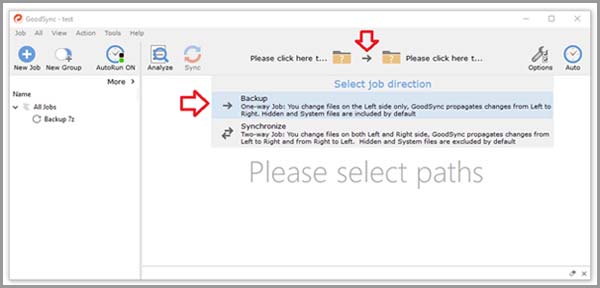
- Seleccione como carpeta Izquierda la carpeta que desea comprimir y respaldar.
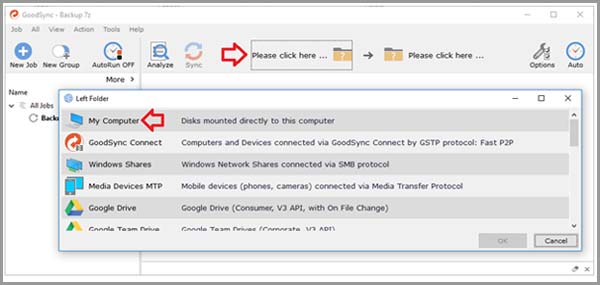
- Seleccione como carpeta Derecha cualquier ubicación remota. Para obtener más información, consulte Configuración de GoodSync Connect.
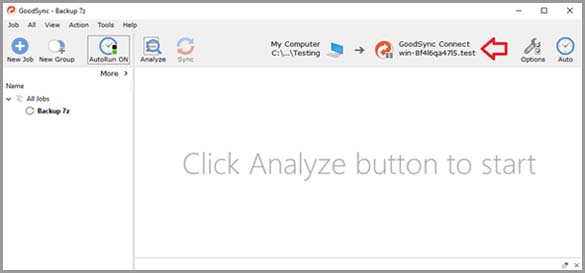
- Haga clic en el botón Opciones en la esquina superior derecha.
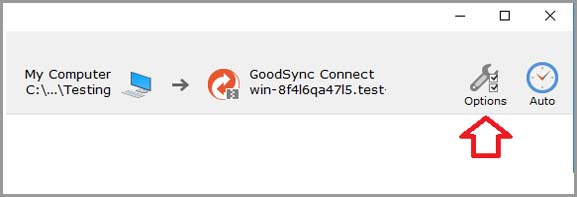
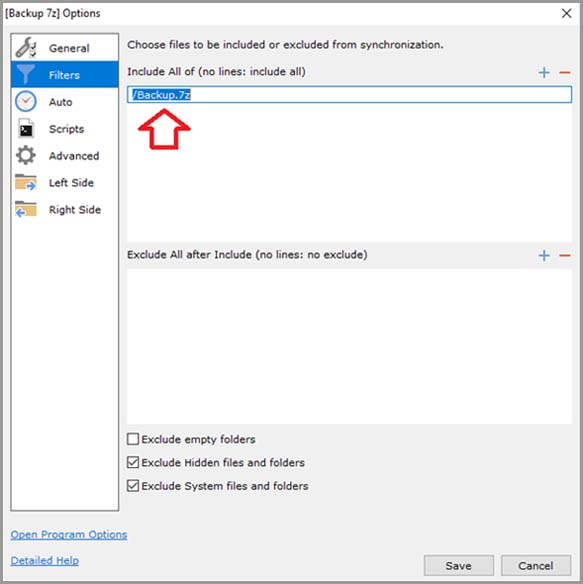
- En la pestaña Filtros, agregue /Backup.7z a la lista Incluir. Así, la tarea respalda únicamente el archivo comprimido y nada más.
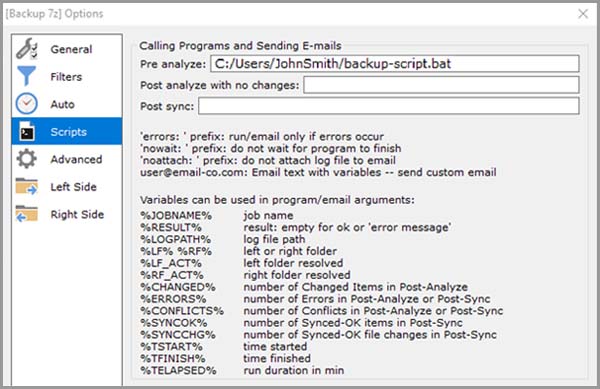
- En la pestaña Automatismos, establezca Análisis previo en la ruta completa de backup-script.bat.
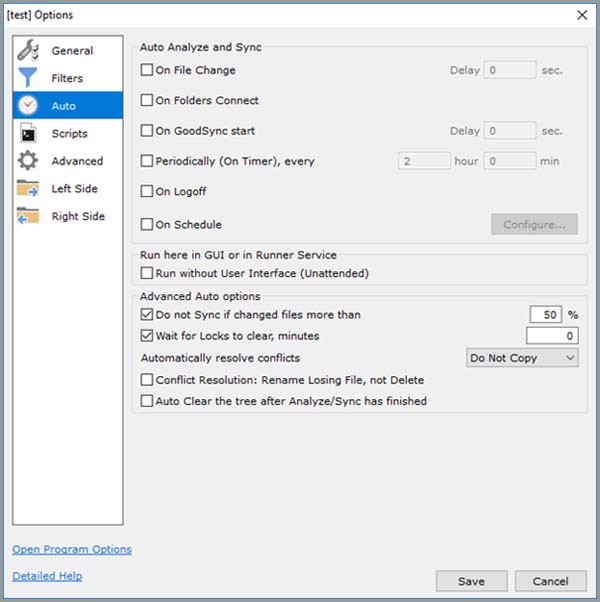
- Para ejecutar la copia de seguridad automáticamente, configure una programación en la pestaña Auto. Para obtener más información, consulte Auto.
Su copia de seguridad automatizada ya está configurada. Antes de cada ejecución, GoodSync ejecuta el script para comprimir y cifrar su carpeta de origen y, a continuación, respalda Backup.7z en el destino.


