Esta descripción general de la sección «Filtros» de Opciones se aplica tanto a GoodSync para Windows como a GoodSync para Mac, salvo que se indique lo contrario.
- Incluir todo
- Excluir todo tras incluir
- Excluir carpetas vacías
- Excluir archivos y carpetas ocultos
- Excluir archivos y carpetas de sistema
- Excluir archivos y carpetas temporales
- Copiar y pegar filtros
- Cómo agregar filtros desde el menú contextual después de Analizar
- Sintaxis y parámetros de los filtros
Incluir todo (vacío de forma predeterminada)
Si no está vacío, los archivos y las carpetas cuyos nombres coinciden con un filtro de inclusión, y no coinciden con ningún filtro de exclusión, se incluyen en la sincronización.
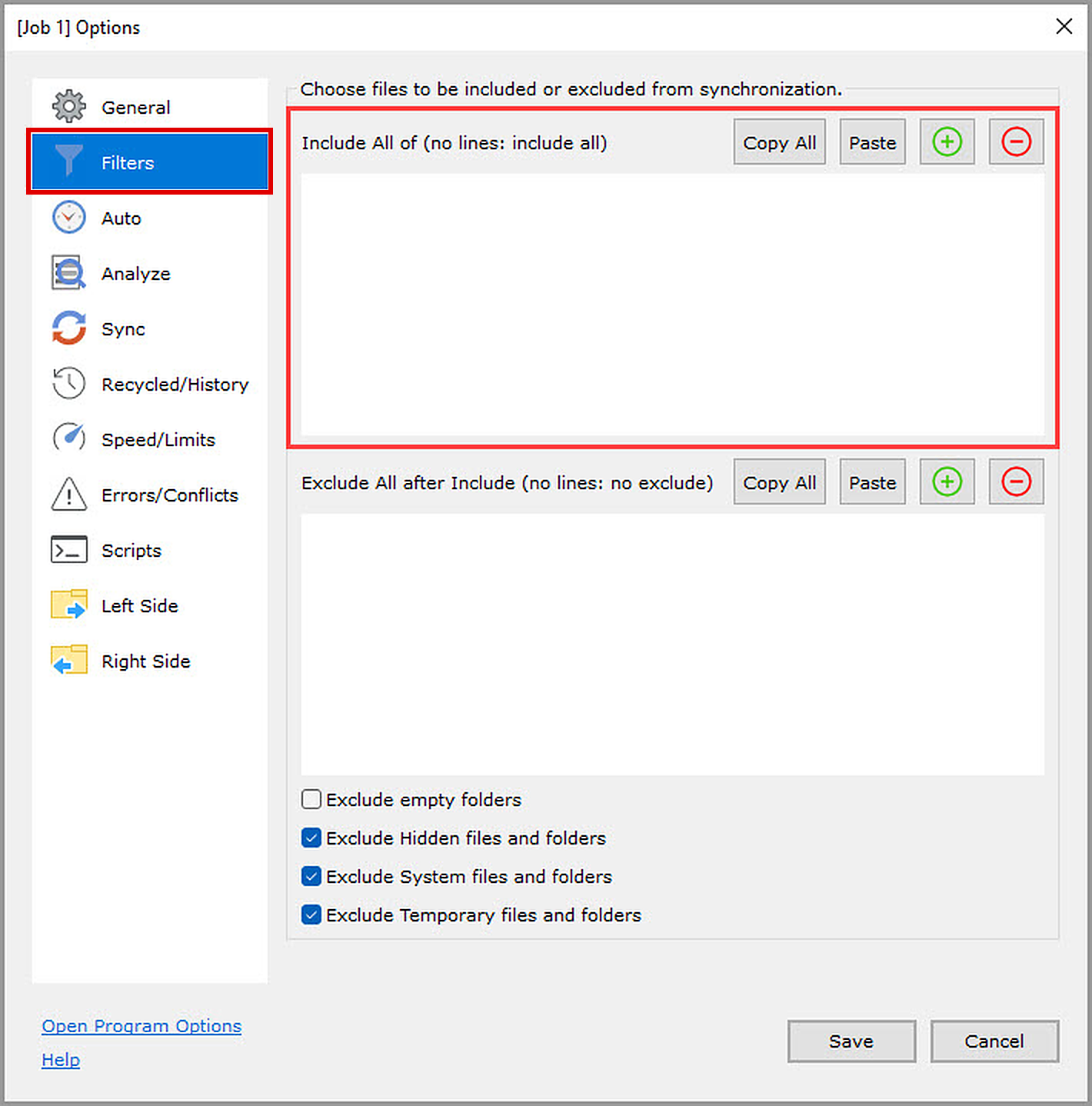
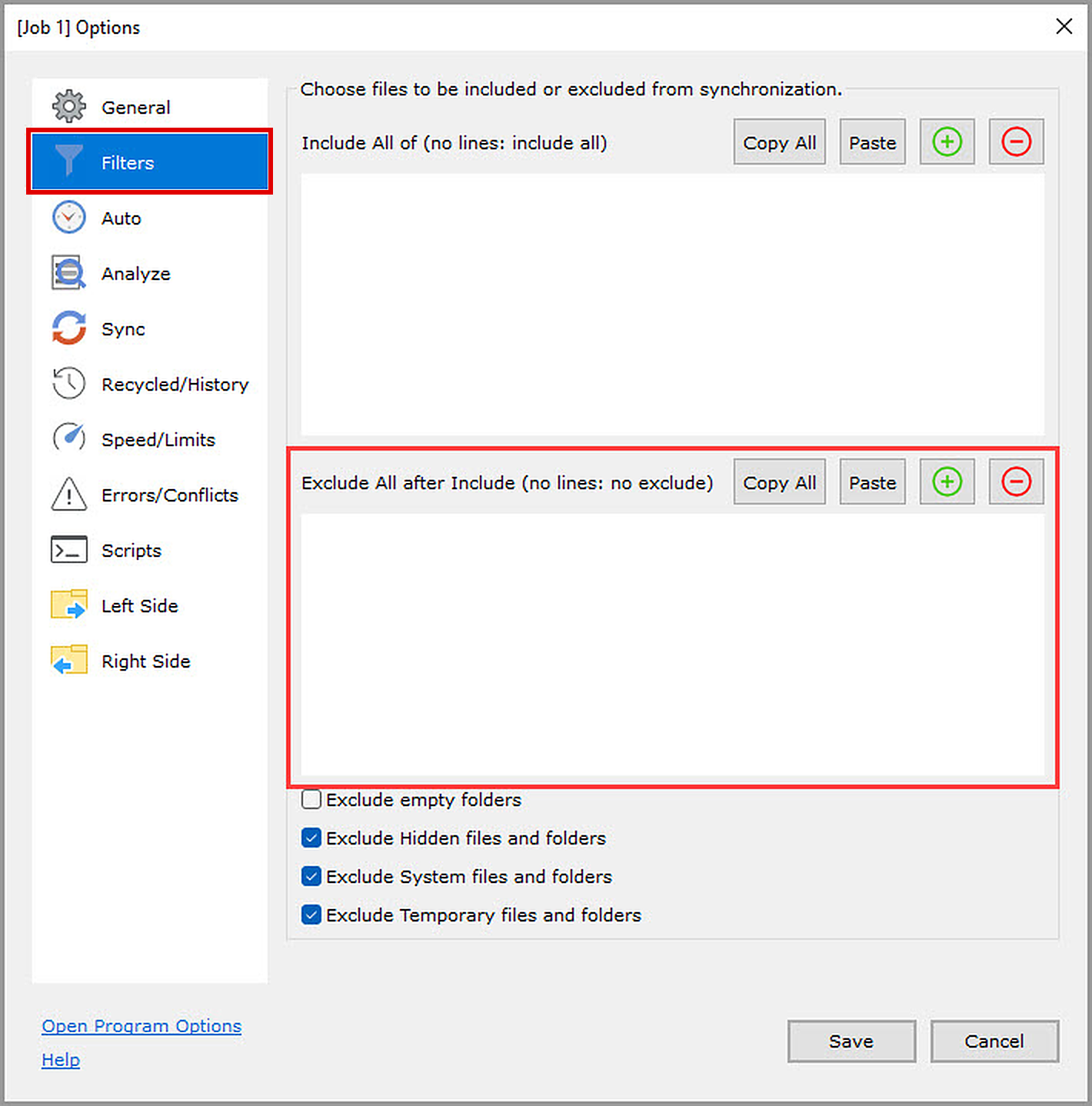
Excluir todo tras incluir (vacío de forma predeterminada)
Los archivos y las carpetas que coinciden con un filtro de exclusión se excluirán de la sincronización.
NOTA: Por diseño, las exclusiones tienen prioridad sobre las inclusiones.
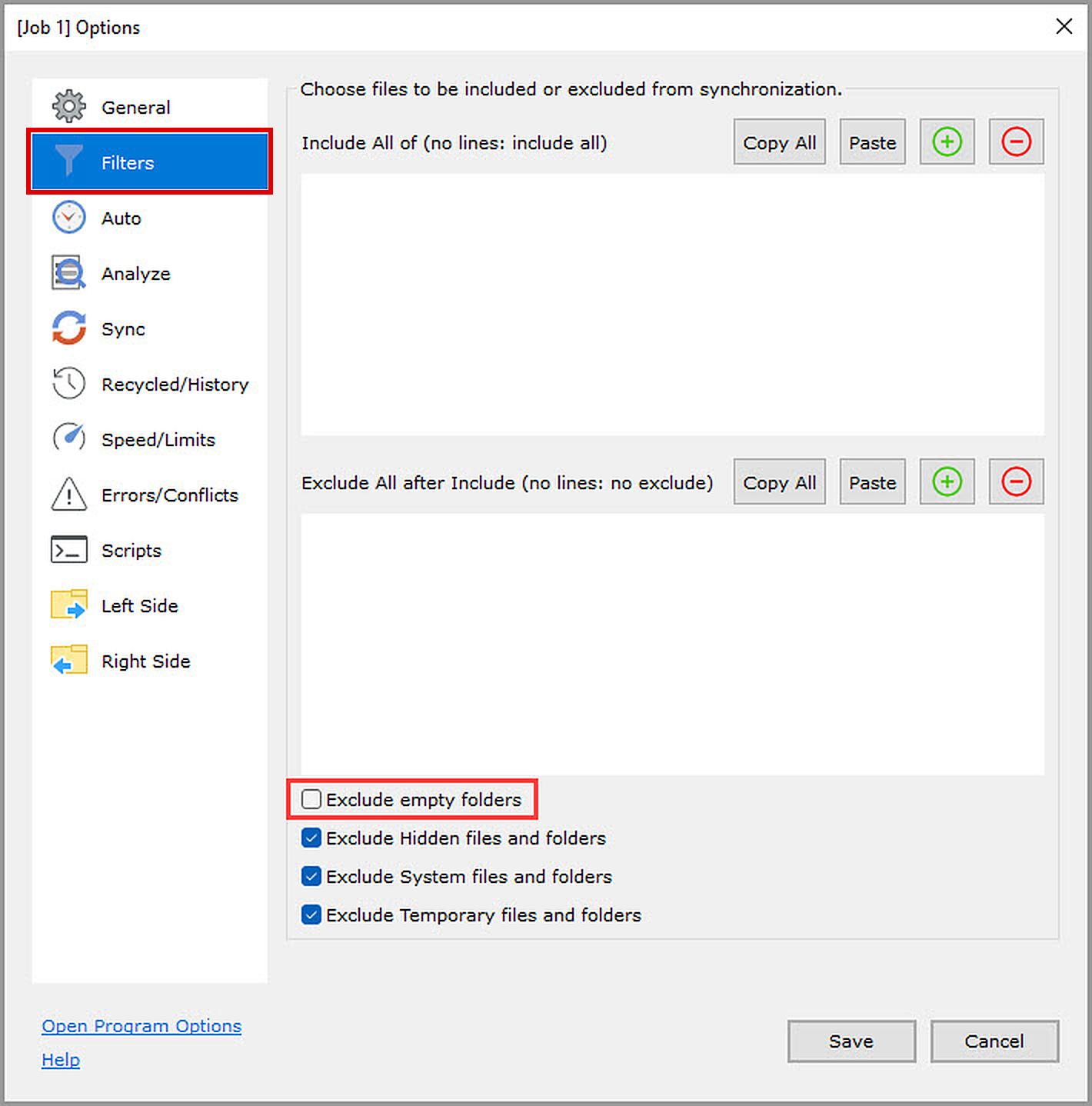
Excluir carpetas vacías (desactivada de forma predeterminada)
Si esta opción está activada, se excluyen las carpetas vacías o que solo contienen carpetas vacías. Una carpeta se considera vacía si no contiene archivos o si solo contiene archivos excluidos por los filtros.
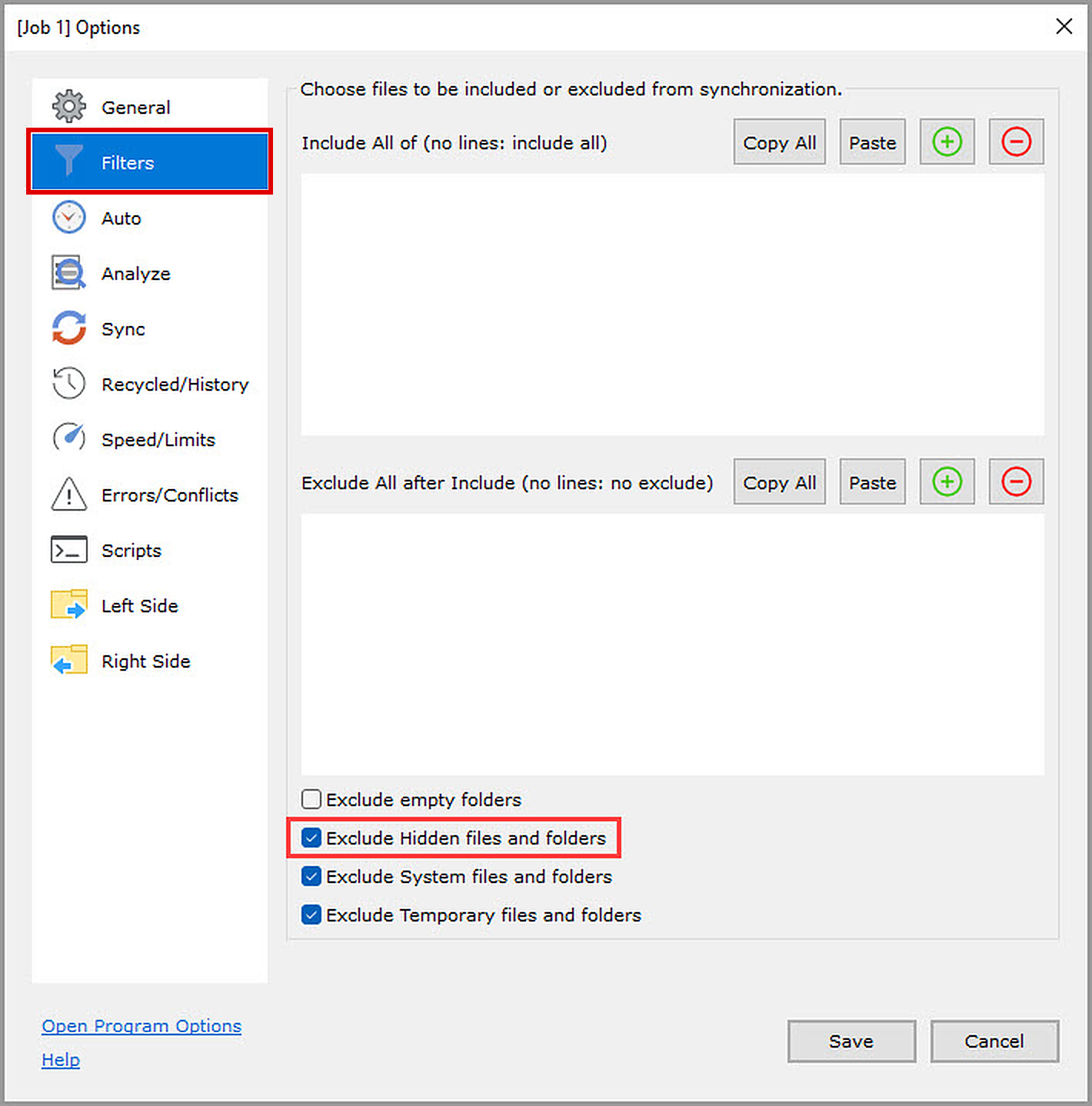
Excluir archivos y carpetas ocultos (de forma predeterminada, activada en las tareas de sincronización y desactivada en las tareas de copia de seguridad)
Excluye los archivos y las carpetas que tienen el atributo «Hidden».
Excluir archivos y carpetas de sistema (de forma predeterminada, activada en las tareas de sincronización y desactivada en las tareas de copia de seguridad)
Excluye los archivos y las carpetas que tienen el atributo «System».
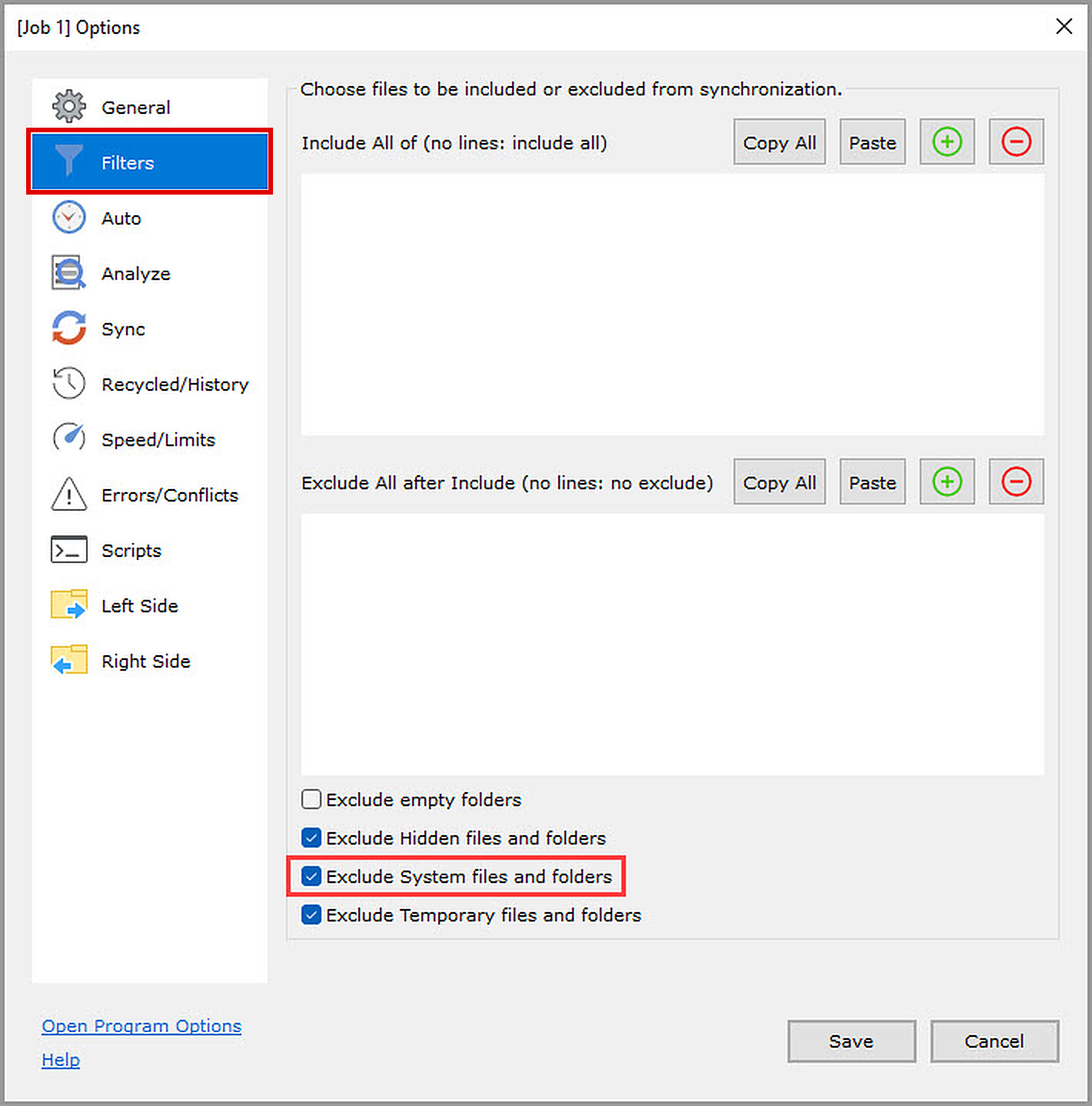
Excluir archivos y carpetas temporales (solo en Windows, activada de forma predeterminada)
Excluye los archivos y las carpetas temporales que no vale la pena guardar.
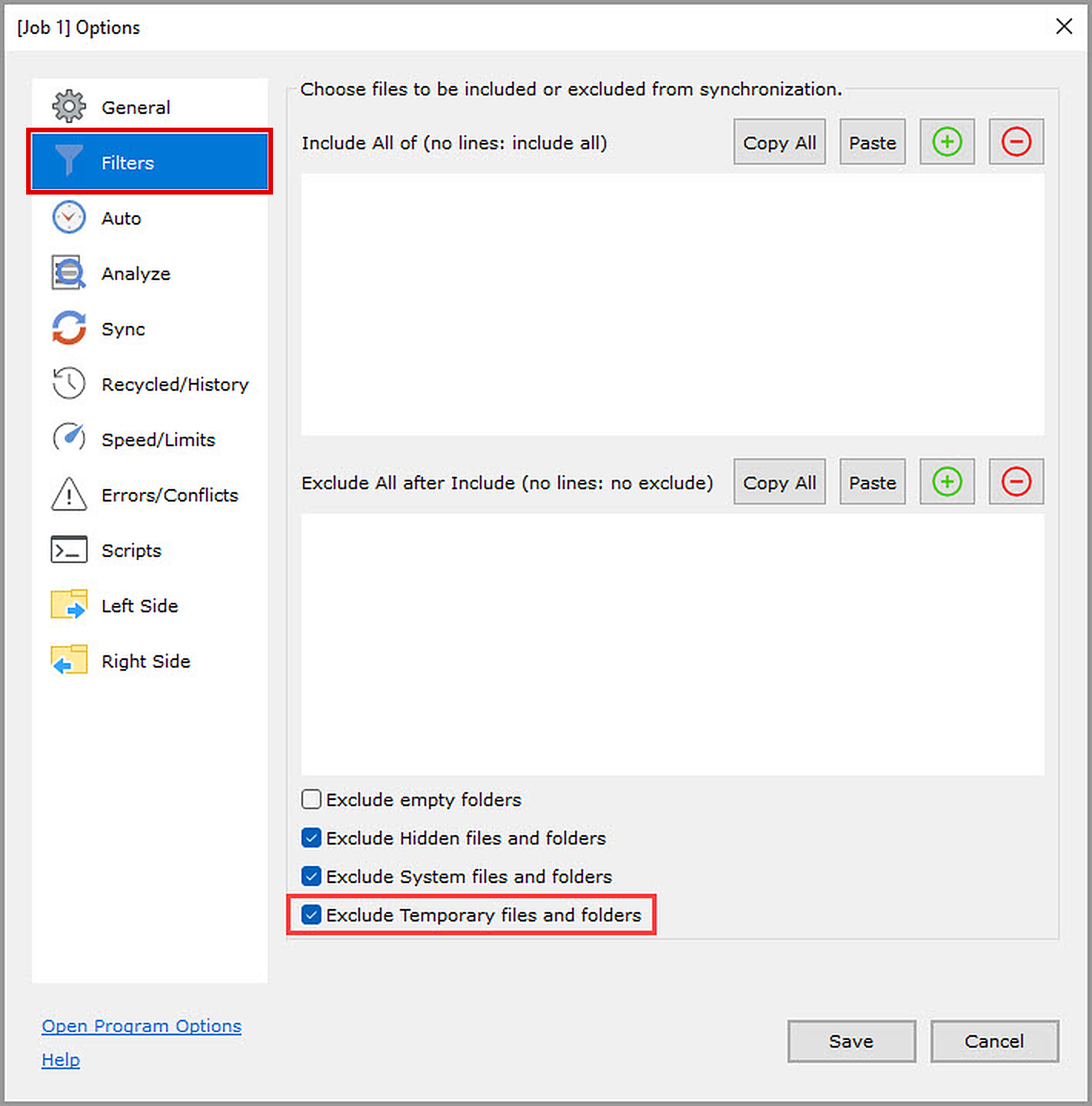
Copiar y pegar filtros
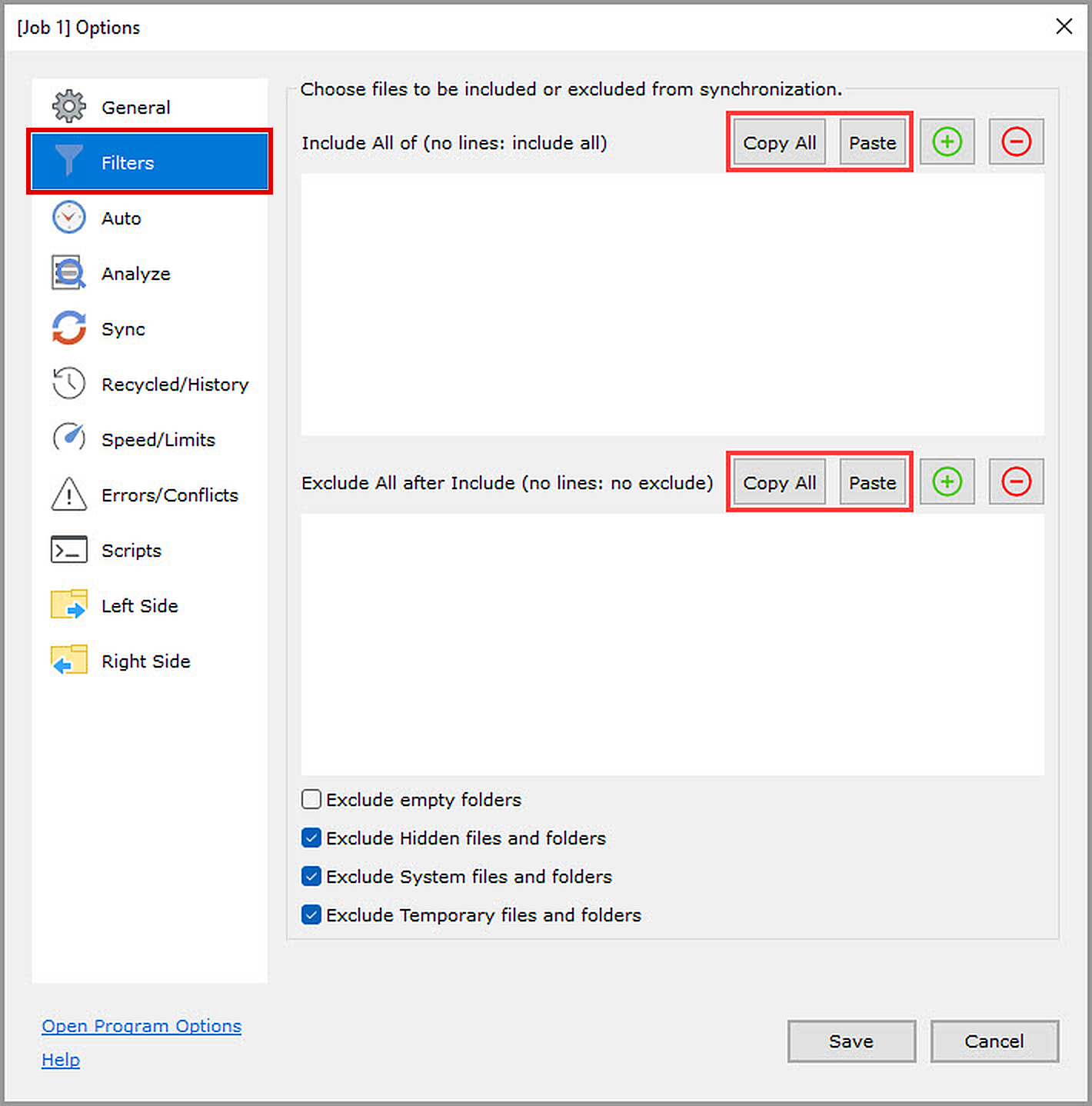
Utilice los botones «Copiar todo» y «Pegar» para copiar y pegar filtros entre las secciones Incluir y Excluir, así como entre tareas.
Cómo agregar filtros desde el menú contextual después de Analizar
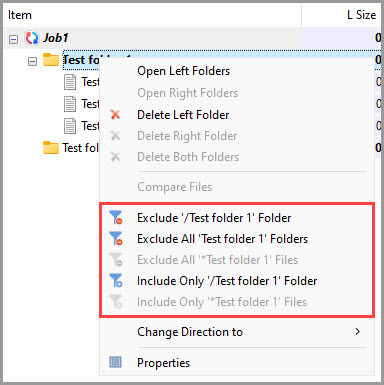
La forma más sencilla de excluir o incluir un archivo o un grupo de archivos es ejecutar un análisis, hacer clic con el botón derecho en el archivo o la carpeta y seleccionar uno de los comandos de exclusión o inclusión:
- Excluir Archivo "/FolderName/FileName" o Excluir Carpeta "/FolderName/FileName": Excluye únicamente este archivo o carpeta, según su ruta completa «/FolderName/FileName».
- Excluir Todos los Archivos "ItemName" o Excluir Todas las Carpetas "ItemName": Excluye todos los archivos o carpetas (en cualquiera de las subcarpetas) cuyo nombre sea «ItemName».
- Excluir Todos los Archivos "*.ext": Excluye todos los archivos que tienen la extensión «ext», en todas las subcarpetas.
-
Incluir solo el archivo "/FolderName/FileName" o Incluir solo la carpeta "/FolderName/FileName":
Incluye únicamente este archivo o carpeta, según su ruta completa «/FolderName/FileName». - Incluir solo los archivos "*.ext": Incluye todos los archivos que tienen la extensión «ext», en todas las subcarpetas.
Estos comandos agregan una línea a la lista de exclusiones o inclusiones en «Tarea» >> «Opciones» >> «Filtros».
Sintaxis y parámetros de los filtros
Comodines
Los comodines se utilizan en los filtros de nombre para buscar patrones en los nombres de archivos y carpetas.
Comodines compatibles
* Coincide con cualquier secuencia de caracteres (incluso ninguno)
? Coincide exactamente con un carácter
[a-z] Coincide con un solo carácter dentro de un rango (por ejemplo, de la a a la z)
\c Coincide con el carácter literal «c»
Utilícelo para escapar caracteres especiales como *, ? o [
/ Se utiliza como separador de carpetas cuando es necesario (no utilice \ como separador de carpetas, ni siquiera en Windows)
Ejemplos
name *.txt
Coincide con todos los archivos .txt
name file?.log
Coincide con file1.log, fileA.log, etc. (cualquier carácter único)
name *report*
Coincide con cualquier archivo o carpeta que contenga «report»
name *.[a-z][a-z][a-z]
Coincide con archivos con una extensión de 3 letras (por ejemplo, .txt, .log)
name \*backup\*
Coincide con nombres que contienen literalmente «*backup*»
name \[Data\]
Coincide con archivos o carpetas llamados «[Data]»
Filtro de ruta (ruta de archivo o carpeta)
Una línea que comienza con «path /» (o solo «/») compara la ruta del archivo o la carpeta (relativa a la carpeta de sincronización) con un comodín o una cadena especificados.
Ejemplos:
path /folder1/file2.ext
Coincide con un archivo específico según su ruta completa
path /Parent*
Coincide con todos los elementos cuya carpeta de nivel superior comienza con «Parent»
path /[a-z0-9]*
Coincide con todos los elementos cuya carpeta de nivel superior comienza con a–z o 0–9
path /\[Originals\]
Coincide con una carpeta llamada «[Originals]» en el nivel superior (los corchetes deben escaparse)
NOTA: Un filtro Incluir «path /folder» incluye únicamente /folder, pero no los archivos que contiene. Para incluir los archivos de esta carpeta, escriba la cláusula como «path /folder/*».
name filename/foldername
Una línea que comienza con «name» compara el nombre del archivo o la carpeta (el último objeto de la ruta) con un comodín o una cadena especificados.
Ejemplos:
name *.xls
Coincide con todos los archivos de Excel
name *report*
Coincide con archivos o carpetas que contienen «report» en el nombre
name *.???
Coincide con archivos que tienen una extensión de exactamente 3 caracteres
name *.[a-z][a-z][a-z]
Coincide con archivos con una extensión de 3 letras (por ejemplo, .txt, .log)
name file?.txt
Coincide con file1.txt, file2.txt, etc.
name \[Originals\] –
Coincide con archivos o carpetas llamados exactamente «[Originals]»
(Los corchetes deben escaparse con barras invertidas)
Valor de tamaño
Qué significan «any» y «all»
any: es verdadero en cualquiera de los lados (izquierdo O derecho)
all: es verdadero en ambos lados (izquierdo Y derecho)
Las líneas que comienzan con «any size» o «all size» permiten excluir o incluir archivos según su tamaño:
any size<N
significa size.left<N OR size.right<N
all size<N
significa size.left<N AND size.right<N
any size>N
significa size.left>N OR size.right>N
all size>N
significa size.left>N AND size.right>N
any size=N
significa size.left=N OR size.right=N
all size=N
significa size.left=N AND size.right=N
any size!=N
significa size.left!=N OR size.right!=N
all size!=N
significa size.left!=N AND size.right!=N
any size>=N
significa size.left>=N OR size.right>=N
all size>=N
significa size.left>=N AND size.right>=N
any size<=N
significa size.left<=N OR size.right<=N
all size<=N
significa size.left<=N AND size.right<=N
any size[S1,S2]
significa S1 <= size.left < S2 OR S1 <= size.right < S2
all size[S1,S2]
significa S1 <= size.left < S2 AND S1 <= size.right < S2
K = kilobytes
M = megabytes
NOTA: No se permiten espacios en la línea del filtro de tamaño. La expresión completa debe escribirse como una única cadena continua.
Los elementos que no son archivos (carpetas, vínculos o archivos faltantes o eliminados) se tratan como si tuvieran un tamaño de 0.
Esto puede afectar los resultados, especialmente al usar filtros como «<» o «<=».
Ejemplos:
all size>=100
Incluye los archivos de 100 bytes o más en ambos lados
any size<2K
Incluye los archivos de menos de 2 KB (2048 bytes) en cualquiera de los lados
Nota: las carpetas y los elementos eliminados (tamaño = 0) también coinciden con esta condición
all size=3M
Incluye los archivos que miden exactamente 3 MB (3 145 728 bytes) en ambos lados
any size>=50M
Incluye los archivos de 50 MB o más en cualquiera de los lados (caso de uso habitual)
any size[50M,72M]
Incluye los archivos de entre 50 MB y 72 MB (50M ≤ size < 72M)
Valor de tiempo
Qué significan «any» y «all»
any: es verdadero en cualquiera de los lados (izquierdo O derecho)
all: es verdadero en ambos lados (izquierdo Y derecho)
Las líneas que comienzan con «any time» o «all time» permiten excluir o incluir archivos según su fecha de modificación:
any time<T
significa time.left<T OR time.right<T
all time<T
significa time.left<T AND time.right<T
any time>T
significa time.left>T OR time.right>T
all time>T
significa time.left>T AND time.right>T
any time=T
significa time.left=T OR time.right=T
all time=T
significa time.left=T AND time.right=T
any time!=T
significa time.left!=T OR time.right!=T
all time!=T
significa time.left!=T AND time.right!=T
any time>=T
significa time.left>=T OR time.right>=T
all time>=T
significa time.left>=T AND time.right>=T
any time<=T
significa time.left<=T OR time.right<=T
all time<=T
significa time.left<=T AND time.right<=T
any time[S1,S2]
significa S1 <= time.left <= S2 OR S1 <= time.right <= S2
all time[S1,S2]
significa S1 <= time.left <= S2 AND S1 <= time.right <= S2
Donde T es una fecha en uno de estos formatos:
- YYYY/MM/DD – año/mes/día (fecha específica)
- -Nd – hace N días
- +Nd – dentro de N días
- -Nh – hace N horas
- +Nh – dentro de N horas
- -Nm – hace N minutos
- +Nm – dentro de N minutos
NOTA: No se permiten espacios en la línea de coincidencia «time». Cualquier espacio hará que el filtro falle o se ignore.
Correcto:
any time>=-7d
Incorrecto:
any time >= -7d
En los filtros «time» solo se evalúan los archivos existentes. Los archivos eliminados no se incluyen en las comparaciones de tiempo.
Los elementos que no son archivos (carpetas, vínculos o archivos faltantes o eliminados) se tratan como si tuvieran una marca de tiempo predeterminada del 1 de enero de 1970 (NullTime). Esto puede afectar los resultados al usar comparaciones estrictas.
Ejemplos:
any time>=2008/7/4
Incluye los archivos modificados el 4 de julio de 2008 o después (en cualquiera de los lados)
all time<-5d
Incluye los archivos cuyos dos lados tienen más de 5 días de antigüedad
any time>=-7d
Incluye los archivos modificados en los últimos 7 días (el caso de uso más habitual)
any time[-30d,-7d]
Incluye los archivos modificados hace entre 7 y 30 días
any time>=+7d
Incluye los archivos con una fecha de modificación situada 7 días o más en el futuro (caso de uso poco habitual)
is-x
Las líneas que comienzan con «is» comparan atributos de archivos y carpetas. Estos filtros le permiten incluir o excluir elementos según su tipo o sus atributos de sistema.
isfolder
Coincide solo con carpetas
isfile
Coincide solo con archivos
issymlink
Coincide con vínculos simbólicos o puntos de unión
ishidden
Coincide con archivos y carpetas marcados como ocultos
issystem
Coincide con archivos y carpetas con el atributo de sistema (solo en Windows)
isarchive
Coincide con archivos y carpetas con el atributo de archivado «Archive» (solo en Windows)
isreadonly
Coincide con archivos y carpetas marcados como de solo lectura (solo en Windows)
isoffline
Coincide con archivos y carpetas con el atributo sin conexión (solo en Windows)
iscompressed
Coincide con archivos y carpetas con el atributo de compresión (solo en Windows)
isencrypted
Coincide con archivos y carpetas con cifrado EFS (solo en Windows)
exist-x
Las líneas que comienzan con «exist» comprueban si los archivos o las carpetas están presentes en el lado izquierdo de la tarea, en el derecho o en ambos. Son útiles para detectar elementos nuevos, eliminados o presentes en un solo lado.
existboth
Incluye solo los elementos presentes en ambos lados
existone
Incluye los elementos que existen en un solo lado (útil para detectar archivos nuevos o eliminados)
existany
Incluye todos los elementos que existen en al menos un lado


