Этот обзор раздела «Фильтры» окна «Опции» задания относится и к GoodSync для Windows, и к GoodSync для Mac, если не указано иное.
- Включить в синхронизацию
- Исключить из синхронизации
- Исключать пустые папки
- Исключать скрытые файлы и папки
- Исключать системные файлы и папки
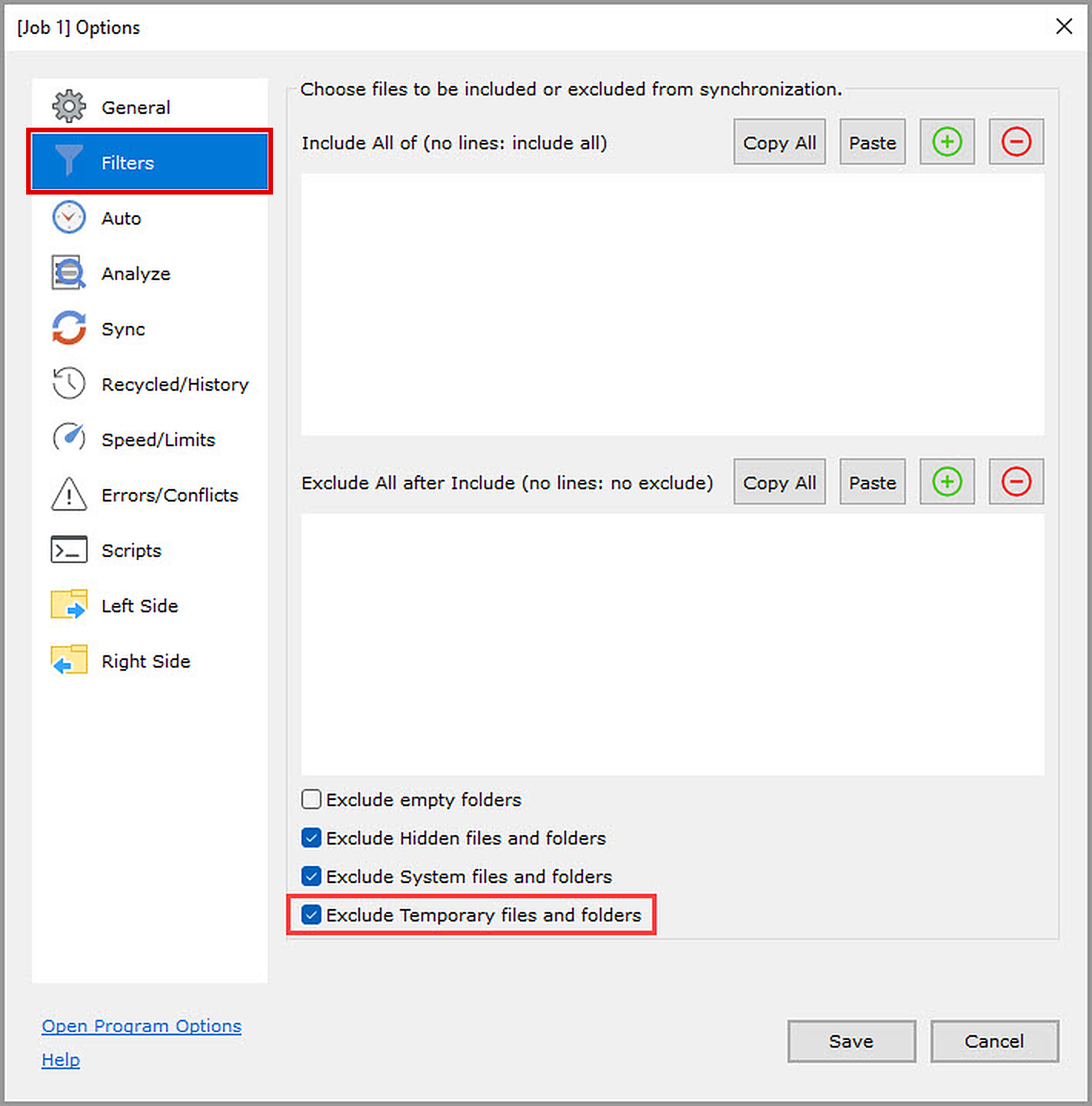
- Исключать временные файлы и папки
- Копирование и вставка фильтров
- Добавление фильтров из контекстного меню после анализа
- Синтаксис и параметры фильтров
Включить в синхронизацию (по умолчанию пусто)
Если список не пуст, в синхронизацию включаются файлы и папки, имена которых соответствуют фильтру включения и при этом не соответствуют ни одному фильтру исключения.
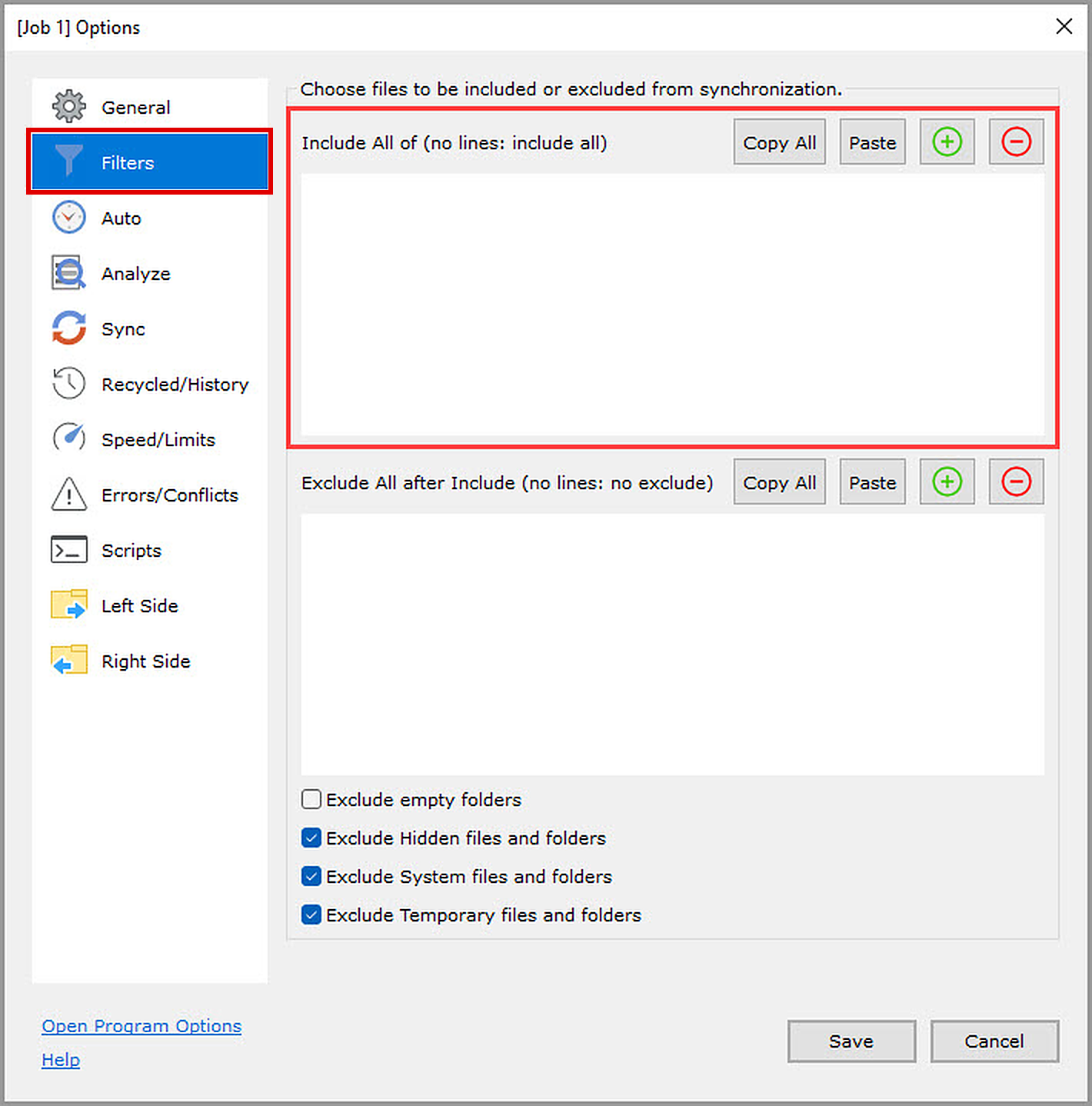
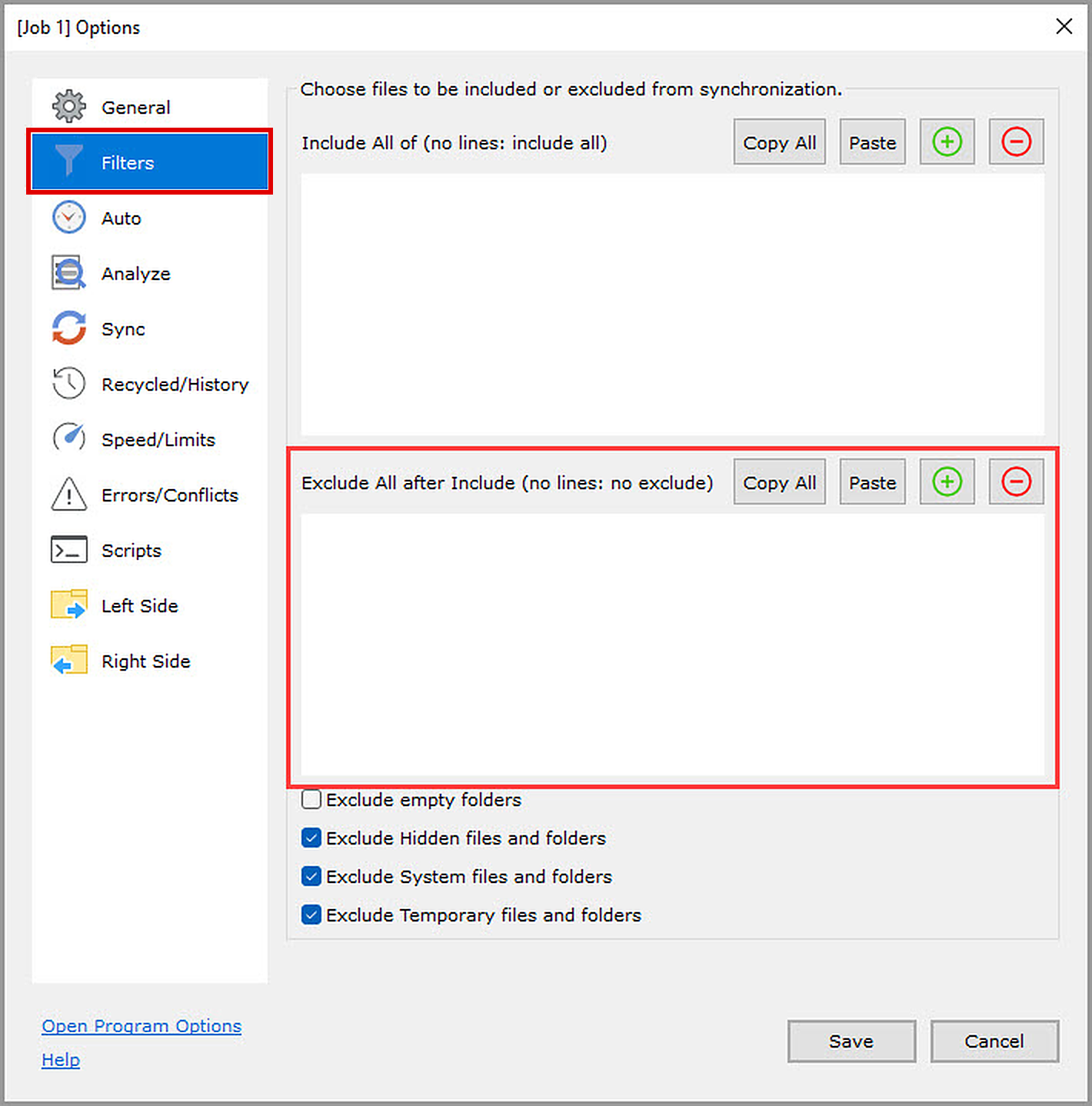
Исключить из синхронизации (по умолчанию пусто)
Файлы и папки, которые соответствуют фильтру исключения, исключаются из синхронизации.
ПРИМЕЧАНИЕ: по замыслу исключения имеют приоритет над включениями.
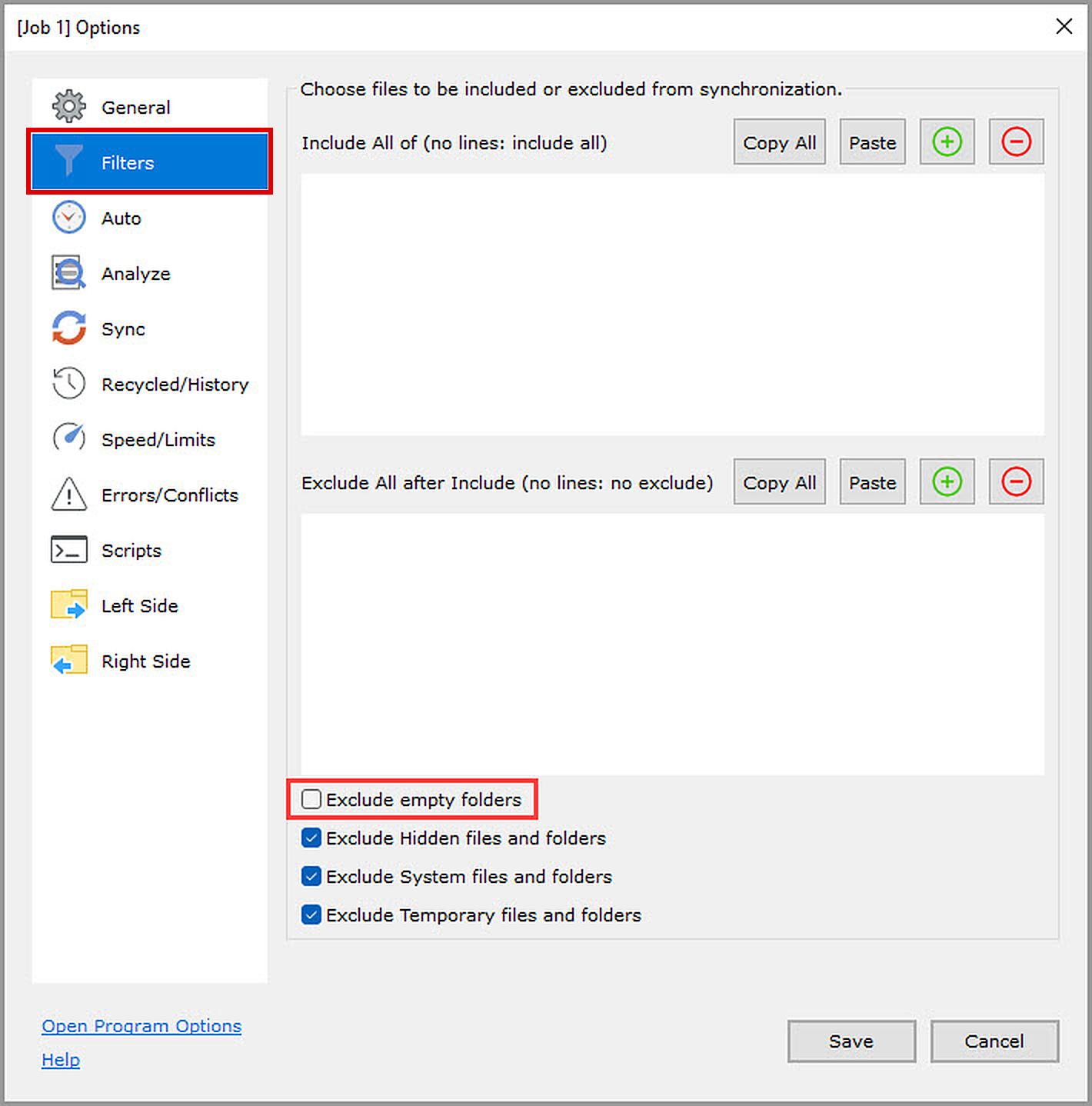
Исключать пустые папки (по умолчанию флажок снят)
Если флажок установлен, исключаются папки, которые пусты или содержат только пустые папки. Папка считается пустой, если в ней нет файлов или есть только файлы, исключенные фильтрами.
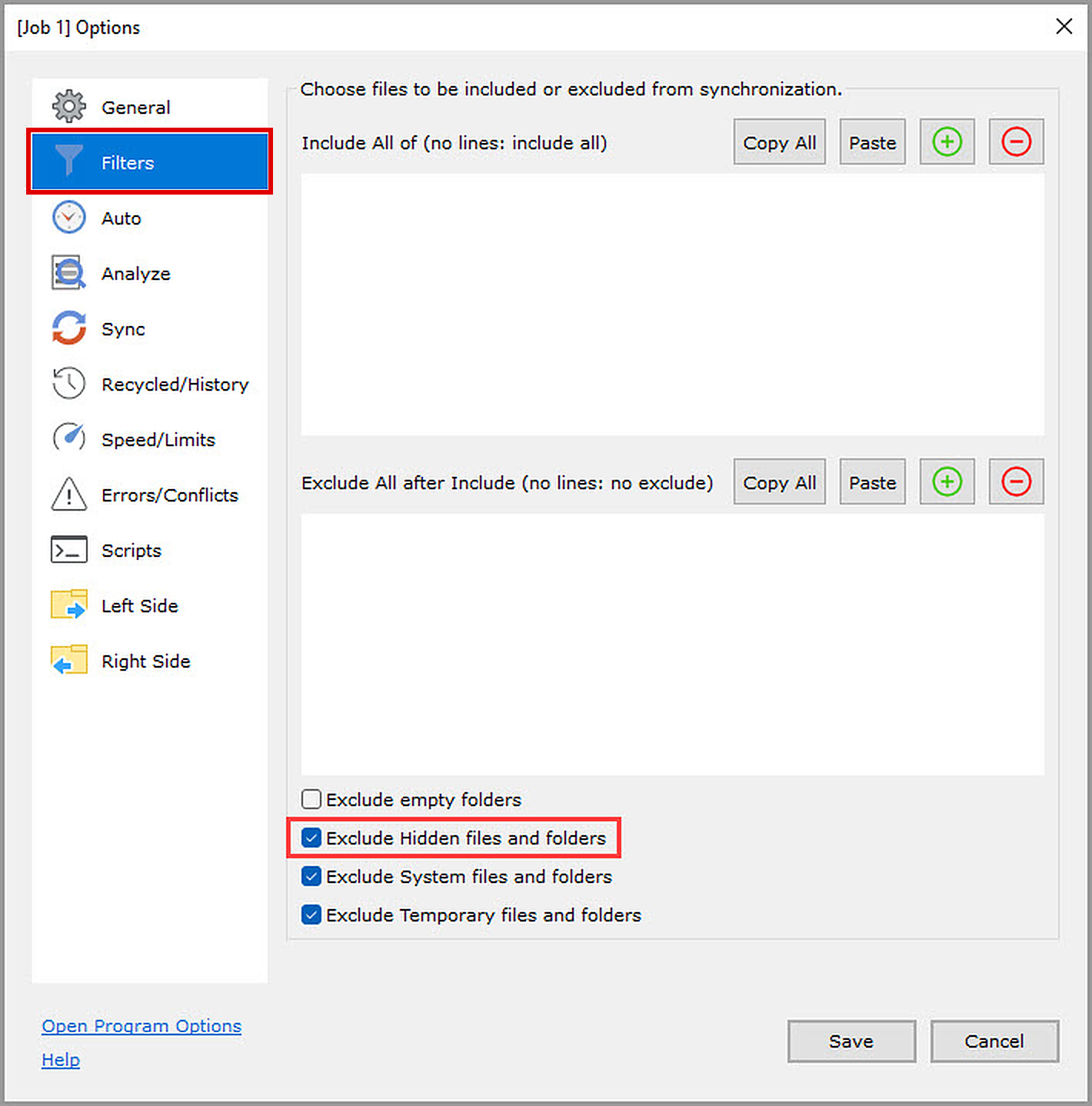
Исключать скрытые файлы и папки (по умолчанию флажок установлен в заданиях синхронизации и снят в заданиях резервного копирования)
Исключаются файлы и папки с атрибутом «Скрытый».
Исключать системные файлы и папки (по умолчанию флажок установлен в заданиях синхронизации и снят в заданиях резервного копирования)
Исключаются файлы и папки с атрибутом «Системный».
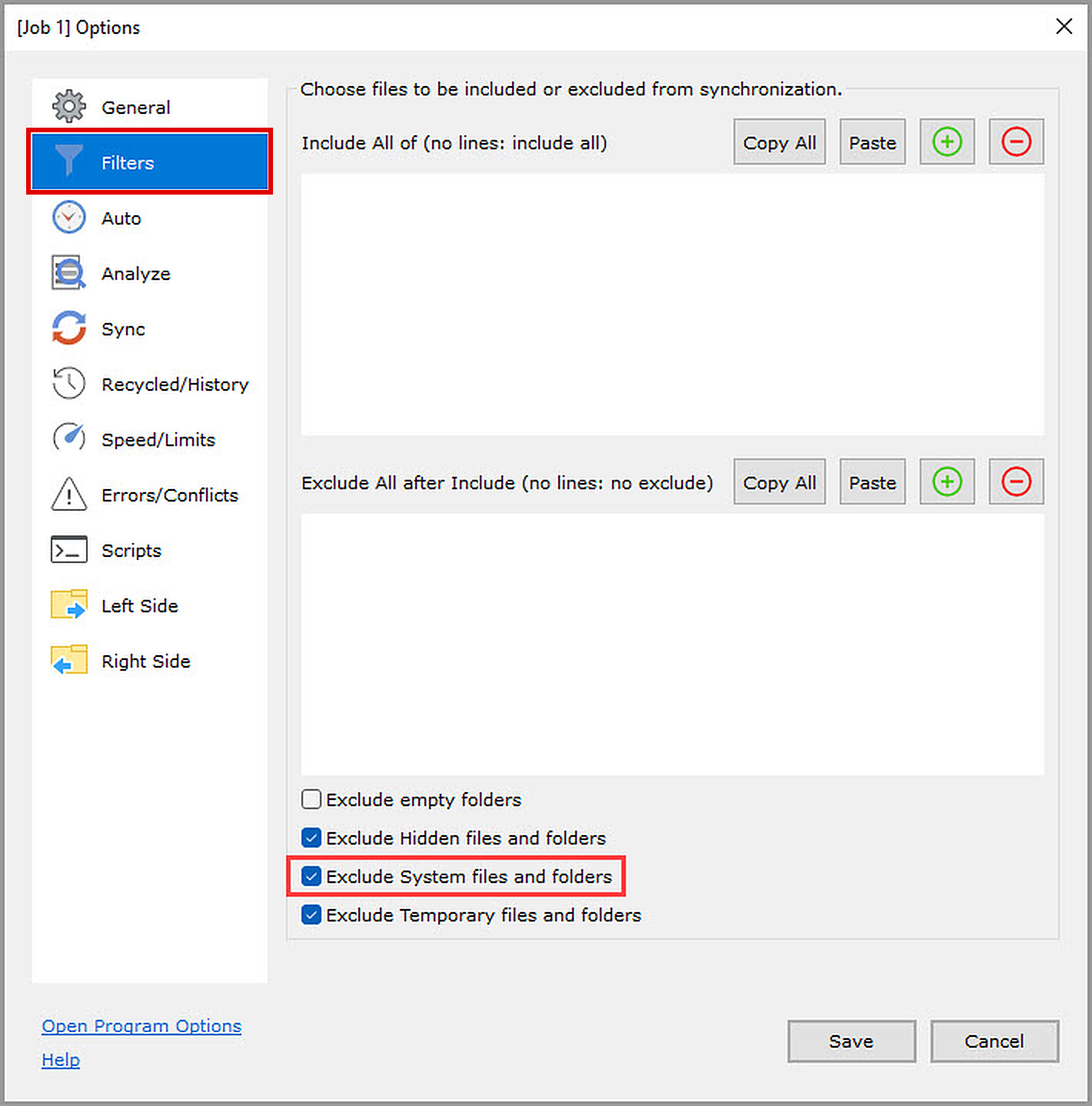
Исключать временные файлы и папки (только Windows, по умолчанию флажок установлен)
Исключаются временные файлы и папки, которые не стоит сохранять.
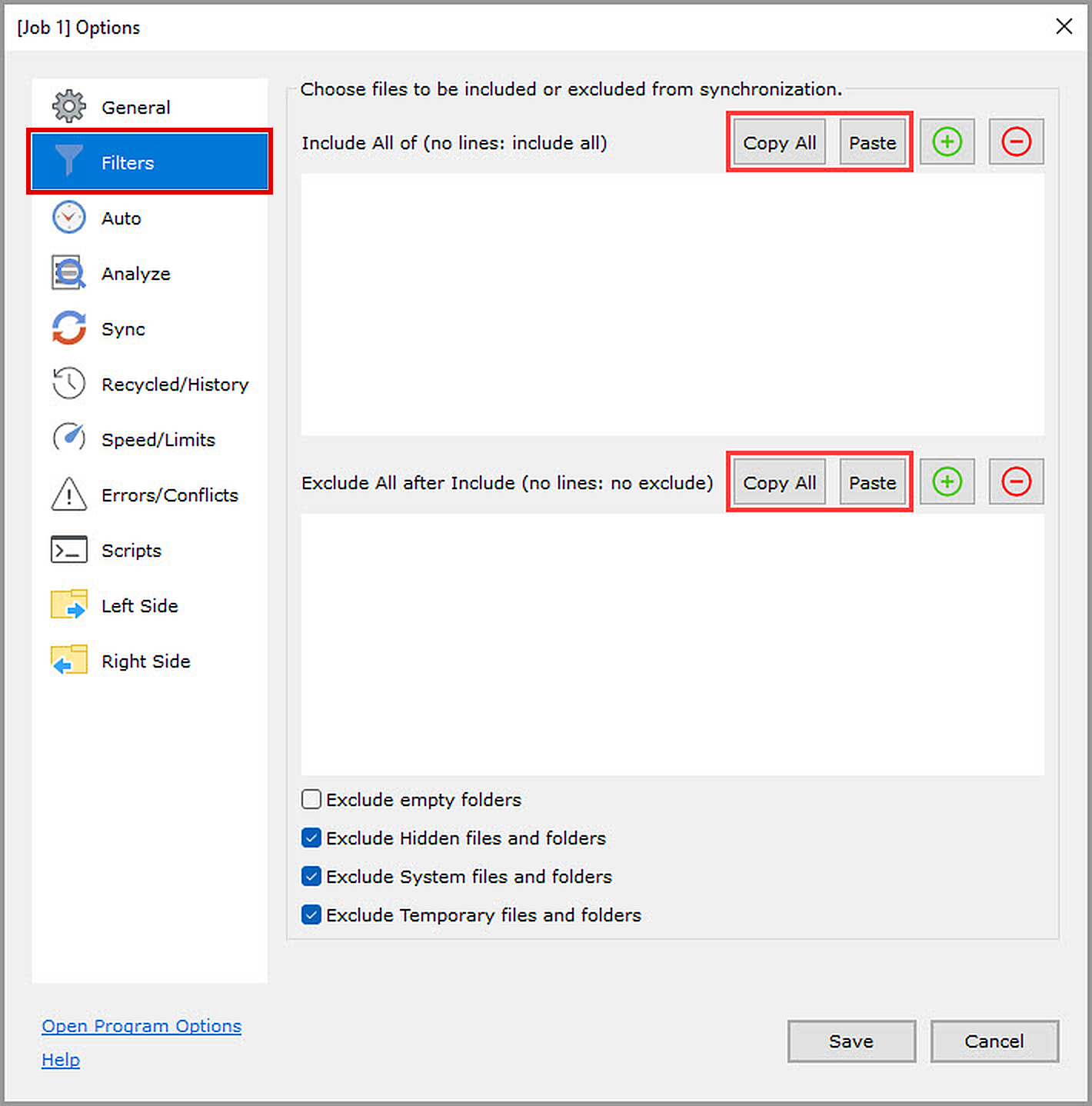
Копирование и вставка фильтров
Кнопки «Копир. Все» и «Вставить» позволяют копировать и вставлять фильтры между разделами включения и исключения, а также между заданиями.
Добавление фильтров из контекстного меню после анализа
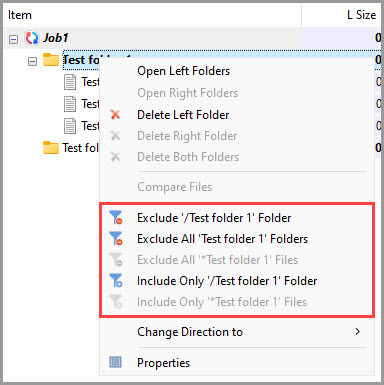
Самый простой способ исключить или включить файл или группу файлов — выполнить анализ, затем щелкнуть файл или папку правой кнопкой мыши и выбрать одну из команд исключения или включения:
- Исключить файл или папку «/FolderName/FileName»: исключается только этот файл или папка, заданные полным путем «/FolderName/FileName».
- Исключить все файлы или папки «ItemName»: исключаются все файлы или папки (в любых вложенных папках) с именем «ItemName».
- Исключить все файлы «*.ext»: исключаются все файлы с расширением «ext» во всех вложенных папках.
-
Включить только файл или папку «/FolderName/FileName»:
Включается только этот файл или папка, заданные полным путем «/FolderName/FileName». - Включить только файлы «*.ext»: включаются все файлы с расширением «ext» во всех вложенных папках.
Эти команды добавляют строку в список исключений или включений в разделе «Задание» >> «Настройка задания» >> «Фильтры».
Синтаксис и параметры фильтров
Подстановочные знаки
Подстановочные знаки используются в фильтрах по имени, чтобы сопоставлять имена файлов и папок с шаблонами.
Поддерживаемые подстановочные знаки
* Соответствует любой последовательности символов (в том числе пустой)
? Соответствует ровно одному символу
[a-z] Соответствует одному символу из диапазона (например, от a до z)
\c Соответствует самому символу «c»
Используйте для экранирования специальных символов, таких как *, ? или [
/ Используется как разделитель папок, когда это нужно (не используйте \ как разделитель папок даже в Windows)
Примеры
name *.txt
Соответствует всем файлам .txt
name file?.log
Соответствует file1.log, fileA.log и т. д. (любой один символ)
name *report*
Соответствует любому файлу или папке, в имени которых есть «report»
name *.[a-z][a-z][a-z]
Соответствует файлам с расширением из 3 букв (например, .txt, .log)
name \*backup\*
Соответствует именам, которые буквально содержат «*backup*»
name \[Data\]
Соответствует файлам или папкам с именем «[Data]»
Фильтр по пути (путь к файлу или папке)
Строка, которая начинается с «path /» (или просто с «/»), сопоставляет путь к файлу или папке (относительно папки синхронизации) с заданным шаблоном или строкой.
Примеры:
path /folder1/file2.ext
Соответствует конкретному файлу по полному пути
path /Parent*
Соответствует всем элементам, у которых имя папки верхнего уровня начинается с «Parent»
path /[a-z0-9]*
Соответствует всем элементам, у которых имя папки верхнего уровня начинается с a–z или 0–9
path /\[Originals\]
Соответствует папке с именем «[Originals]» на верхнем уровне (скобки необходимо экранировать)
ПРИМЕЧАНИЕ: Фильтр включения «path /folder» включает только саму папку /folder, но не файлы в ней. Чтобы включить файлы в этой папке, запишите это условие как «path /folder/*».
name filename/foldername
Строка, которая начинается с «name», сопоставляет имя файла или папки (последний элемент пути) с заданным шаблоном или строкой.
Примеры:
name *.xls
Соответствует всем файлам Excel
name *report*
Соответствует файлам или папкам, в имени которых есть «report»
name *.???
Соответствует файлам с расширением ровно из 3 символов
name *.[a-z][a-z][a-z]
Соответствует файлам с расширением из 3 букв (например, .txt, .log)
name file?.txt
Соответствует file1.txt, file2.txt и т. д.
name \[Originals\] –
Соответствует файлам или папкам с именем в точности «[Originals]»
(Скобки необходимо экранировать обратной косой чертой)
Значение размера
Что означают «any» и «all»
any: условие истинно хотя бы на одной стороне (левой ИЛИ правой)
all: условие истинно на обеих сторонах (левой И правой)
Строки, которые начинаются с «any size» или «all size», позволяют исключать или включать файлы по размеру файла:
any size<N
означает size.left<N ИЛИ size.right<N
all size<N
означает size.left<N И size.right<N
any size>N
означает size.left>N ИЛИ size.right>N
all size>N
означает size.left>N И size.right>N
any size=N
означает size.left=N ИЛИ size.right=N
all size=N
означает size.left=N И size.right=N
any size!=N
означает size.left!=N ИЛИ size.right!=N
all size!=N
означает size.left!=N И size.right!=N
any size>=N
означает size.left>=N ИЛИ size.right>=N
all size>=N
означает size.left>=N И size.right>=N
any size<=N
означает size.left<=N ИЛИ size.right<=N
all size<=N
означает size.left<=N И size.right<=N
any size[S1,S2]
означает S1 <= size.left < S2 ИЛИ S1 <= size.right < S2
all size[S1,S2]
означает S1 <= size.left < S2 И S1 <= size.right < S2
K = килобайты
M = мегабайты
ПРИМЕЧАНИЕ: В строке фильтра по размеру пробелы не допускаются. Все выражение нужно вводить одной непрерывной строкой.
Для элементов, которые не являются файлами (папок, ссылок, отсутствующих или удаленных файлов), размер считается равным 0.
Это может влиять на результаты, особенно при использовании фильтров вида «<» или «<=».
Примеры:
all size>=100
Включает файлы размером 100 байт и больше на обеих сторонах
any size<2K
Включает файлы меньше 2 КБ (2048 байт) хотя бы на одной стороне
Примечание: папки и удаленные элементы (размер = 0) также соответствуют этому условию
all size=3M
Включает файлы размером ровно 3 МБ (3,145,728 байт) на обеих сторонах
any size>=50M
Включает файлы размером 50 МБ и больше хотя бы на одной стороне (распространенный случай)
any size[50M,72M]
Включает файлы размером от 50 МБ до 72 МБ (50M ≤ size < 72M)
Значение времени
Что означают «any» и «all»
any: условие истинно хотя бы на одной стороне (левой ИЛИ правой)
all: условие истинно на обеих сторонах (левой И правой)
Строки, которые начинаются с «any time» или «all time», позволяют исключать или включать файлы по дате изменения:
any time<T
означает time.left<T ИЛИ time.right<T
all time<T
означает time.left<T И time.right<T
any time>T
означает time.left>T ИЛИ time.right>T
all time>T
означает time.left>T И time.right>T
any time=T
означает time.left=T ИЛИ time.right=T
all time=T
означает time.left=T И time.right=T
any time!=T
означает time.left!=T ИЛИ time.right!=T
all time!=T
означает time.left!=T И time.right!=T
any time>=T
означает time.left>=T ИЛИ time.right>=T
all time>=T
означает time.left>=T И time.right>=T
any time<=T
означает time.left<=T ИЛИ time.right<=T
all time<=T
означает time.left<=T И time.right<=T
any time[S1,S2]
означает S1 <= time.left <= S2 ИЛИ S1 <= time.right <= S2
all time[S1,S2]
означает S1 <= time.left <= S2 И S1 <= time.right <= S2
Где T — дата в одном из следующих форматов:
- YYYY/MM/DD – год/месяц/день (конкретная дата)
- -Nd – N дней назад
- +Nd – N дней вперед
- -Nh – N часов назад
- +Nh – N часов вперед
- -Nm – N минут назад
- +Nm – N минут вперед
ПРИМЕЧАНИЕ: В строке сопоставления «time» пробелы не допускаются. Из-за любого пробела фильтр не сработает или будет проигнорирован.
Правильно:
any time>=-7d
Неправильно:
any time >= -7d
В фильтрах «time» оцениваются только существующие файлы. Удаленные файлы в сравнениях по времени не участвуют.
Для элементов, которые не являются файлами (папок, ссылок, отсутствующих или удаленных файлов), используется метка времени по умолчанию — 1 января 1970 года (NullTime). Это может влиять на результаты при строгих сравнениях.
Примеры:
any time>=2008/7/4
Включает файлы, измененные 4 июля 2008 года или позже (хотя бы на одной стороне)
all time<-5d
Включает файлы, у которых обе стороны старше 5 дней
any time>=-7d
Включает файлы, измененные за последние 7 дней (самый распространенный случай)
any time[-30d,-7d]
Включает файлы, измененные от 7 до 30 дней назад
any time>=+7d
Включает файлы с датой изменения на 7 дней в будущем или позже (редкий случай)
is-x
Строки, которые начинаются с «is», проверяют атрибуты файлов и папок. Эти фильтры позволяют включать или исключать элементы по типу или системным атрибутам.
isfolder
Соответствует только папкам
isfile
Соответствует только файлам
issymlink
Соответствует символическим ссылкам или соединениям
ishidden
Соответствует файлам и папкам, помеченным как скрытые
issystem
Соответствует файлам и папкам с атрибутом «системный» (только Windows)
isarchive
Соответствует файлам и папкам с атрибутом «архивный» (только Windows)
isreadonly
Соответствует файлам и папкам, помеченным как доступные только для чтения (только Windows)
isoffline
Соответствует файлам и папкам с атрибутом «автономный» (только Windows)
iscompressed
Соответствует файлам и папкам с атрибутом «сжатый» (только Windows)
isencrypted
Соответствует файлам и папкам с шифрованием EFS (только Windows)
exist-x
Строки, которые начинаются с «exist», проверяют, присутствуют ли файлы или папки на левой и/или правой стороне задания. Они полезны для поиска новых, удаленных или существующих только на одной стороне элементов.
existboth
Включает только элементы, которые есть на обеих сторонах
existone
Включает элементы, которые существуют только на одной стороне (полезно для поиска новых или удаленных файлов)
existany
Включает все элементы, которые существуют хотя бы на одной стороне


