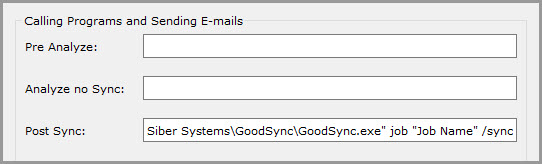
Этот обзор раздела «Скрипты» в окне «Опции» задания относится как к GoodSync для Windows, так и к GoodSync для Mac, если не указано иное.
Раздел «Скрипты» служит для вызова программы, скрипта или отправки уведомления по электронной почте на определенном этапе выполнения задания.
- Перед Анализом
- После Анализа без изменений
- После Синхронизации
- Отправка электронных писем
- Вызов программ
- Примеры скриптов
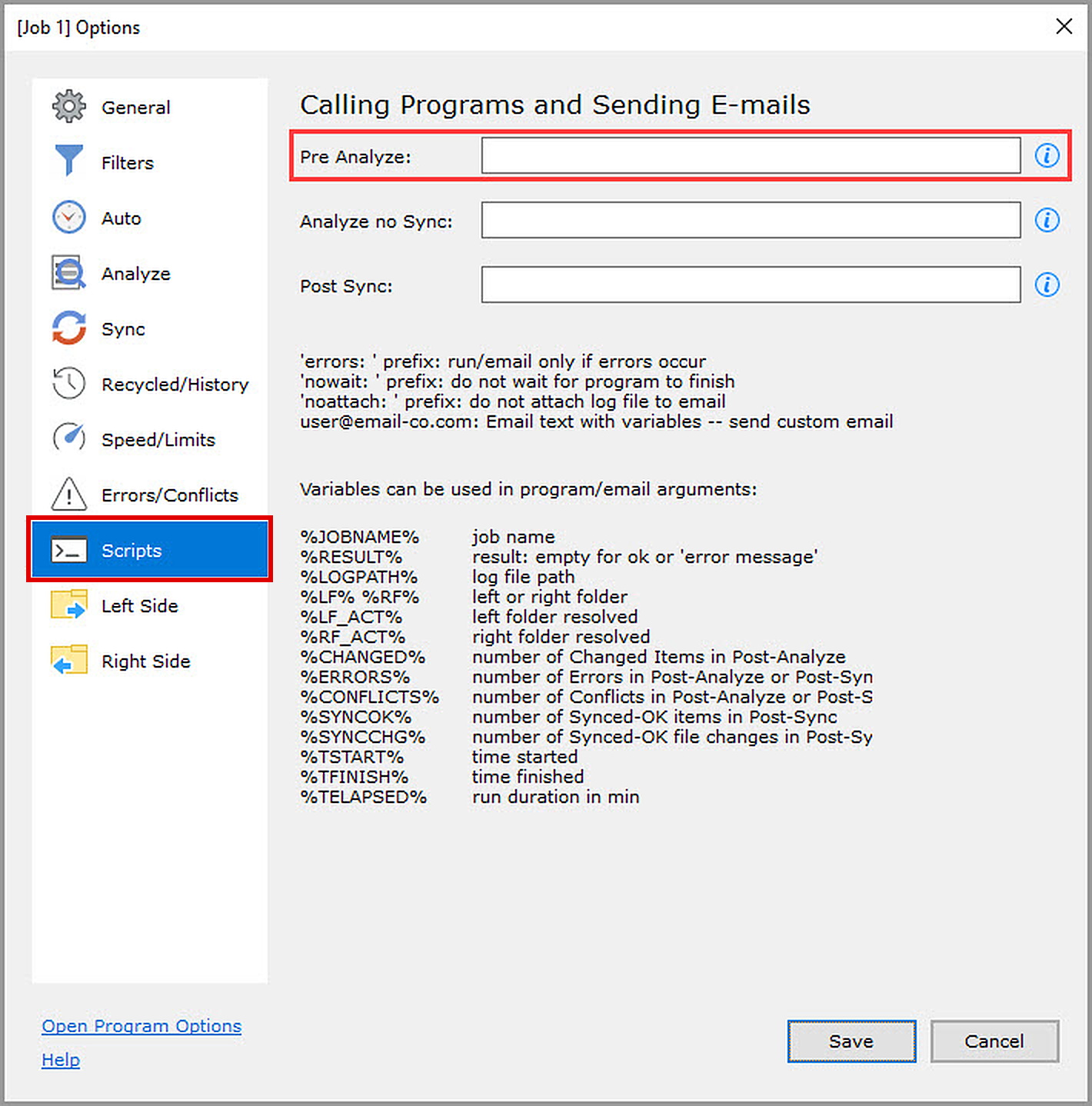
Перед Анализом
Если поле не пустое, указанное действие выполняется непосредственно перед началом анализа.
Если вызванная программа возвращает ненулевой код возврата или завершается сбоем, анализ не начинается.
Если вызванная программа завершается успешно и возвращает нулевой код возврата, выполняется анализ.
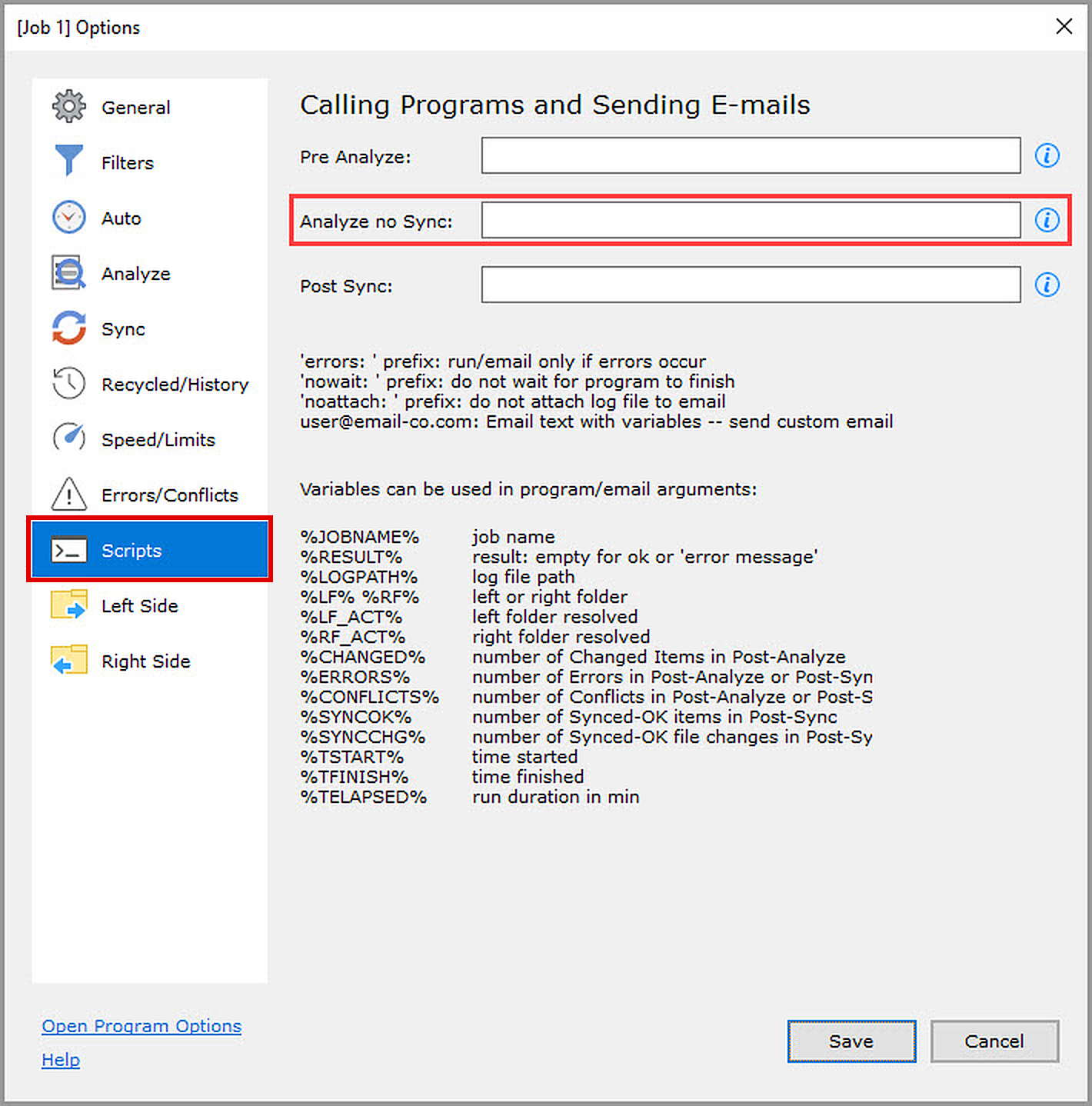
После Анализа без изменений
Если поле не пустое, указанное действие выполняется сразу после завершения анализа.
ПРИМЕЧАНИЕ: действие выполняется, только если анализ завершается без изменений.
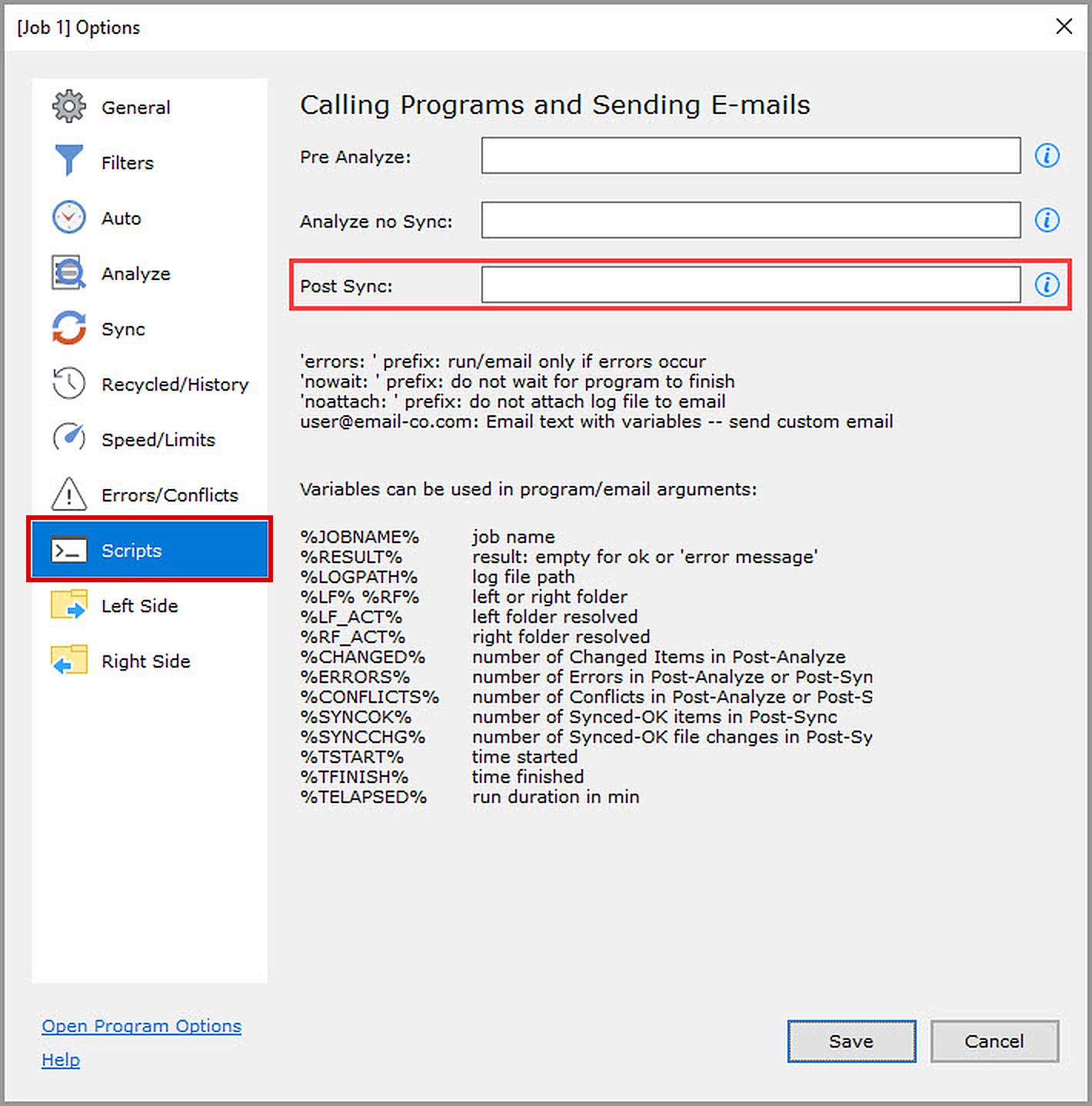
После Синхронизации
Если поле не пустое, указанное действие выполняется сразу после завершения синхронизации.
Отправка электронных писем
Если значение поля скрипта содержит символ «@», GoodSync отправляет электронное письмо на адрес или адреса, указанные в параметре.
Несколько адресов электронной почты необходимо разделять запятой или точкой с запятой:
user1@server.com; user2@hotmail.com
Если в поле (полях) указаны только адреса электронной почты, отправляется стандартный текст письма. Чтобы задать собственный текст письма, можно добавить перед командой (командами) некоторые из следующих параметров:

Пример:
noattach: user@example.com: Synced %SYNCOK% items, changed items were %CHANGED%
Здесь «noattach» указывает, что журнал синхронизации не будет прикреплен к письму. Письмо будет отправлено на адрес user@example.com и будет содержать параметры %SYNCOK% (число успешно синхронизированных файлов и папок) и %CHANGED% (число успешно синхронизированных измененных элементов).
ПРИМЕЧАНИЕ: прежде чем отправлять письма с помощью раздела «Скрипты», убедитесь, что параметры вашего SMTP-сервера настроены правильно.
Вызов программ
Если значение поля скрипта не содержит символа «@», GoodSync запускает указанную в параметре программу с переданными ей аргументами:
program-name %ARG1% %ARG2% %ARG3% ...
где аргументами могут быть следующие переменные (в именах всех переменных учитывается регистр букв):
| %JOBNAME% | Имя задания |
| %RESULT% | Результат: "" при успешном выполнении или "сообщение о критической ошибке" |
| %LOGPATH% | Путь к файлу журнала в "..." |
| %LF% | Путь к левой папке в "..." |
| %LF_ACT% | Преобразованный (=VolumeName\folder -> f:\folder) путь к левой папке в "..." |
| %RF% | Путь к правой папке в "..." |
| %RF_ACT% | Преобразованный (=VolumeName\folder -> f:\folder) путь к правой папке в "..." |
| %CHANGED% | Количество измененных элементов после анализа |
| %ERRORS% | Количество ошибок после анализа или после синхронизации |
| %CONFLICTS% | Количество конфликтов после анализа или после синхронизации |
| %SYNCOK% | Количество успешно синхронизированных элементов после синхронизации |
| %TSTART% | Время запуска задания |
| %TFINISH% | Время завершения задания |
| %TELAPSED% | Продолжительность выполнения задания в минутах, от запуска до завершения |
ПРИМЕЧАНИЕ: указывайте расположение программы или скрипта с помощью абсолютных путей. Если имя программы содержит пробелы, его необходимо заключить в двойные кавычки, например:
"C:\Documents and Settings\John Smith\My Documents\myscript.vbs"
Если скрипт или уведомление по электронной почте имеет префикс «errors:», он запускается, только если:
- при анализе или синхронизации произошли критические ошибки, ИЛИ
- при анализе или синхронизации произошли некритические ошибки, ИЛИ
- при анализе возникли конфликты.
Примеры скриптов
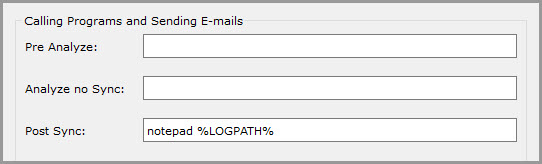
Вызовите Notepad, чтобы показать файл журнала после завершения синхронизации:
notepad %LOGPATH%
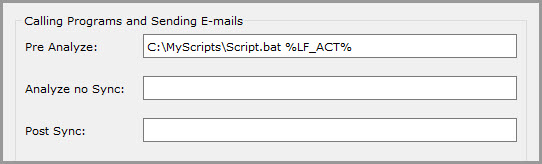
Выполните пакетный скрипт перед анализом и передайте ему в качестве аргумента путь к левой папке синхронизации:
C:\MyScripts\Script.bat %LF_ACT%
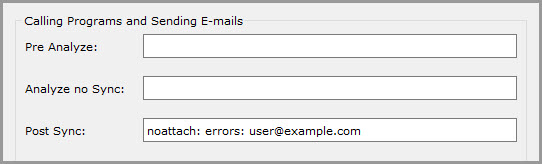
Отправьте уведомление по электронной почте на адрес user@example.com, если во время синхронизации возникнут ошибки. Файл журнала не прикрепляйте:
noattach: errors: user@example.com
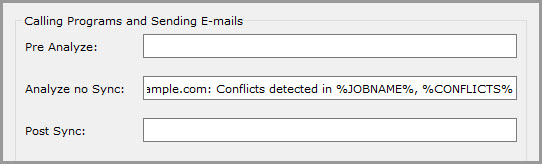
Отправьте на адрес user@example.com письмо с именем задания и конфликтами, обнаруженными при анализе. Кроме того, прикрепите к письму файл журнала:
errors: user@example.com: Conflicts detected in %JOBNAME%, %CONFLICTS%
Запустите задание с именем «Job Name» после завершения текущего задания:
"C:\Program Files\Siber Systems\GoodSync\GoodSync.exe" job "Job Name" /sync
С помощью этого скрипта можно запускать задания последовательно.