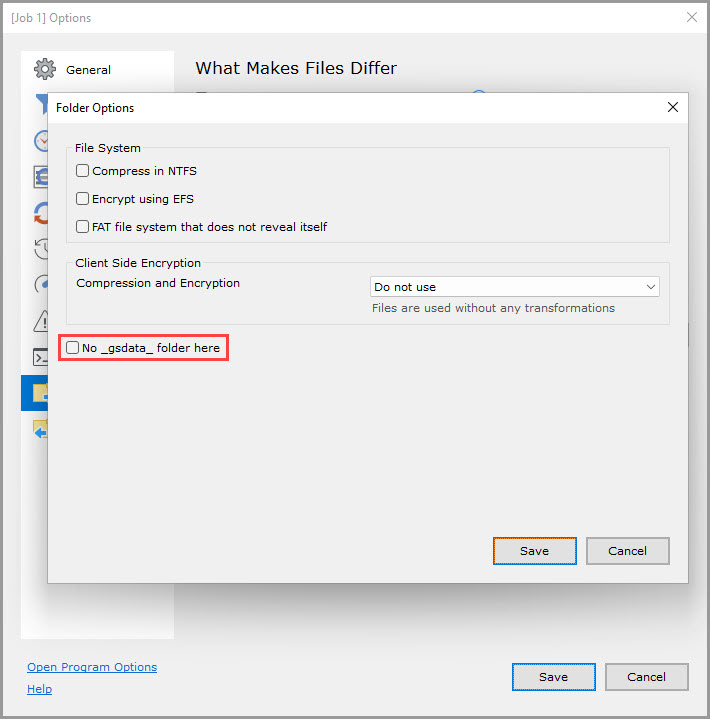
Этот обзор разделов «Левая Сторона» и «Правая Сторона» в окне «Опции» задания относится как к GoodSync для Windows, так и к GoodSync для Mac, если не указано иное.
Эти параметры относятся к левой и правой папкам синхронизации, а не к заданию в целом.
ПРИМЕЧАНИЕ: разделы «Левая Сторона» и «Правая Сторона» содержат одинаковый набор доступных параметров. Все снимки экрана ниже сделаны в меню «Левая Сторона», но описание каждого параметра относится и к левой, и к правой стороне.
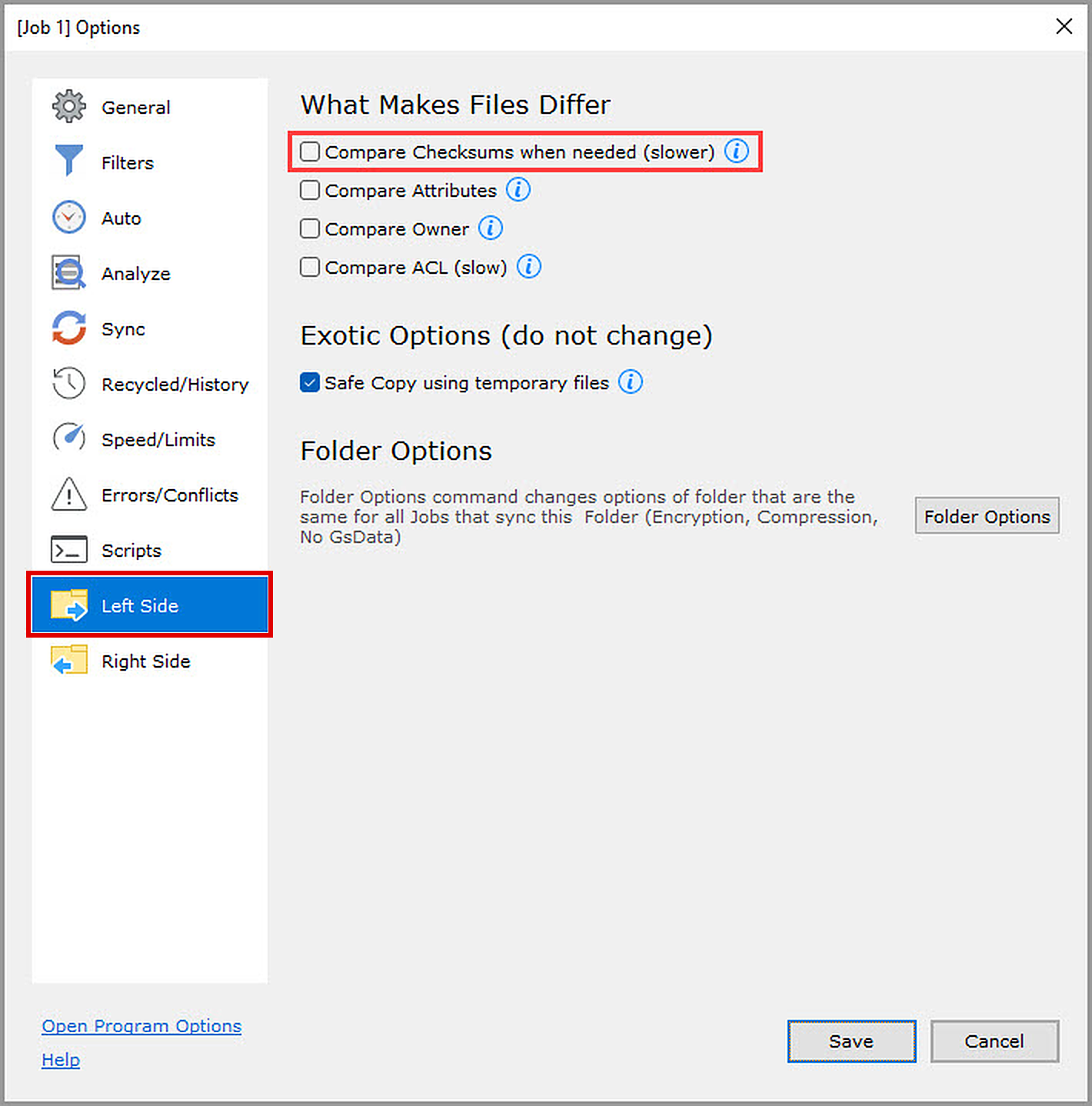
- Сравнивать контрольные суммы при необходимости (медленно)
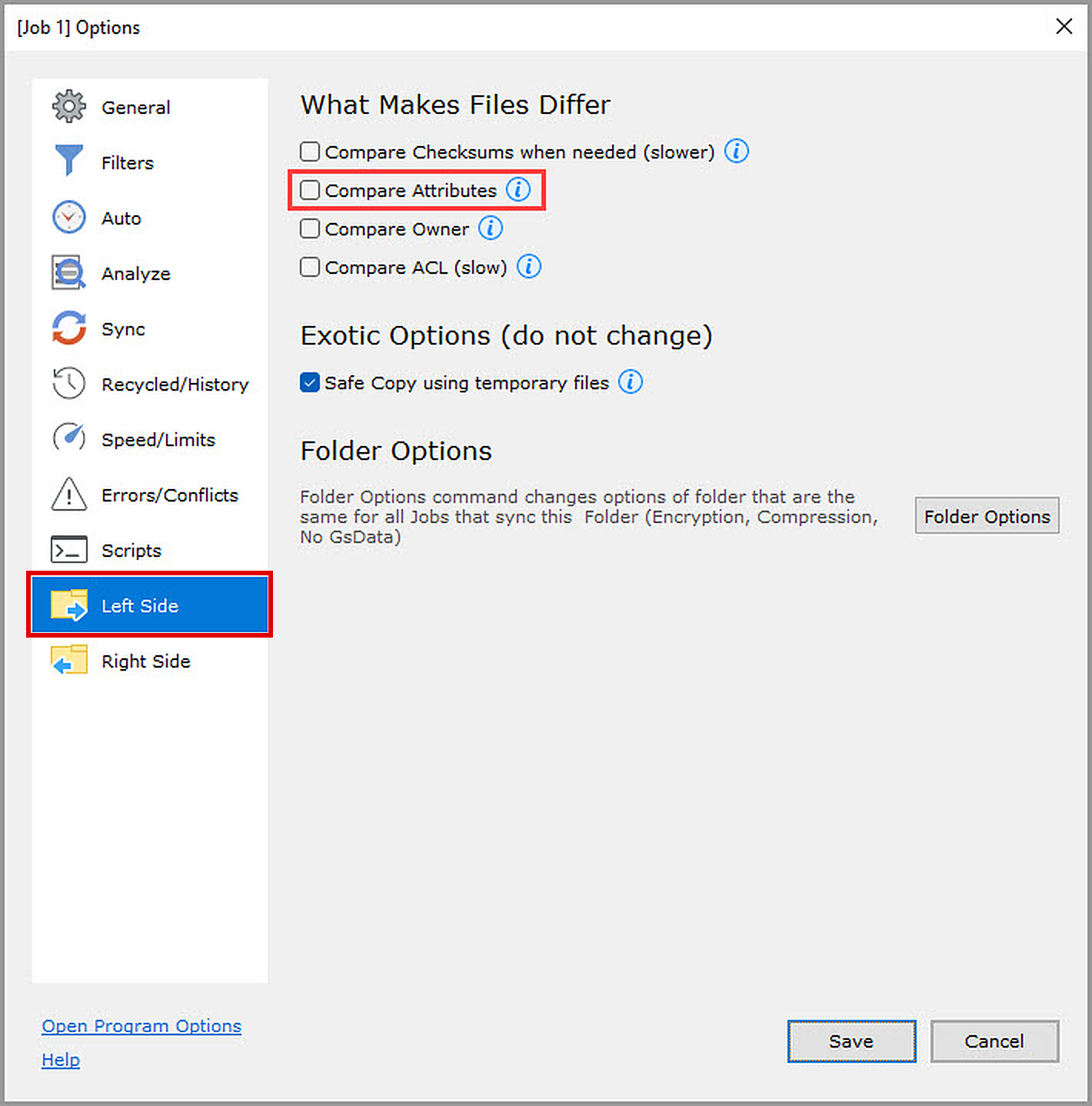
- Сравнивать атрибуты
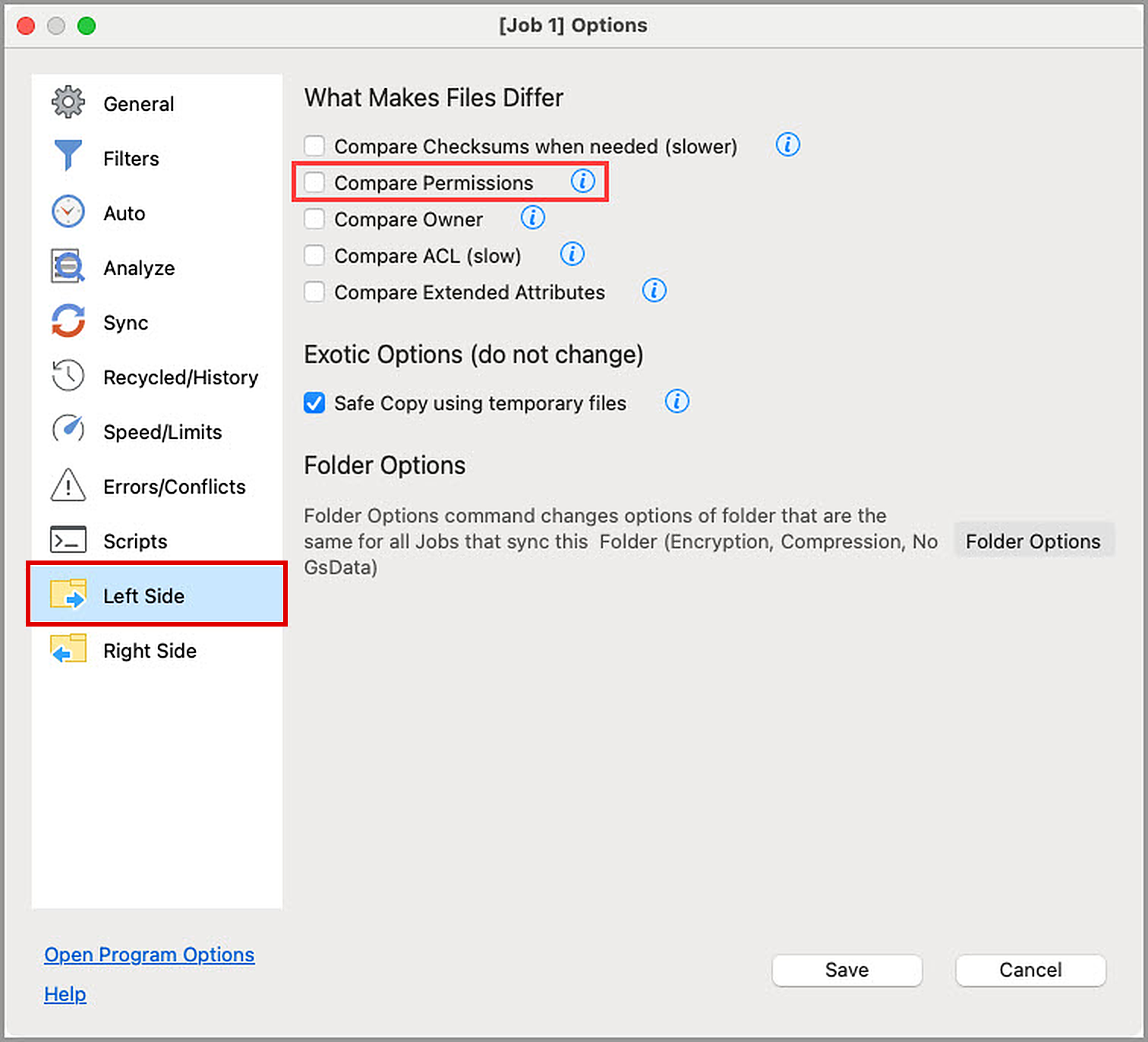
- Сравнивать атрибуты
- Сравнивать Владельца файлов/папок
- Сравнивать Списки Контроля Доступа (медленно)
- Сравнивать дополнительные атрибуты
- Безопасное копирование
- Сжатие в NTFS
- Шифровать, используя EFS
- Файловая система FAT не распознает саму себя
- Клиентское Шифрование
- Не создавать папку _gsdata_
Относится к Заданиям
Сравнивать контрольные суммы при необходимости (медленно) (по умолчанию флажок снят)
Если флажок установлен, контрольная сумма MD5 старого файла сравнивается с контрольной суммой нового, если размер файла не изменился, а время его изменения изменилось.
Если контрольные суммы MD5 файла различаются, а размер и время изменения файла совпадают, объявляется конфликт.
После синхронизации проверяется, что контрольная сумма скопированного файла одинакова на обеих сторонах.
Если флажок снят, файл считается измененным, только если изменился его размер или время изменения.
Сравнивать атрибуты (только Windows, по умолчанию флажок снят)
Если флажок установлен, изменения атрибутов файла или папки обнаруживаются, даже когда содержимое файла не меняется.
Если флажок снят, атрибуты копируются только при копировании измененного файла.
Сравнивать атрибуты (только Mac и Unix, по умолчанию флажок снят)
Если флажок установлен, изменения разрешений файла или папки обнаруживаются, даже когда содержимое файла не меняется.
Если флажок снят, разрешения копируются только при копировании измененного файла.
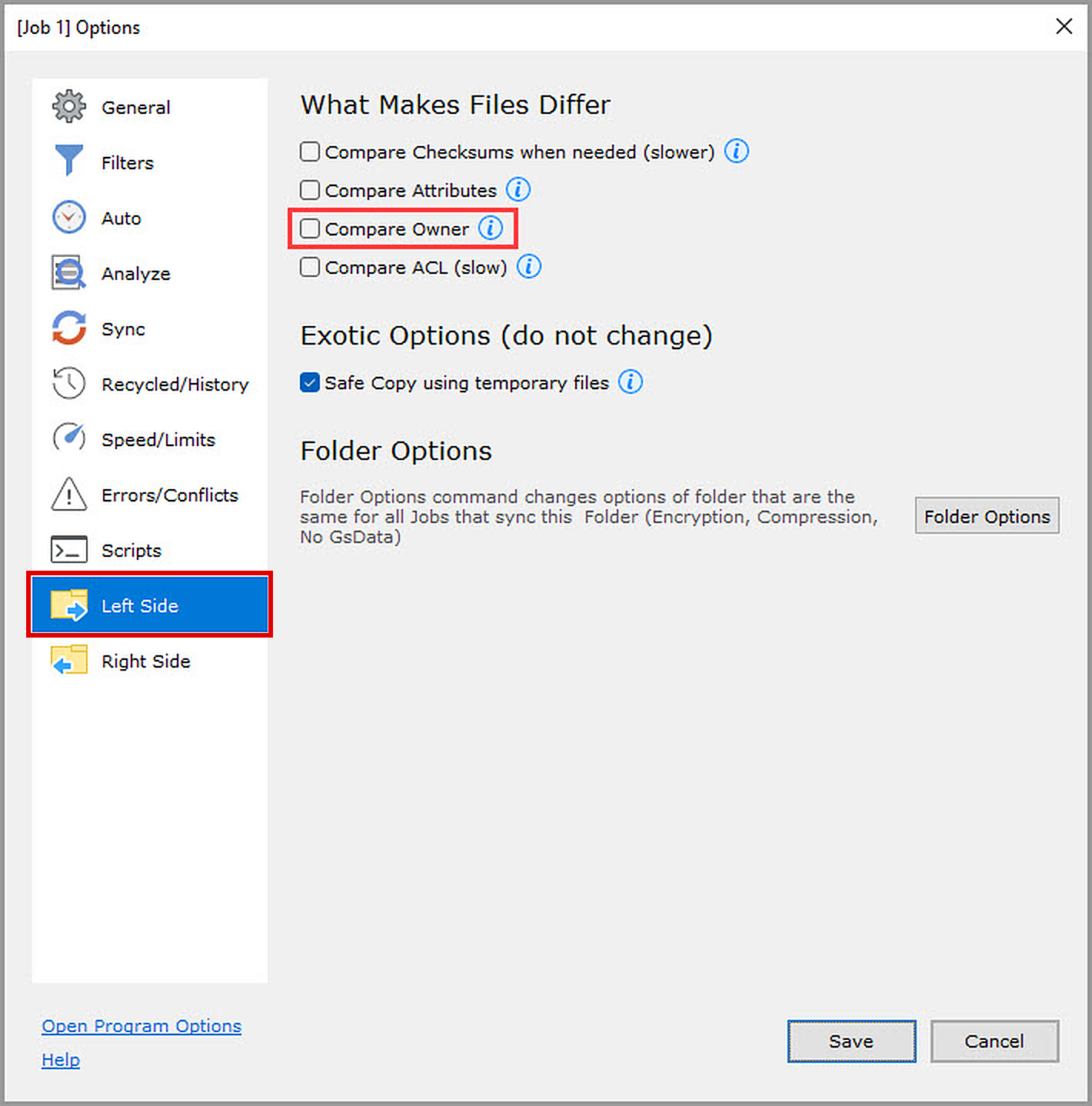
Сравнивать Владельца файлов/папок (по умолчанию флажок снят)
Если флажок установлен, изменения владельца файла обнаруживаются, даже когда содержимое файла не меняется.
Если флажок снят, владелец файла копируется, только когда изменилось содержимое файла.
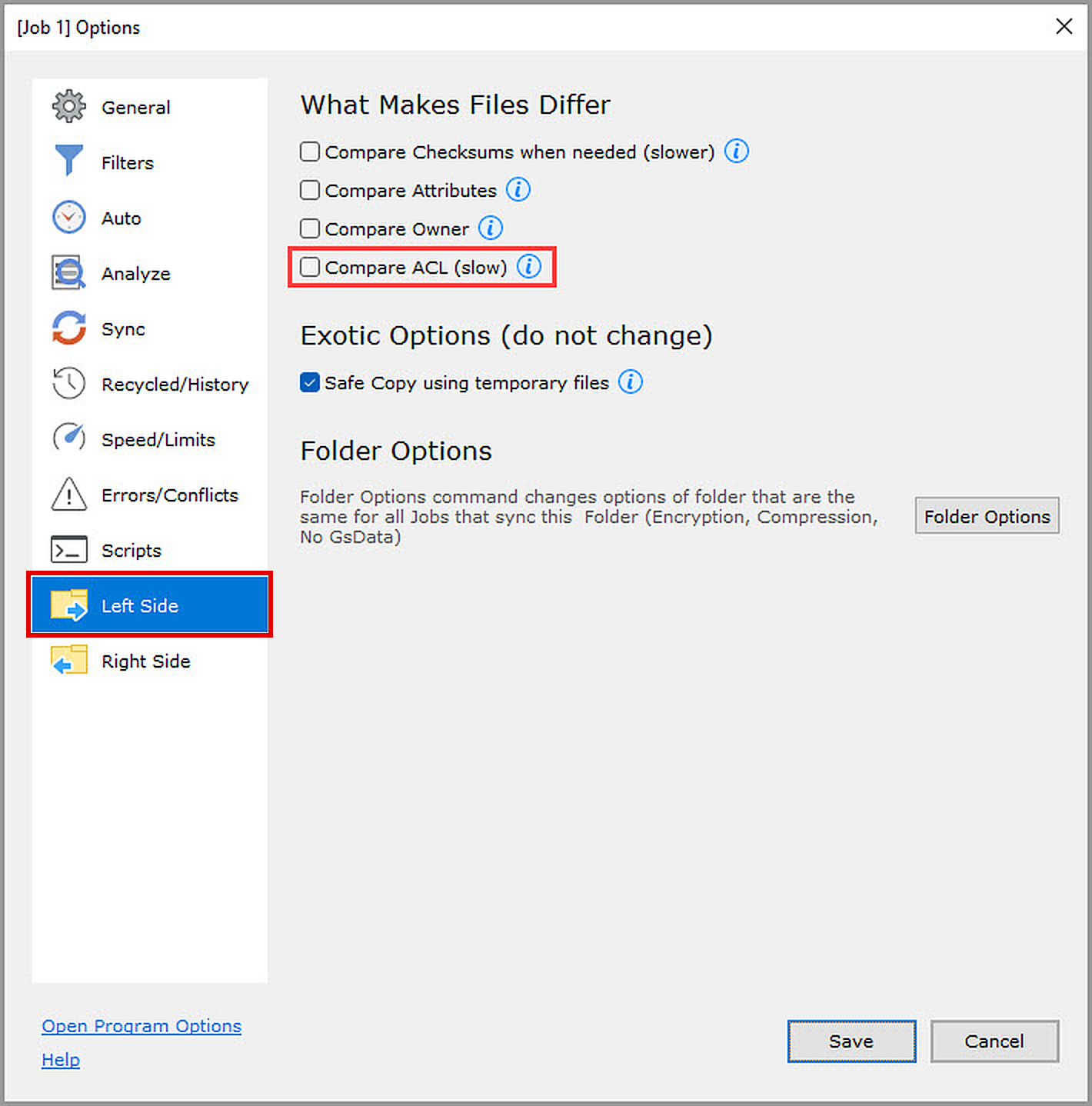
Сравнивать Списки Контроля Доступа (медленно) (по умолчанию флажок снят)
Если флажок установлен, изменения ACL обнаруживаются, даже когда содержимое файла не меняется.
Если флажок снят, ACL копируется, только когда изменилось содержимое файла.
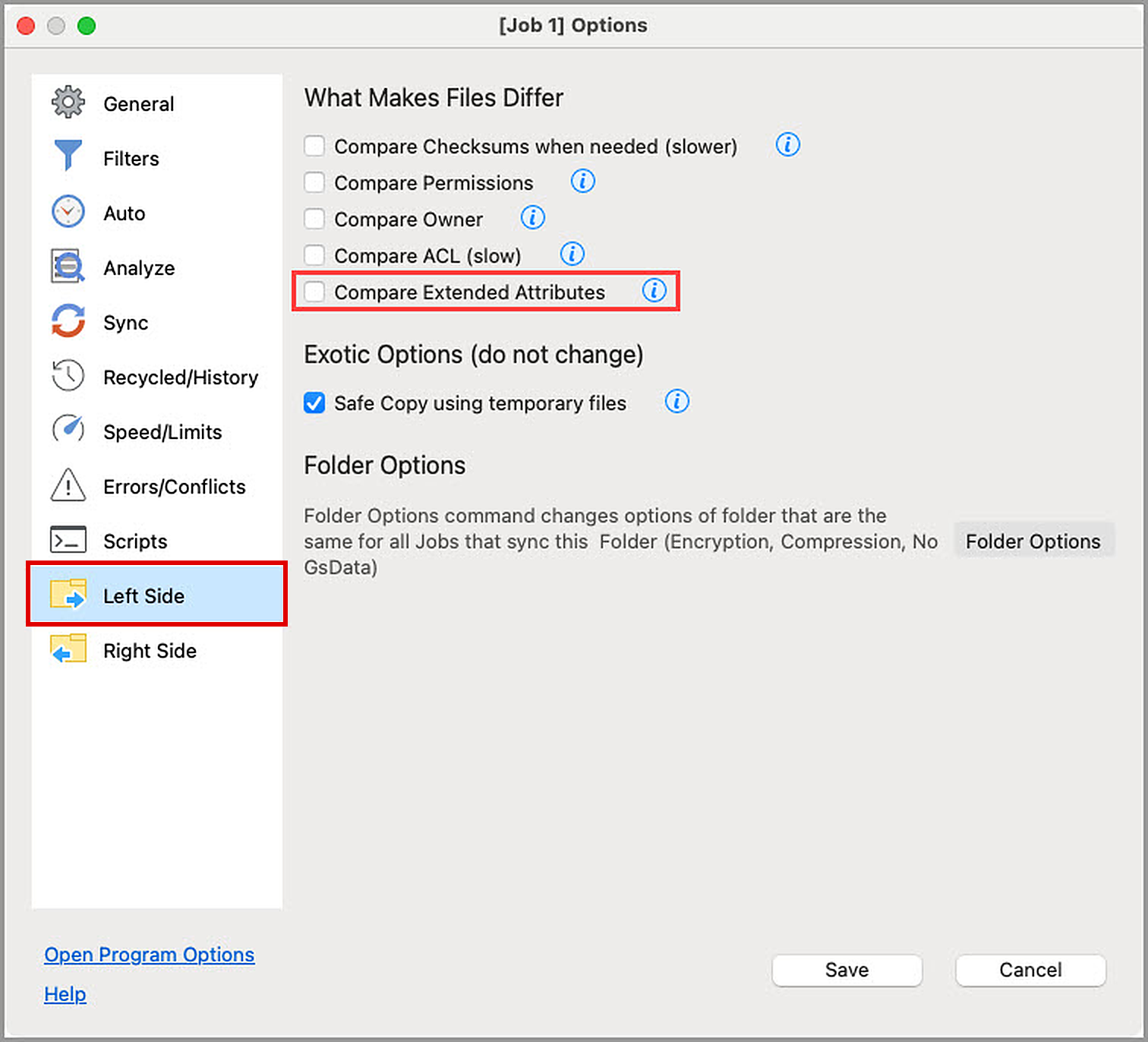
Сравнивать дополнительные атрибуты (только Mac, по умолчанию флажок снят)
Если флажок установлен, изменения дополнительных атрибутов обнаруживаются, даже когда содержимое файла не меняется.
Если флажок снят, дополнительные атрибуты копируются только при копировании измененного файла.
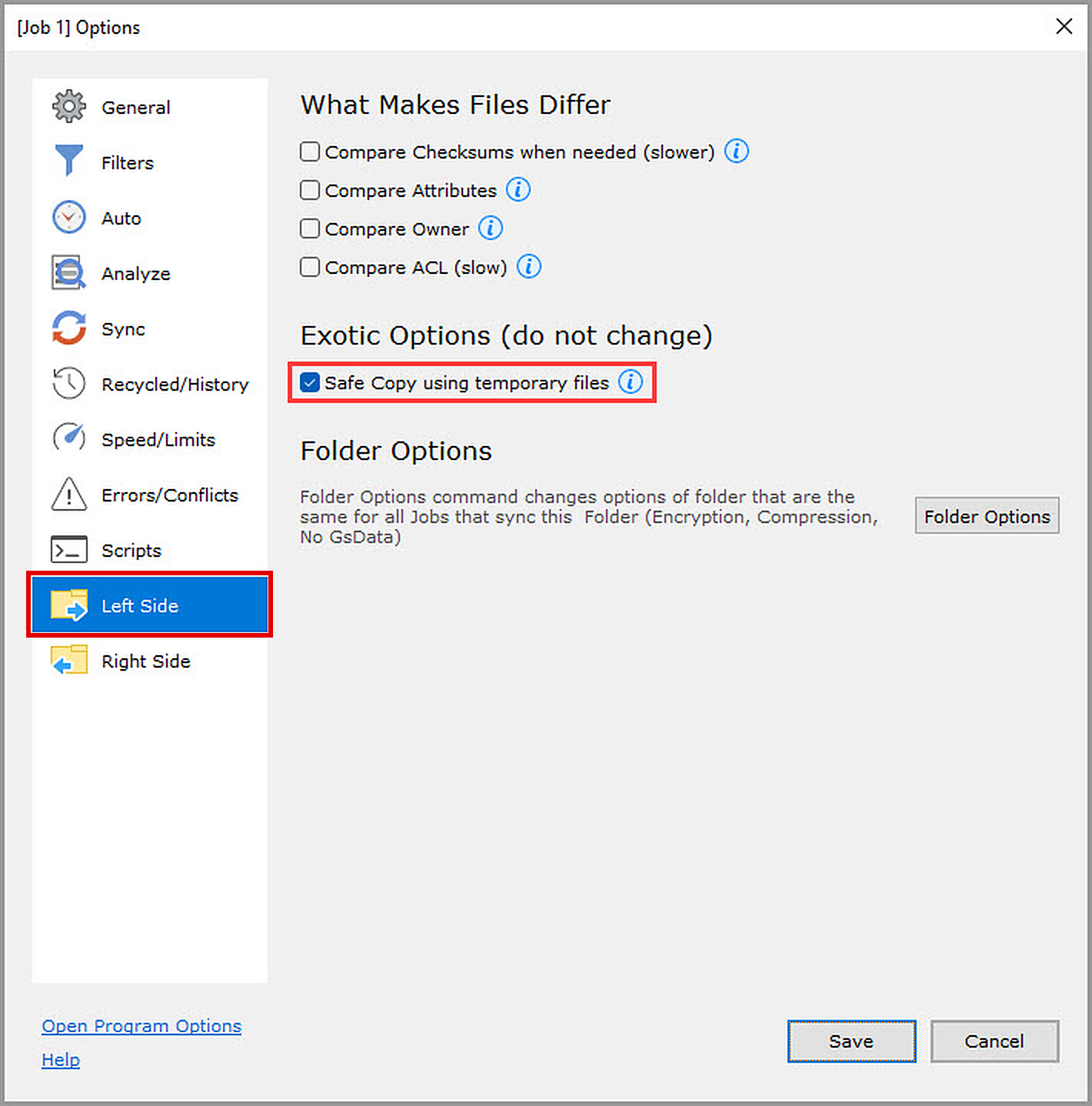
Продвинутые настройки (не рекомендуется)
Безопасное копирование (по умолчанию флажок установлен)
Если флажок установлен, при синхронизации исходный файл не копируется непосредственно в файл назначения на этой стороне, так как прерывание посреди синхронизации повредило бы файл. Вместо этого исходный файл копируется во временный файл в папке назначения, а по завершении копирования временный файл переименовывается в файл назначения.
Этот флажок можно снять, если вы выполняете одностороннее резервное копирование, а на томе назначения мало свободного места.
Этот параметр доступен только для файловых систем, в которых нет атомарной загрузки (атомарная загрузка означает, что, пока загрузка не завершена, при ее прерывании файл возвращается к предыдущей версии).
Опции папки
Команды «Опции папки» изменяют настройки папки, такие как шифрование и сжатие, которые действуют для всех заданий, синхронизирующих эту папку.
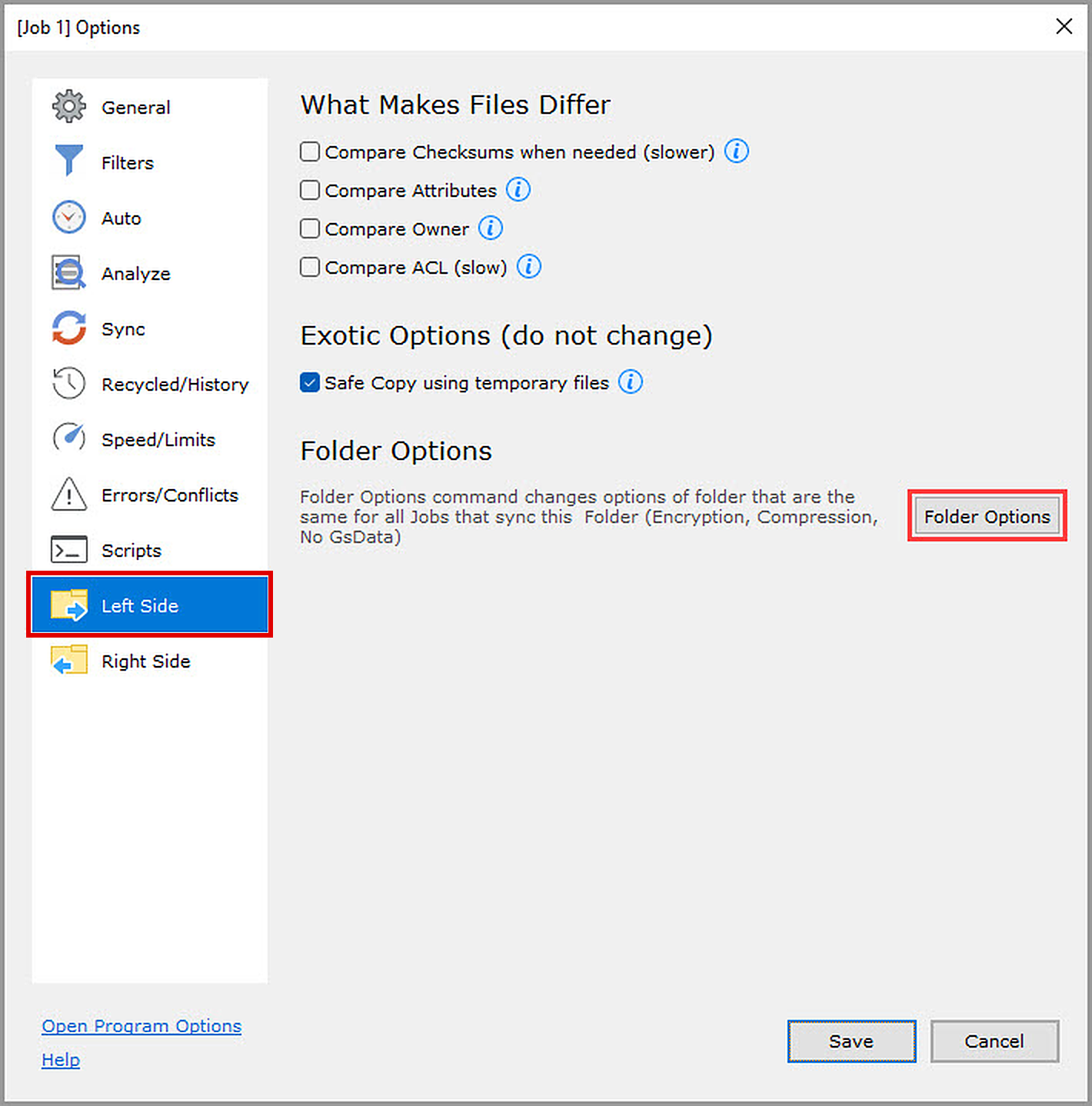
Файловая система
Сжатие в NTFS (только Windows, по умолчанию флажок снят)
Если флажок установлен, содержимое файлов сжимается собственными средствами файловой системы.
ПРИМЕЧАНИЕ: работает только на томах NTFS. Сжатие выполняет Windows. Файлу будет присвоен атрибут «Сжатый».
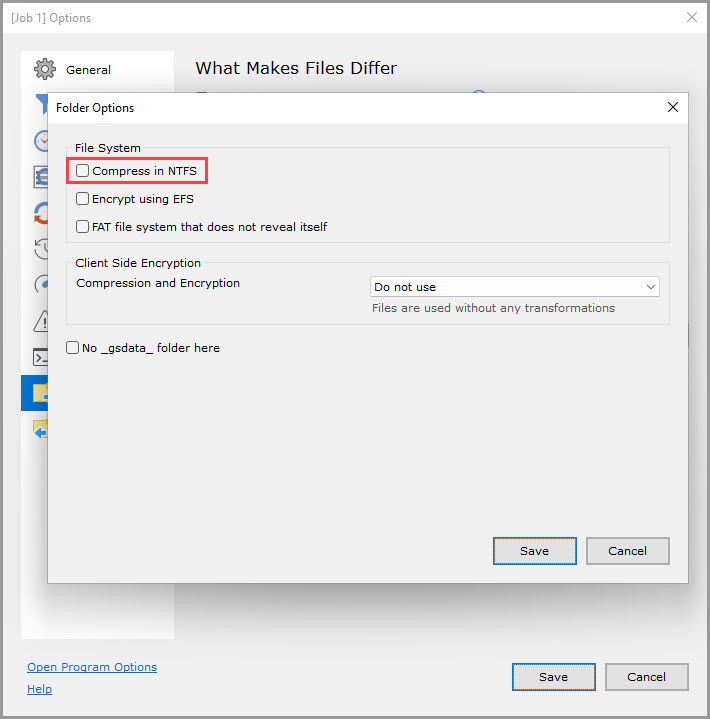
Шифровать, используя EFS (только Windows, по умолчанию флажок снят)
Если флажок установлен, файлы на этой стороне шифруются с помощью EFS (Encrypting File System).
ПРИМЕЧАНИЕ: работает только на томах NTFS. Требуется как минимум Windows XP Pro или Vista Business.
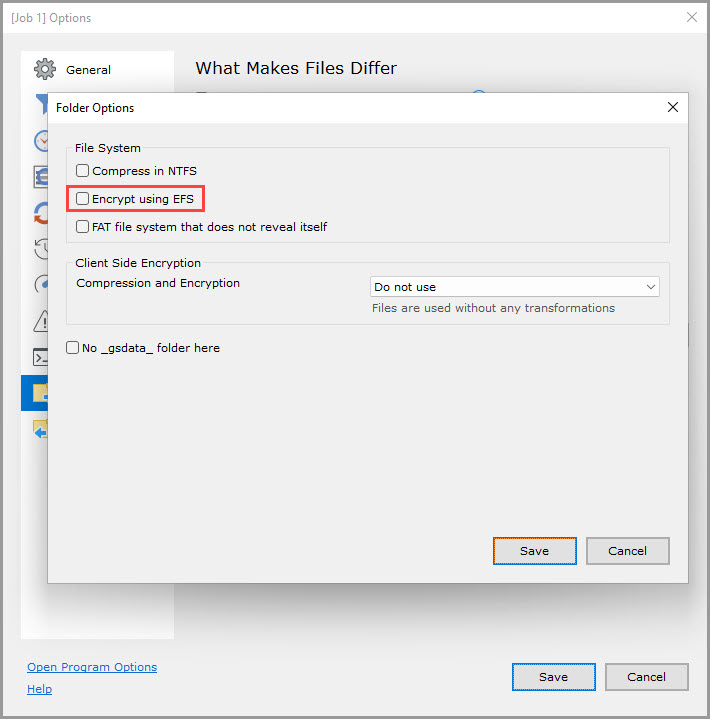
Файловая система FAT не распознает саму себя (по умолчанию флажок снят)
Если флажок установлен, применяется специальная корректировка времени, которая нейтрализует проблемы хранения времени в FAT.
Если флажок снят и файловая система не сообщает, что она является FAT, считается, что файловая система хранит время изменения файлов в UTC.
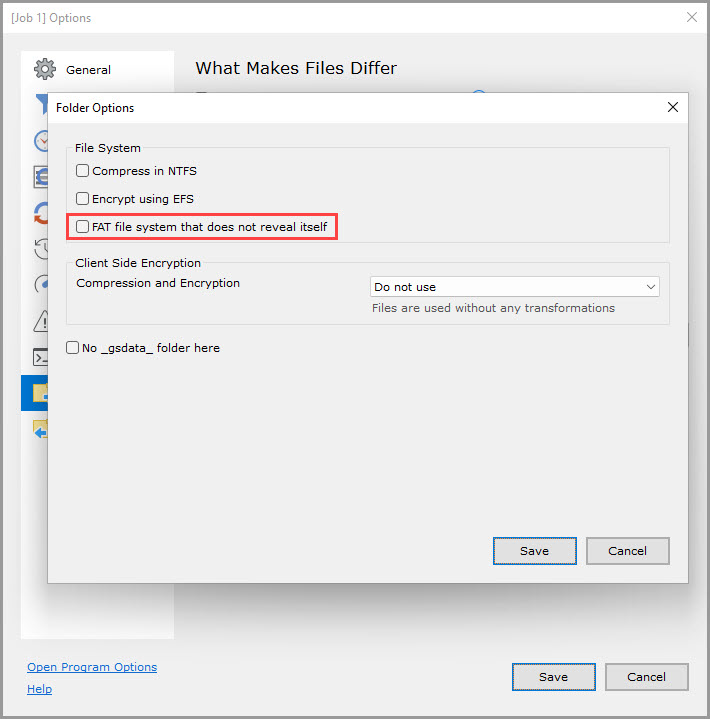
Клиентское Шифрование
Эти параметры управляют шифрованием имен и содержимого файлов, которое GoodSync может выполнять на стороне клиента.
Не нужно (вариант по умолчанию)
Если выбран этот вариант, GoodSync не сжимает и не шифрует файлы в этой папке.
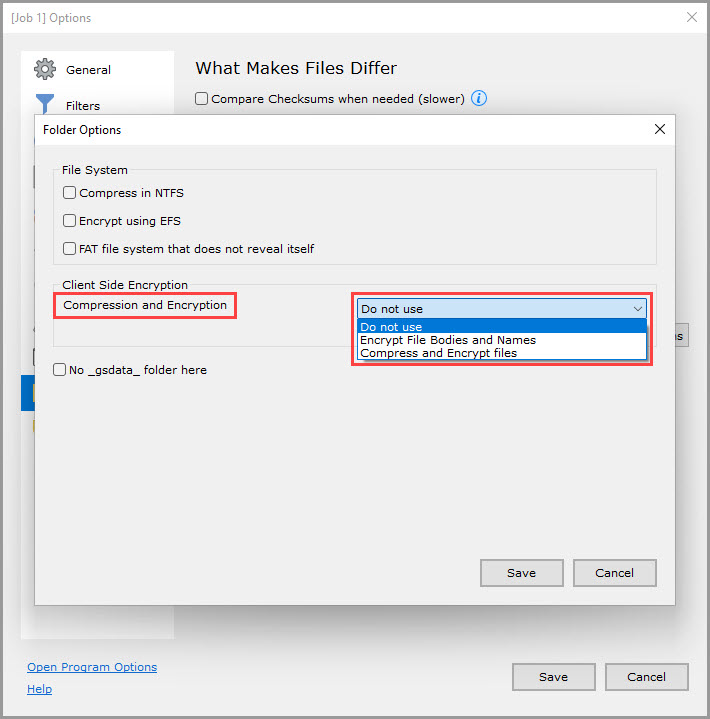
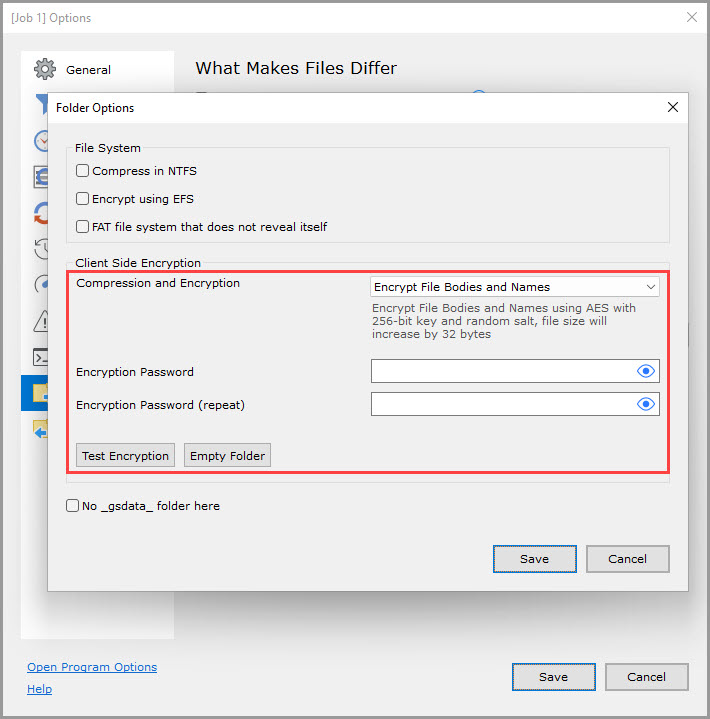
Шифровать имена и тела файлов
Если выбран этот вариант, содержимое и имена файлов шифруются перед загрузкой в эту папку.
Для шифрования используется алгоритм AES с 256-битным ключом и сцеплением всех блоков файла.
Применяется случайная соль, поэтому при каждом шифровании одного и того же файла получается другой результат. Размер файла увеличивается ровно на 32 байта.
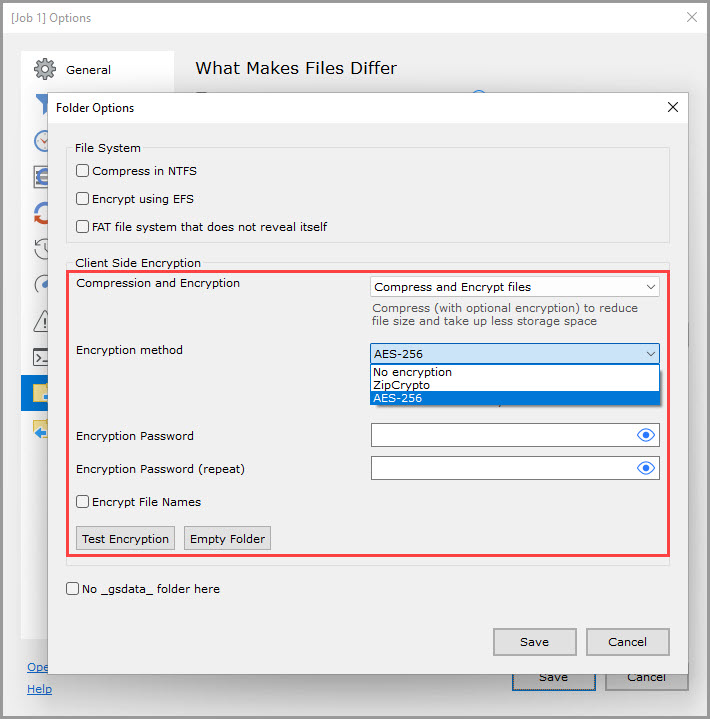
Сжимать и Шифровать Файлы
Если выбран этот вариант, файлы сжимаются и при желании шифруются перед загрузкой в эту папку.
Доступны следующие варианты шифрования:
- Без шифровки: файлы не шифруются, а только сжимаются.
- ZipCrypto: сжатые файлы шифруются алгоритмом ZipCrypto, который менее надежен, но поддерживается самой Windows.
- AES-256: сжатые файлы шифруются более стойким алгоритмом AES с 256-битным ключом.
Если установлен флажок «Шифровать Имена Файлов», GoodSync дополнительно шифрует имена сжатых файлов.
ПРИМЕЧАНИЕ: если с указанными выше вариантами используется пароль шифрования, его необходимо запомнить или сохранить в SafeNote с помощью RoboForm. Если вы потеряете этот пароль, зашифрованные данные могут быть утрачены.
Не создавать папку _gsdata_ (по умолчанию флажок снят)
Если флажок установлен, папка «_gsdata_» не создается в папке синхронизации на левой или правой стороне задания. Вместо этого папка «_gsdata_» создается в папке профиля GoodSync на этом компьютере.
Если флажок снят, папка «_gsdata_» создается в папке синхронизации.
Этот параметр следует использовать только в тех случаях, когда запись в папку синхронизации невозможна или нежелательна (доступная только для чтения сторона-источник одностороннего задания).
Используйте этот параметр только для папок синхронизации, которые не синхронизируются ни с какой другой папкой (никаким другим заданием на этом или другом компьютере).
ПРИМЕЧАНИЕ: если этот флажок установлен, нельзя использовать следующие параметры: «Сохранять резервную копию удаленного», «Сохранять предыдущие версии удаленных/замененных файлов».