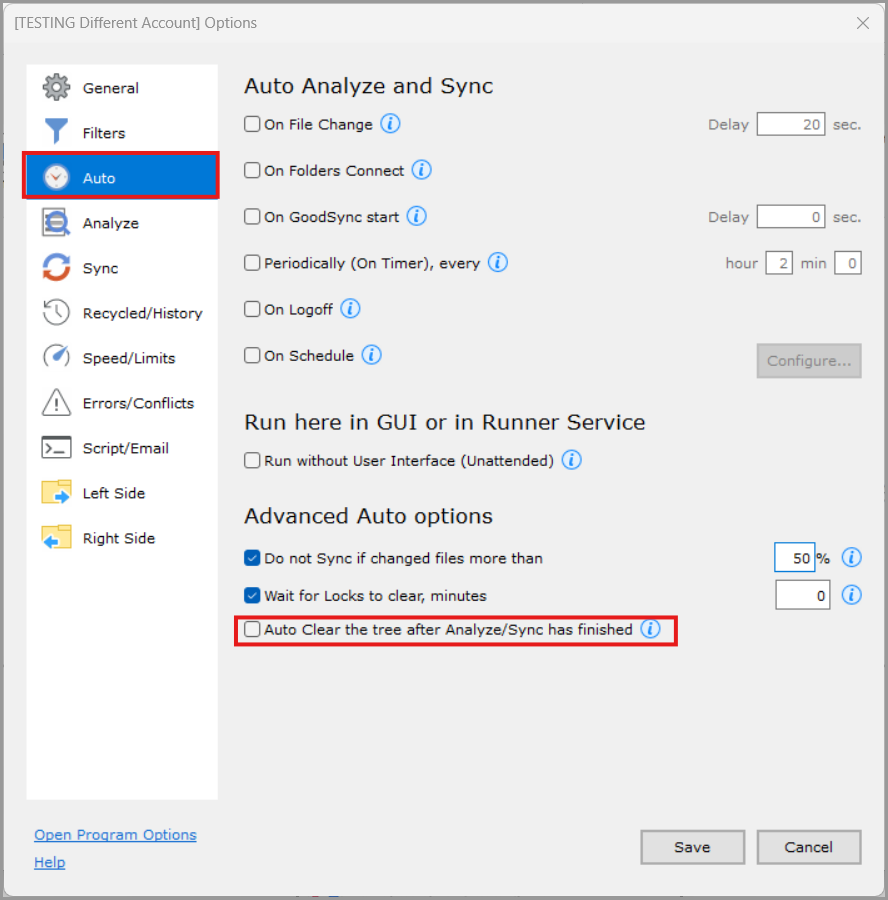
В этой статье дан обзор раздела Авто окна «Опции» задания. Она относится к GoodSync для Windows и GoodSync для Mac, если не указано иное.
- При изменении файла
- При подключении папок
- При старте GoodSync
- Периодически
- Перед выходом из системы
- По Расписанию
- Запуск в автономном режиме (без пользовательского интерфейса)
- Не синхр., если изменений больше
- Ожидание очистки Блокировки
- Автоматическая очистка дерева после Анализа или Синхр.
АвтоАнализ и Синхронизация
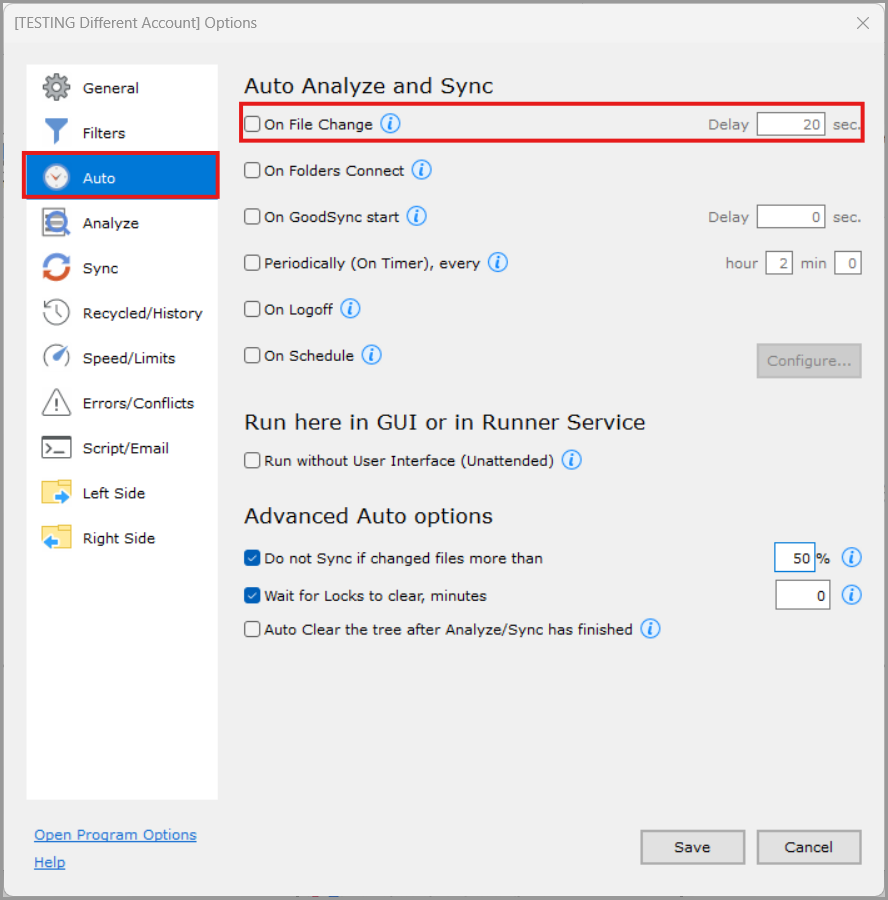
При изменении файла (задержка по умолчанию: 20 секунд)
Отслеживает изменения файлов в источнике, в месте назначения или на обеих сторонах и автоматически запускает анализ и синхронизацию после заданной задержки.
Значение Задержка определяет, сколько секунд GoodSync ждет после последнего обнаруженного изменения, прежде чем начать анализ и синхронизацию.
Параметр При изменении файла поддерживает следующие файловые системы:
- Файловые системы и локальные диски Windows, кроме корневых папок дисков.
- Сетевые папки Windows, кроме устройств NAS, которые неправильно сообщают об изменениях файлов.
- Файловые системы и локальные диски Mac.
- Любая из перечисленных выше поддерживаемых файловых систем при удаленном доступе по протоколу GSTP через GoodSync Connect.
ПРИМЕЧАНИЕ: Изменения, которые происходят во время анализа или синхронизации, обнаруживаются и обрабатываются при следующем запуске.
При подключении папок
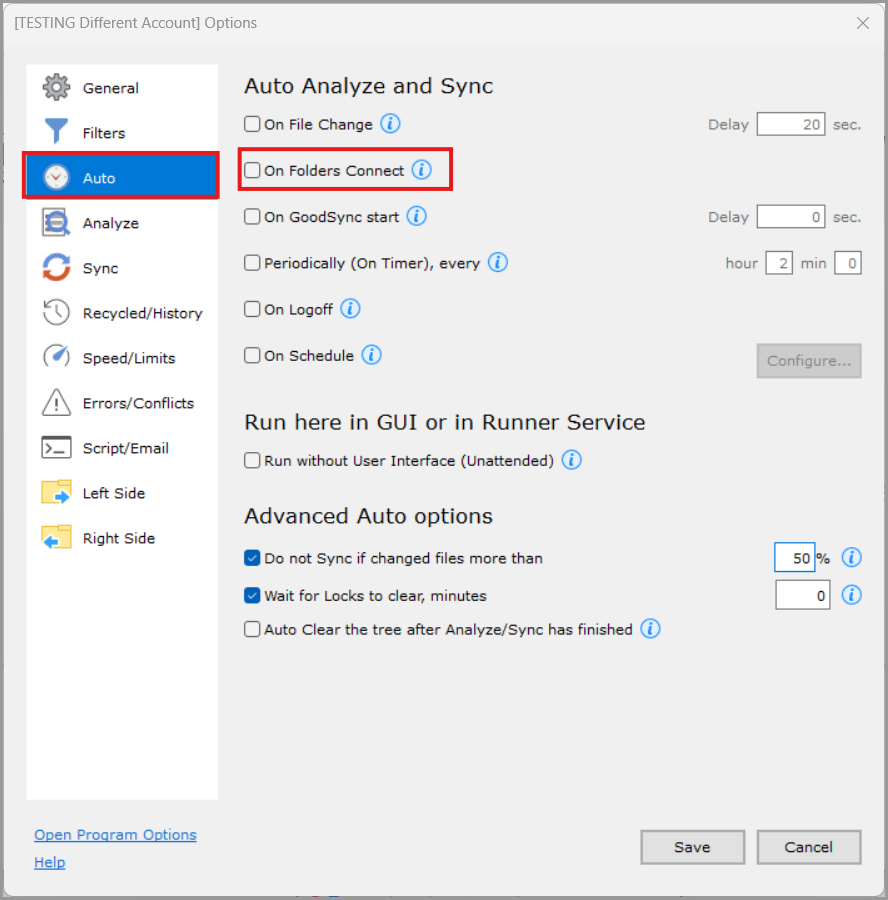
Запускает анализ и синхронизацию, когда указанная папка задания становится доступной.
GoodSync проверяет доступность левой и правой папок каждые 3 минуты.
Следующие события могут ускорить обнаружение подключения или отключения папки:
- Подключение или извлечение съемного диска или переносного тома.
- Подключение к сети, которую используют папки FTP, SFTP или DAV, или отключение от нее.
Не используйте этот параметр вместе с параметром При изменении файла, так как При подключении папок имеет приоритет.
При старте GoodSync (задержка по умолчанию: 0 секунд)
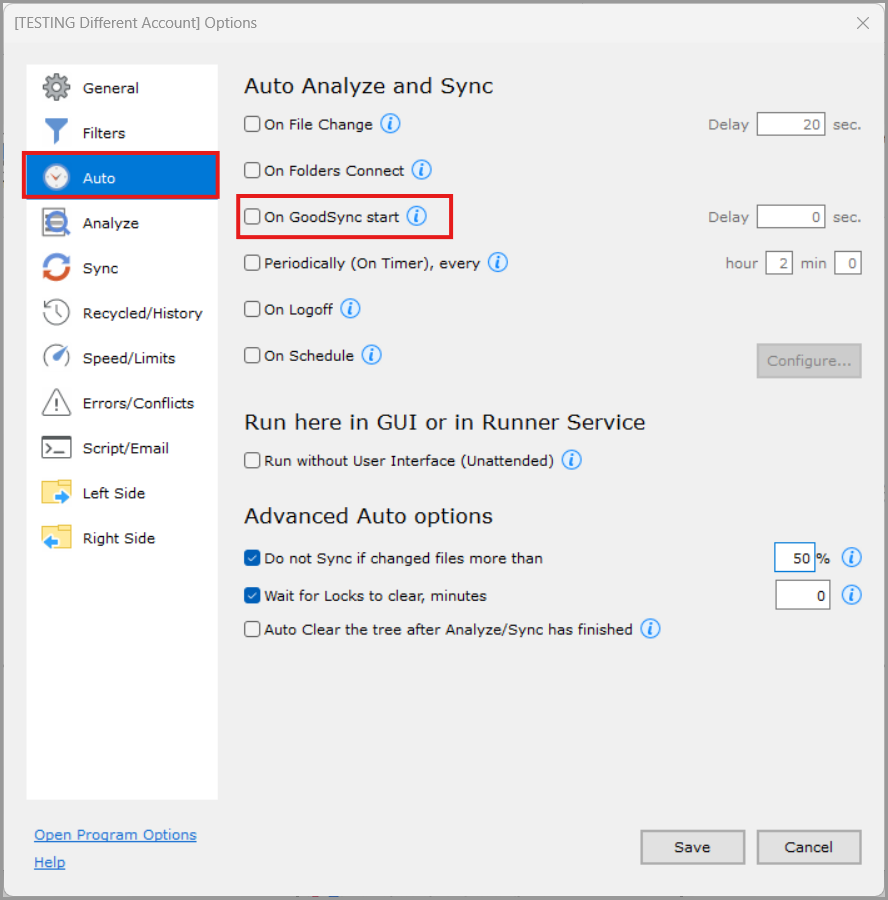
Запускает анализ и синхронизацию при запуске приложения GoodSync.
Значение Задержка определяет, сколько секунд GoodSync ждет после запуска приложения, прежде чем запустить задание.
Не используйте этот параметр вместе с параметром При изменении файла, так как При старте GoodSync имеет приоритет.
ПРИМЕЧАНИЕ: Этот параметр недоступен в автономном режиме, так как GoodSync Runner Service продолжает работать независимо от приложения GoodSync.
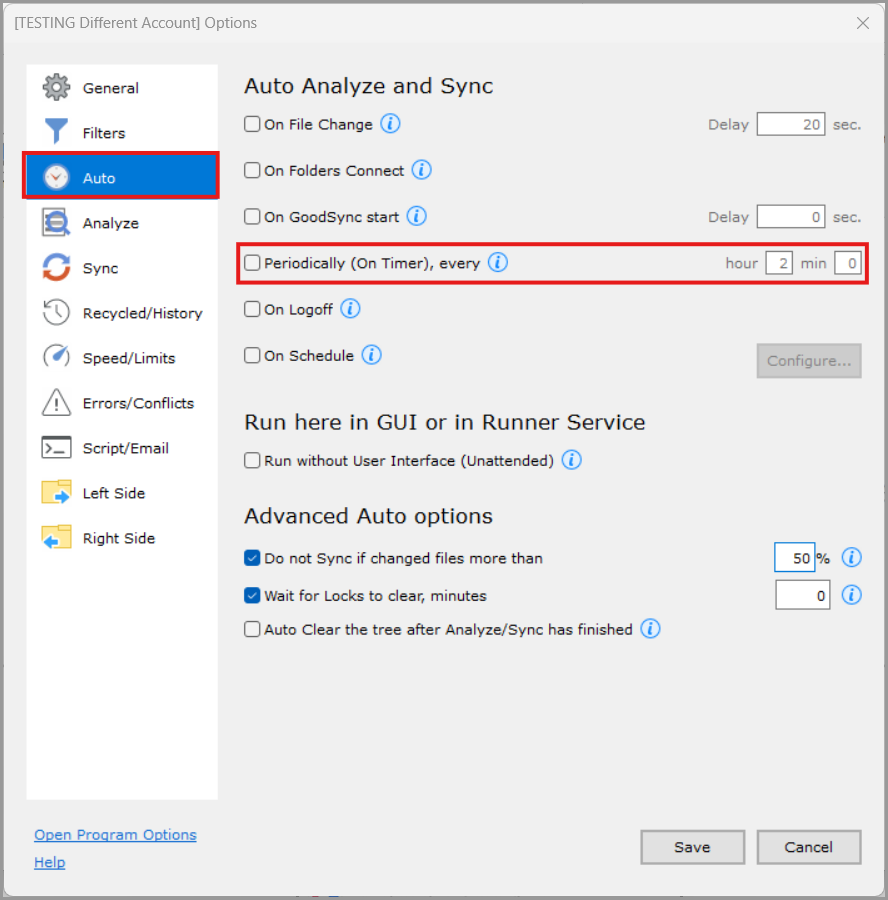
Периодически (период по умолчанию: 2 часа и 0 минут)
Запускает анализ и синхронизацию повторно через заданный интервал. Укажите интервал в часах и минутах.
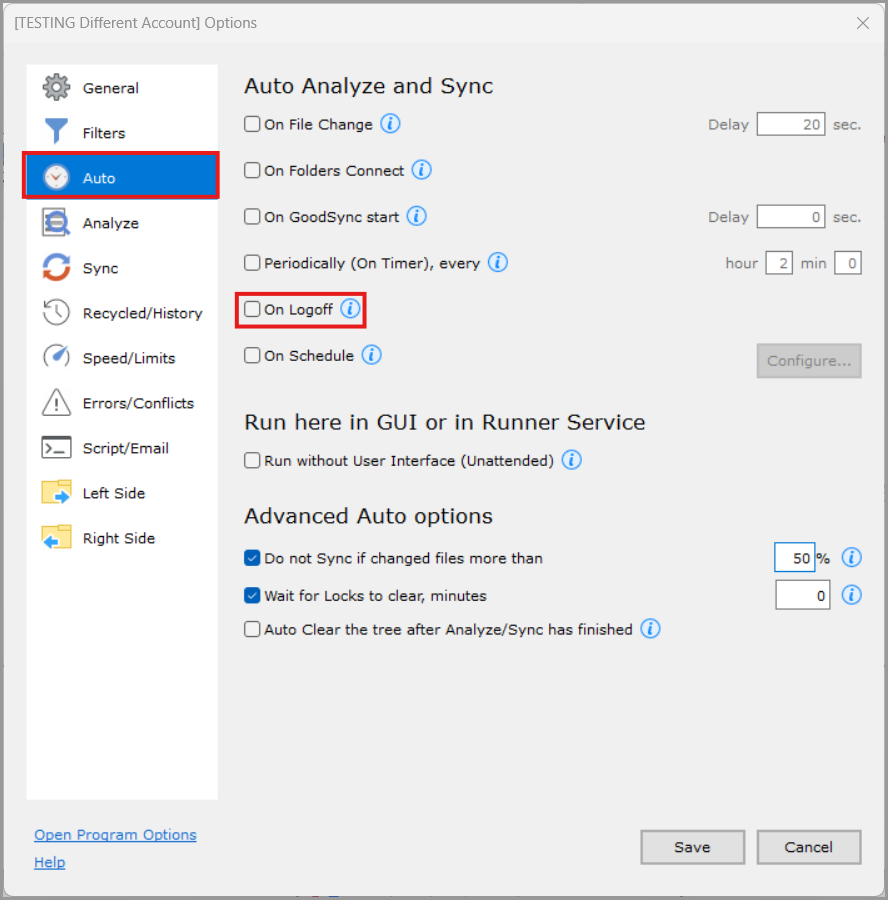
Перед выходом из системы
Запускает анализ и синхронизацию непосредственно перед выходом текущего пользователя Windows или Mac из системы.
При выходе из системы Windows может попытаться закрыть GoodSync. Обычно Windows обнаруживает активные операции с файлами и дает им завершиться, но завершение задания не гарантируется.
ПРИМЕЧАНИЕ: Этот параметр недоступен в автономном режиме, так как GoodSync Runner Service продолжает работать после выхода пользователя из системы.
По Расписанию
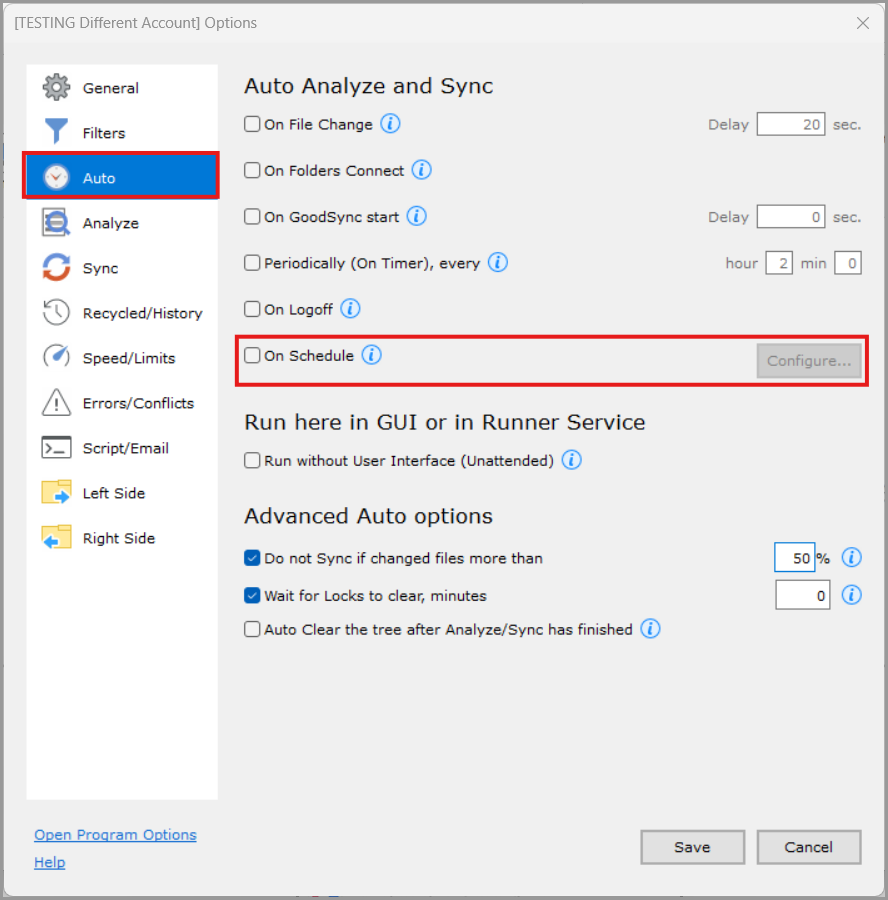
Запускает анализ и синхронизацию по заданному расписанию.
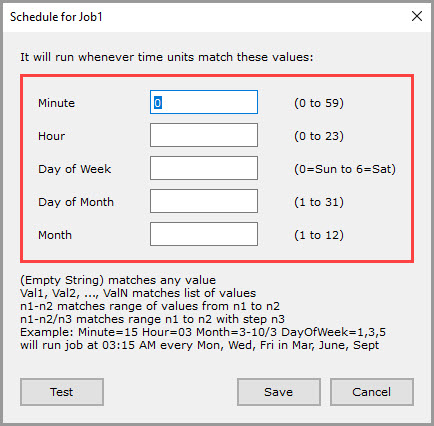
Можно настроить следующие значения расписания:
- Минута: от 0 до 59
- Час: от 0 до 23
- День Месяца: от 1 до 31
- Месяц: от 1 до 12
- День Недели: от 0 = воскресенье до 6 = суббота
ПРИМЕЧАНИЕ: Если поле оставлено пустым, GoodSync запускает задание для каждого допустимого значения из диапазона этого поля.
Если компьютер переходит в спящий режим или режим ожидания, GoodSync может вывести его из этого режима, чтобы выполнить задание с параметром По Расписанию. В Windows убедитесь, что таймеры пробуждения включены в разделе Control Panel > Power Options > Change Plan Settings > Change Advanced Power Settings > Sleep > Allow Wake Timers.
Запуск в интерфейсе GoodSync или в Runner Service
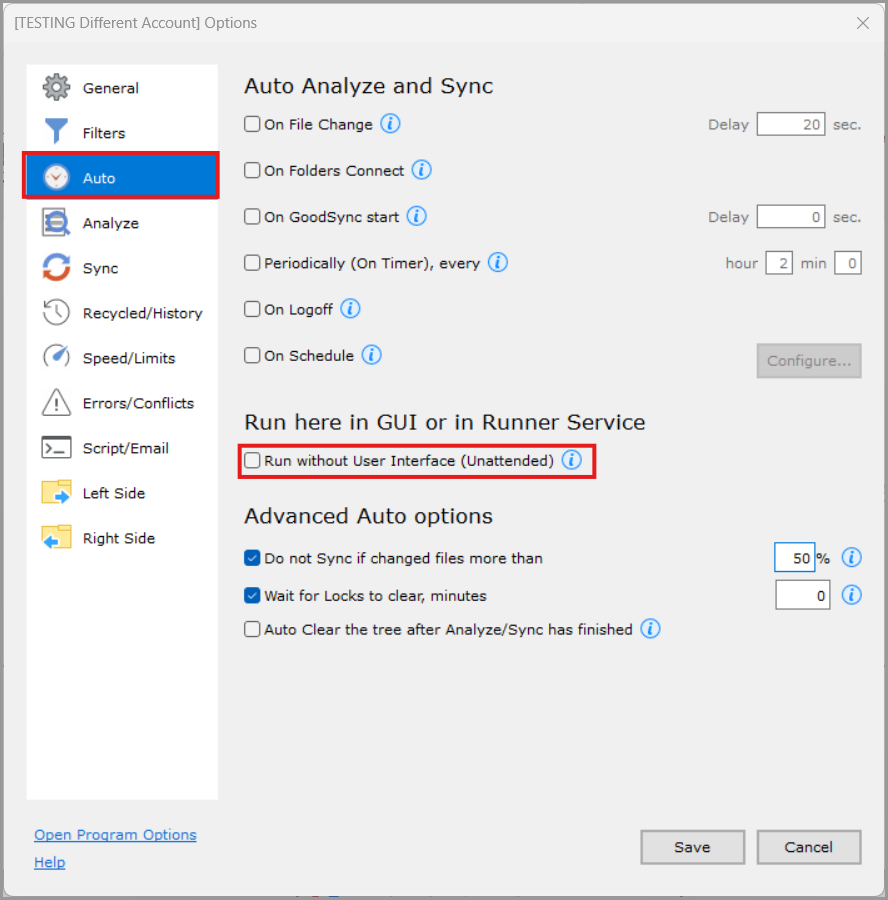
Запуск в автономном режиме (без пользовательского интерфейса) (по умолчанию флажок снят)
Этот параметр применяется ко всем режимам «Авто», кроме При старте GoodSync и Перед выходом из системы.
Если параметр включен, задание выполняется через GoodSync Runner Service. Благодаря этому автоматические задания могут выполняться, когда пользователь вышел из системы или приложение GoodSync закрыто.
При включении этого параметра GoodSync открывает окно «Установка службы Runner» и запрашивает пароль пользователя, который сейчас вошел в систему. Это позволяет Runner Service работать от имени этого пользователя и получать доступ к нужным файлам, папкам и сетевым ресурсам.
Окно «Установка службы Runner» можно открыть и вручную: Инструменты > Конфигурация службы Runner в Windows или GoodSync > Конфигурация службы Runner на Mac.
Пошаговые инструкции см. в статье Как запускать задания GoodSync без входа в систему
ПРИМЕЧАНИЕ: Чтобы изменить задание, которое выполняется в автономном режиме, сначала отключите этот параметр.
Дополнительные опции Автоматизации
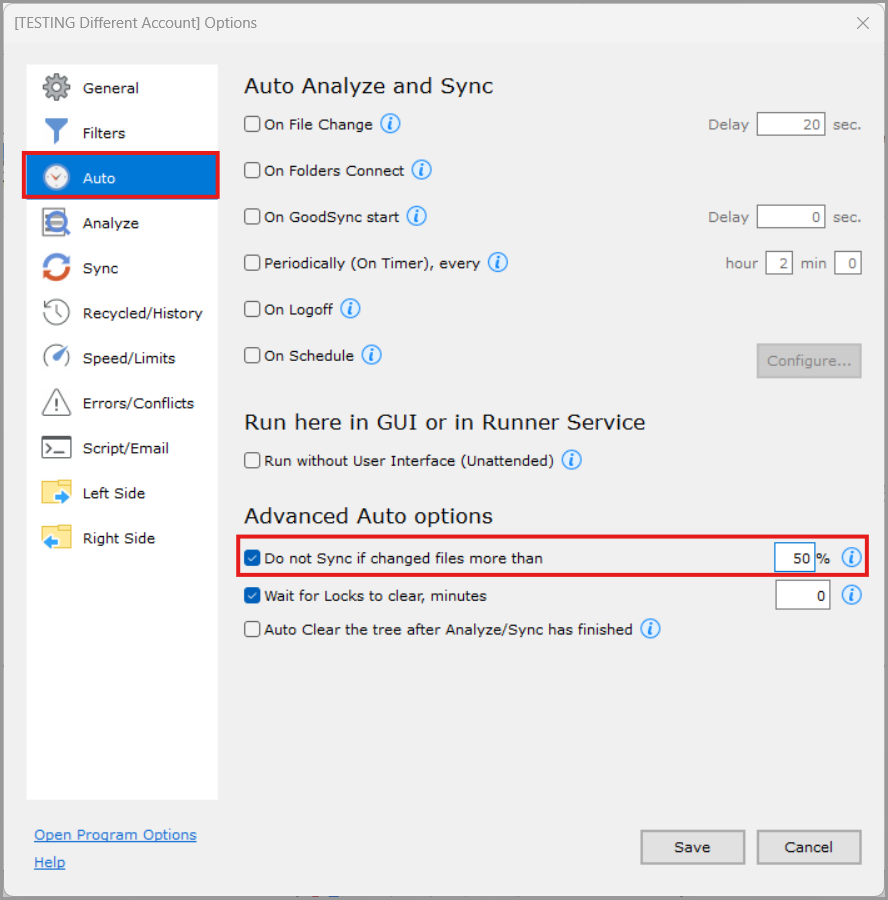
Не синхр., если изменений больше (по умолчанию включено, 50%)
В двусторонних заданиях автоматическая синхронизация не выполняется, если процент измененных файлов превышает заданный порог.
Необычно высокий процент измененных файлов может указывать на неожиданное масштабное событие, которое требует проверки, например на действие программы-вымогателя или случайное удаление.
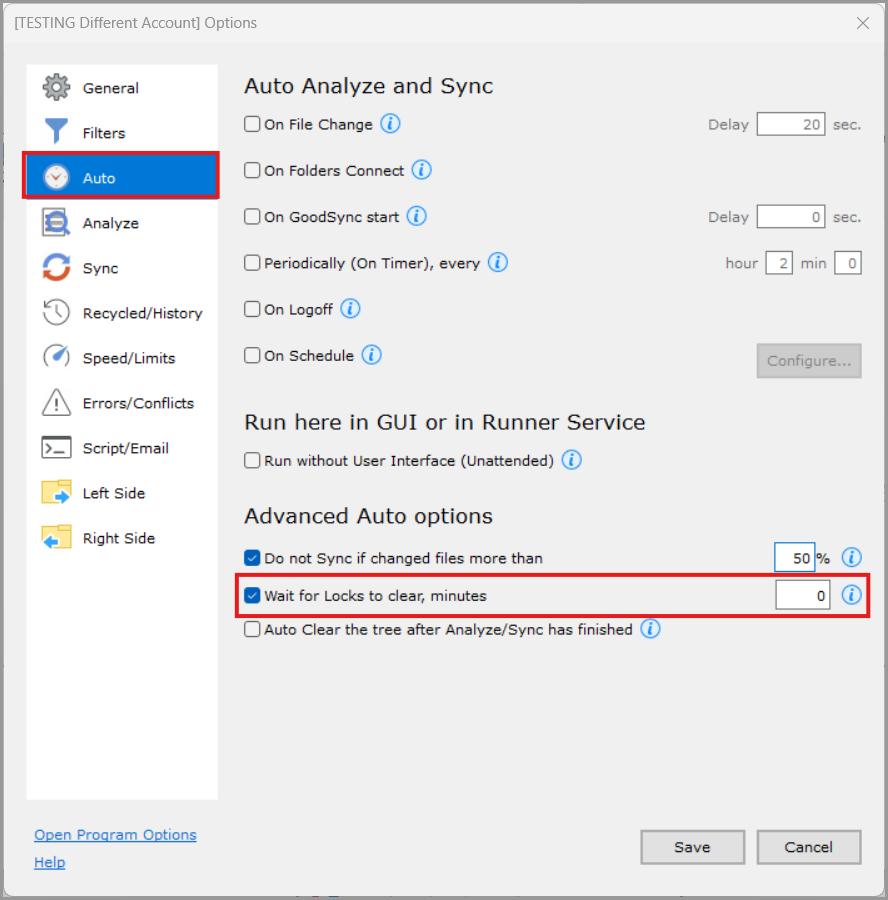
Ожидание очистки Блокировки (по умолчанию включено)
Если параметр включен, автоматические задания ждут, пока файлы блокировки не будут удалены, а не сообщают об ошибке сразу.
Автоматическая очистка дерева после Анализа или Синхр. (по умолчанию отключено)
Если параметр включен, GoodSync автоматически очищает отображаемое дерево изменений после завершения анализа или синхронизации.