В этом руководстве описано, как настроить задания для запуска в автономном режиме в приложении GoodSync. Автономный режим позволяет GoodSync выполнять запланированные задания, даже когда пользователь вышел из системы.
GoodSync for Windows
Шаг 1. Настройка Runner Service
1) Откройте приложение GoodSync.
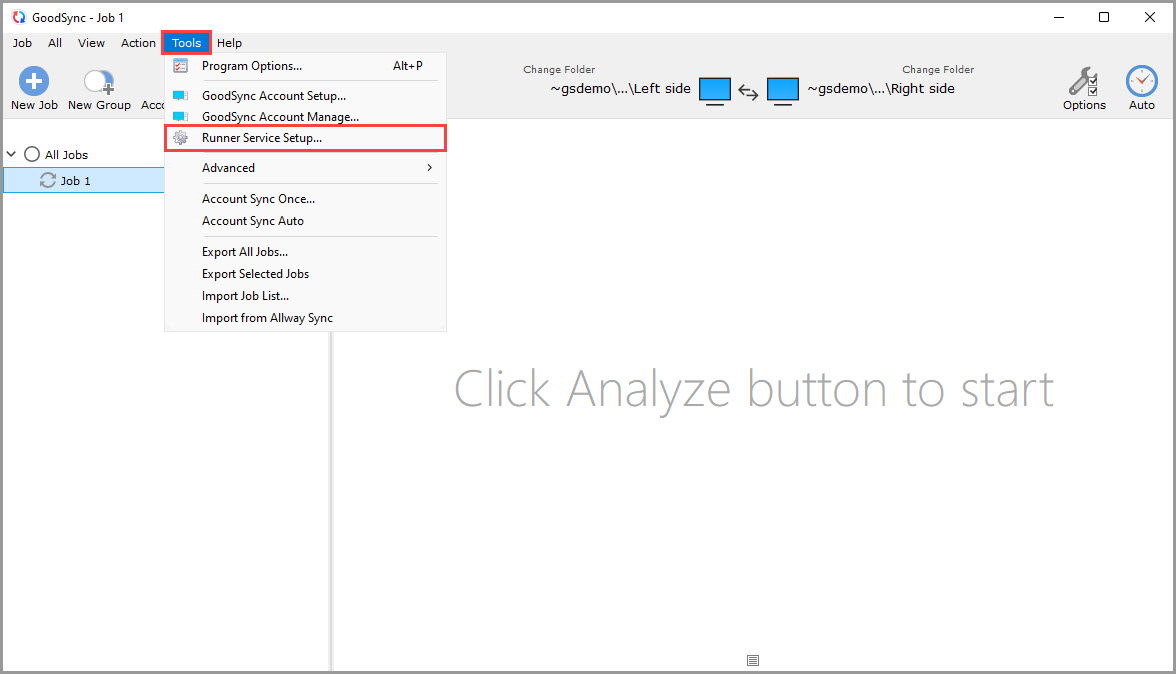
2) В главном меню выберите «Инструменты» > «Конфигурация службы Runner».
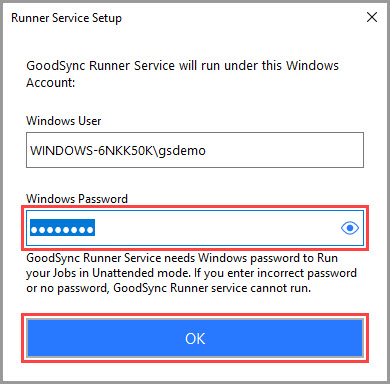
3) В открывшемся диалоговом окне введите пароль пользователя, который сейчас вошёл в систему, и нажмите «Ok».
ПРИМЕЧАНИЕ: Настройте Runner Service на работу под той же учётной записью, под которой изначально были созданы задания GoodSync.
4) GoodSync подтвердит, что служба Runner Service настроена. После завершения настройки окно закроется.
Шаг 2. Включение автономного режима
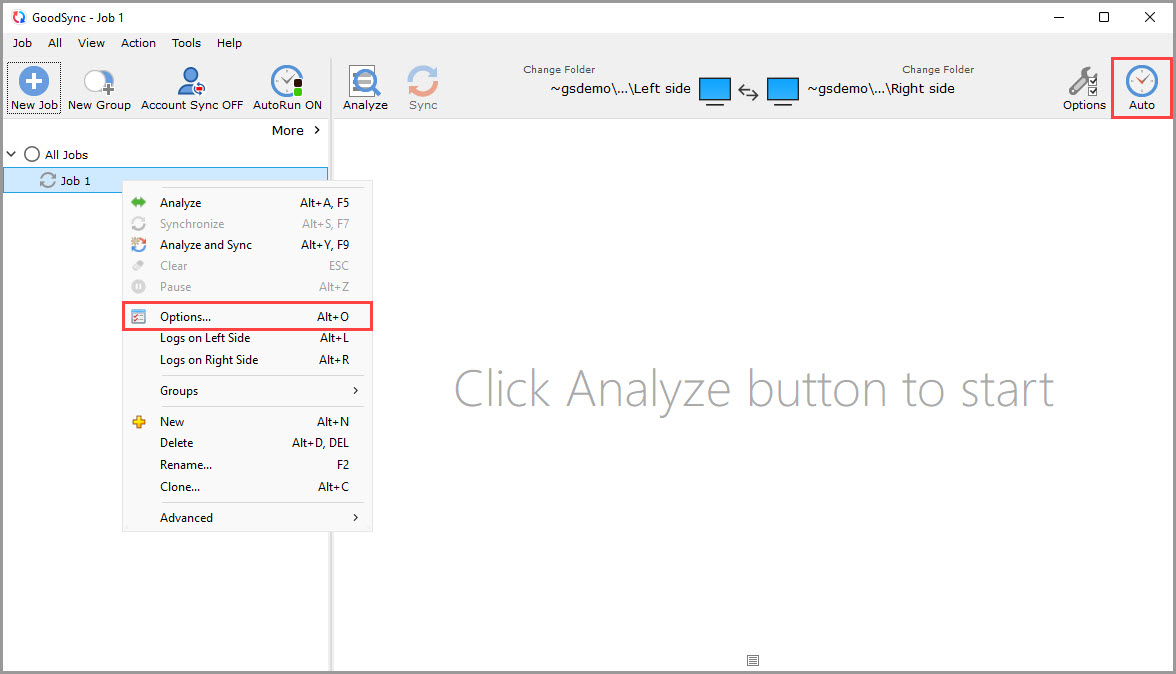
1) Выберите задание, которое должно выполняться в автономном режиме, и нажмите кнопку «Авто» в правом верхнем углу либо щёлкните задание правой кнопкой мыши, выберите «Опции» и перейдите на вкладку «Авто».
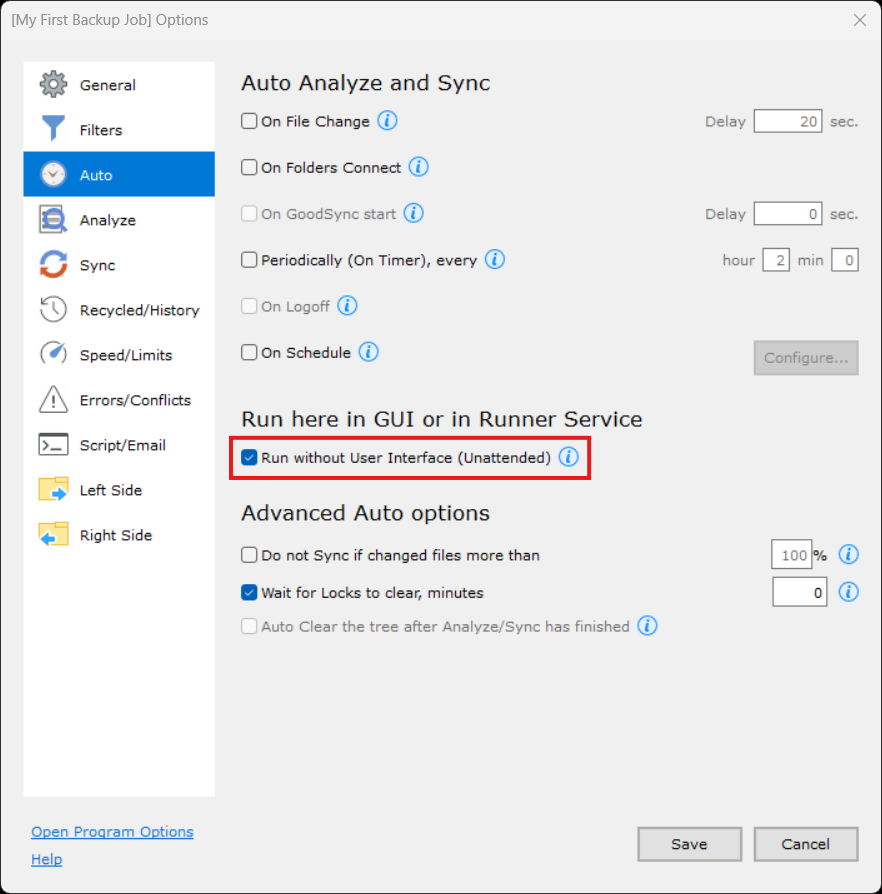
2) Установите флажок «Запуск в автономном режиме (без пользовательского интерфейса)», а затем нажмите «Сохранить», чтобы сохранить изменения.
ПРИМЕЧАНИЕ: Это нужно настроить для каждого задания, которое должно выполняться в автономном режиме.
Теперь для этих заданий GoodSync настроен автономный режим. Для выполнения запланированных заданий, которые вы настроили, GoodSync больше не требуется, чтобы пользователь вошёл в систему.
ПРИМЕЧАНИЕ: Подробнее об автоматическом запуске задания читайте здесь.
GoodSync for Mac
Шаг 1. Настройка Runner Service
1) Откройте приложение GoodSync.
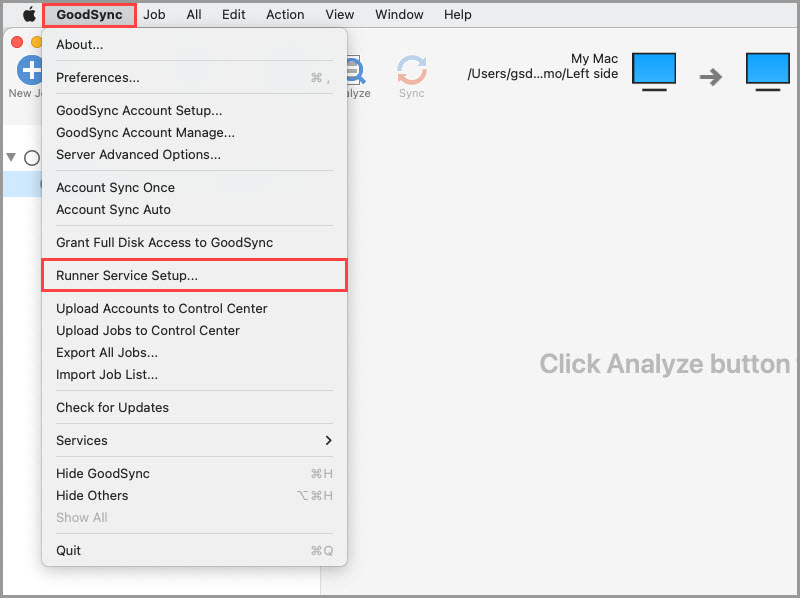
2) В строке меню выберите «GoodSync» > «Конфигурация службы Runner».
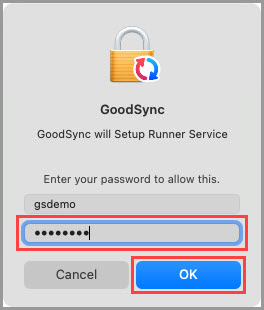
3) В открывшемся диалоговом окне введите пароль пользователя, который сейчас вошёл в систему, и нажмите «Ok».
ПРИМЕЧАНИЕ: Настройте Runner Service на работу под той же учётной записью, под которой изначально были созданы задания GoodSync.
4) GoodSync подтвердит, что служба Runner Service настроена. После завершения настройки окно закроется.
Шаг 2. Включение автономного режима
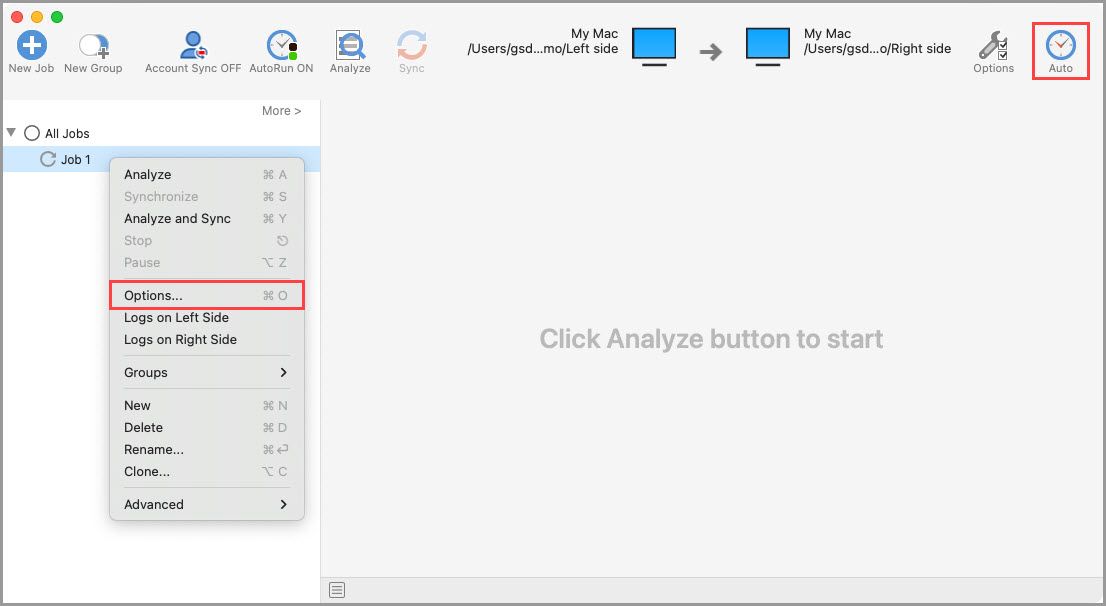
1) Выберите задание, которое должно выполняться в автономном режиме, и нажмите кнопку «Авто» в правом верхнем углу либо щёлкните задание правой кнопкой мыши, выберите «Опции» и перейдите на вкладку «Авто».
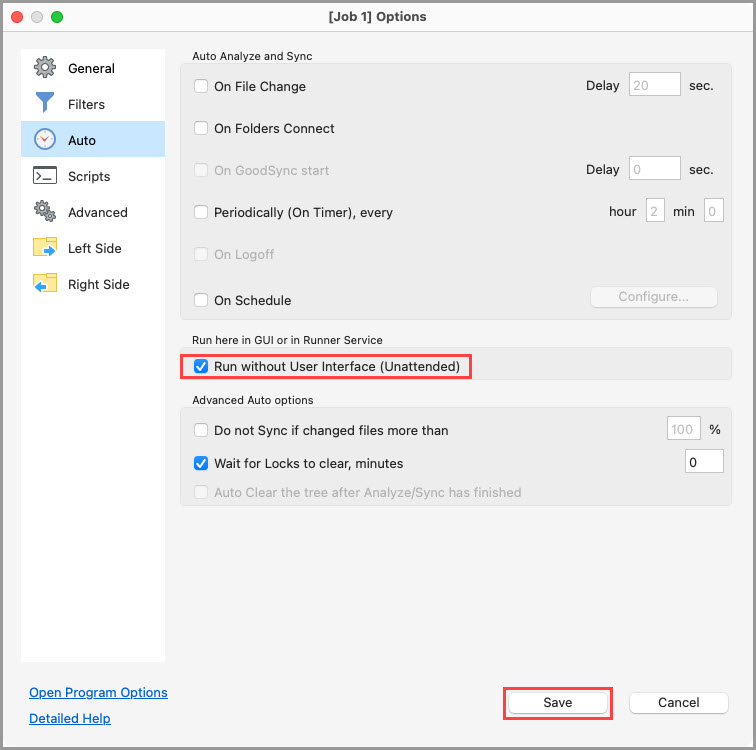
2) Установите флажок «Запуск в автономном режиме (без пользовательского интерфейса)», а затем нажмите «Сохранить», чтобы сохранить изменения.
ПРИМЕЧАНИЕ: Это нужно настроить для каждого задания, которое должно выполняться в автономном режиме.
Теперь для этих заданий GoodSync настроен автономный режим. Для выполнения запланированных заданий, которые вы настроили, GoodSync больше не требуется, чтобы пользователь вошёл в систему.
ПРИМЕЧАНИЕ: Подробнее об автоматическом запуске задания читайте здесь.


