Este tutorial se centra en configurar las tareas para que se ejecuten en modo Desatendido dentro de la aplicación GoodSync. El modo Desatendido permite que GoodSync ejecute tareas programadas incluso cuando el usuario ha cerrado la sesión.
GoodSync para Windows
Paso 1: Configure el Runner Service
1) Abra la aplicación GoodSync.
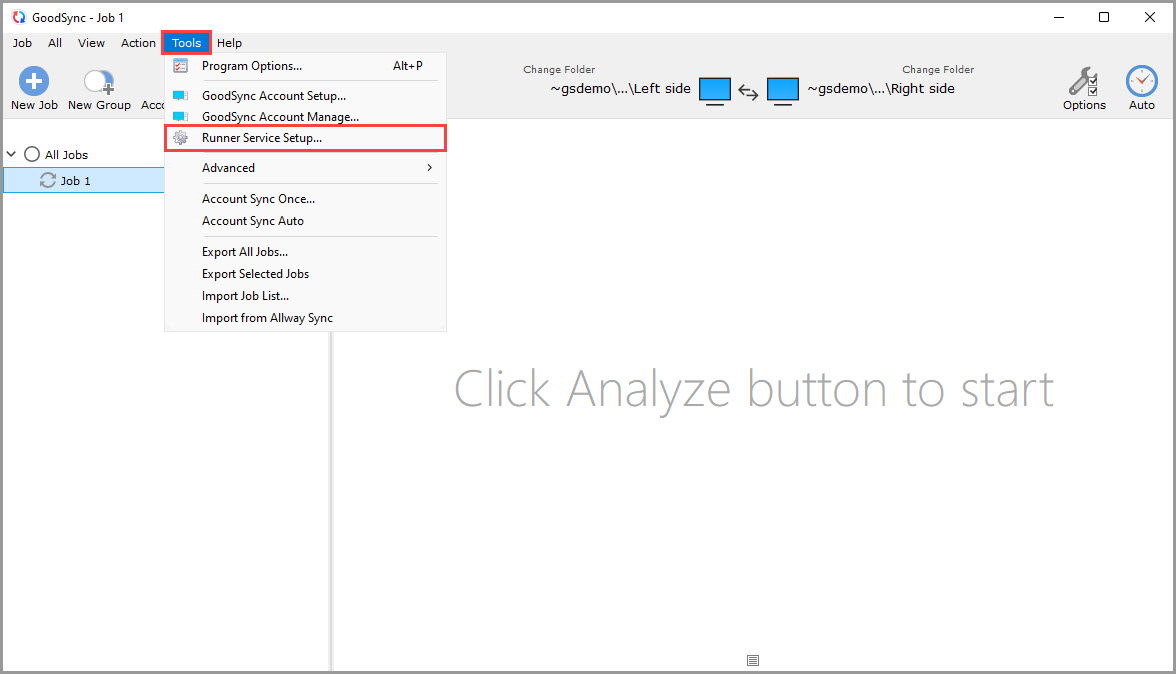
2) Seleccione «Herramientas» > «Configurar Servicio de Ejecución…» en el menú principal.
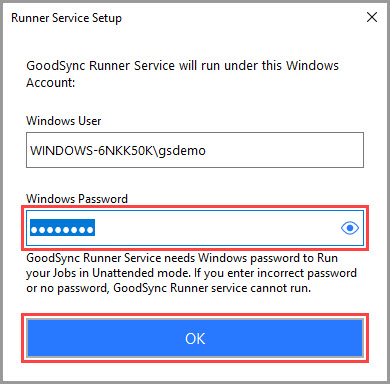
3) En el cuadro de diálogo que aparece, introduzca la contraseña del usuario que tiene la sesión iniciada y haga clic en «Aceptar».
NOTA: Configure el Runner Service para que funcione con la misma cuenta que creó originalmente las tareas de GoodSync.
4) GoodSync confirmará que el Runner Service se ha configurado. La ventana se cerrará cuando finalice la configuración.
Paso 2: Habilite el modo Desatendido
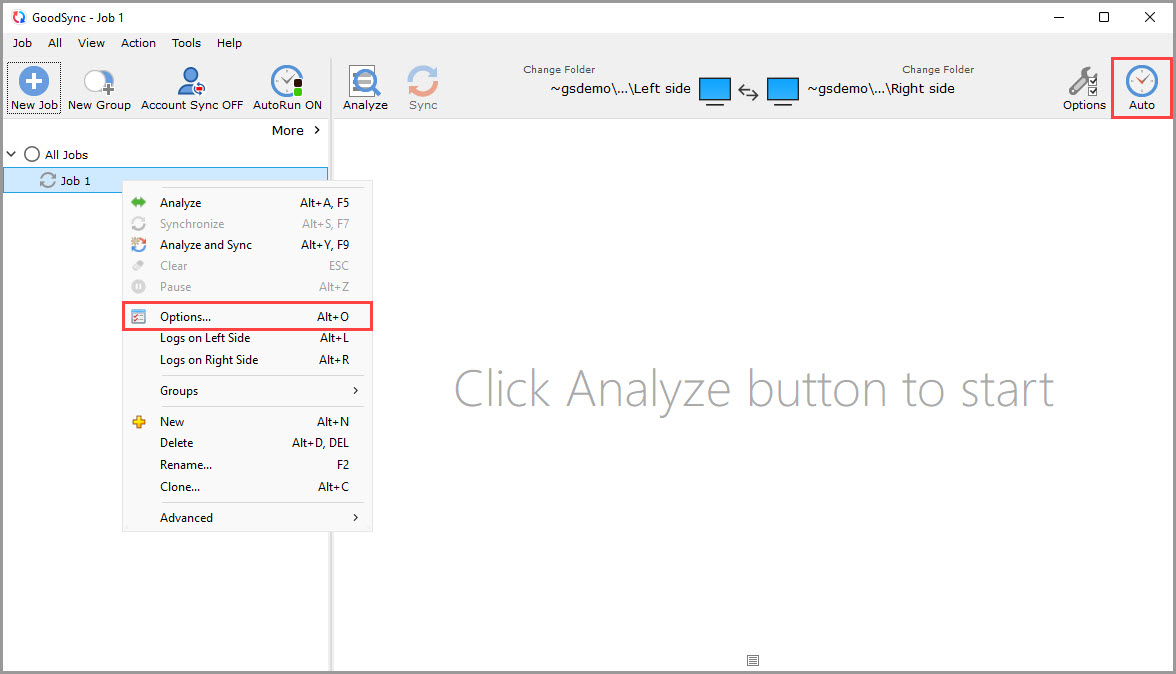
1) Seleccione la tarea que desea ejecutar en modo Desatendido y haga clic en el botón «Auto» de la esquina superior derecha, o haga clic con el botón derecho en la tarea, seleccione «Opciones» y cambie a la pestaña «Auto».
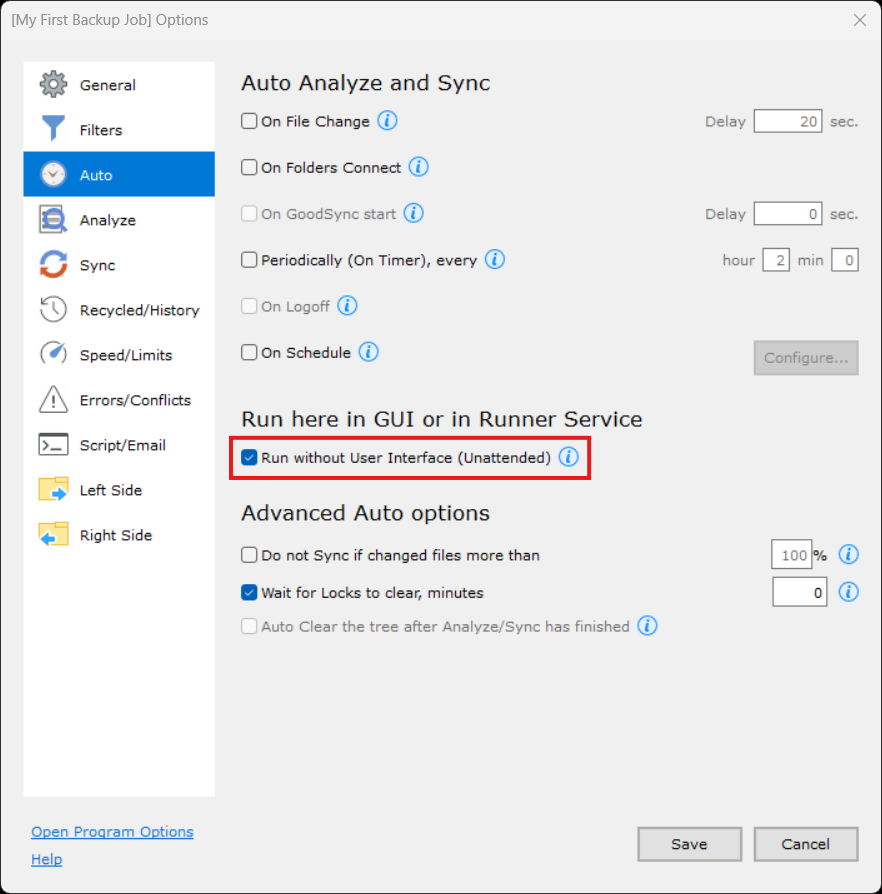
2) Marque la casilla junto a «Ejecutar sin interfaz de usuario (Desatendido)» y luego haga clic en «Guardar» para guardar los cambios.
NOTA: Debe configurar esto para cada tarea que desee ejecutar en modo Desatendido.
Ya ha configurado el modo Desatendido para estas tareas de GoodSync. GoodSync dejará de requerir que haya un usuario con la sesión iniciada para las tareas programadas que haya configurado.
NOTA: Para obtener más información sobre cómo ejecutar una tarea automáticamente, haga clic aquí.
GoodSync para Mac
Paso 1: Configure el Runner Service
1) Abra la aplicación GoodSync.
2) Seleccione «GoodSync» > «Configurar Servicio de Ejecución…» en la barra de menús.
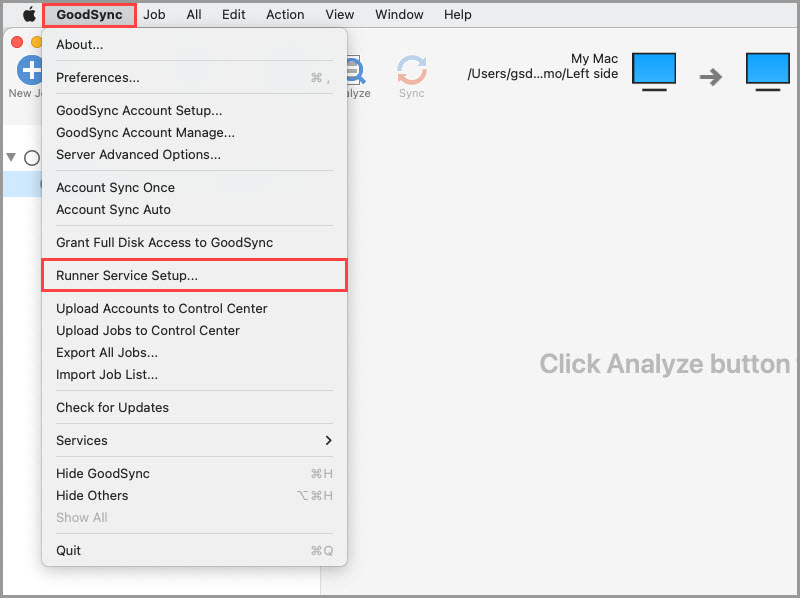
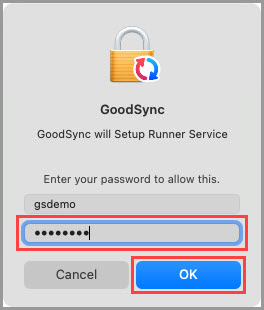
3) En el cuadro de diálogo que aparece, introduzca la contraseña del usuario que tiene la sesión iniciada y haga clic en «Aceptar».
NOTA: Configure el Runner Service para que funcione con la misma cuenta que creó originalmente las tareas de GoodSync.
4) GoodSync confirmará que el Runner Service se ha configurado. La ventana se cerrará cuando finalice la configuración.
Paso 2: Habilite el modo Desatendido
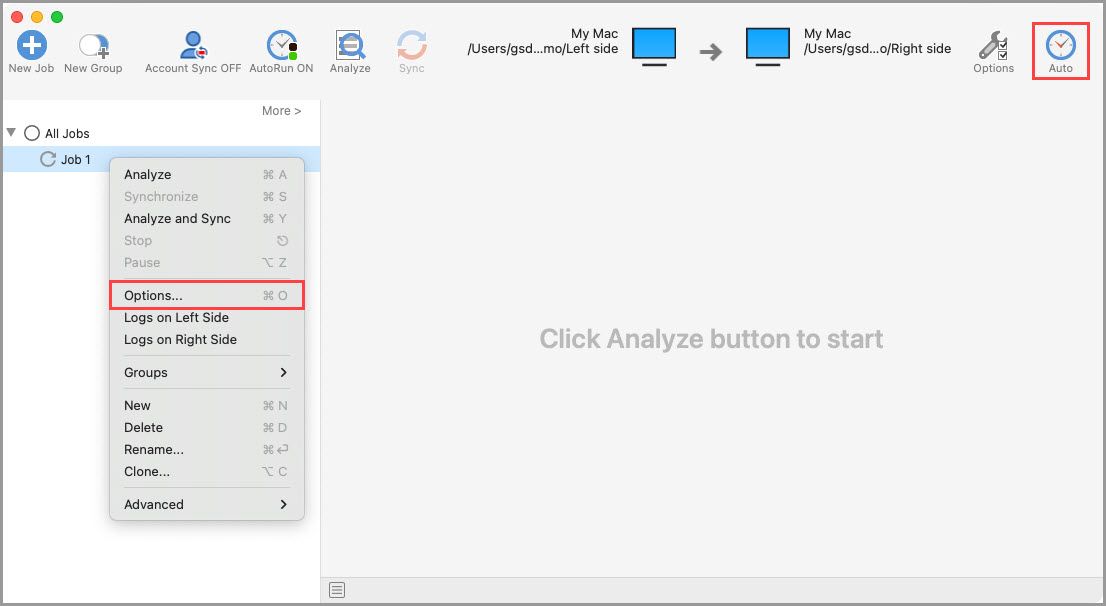
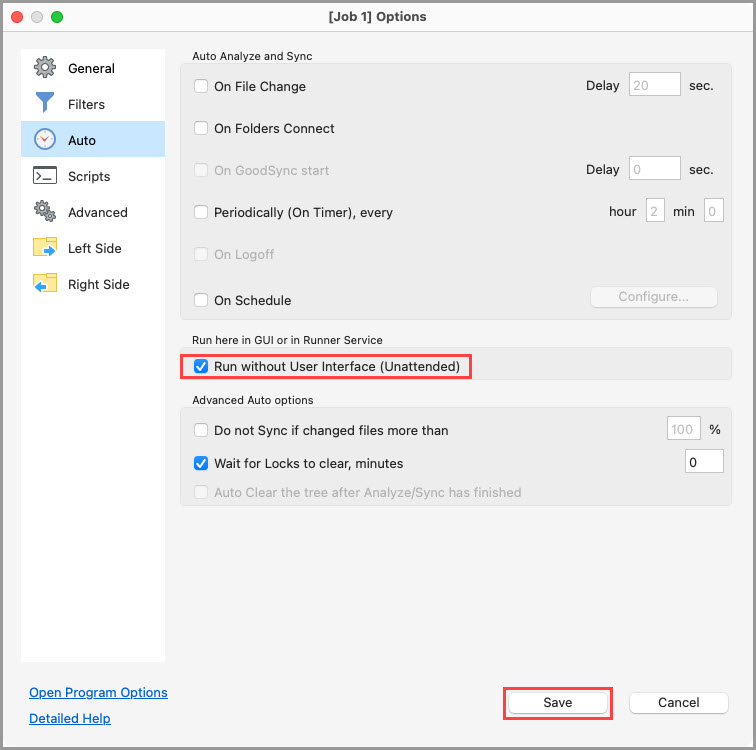
1) Seleccione la tarea que desea ejecutar en modo Desatendido y haga clic en el botón «Auto» de la esquina superior derecha, o haga clic con el botón derecho en la tarea, seleccione «Opciones» y cambie a la pestaña «Auto».
2) Marque la casilla junto a «Ejecutar sin interfaz de usuario (Desatendido)» y luego haga clic en «Guardar» para guardar los cambios.
NOTA: Debe configurar esto para cada tarea que desee ejecutar en modo Desatendido.
Ya ha configurado el modo Desatendido para estas tareas de GoodSync. GoodSync dejará de requerir que haya un usuario con la sesión iniciada para las tareas programadas que haya configurado.
NOTA: Para obtener más información sobre cómo ejecutar una tarea automáticamente, haga clic aquí.


