Mantener GoodSync actualizado le garantiza contar con las últimas mejoras, correcciones y actualizaciones de compatibilidad de la aplicación.
Esta guía explica cómo actualizar GoodSync, buscar nuevas versiones manualmente, controlar la configuración de actualización automática, proteger la configuración de sus tareas antes de una actualización y solucionar los problemas de licencia o activación que puedan surgir después.
Antes de actualizar GoodSync
Antes de instalar una actualización, le recomendamos guardar una copia de sus tareas de GoodSync. Así dispondrá de una copia de seguridad de la configuración de sus tareas por si la necesita más adelante.
Windows:
Abra GoodSync y seleccione Herramientas > Exportar Todas las Tareas.
macOS:
Abra GoodSync y seleccione GoodSync > Exportar Todas las Tareas.
Guarde el archivo .tix exportado en una ubicación segura que siga siendo accesible si fuera necesario reinstalar GoodSync.
Para ver las instrucciones completas, consulte ¿Cómo puedo exportar e importar mis tareas?
Importante: Si hay tareas en ejecución, deje que terminen o deténgalas antes de iniciar la actualización de GoodSync.
Instalar una actualización desde el banner de notificación amarillo
Cuando GoodSync detecta que hay una versión más reciente disponible, puede aparecer un banner de notificación amarillo en la parte superior de la aplicación GoodSync.

Para iniciar la actualización, haga clic en Clic aquí para descargarla.
GoodSync debe detenerse por completo mientras se instala la nueva versión. Esto permite que el instalador reemplace los archivos del programa GoodSync instalados actualmente.
Una vez finalizada la instalación, vuelva a abrir GoodSync si no se abre automáticamente.
Compruebe que sus tareas estén presentes y que GoodSync funcione con normalidad antes de permitir que se reanuden las tareas automáticas o las programaciones.
Buscar actualizaciones de GoodSync manualmente
Puede comprobar manualmente si hay disponible una versión más reciente de GoodSync.
En GoodSync, seleccione:
Ayuda > Comprobar Actualizaciones
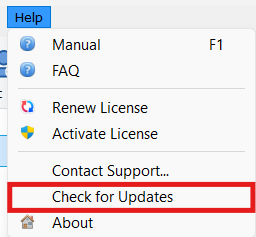
GoodSync comprobará si hay una versión más reciente disponible para la aplicación instalada.
Si GoodSync ha publicado una versión más reciente y la versión instalada es anterior, GoodSync le ofrecerá la opción de instalar la actualización.
Si la versión instalada ya está actualizada, no se ofrecerá ninguna versión más reciente.
Opciones de actualización automática de GoodSync
GoodSync puede buscar automáticamente las versiones nuevas disponibles y también instalar una actualización automáticamente cuando la encuentre.
En GoodSync para Windows, abra:
Herramientas > Opciones de Programa > Auto
En la sección Actualizaciones están disponibles las siguientes opciones:
- Comprobar diariamente si hay nueva versión: GoodSync busca automáticamente las versiones nuevas disponibles.
- Auto instalar nueva versión cuando se encuentre: GoodSync puede instalar automáticamente una nueva versión después de detectarla.
Estas opciones se pueden desactivar si prefiere controlar cuándo GoodSync busca o instala las actualizaciones de la aplicación.
Para obtener más información sobre esta configuración, consulte: Opciones de Programa Auto de GoodSync
Si GoodSync deja de estar activado después de una actualización
Si GoodSync informa de un problema de activación o de licencia después de una actualización, primero confirme que la plataforma de GoodSync instalada coincide con la licencia asignada al dispositivo.
Abra:
Ayuda > Acerca de
Busque la información de Lic= en la ventana Acerca de.
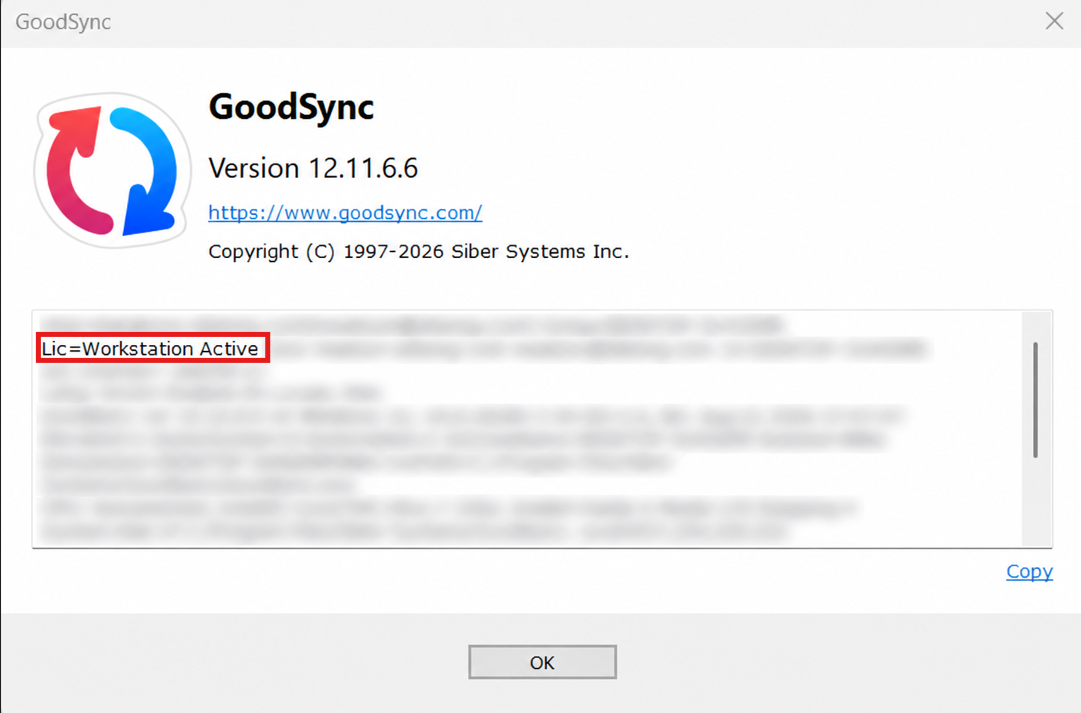
La entrada Lic= identifica la licencia o la plataforma que reconoce actualmente la aplicación GoodSync instalada.
GoodSync Personal, Workstation y Server utilizan plataformas de licencias distintas. La plataforma de GoodSync instalada debe coincidir con la licencia asignada al dispositivo.
Puede consultar aquí las combinaciones esperadas de plataforma y licencia: Cómo funcionan las licencias de la cuenta de GoodSync
Si la plataforma instalada no coincide con la licencia adquirida, instale la versión correcta de GoodSync antes de continuar con la solución de problemas de activación.
Inicie sesión en su cuenta de GoodSync
Si la plataforma de GoodSync correcta está instalada pero el problema de activación persiste, inicie sesión en su cuenta de GoodSync y revise los dispositivos y las licencias asignados.
Puede iniciar sesión directamente en: Inicio de sesión en la cuenta de GoodSync
También puede acceder a su cuenta de GoodSync directamente desde GoodSync para Windows:
Herramientas > Administrar
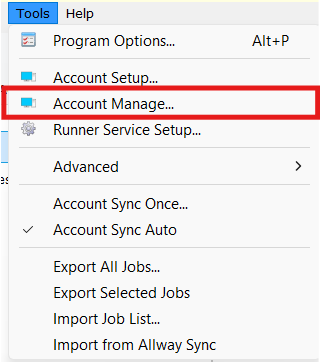
Paso 1: Revise las licencias asignadas
- Abra la sección Licencias de su cuenta de GoodSync.
- Revise los dispositivos que aparecen en Licencias de dispositivos asignadas.
- Si hay una licencia asignada a un dispositivo que ya no se utiliza, haga clic en Anular asignación junto a ese dispositivo.
La licencia volverá a Licencias de dispositivos disponibles para que pueda asignarse de nuevo.
Utilice Anular asignación cuando solo desee liberar una licencia de un dispositivo. No utilice Eliminar en Licencias de dispositivos disponibles con este fin.
Paso 2: Elimine los dispositivos antiguos o duplicados
A continuación, abra la sección Dispositivos de su cuenta de GoodSync.
Elimine las entradas de dispositivos que ya no sean necesarias, incluidas las siguientes:
- El dispositivo al que se le acaba de anular la asignación de la licencia.
- Los dispositivos antiguos que ya no se utilizan.
- Las entradas duplicadas del mismo dispositivo.
Haga clic en Eliminar junto a cada entrada de dispositivo que desee eliminar.
Importante: Si todavía hay una licencia asignada a un dispositivo que desea eliminar, vuelva a la sección Licencias y use Anular asignación en la licencia primero.
Nota: Eliminar un dispositivo de la lista Dispositivos de la cuenta de GoodSync no elimina las tareas de GoodSync existentes ni la configuración del programa almacenadas localmente en ese equipo.
Limpieza automática de dispositivos
GoodSync también ofrece la configuración de cuenta: Eliminar dispositivos que no han aparecido durante estos días.
Esta configuración elimina automáticamente las entradas de dispositivos inactivos que no se han comunicado con los servicios de GoodSync durante el número de días configurado. El valor predeterminado es 180 días.
Si prefiere limpiar antes las entradas de dispositivos inactivos de la cuenta, puede reducir el valor, por ejemplo a 30 días.
Paso 3: Vuelva a ejecutar Configuración Cuenta de GoodSync
Una vez limpiadas las entradas de dispositivos antiguos o duplicados, vuelva al dispositivo que desea activar y ejecute de nuevo Configuración Cuenta de GoodSync.
Windows
Abra GoodSync y seleccione:
Herramientas > Configuración Cuenta de GoodSync
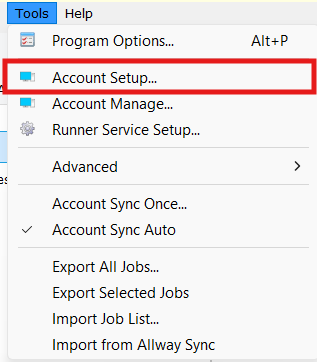
macOS
Abra GoodSync y seleccione:
GoodSync > Configuración Cuenta de GoodSync
Inicie sesión con la cuenta de GoodSync asociada a la licencia correspondiente y complete el proceso de Configuración Cuenta de GoodSync.
Paso 4: Confirme que el dispositivo está activado
Cuando finalice Configuración Cuenta de GoodSync, vuelva a su cuenta de GoodSync.
- Abra Licencias.
- Busque Licencias de dispositivos asignadas.
- Confirme que el dispositivo recién activado aparece en la lista.
- Abra Dispositivos y confirme que los valores de Plataforma y Licencias coinciden.
Para obtener más información sobre las licencias de GoodSync, la asignación de dispositivos y las plataformas instaladas, consulte:
Cómo funcionan las licencias de la cuenta de GoodSync
Para obtener instrucciones sobre cómo asignar o liberar licencias, consulte:
Cómo asignar y anular la asignación de licencias de dispositivos
Comuníquese con el soporte de GoodSync
Si los pasos anteriores no resuelven el problema, comuníquese con el soporte de GoodSync para obtener ayuda adicional.
Para problemas técnicos, le recomendamos enviar el ticket directamente desde la aplicación GoodSync siempre que sea posible. Así se incluyen automáticamente los registros de diagnóstico pertinentes, que ayudan al equipo de soporte a investigar el problema.
Comunicarse con el soporte desde GoodSync
Windows:
Abra GoodSync y seleccione Ayuda > Crear Ticket de Asistencia.
macOS:
Abra GoodSync y seleccione GoodSync > Crear Ticket de Asistencia.
Complete el formulario de soporte con una descripción clara del problema y envíe el ticket.
Comunicarse con el soporte desde su cuenta de GoodSync
También puede acceder directamente al portal de soporte de GoodSync:
Inicie sesión con la dirección de correo electrónico y la contraseña de su cuenta de GoodSync.
Después de iniciar sesión:
- Seleccione New Ticket.
- Seleccione Open a new ticket.
- Seleccione el Topic que mejor corresponda al problema que desea notificar.
- Escriba un Subject que identifique claramente el problema.
- Escriba un mensaje detallado que describa el problema, incluidos los mensajes de error y los pasos de solución de problemas que ya haya realizado.
- Si dispone de capturas de pantalla u otros archivos de apoyo, seleccione Choose File y luego Upload para adjuntarlos al ticket.
Incluya la mayor cantidad posible de información relevante, como el nombre de la tarea afectada, el nombre del dispositivo, el mensaje de error completo y la hora aproximada en que ocurrió el problema.
Para obtener más información sobre cómo enviar y responder tickets de soporte, consulte: Cómo contactar con el soporte de GoodSync y responder a un ticket


