- ¿Qué es la copia delta a nivel de bloque?
- Cómo funciona la copia delta a nivel de bloque
- Ventajas
- Cómo usar la copia delta a nivel de bloque con GoodSync
¿Qué es la copia delta a nivel de bloque?
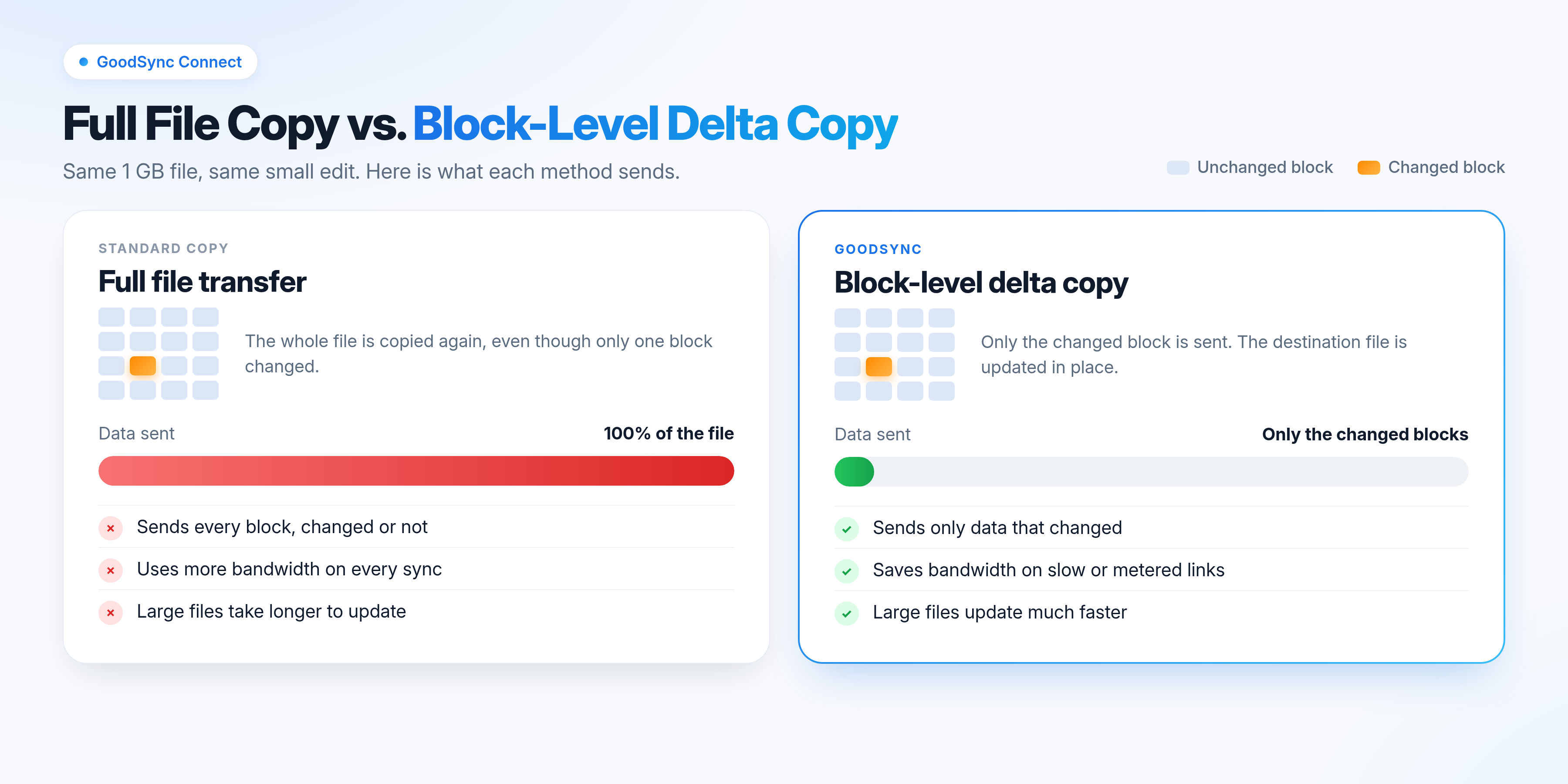
La copia delta a nivel de bloque es un método de transferencia optimizado que envía solo las partes de un archivo que han cambiado, en lugar de volver a copiar el archivo completo. Funciona a través de GoodSync Connect.
GoodSync Connect conecta dos equipos directamente, de igual a igual, sin almacenar archivos en servidores intermedios. Esto acelera las transferencias y mantiene la privacidad de sus archivos, ya que nunca se almacenan en servidores de terceros.
Cómo funciona la copia delta a nivel de bloque
- GoodSync detecta que un archivo ha cambiado desde la última sincronización.
- Compara los datos binarios del archivo de origen con la copia de destino para determinar exactamente qué partes son diferentes.
- Solo esas partes modificadas se envían a través de GoodSync Connect.
- El archivo de destino se actualiza con los datos modificados, de modo que ambas copias coinciden.
Una transferencia de archivos normal vuelve a enviar el archivo completo, incluso cuando solo ha cambiado una pequeña parte.
Ventajas
- Sincronizaciones más rápidas: Al haber menos datos que enviar, los archivos actualizados llegan antes al otro dispositivo.
- Menor uso de ancho de banda: Solo los datos modificados viajan por la red, lo que ayuda en conexiones más lentas o con límite de datos.
- Ideal para archivos grandes: Los archivos grandes que cambian poco a poco, como bases de datos, imágenes de máquinas virtuales, archivos de buzón y documentos extensos, se sincronizan sin copiarse completos cada vez.
- Transferencias directas y privadas: Los datos se mueven directamente entre sus dispositivos y no se almacenan en servidores de terceros.
- Automática: No hay ninguna opción que activar. La copia delta a nivel de bloque se usa siempre que se cumplan las condiciones que se indican a continuación.
Cómo usar la copia delta a nivel de bloque con GoodSync
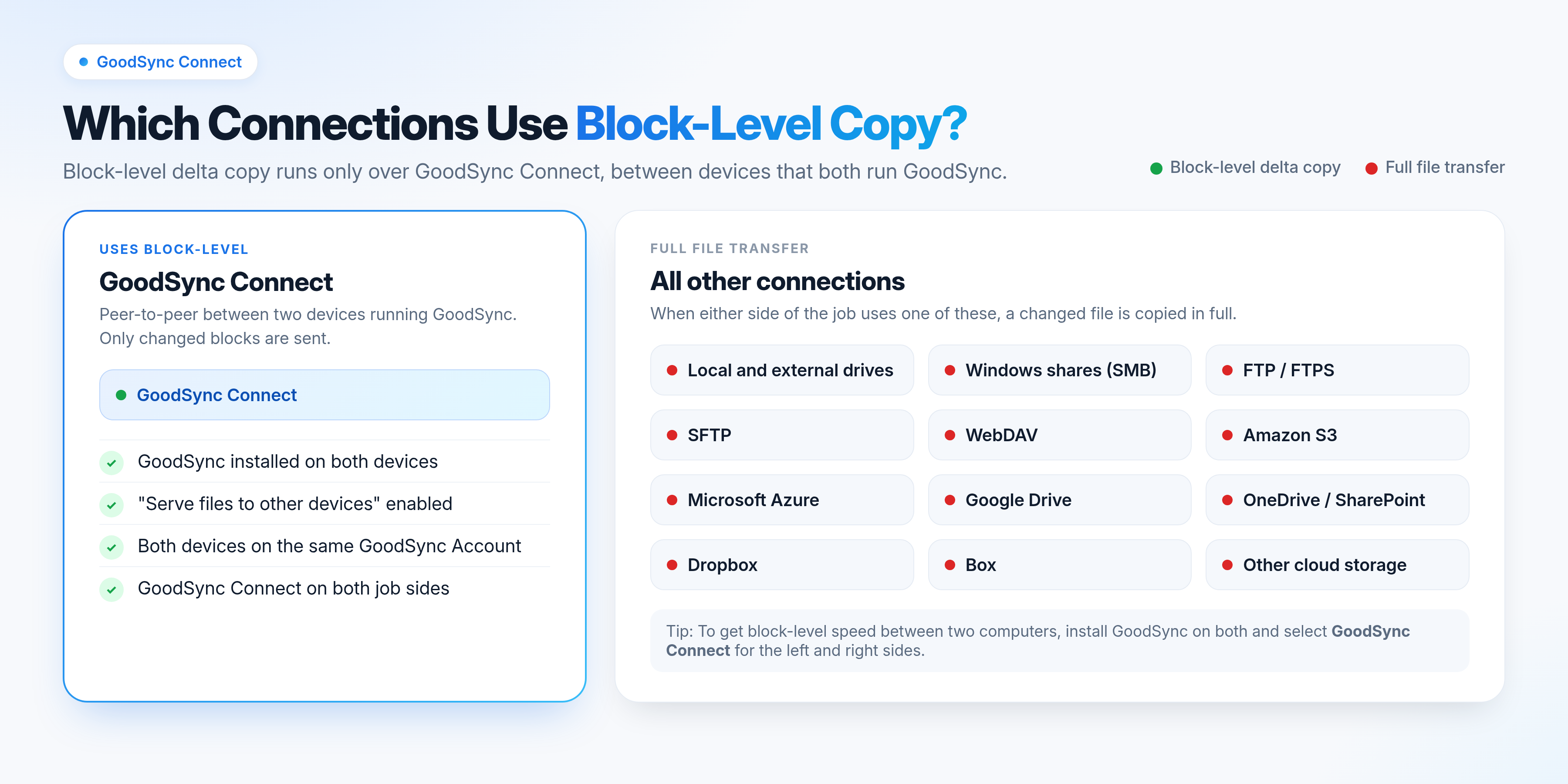
La copia delta a nivel de bloque funciona en tareas de copia de seguridad y sincronización entre dos dispositivos que tengan GoodSync instalado, por ejemplo dos portátiles. No está disponible para tareas entre un equipo y un servicio de almacenamiento en la nube.
No existe ninguna opción para habilitarla. Cualquier tarea de copia de seguridad o sincronización que cumpla las cuatro condiciones siguientes usa la copia delta a nivel de bloque automáticamente:
- GoodSync está instalado en ambos dispositivos.
- Ambos dispositivos tienen habilitada la opción Servir archivos a otros dispositivos.
- Ambos dispositivos están registrados con la misma cuenta de GoodSync.
- La tarea usa GoodSync Connect tanto en el lado izquierdo como en el derecho.
Habilitar «Servir archivos a otros dispositivos»
Si no seleccionó esta opción durante la configuración de la cuenta, actívela de la siguiente manera.
Windows
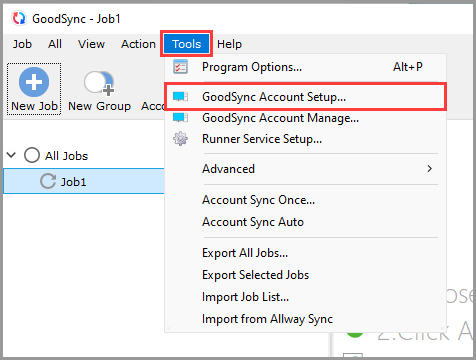
- Vaya a Herramientas > Configuración Cuenta de GoodSync.
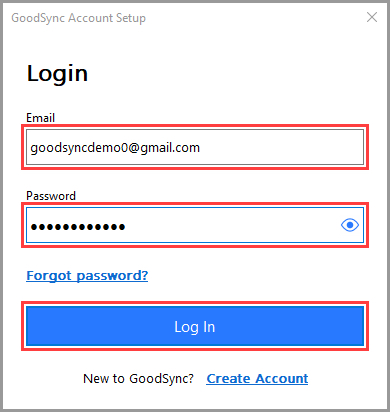
- Introduzca sus credenciales de inicio de sesión y haga clic en Iniciar sesión.
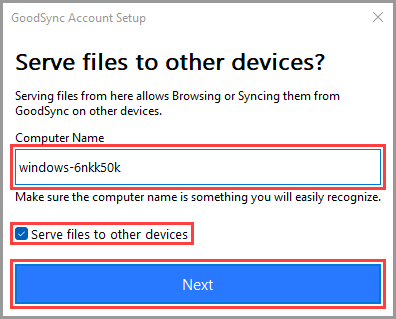
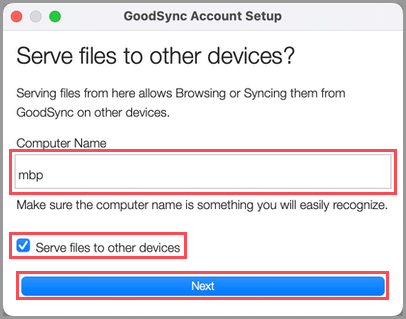
- Asigne un nombre a su dispositivo, seleccione Servir archivos a otros dispositivos y haga clic en Sig..
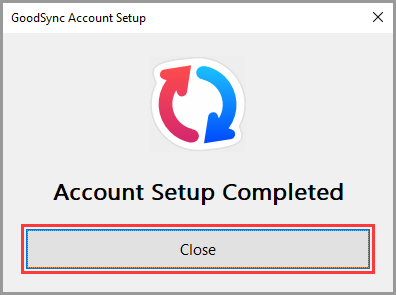
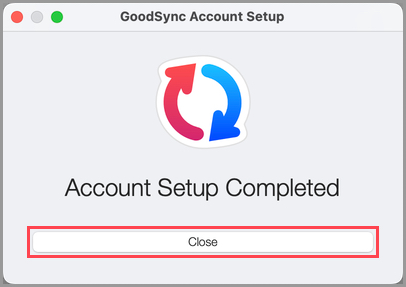
- Cuando GoodSync confirme que se ha completado la configuración de la cuenta, haga clic en Cerrar.
macOS
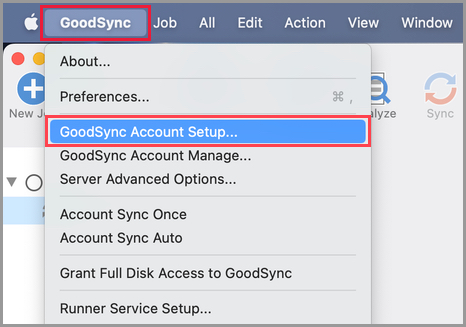
- Vaya a GoodSync > Configuración Cuenta de GoodSync.
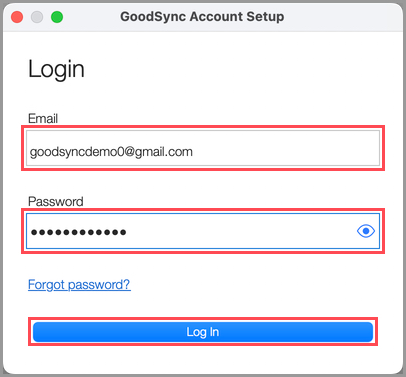
- Introduzca sus credenciales de inicio de sesión y haga clic en Iniciar sesión.
- Asigne un nombre a su dispositivo, seleccione Servir archivos a otros dispositivos y haga clic en Sig..
- Cuando GoodSync confirme que se ha completado la configuración de la cuenta, haga clic en Cerrar.
Configurar la tarea con GoodSync Connect
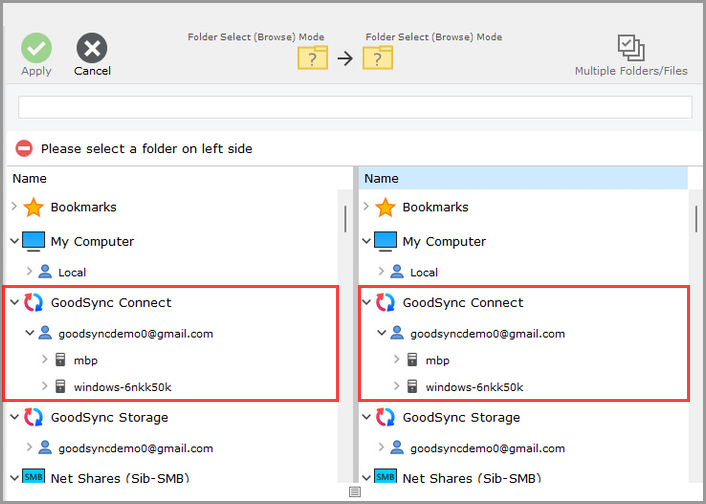
- En los menús de exploración izquierdo y derecho de la tarea, seleccione GoodSync Connect. Si se cumplen las condiciones 1 a 3, aparecerá el correo electrónico de su cuenta.
- Haga clic en el correo electrónico de su cuenta para ver los dispositivos registrados en ella.
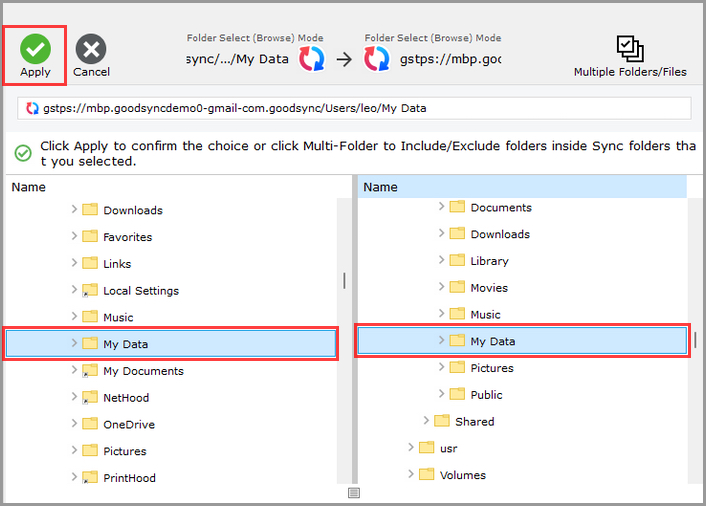
- Seleccione las carpetas del lado izquierdo y del derecho y, a continuación, haga clic en Aplicar en la parte superior izquierda.
Su tarea ya está lista para ejecutar Analizar y Sincronizar. La copia delta a nivel de bloque se usa automáticamente para los archivos modificados.
Nota: Para obtener más información sobre GoodSync Connect, consulte el manual de GoodSync Connect.


