- Was ist Delta-Kopieren auf Blockebene?
- So funktioniert Delta-Kopieren auf Blockebene
- Vorteile
- So nutzen Sie Delta-Kopieren auf Blockebene mit GoodSync
Was ist Delta-Kopieren auf Blockebene?
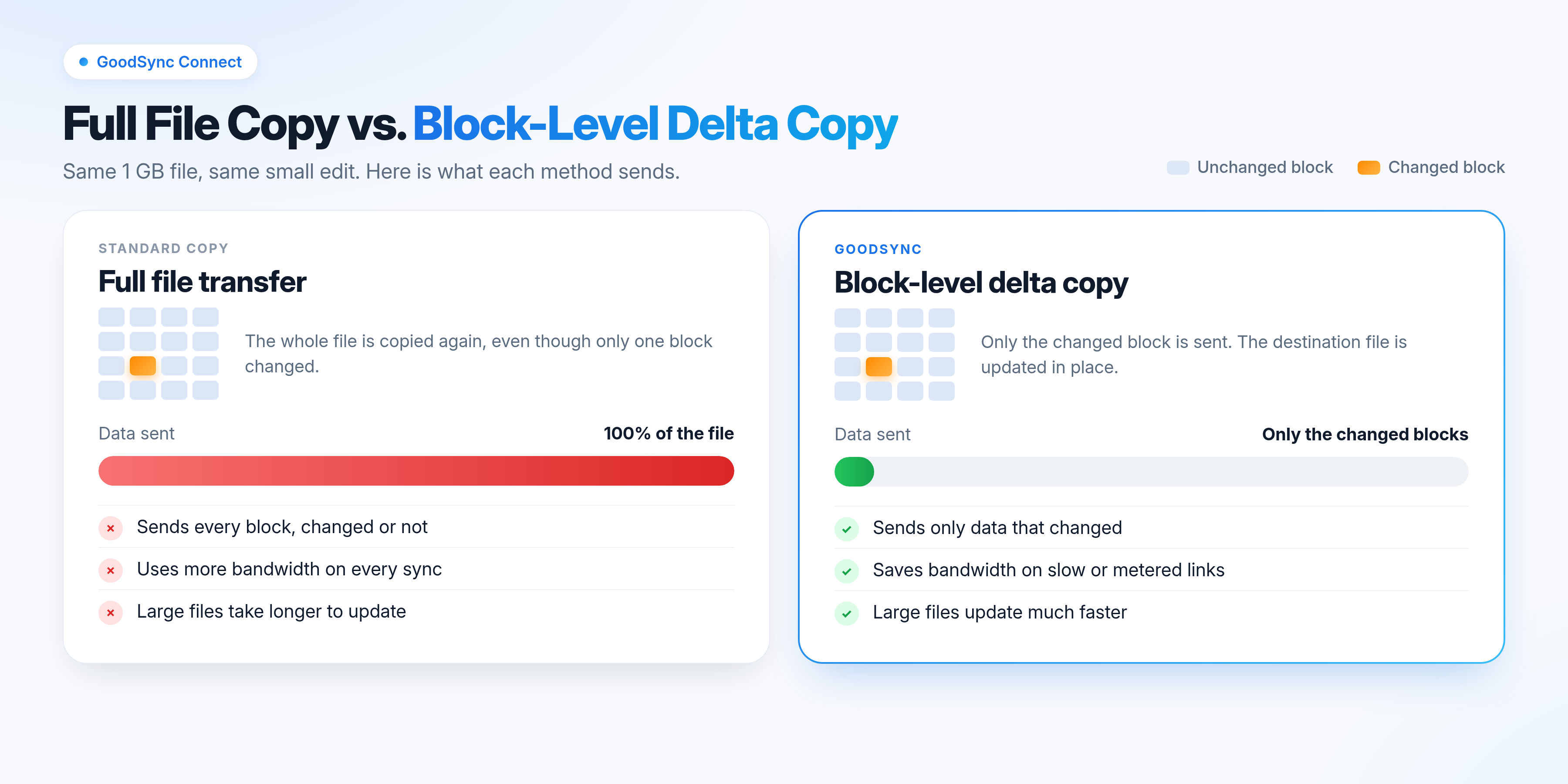
Delta-Kopieren auf Blockebene (Block-Level Delta Copy) ist ein optimiertes Übertragungsverfahren, das nur die geänderten Teile einer Datei sendet, statt die gesamte Datei erneut zu kopieren. Es funktioniert über GoodSync Connect.
GoodSync Connect verbindet zwei Computer direkt per Peer-to-Peer, ohne Dateien auf zwischengeschalteten Servern zu speichern. Das beschleunigt die Übertragung und hält Ihre Dateien privat, da sie nie auf Servern von Drittanbietern gespeichert werden.
So funktioniert Delta-Kopieren auf Blockebene
- GoodSync erkennt, dass sich eine Datei seit der letzten Synchronisierung geändert hat.
- Es vergleicht die Binärdaten der Quelldatei mit der Kopie am Ziel, um genau zu ermitteln, welche Teile sich unterscheiden.
- Nur diese geänderten Teile werden über GoodSync Connect gesendet.
- Die Zieldatei wird mit den geänderten Daten aktualisiert, sodass beide Kopien übereinstimmen.
Bei einer normalen Dateiübertragung wird die gesamte Datei erneut gesendet, selbst wenn sich nur ein kleiner Teil davon geändert hat.
Vorteile
- Schnellere Synchronisierung: Weniger zu sendende Daten bedeuten, dass aktualisierte Dateien das andere Gerät früher erreichen.
- Geringere Bandbreitennutzung: Nur geänderte Daten werden über das Netzwerk übertragen – hilfreich bei langsamen oder volumenbegrenzten Verbindungen.
- Ideal für große Dateien: Große Dateien, die sich jeweils nur geringfügig ändern, etwa Datenbanken, Images virtueller Maschinen, Postfachdateien und umfangreiche Dokumente, werden synchronisiert, ohne jedes Mal vollständig kopiert zu werden.
- Private, direkte Übertragung: Die Daten werden direkt zwischen Ihren Geräten übertragen und nicht auf Servern von Drittanbietern gespeichert.
- Automatisch: Es muss keine Einstellung aktiviert werden. Delta-Kopieren auf Blockebene wird immer verwendet, wenn die unten genannten Bedingungen erfüllt sind.
So nutzen Sie Delta-Kopieren auf Blockebene mit GoodSync
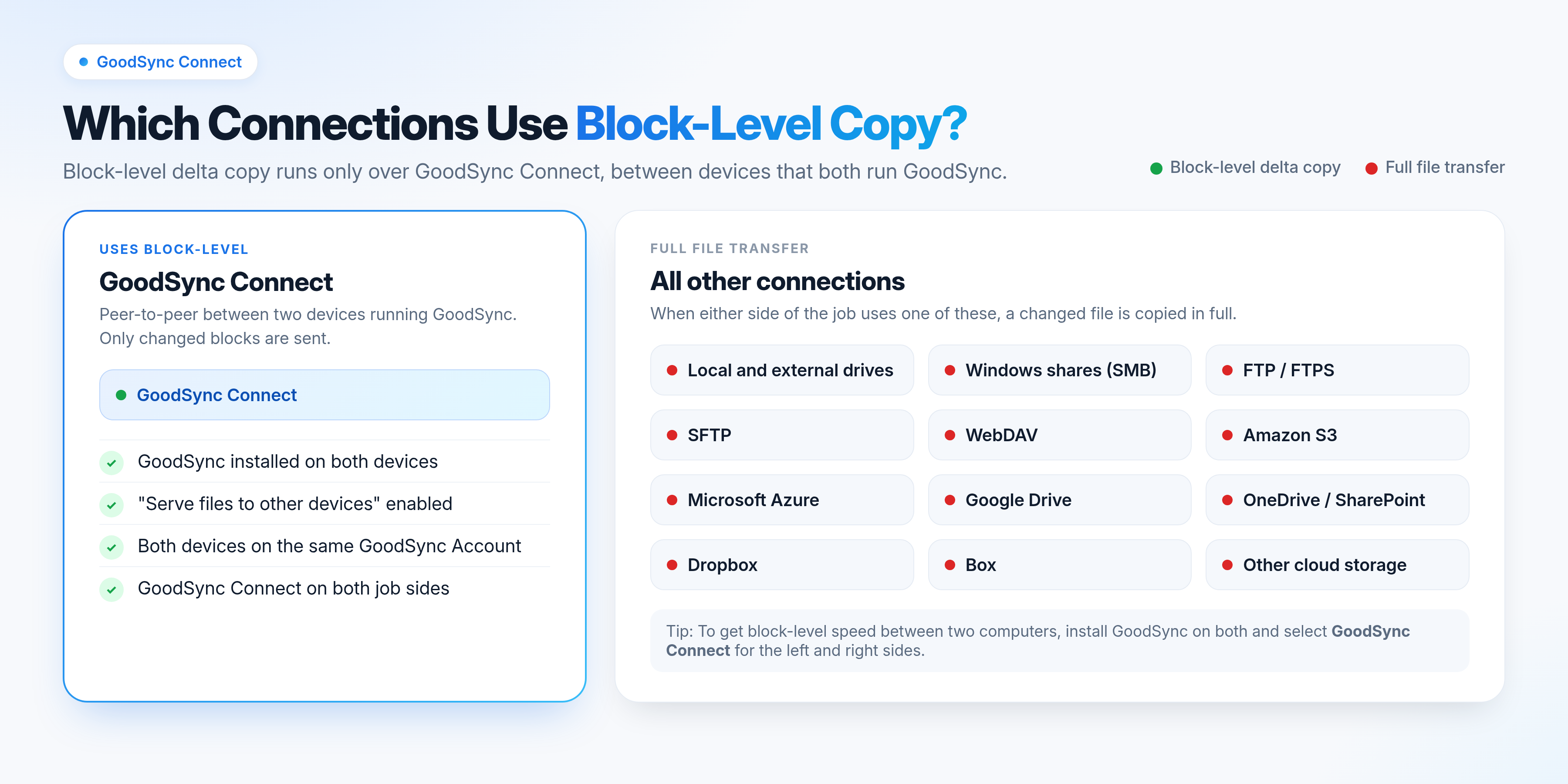
Delta-Kopieren auf Blockebene funktioniert bei Backup- und Sync-Aufträgen zwischen zwei Geräten, auf denen jeweils GoodSync installiert ist, beispielsweise zwei Laptops. Für Aufträge zwischen einem Computer und einem Cloud-Speicherdienst ist es nicht verfügbar.
Es gibt keine Einstellung, um es zu aktivieren. Jeder Backup- oder Sync-Auftrag, der alle vier folgenden Bedingungen erfüllt, nutzt Delta-Kopieren auf Blockebene automatisch:
- GoodSync ist auf beiden Geräten installiert.
- Auf beiden Geräten ist Dateien für andere Geräte bereitstellen aktiviert.
- Beide Geräte sind im selben GoodSync-Konto registriert.
- Der Auftrag verwendet auf der linken und der rechten Seite GoodSync Connect.
„Dateien für andere Geräte bereitstellen“ aktivieren
Falls Sie diese Option bei der Kontoeinrichtung nicht ausgewählt haben, aktivieren Sie sie wie folgt.
Windows
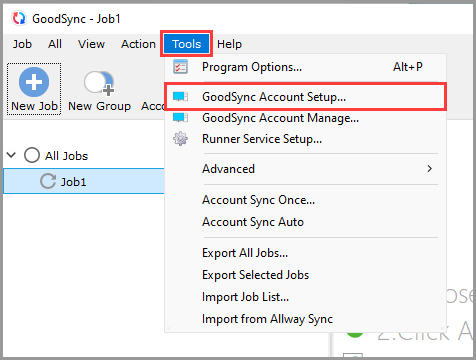
- Wählen Sie Werkzeuge > Kontoeinrichtung.
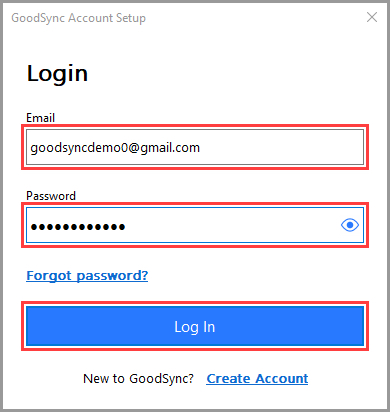
- Geben Sie Ihre Anmeldedaten ein und klicken Sie auf Anmelden.
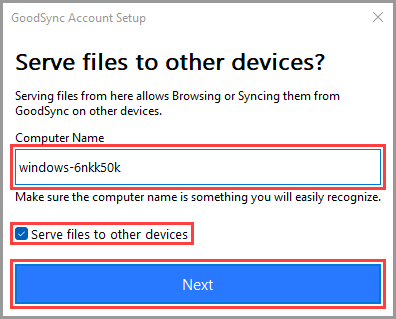
- Benennen Sie Ihr Gerät, wählen Sie Dateien für andere Geräte bereitstellen und klicken Sie auf Weiter.
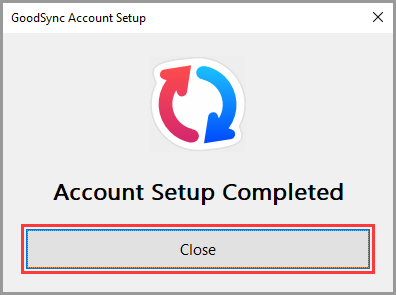
- Wenn GoodSync bestätigt, dass die Kontoeinrichtung abgeschlossen ist, klicken Sie auf Schließen.
macOS
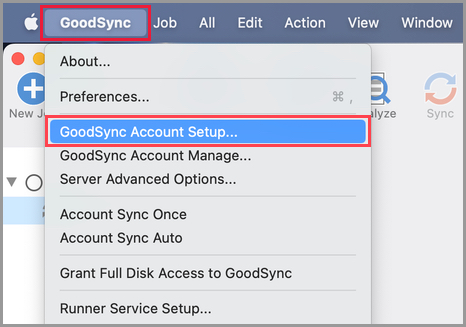
- Wählen Sie GoodSync > Kontoeinrichtung.
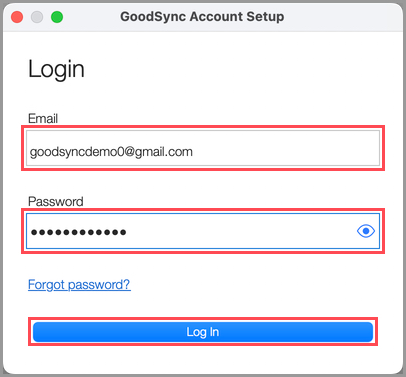
- Geben Sie Ihre Anmeldedaten ein und klicken Sie auf Anmelden.
- Benennen Sie Ihr Gerät, wählen Sie Dateien für andere Geräte bereitstellen und klicken Sie auf Weiter.
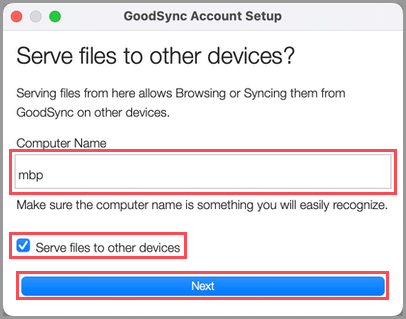
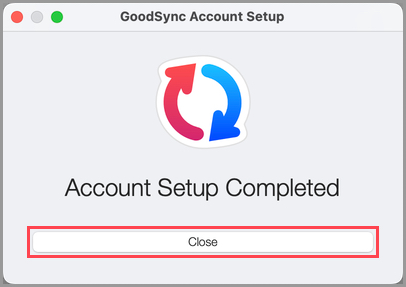
- Wenn GoodSync bestätigt, dass die Kontoeinrichtung abgeschlossen ist, klicken Sie auf Schließen.
Auftrag mit GoodSync Connect einrichten
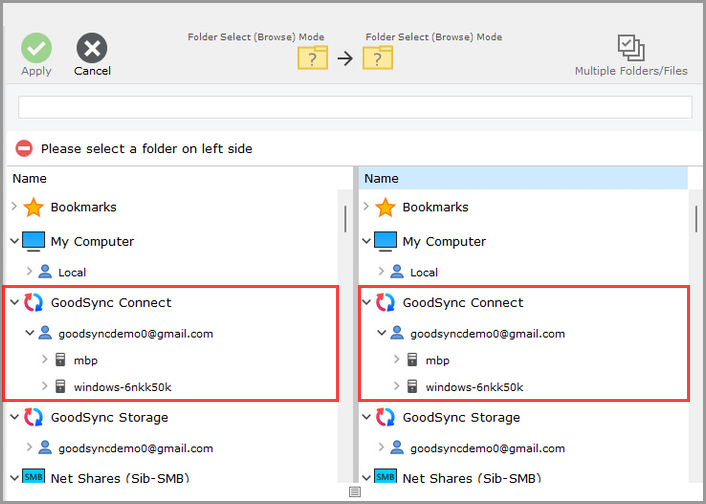
- Wählen Sie im linken und rechten Durchsuchen-Menü des Auftrags GoodSync Connect. Sind die Bedingungen 1–3 erfüllt, wird die E-Mail-Adresse Ihres Kontos angezeigt.
- Klicken Sie auf die E-Mail-Adresse Ihres Kontos, um die in Ihrem Konto registrierten Geräte anzuzeigen.
- Wählen Sie die Ordner für die linke und rechte Seite aus und klicken Sie dann oben links auf Ausführen.
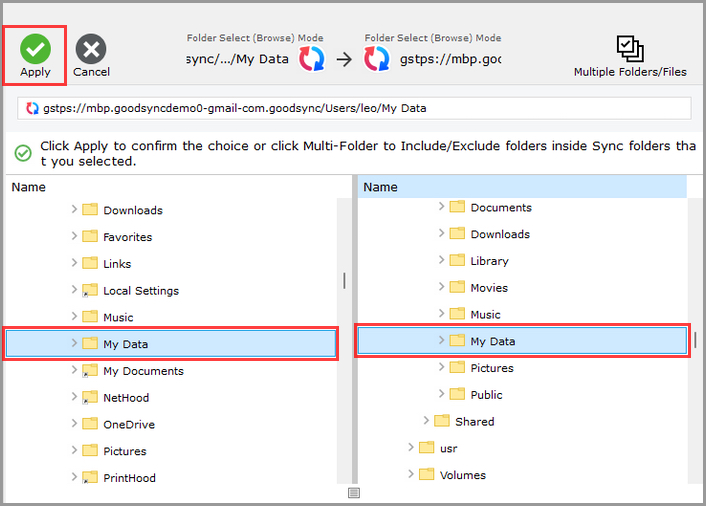
Ihr Auftrag ist jetzt bereit für Analysieren und Synchronisieren. Für geänderte Dateien wird automatisch Delta-Kopieren auf Blockebene verwendet.
Hinweis: Weitere Informationen zu GoodSync Connect finden Sie im GoodSync-Connect-Handbuch.


