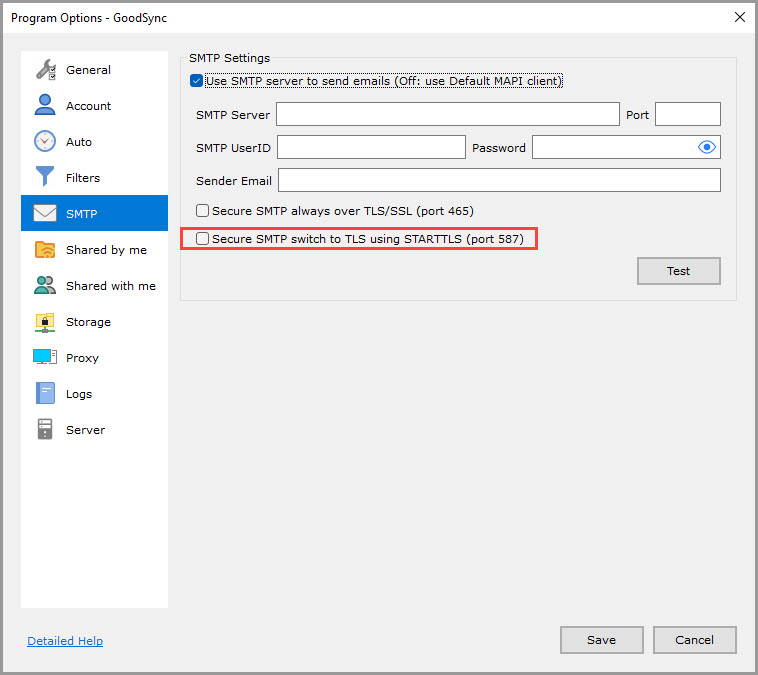
GoodSync kann so konfiguriert werden, dass E-Mail-Benachrichtigungen und Berichte versendet werden. Dazu müssen Sie zunächst Ihre SMTP-Optionen wie unten beschrieben einrichten.
HINWEIS: Weitere Informationen zum Einrichten von E-Mail-Benachrichtigungen finden Sie hier.
GoodSync für Windows
1) Öffnen Sie die GoodSync-Anwendung.
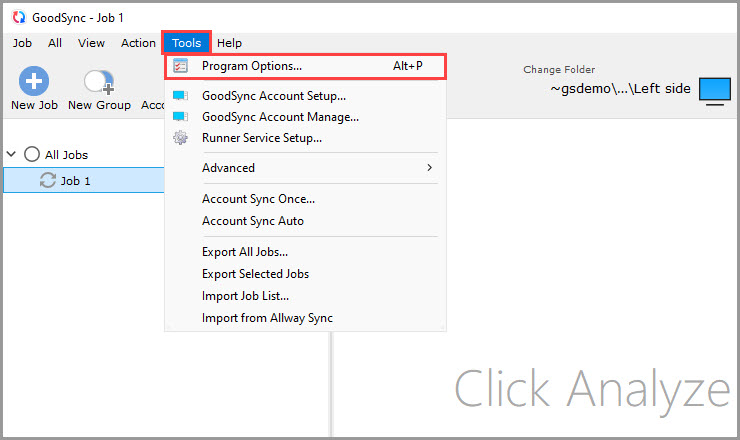
2) Wählen Sie im Hauptmenü „Werkzeuge“ >> „Einstellungen“.
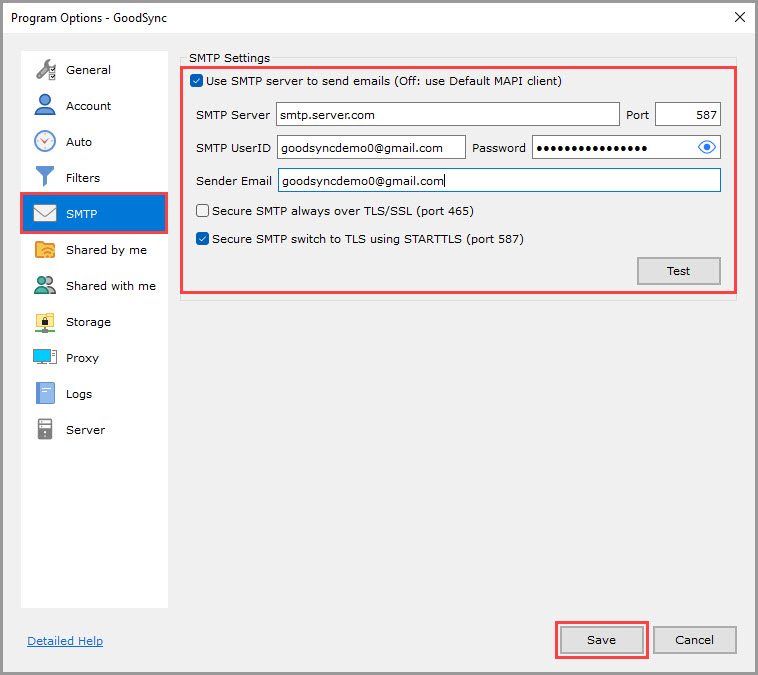
3) Wählen Sie in der linken Spalte „SMTP“.
4) Geben Sie auf der Seite „SMTP“ Adresse und Port Ihres SMTP-Servers, Benutzername und Kennwort, die Mailadresse des Absenders und die Authentifizierungsmethode an.
HINWEIS: Eine Übersicht über die SMTP-Einstellungen finden Sie weiter unten.
Nachdem Sie die Einstellungen vorgenommen haben, können Sie den E-Mail-Versand mit der Schaltfläche „Test“ testen.
Klicken Sie abschließend auf „Speichern“, um die Änderungen zu übernehmen.
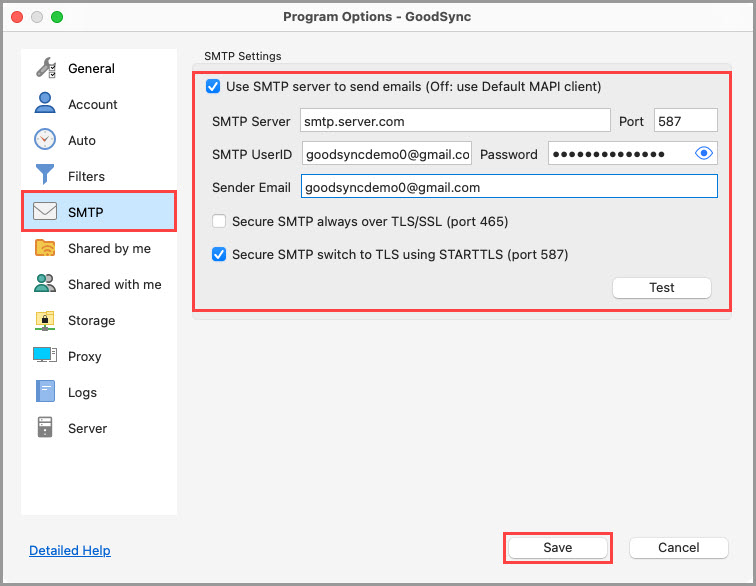
GoodSync für Mac
1) Öffnen Sie die GoodSync-Anwendung.
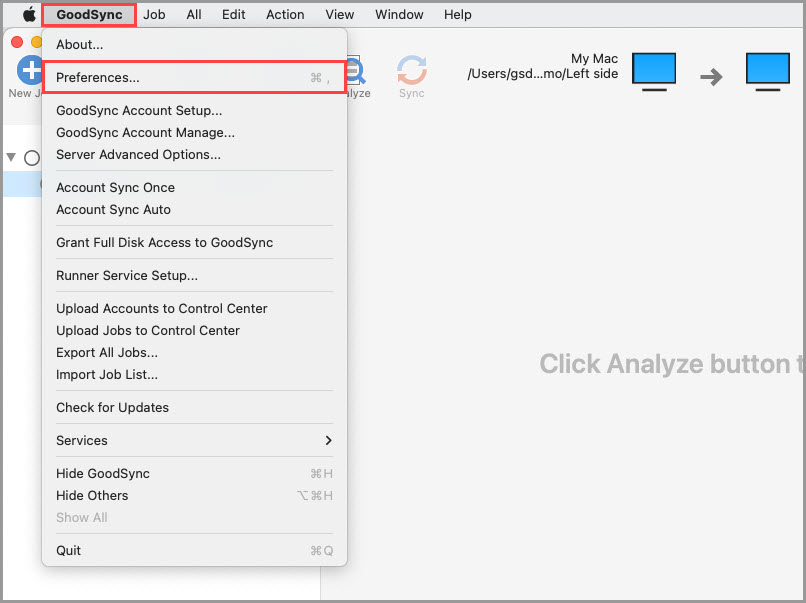
2) Wählen Sie in der Menüleiste „GoodSync“ >> „Einstellungen“.
3) Wählen Sie in der linken Spalte „SMTP“.
4) Geben Sie auf der Seite „SMTP“ Adresse und Port Ihres SMTP-Servers, Benutzername und Kennwort, die Mailadresse des Absenders und die Authentifizierungsmethode an.
HINWEIS: Eine Übersicht über die SMTP-Einstellungen finden Sie weiter unten.
Nachdem Sie die Einstellungen vorgenommen haben, können Sie den E-Mail-Versand mit der Schaltfläche „Test“ testen.
Klicken Sie abschließend auf „Speichern“, um die Änderungen zu übernehmen.
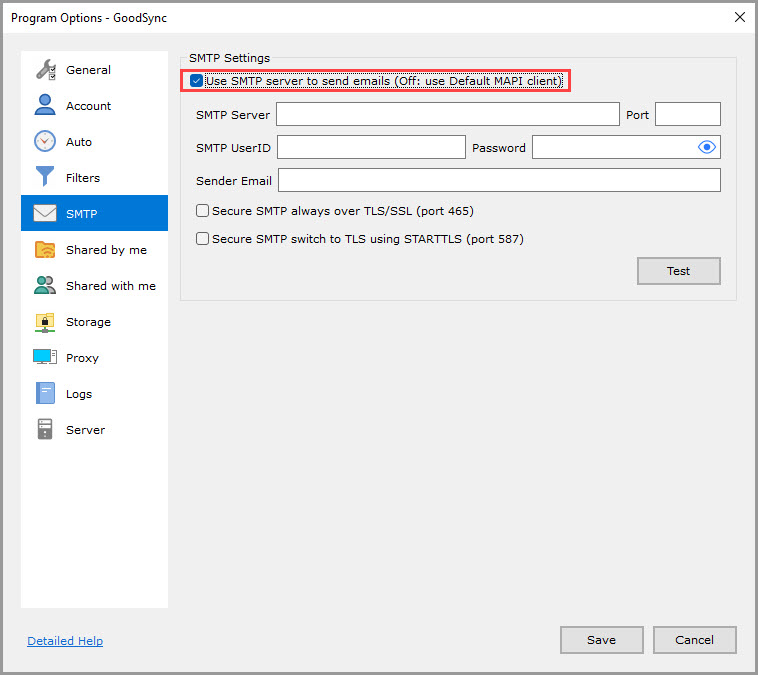
Übersicht über die SMTP-Einstellungen
Die folgenden Einstellungen gelten sowohl für GoodSync für Windows als auch für GoodSync für Mac, sofern nicht anders angegeben.
SMTP-Server zum Versenden von eMails verwenden (standardmäßig aktiviert)
Ist diese Option aktiviert, verwendet GoodSync den unten angegebenen SMTP-Server.
Ist diese Option deaktiviert, verwendet GoodSync zum Senden der E-Mails den Standard-MAPI-Client Ihres Computers.
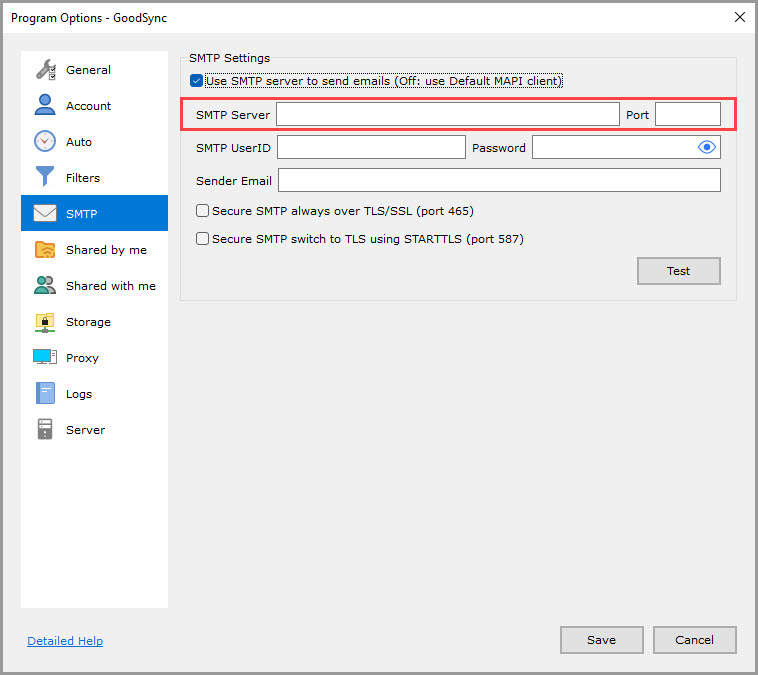
SMTP-Server und SMTP-Port (standardmäßig leer)
SMTP-Server: Die IP-Adresse oder der Name des SMTP-Servers, über den E-Mails gesendet werden.
SMTP-Port: Der Port des SMTP-Servers, über den E-Mails gesendet werden.
Standardports:
- SMTP über TLS - 587
- SMTP über SSL - 465
- Ungesichertes SMTP - 25
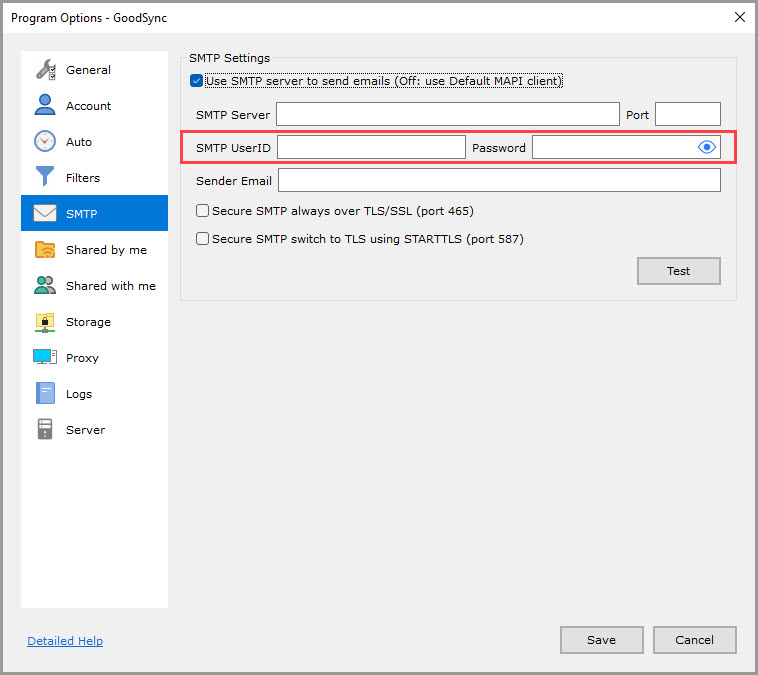
Benutzername und Kennwort (standardmäßig leer)
Wenn Ihr SMTP-Server eine Authentifizierung erfordert, geben Sie hier Ihre Anmeldedaten an.
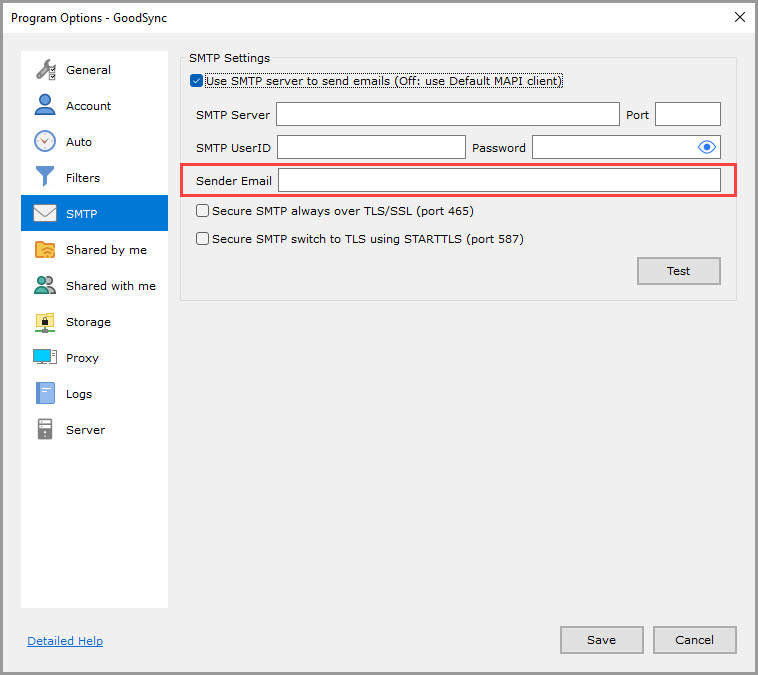
Mailadresse des Absenders (standardmäßig leer)
Die Absender-E-Mail-Adresse, die GoodSync beim Senden einer E-Mail verwendet.
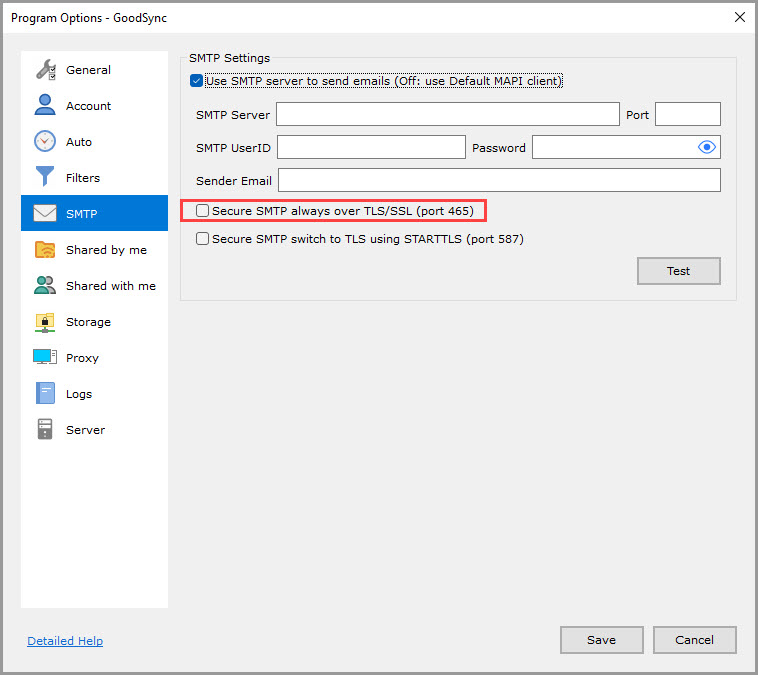
SMTP-Übertragung über gesicherte SSL-Verschlüsselung (standardmäßig deaktiviert)
Ist diese Option aktiviert, verbindet sich GoodSync mit dem SMTP-Server und wechselt ohne Aushandlung in den sicheren SSL-Modus.
Ist diese Option deaktiviert, kommuniziert GoodSync im Klartext.
SMTP-Übertragung über gesicherte STARTSSL-Verschlüsselung (standardmäßig deaktiviert)
Ist diese Option aktiviert, sendet GoodSync den Befehl STARTTLS, um den Wechsel in den sicheren SSL-Modus anzufordern, und wechselt in den SSL/TLS-Modus, sofern der Server zustimmt.
Ist diese Option deaktiviert, kommuniziert GoodSync im Klartext.