GoodSync bietet umfangreiche Funktionen für E-Mail-Benachrichtigungen und Berichte, mit denen Sie sich über Ihre Auftragsausführungen informieren lassen können.
HINWEIS: Damit GoodSync E-Mail-Benachrichtigungen versenden kann, müssen Sie Ihre SMTP-Einstellungen angeben. Anleitungen und Informationen dazu finden Sie hier.
So öffnen Sie die Seite „Scripte“ und konfigurieren E-Mail-Benachrichtigungen:
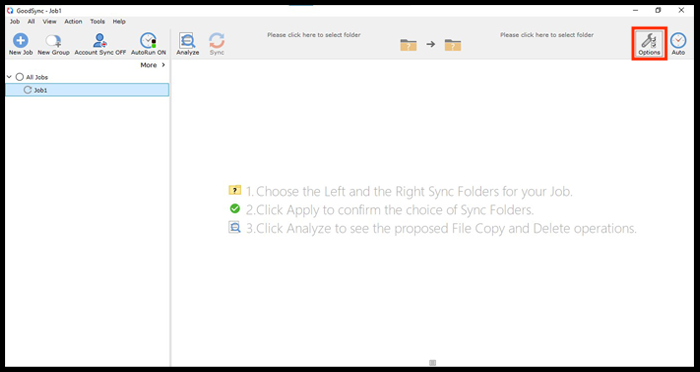
1) Öffnen Sie GoodSync und klicken Sie oben rechts auf „Auftragsoptionen“.
2) Wählen Sie „Scripte“.
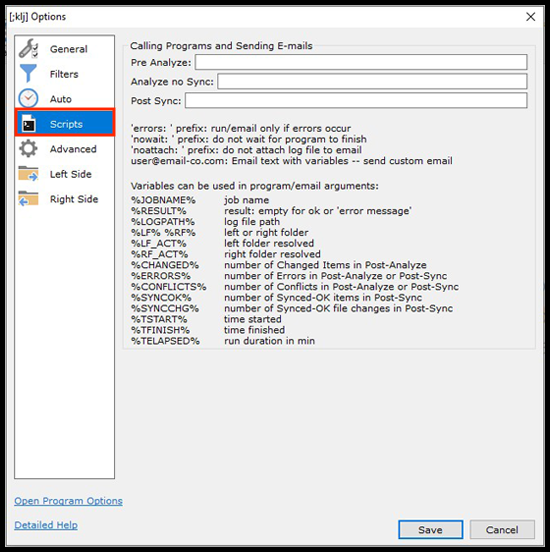
So passen Sie E-Mail-Benachrichtigungen an
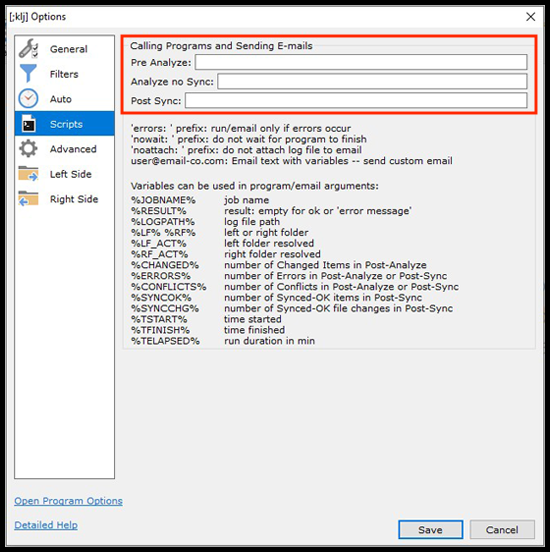
Auf der Seite „Scripte“ finden Sie drei Felder, die als Auslöser für Benachrichtigungen dienen können:
- Vor Analyse – GoodSync sendet eine Benachrichtigung, bevor der Auftrag ausgeführt wird.
- Nach Analyse – GoodSync sendet eine Benachrichtigung nach einer Analyse, bei der keine Änderungen erkannt wurden.
- Nach Synchronisation – GoodSync sendet eine Benachrichtigung nach einer Synchronisierung.
Unterhalb dieser Felder sehen Sie Präfixe, mit denen Sie genauer festlegen können, wann und wie Benachrichtigungen gesendet werden.
- Mit dem Präfix „errors:“ wird nur dann eine E-Mail gesendet, wenn ein Fehler auftritt.
- Mit dem Präfix „nowait:“ werden E-Mails gesendet, ohne auf den Abschluss des Auftrags zu warten.
- Mit dem Präfix „noattach:“ wird der E-Mail-Benachrichtigung keine Protokolldatei angehängt.
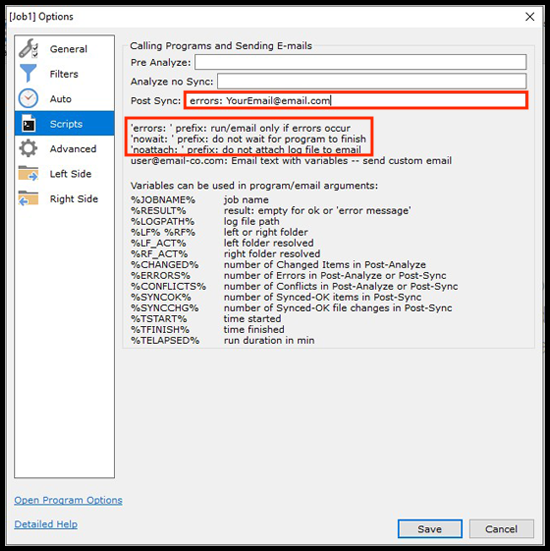
Sie können auch mehrere Empfänger angeben, getrennt durch „;“.
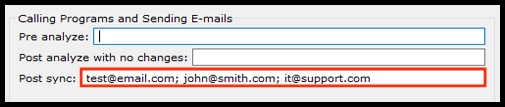
Beim Versenden von Benachrichtigungen können Sie mithilfe von Variablen festlegen, welche Auftragsdetails die E-Mail enthält. So lassen sich Ihre Benachrichtigungen vollständig anpassen – so ausführlich oder so knapp wie gewünscht.
Um Ihre E-Mail-Benachrichtigung anzupassen, geben Sie einfach die E-Mail-Adresse des Empfängers gefolgt von „:“ ein und fügen beliebige der unten aufgeführten Variablen hinzu. Die angepasste Benachrichtigung erscheint im Betreff und im Text der E-Mail.
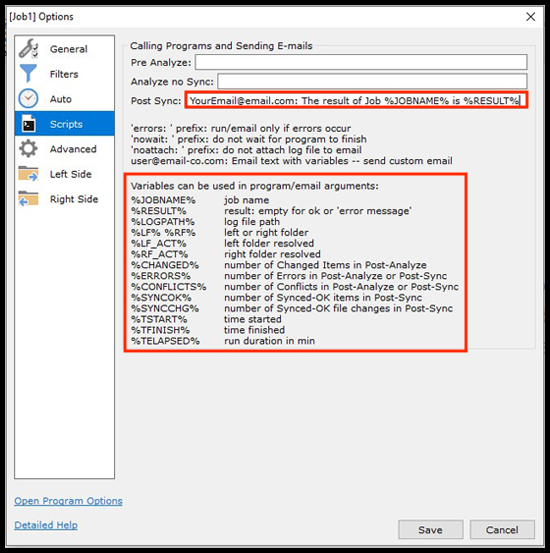
HINWEIS: Wenn Sie auf das vollständige Protokoll der Auftragsausführung verzichten und nur die angepasste Benachrichtigung erhalten möchten, verwenden Sie das Präfix „noattach:“.
Beispiel: noattach: test@email.com: The result of job %JOBNAME% is %RESULT%
Benachrichtigungen können per Skript auch in eine TXT-Datei auf Ihrem Computer geschrieben werden, anstatt als E-Mail versendet zu werden. GoodSync unterstützt jede Skript- oder Programmiersprache, die vom Betriebssystem unterstützt wird.
Unten sehen Sie ein Beispiel für ein VBS-Skript, das das Synchronisierungsergebnis einer Auftragsausführung in eine Textdatei schreibt.
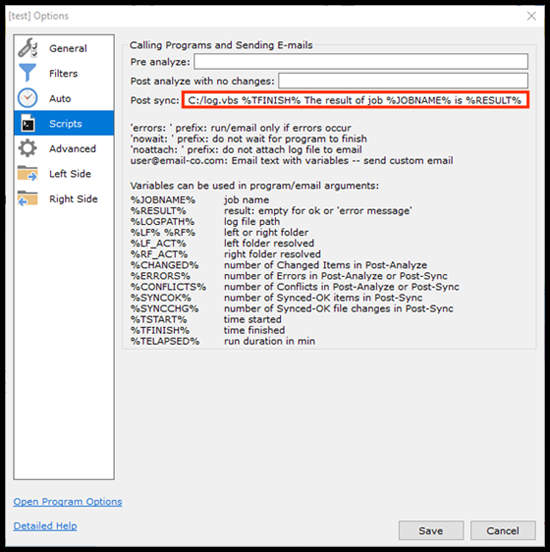
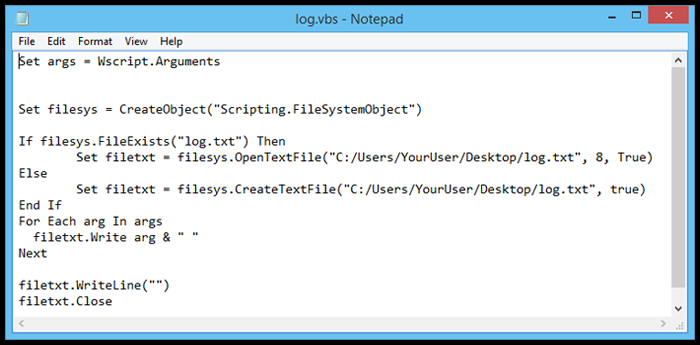
Sie können das folgende Skript der Einfachheit halber kopieren, in eine Textdatei einfügen und diese als „log.vbs“ speichern. So können Sie den beschriebenen Anwendungsfall in Ihrer Umgebung nachvollziehen.
HINWEIS: Ändern Sie „C:/Users/YourUser/Desktop/log.txt“ unbedingt in den Speicherort, an dem dieses Protokoll erstellt und geschrieben werden soll.
Set args = Wscript.Arguments
Set filesys = CreateObject("Scripting.FileSystemObject")
If filesys.FileExists("log.txt") Then
Set filetxt = filesys.OpenTextFile("C:/Users/YourUser/Desktop/log.txt", 8, True)
Else
Set filetxt = filesys.CreateTextFile("C:/Users/YourUser/Desktop/log.txt", true)
End If
For Each arg In args
filetxt.Write arg & " "
Next
filetxt.WriteLine("")
filetxt.Close


