Die Erweiterten Serveroptionen von GoodSync bieten einen leistungsfähigen Rahmen zur Verwaltung der GoodSync-Connect-Benutzer eines Geräts, ihrer Zugriffsrechte sowie weiterer erweiterter Funktionen von GoodSync Connect.
- GoodSync-Connect-Administrator anlegen
- Benutzerverwaltung
- Einstellungen (Basic und Expert)
- Sitzungen (Sessions)
- Protokollverwaltung
GoodSync-Connect-Administrator anlegen
Um auf die Erweiterten Serveroptionen zugreifen zu können, müssen Sie zunächst ein GoodSync-Connect-Konto auf diesem Gerät registrieren. Dieses zuerst registrierte Konto fungiert als GoodSync-Connect-Administrator für diesen Rechner.
1) Klicken Sie auf Werkzeuge >> Kontoeinrichtung.
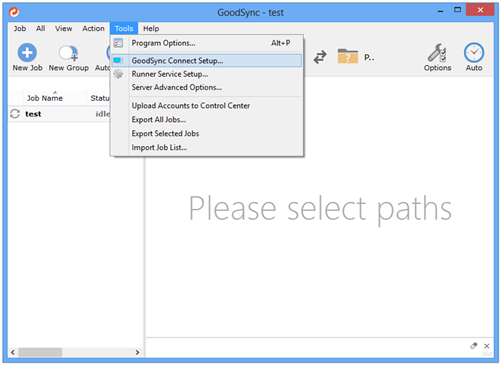
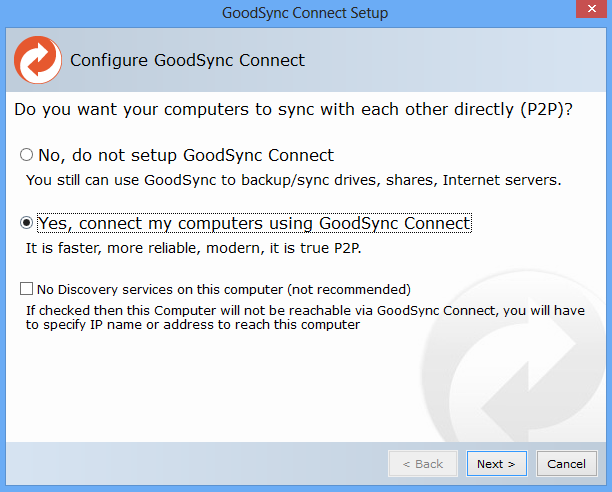
2) Wählen Sie das Optionsfeld „Ja“.
3) Wenn Sie bereits ein GoodSync-Connect-Konto haben, können Sie die Option „Use my existing GoodSync Connect Account“ wählen. Wenn Sie noch kein GoodSync-Connect-Konto haben, können Sie kostenlos ein neues Konto erstellen.
Ihre GoodSync-Connect-Konten können Sie auch hier verwalten:
https://www.goodsync.com/goodsync-connect
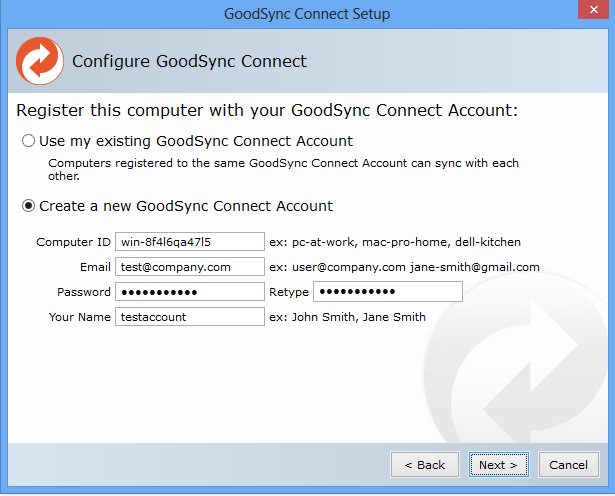
4) Wenn verbundene Geräte auf Netzwerkfreigaben im Netzwerk zugreifen dürfen sollen, können Sie außerdem das Windows-Passwort angeben.
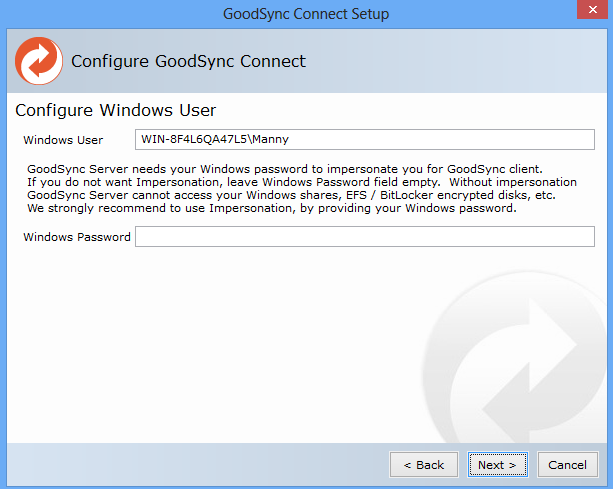
5) Klicken Sie auf „Ausführen“, um dieses GoodSync-Connect-Konto auf diesem Gerät zu registrieren.
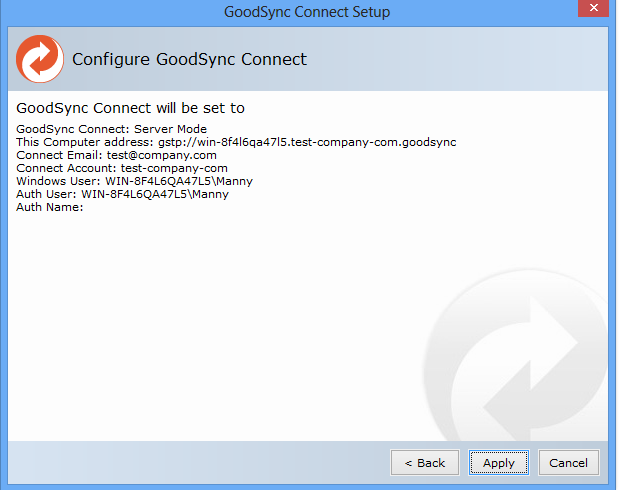
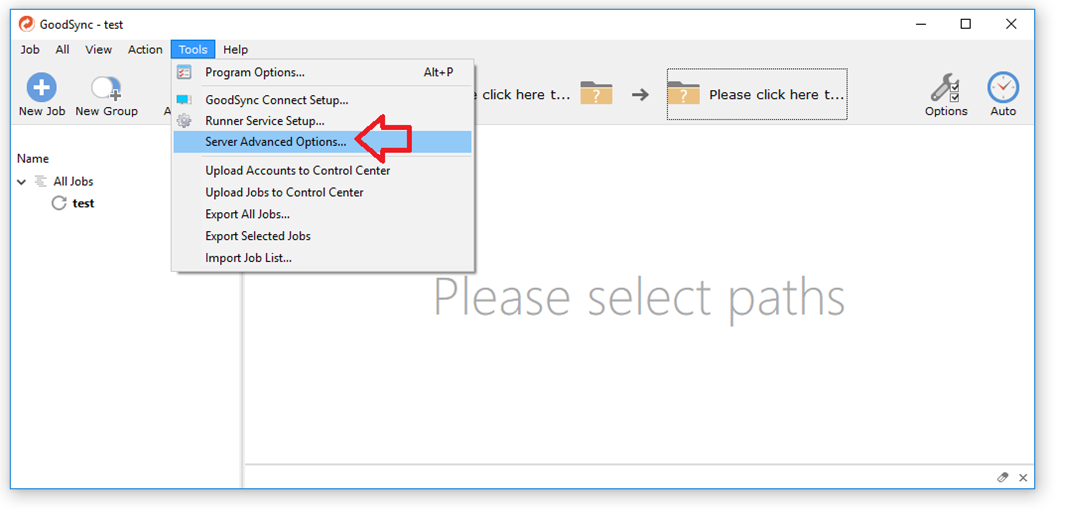
6) Jetzt können Sie die Erweiterten Serveroptionen über Werkzeuge >> Erweiterte Serveroptionen aufrufen.
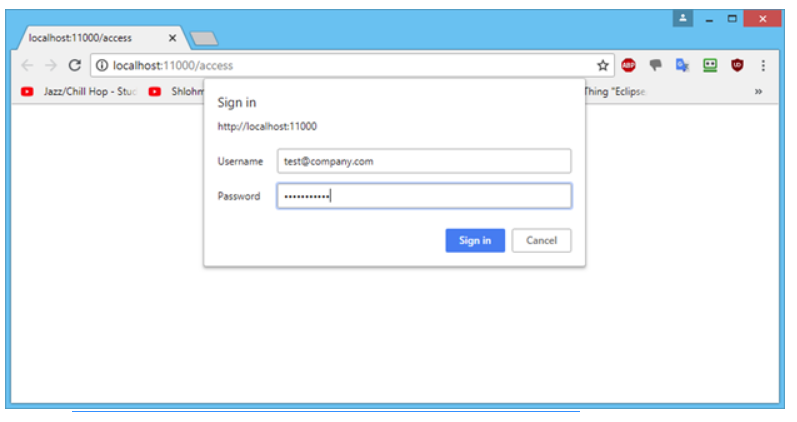
 7) Sie werden nach Zugangsdaten gefragt. Dies sind die Zugangsdaten des GoodSync-Connect-Kontos, das Sie soeben auf diesem Gerät registriert haben.
 8) Nachdem Sie die richtigen Zugangsdaten eingegeben haben, erhalten Sie Zugriff auf das Dashboard der Erweiterten Serveroptionen. Hier können Sie Benutzer und Zugriffsrechte sowie Servereinstellungen verwalten, Sitzungen und Protokolle anzeigen und die Anwendung aktivieren.
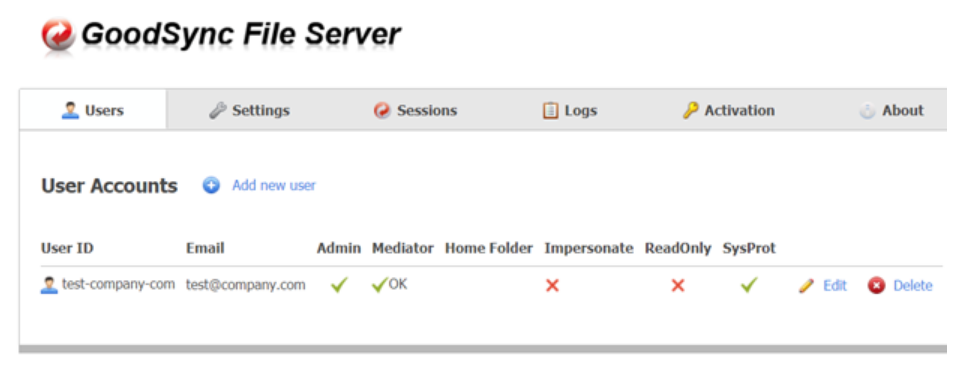
Benutzerverwaltung
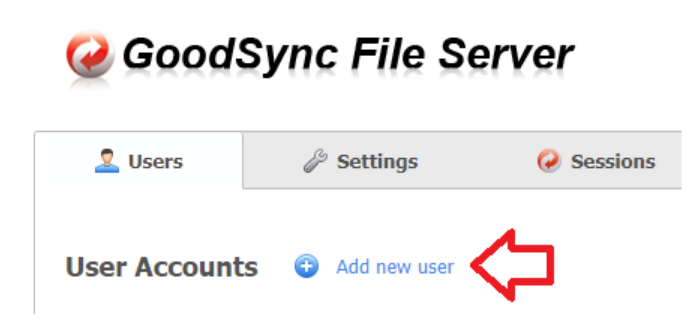
Mit der Funktion „Add new user“ können weitere GoodSync-Connect-Benutzer auf diesem Rechner registriert werden. Das ist besonders nützlich, um Remote-Benutzern unterschiedlich weitreichenden Zugriff auf die Daten dieses Rechners zu gewähren. Um einen neuen GoodSync-Connect-Benutzer hinzuzufügen, klicken Sie auf die Schaltfläche „Add new user“.
Für die Benutzerverwaltung steht eine Vielzahl von Konfigurationsmöglichkeiten zur Verfügung, darunter Home-Ordner, Beschränkungen des nutzbaren Speicherplatzes, schreibgeschützter Zugriff und mehr.
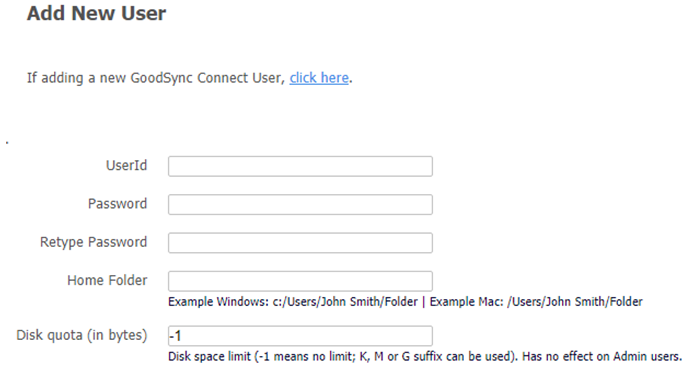
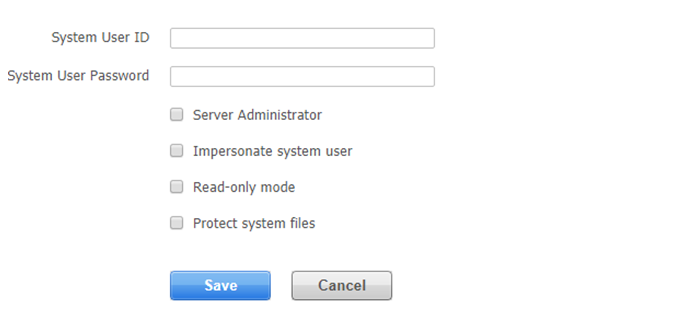
- UserId – Benutzername oder E-Mail-Adresse für GoodSync Connect.
- Password – Passwort für GoodSync Connect.
- Home Folder – ein Remote-Benutzer kann nicht auf Daten außerhalb dieses Speicherorts zugreifen (der Zugriff ist auf Dateien und Ordner innerhalb des angegebenen Home-Ordners beschränkt).
- Disk quota (in bytes) – der Speicherplatz, den der Remote-Benutzer nutzen darf.
- System User ID (not required) – lässt den GoodSync-Connect-Benutzer mit den Rechten des angegebenen Windows-/Mac-/Linux-Benutzerkontos laufen, um auf benachbarte Netzwerkfreigaben, EFS- oder BitLocker-verschlüsselte Daten zuzugreifen (Einschränkungen durch den Home Folder haben Vorrang vor diesen Rechten).
- System User Password (not required) – Passwort des Windows-/Mac-/Linux-Benutzerkontos.
- Server Administrator – Kontrollkästchen, mit dem der Benutzer als GoodSync-Connect-Administrator für diesen Rechner festgelegt wird (gewährt Zugriff auf die Erweiterten Serveroptionen).
- Impersonate system user – ermöglicht GoodSync, im Namen des angegebenen Systembenutzers zu handeln (aktivieren, wenn Werte für System User ID und System User Password angegeben sind).
- Read-only mode – beschränkt den Benutzerzugriff auf den Lesemodus.
- Protect system files – verhindert den Zugriff auf Systemdateien.
Einstellungen (Basic und Expert)
Auf der Registerkarte „Settings“ stehen grundlegende (Basic) und erweiterte (Expert) Konfigurationsoptionen zur Verfügung. Die Basic-Einstellungen umfassen Optionen zur Auffindbarkeit, zur Nummer des Listening-Ports und zur Verwendung des Forwarder-Servers.
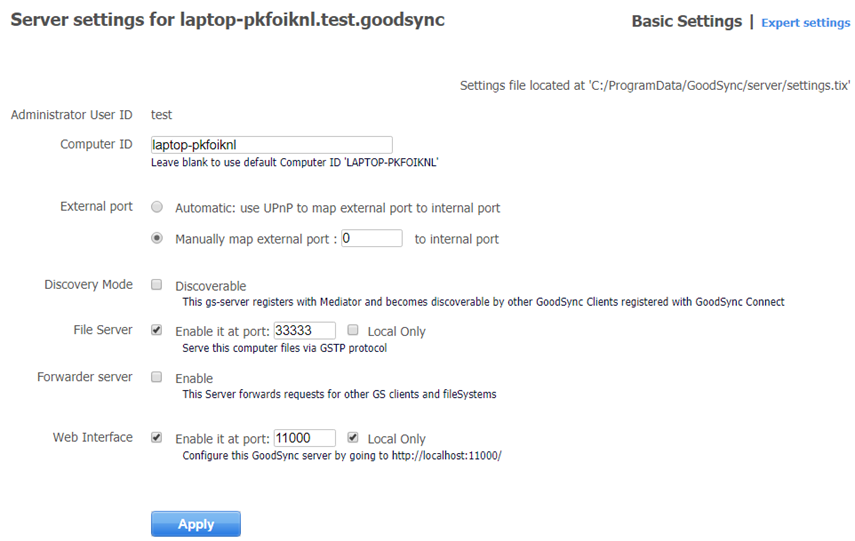
- Computer ID – Anzeigename dieses Rechners für den Remote-Benutzer.
- External port – externer Port für den Dienst GoodSync Server.
- Discovery Mode – macht diesen Rechner für Remote-Rechner ohne Portweiterleitung auffindbar bzw. erreichbar.
- File Server – Listening-Port für eingehende Sync-Anfragen von Remote-Geräten.
- Forwarder server – nutzt den Forwarder-Server, damit Remote-Rechner ohne Portweiterleitung auf dieses Gerät zugreifen bzw. mit ihm synchronisieren können (aktivieren Sie dieses Kontrollkästchen, wenn Discovery Mode aktiviert ist).
- Web Interface – Listening-Port für das Dashboard der Erweiterten Serveroptionen.
Die Expert-Einstellungen umfassen Optionen zur Konfiguration der Serverprotokolle, zur maximalen Anzahl gleichzeitiger Verbindungen und zu SSL/TLS-Zertifikaten.
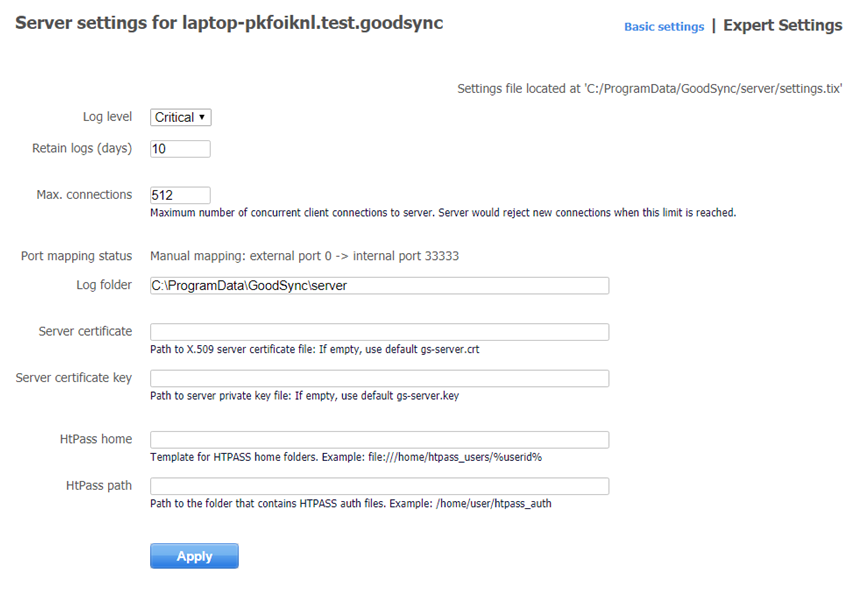
- Log level – legt den Detailgrad der Protokolle fest.
- Retain logs (days) – Anzahl der Tage, die Protokolle vor dem Löschen aufbewahrt werden.
- Max. connections – maximal zulässige Anzahl gleichzeitiger Verbindungen.
- Log folder – legt den Speicherort fest, an den Protokolle geschrieben werden.
- Server certificate – Pfad zum SSL/TLS-Zertifikat des Servers.
- Server certificate key – Pfad zum Zertifikatsschlüssel.
- HtPass home – Vorlage für HTPASS-Home-Ordner.
- HtPass path – Pfad zum Ordner mit den HTPASS-Authentifizierungsdateien.
Sitzungen (Sessions)
Die Registerkarte „Sessions“ enthält den Prüfverlauf aller Remote-Benutzer, die auf Daten dieses Rechners zugegriffen oder Daten mit ihm repliziert haben. Dazu gehören Angaben zum verbundenen Benutzer, die Sitzungs-ID, die IP-Adresse des verbundenen Rechners und die ausgeführte Aktion.

Protokollverwaltung
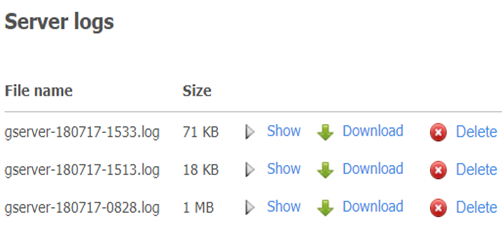
Auf der Registerkarte „Logs“ können Sie die Serverprotokolle vollständig verwalten, einschließlich Anzeigen, Herunterladen und Löschen.