Панель управления GoodSync Server — это надежная основа для управления пользователями GoodSync Connect на устройстве, их правами доступа и другими расширенными возможностями, относящимися к работе GoodSync Connect.
- Создание администратора GoodSync Connect
- Управление пользователями
- Настройки (Basic и Expert)
- Сеансы
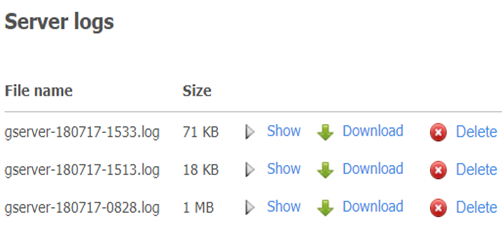
- Управление журналами
Создание администратора GoodSync Connect
Чтобы получить доступ к панели управления GoodSync Server, сначала необходимо зарегистрировать на этом устройстве аккаунт GoodSync Connect. Первый зарегистрированный аккаунт будет администратором GoodSync Connect на этом компьютере.
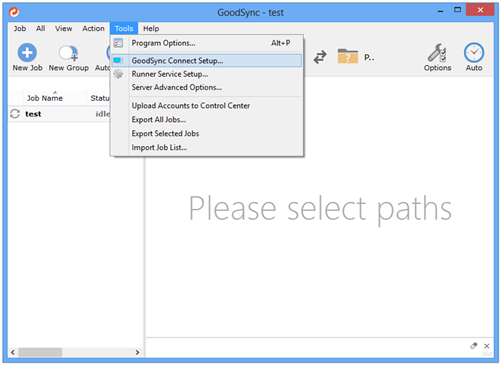
1) Выберите Инструменты >> GoodSync Connect Setup.
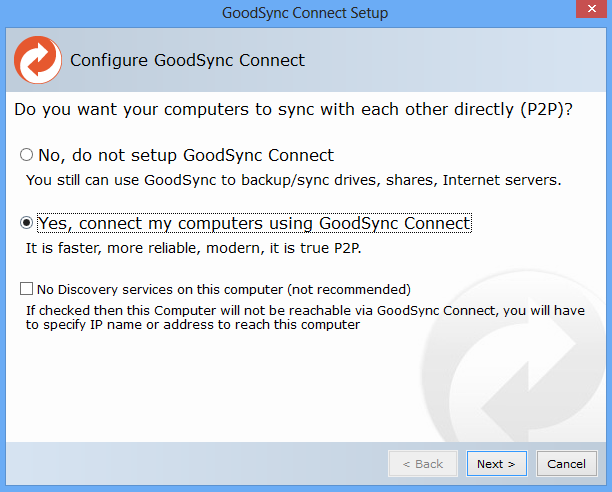
2) Выберите переключатель «Yes».
3) Если у вас уже есть аккаунт GoodSync Connect, можно выбрать вариант «Use my existing GoodSync Connect Account». Если аккаунта GoodSync Connect у вас нет, можно бесплатно создать новый.
Управлять своим аккаунтом (аккаунтами) GoodSync Connect можно также здесь:
https://www.goodsync.com/goodsync-connect
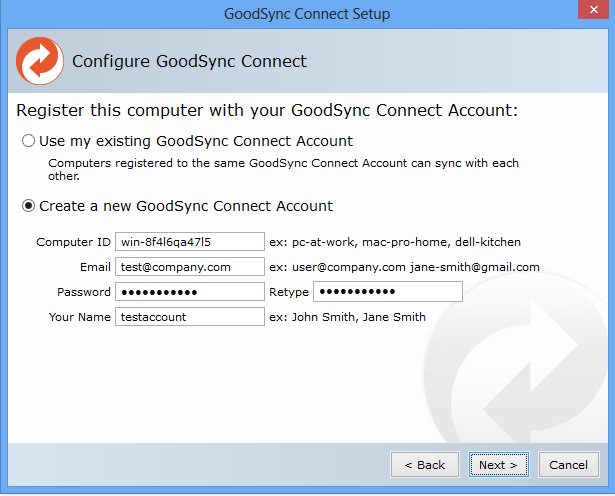
4) Если вы хотите разрешить подключающимся устройствам доступ к сетевым ресурсам в сети, можно также указать пароль Windows.
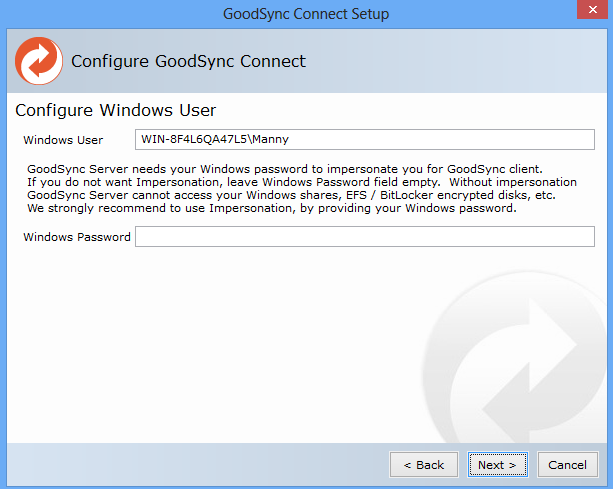
5) Нажмите «Принять», чтобы зарегистрировать этот аккаунт GoodSync Connect на этом устройстве.
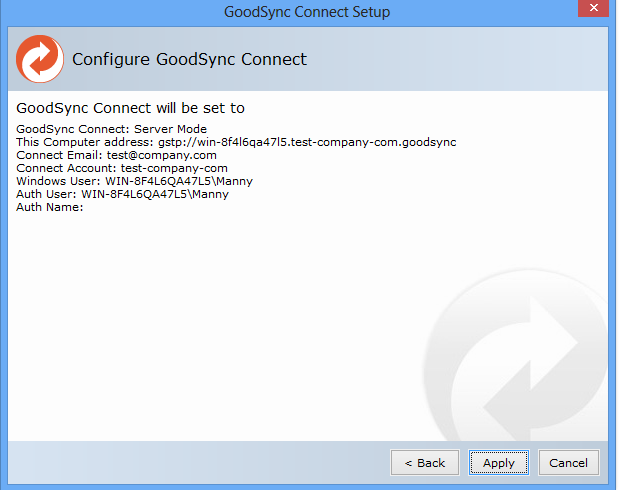
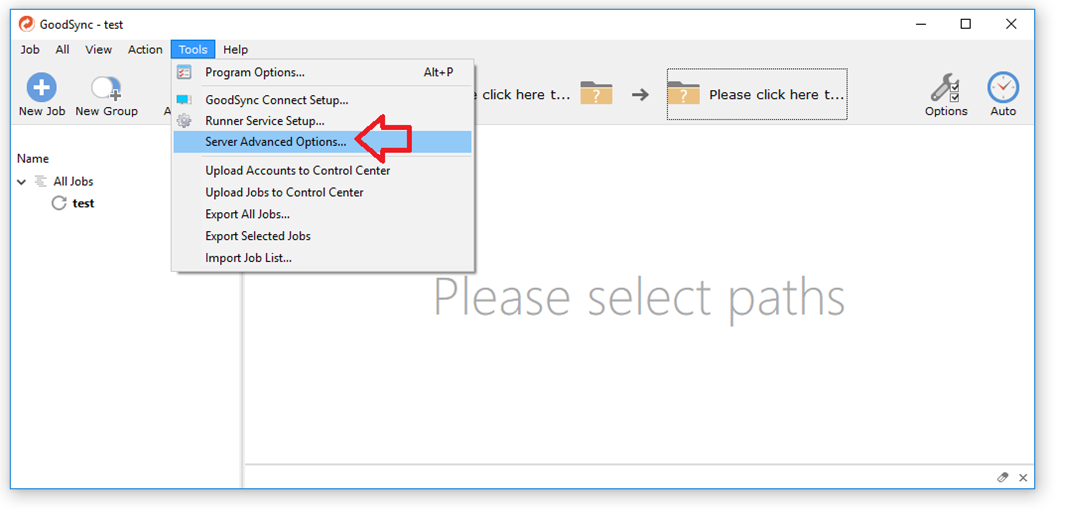
6) Теперь можно открыть панель управления GoodSync Server, выбрав Инструменты >> Панель управления GoodSync Server.
 7) Появится запрос учетных данных. Это учетные данные аккаунта GoodSync Connect, который вы только что зарегистрировали на этом устройстве.
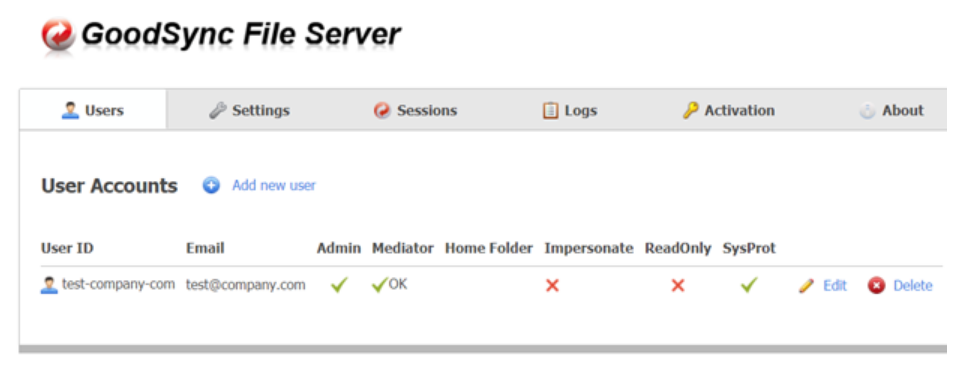
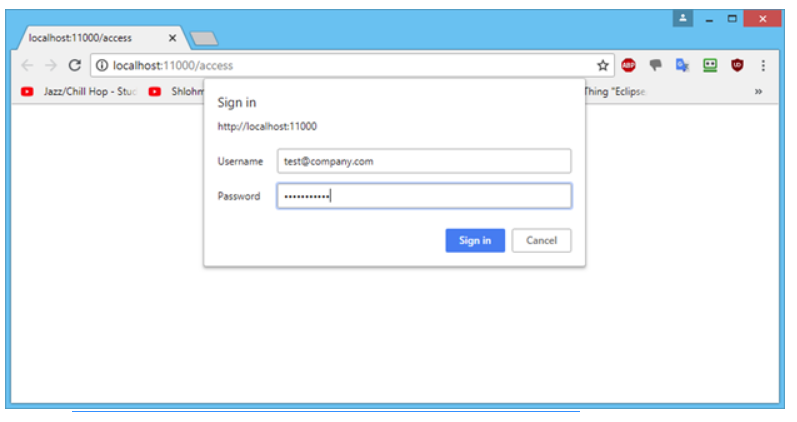 8) После ввода правильных учетных данных вы получите доступ к панели управления GoodSync Server. Здесь можно управлять пользователями и правами доступа, настройками сервера, просматривать сеансы и журналы, а также активировать приложение.
Управление пользователями
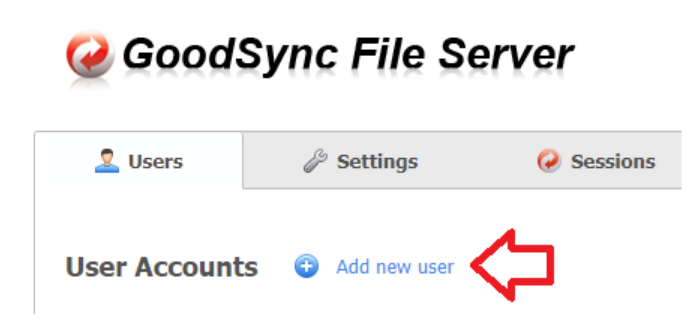
С помощью функции «Add new user» на этом компьютере можно зарегистрировать дополнительных пользователей GoodSync Connect. Это особенно удобно, когда нужно задать разные уровни доступа удаленных пользователей к данным на этом компьютере. Чтобы добавить нового пользователя GoodSync Connect, нажмите кнопку «Add new user».
Для управления пользователями доступно множество вариантов настройки, в том числе возможность задавать домашние папки, ограничения доступного дискового пространства, доступ только для чтения и многое другое.
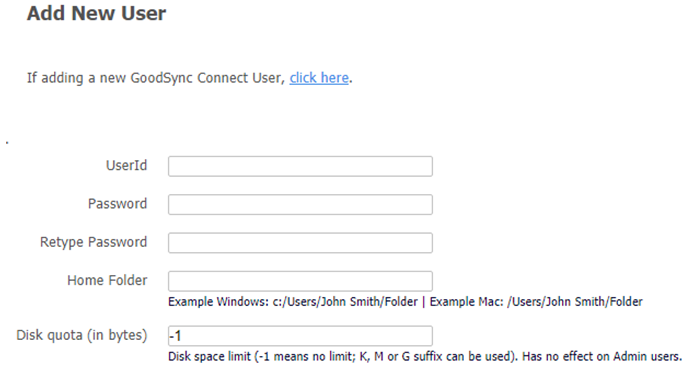
- UserId — имя пользователя или адрес электронной почты GoodSync Connect.
- Password — пароль GoodSync Connect.
- Home Folder — удаленный пользователь не может обращаться к данным за пределами этого расположения (доступ ограничен файлами и папками внутри указанной домашней папки).
- Disk quota (in bytes) — объем дискового пространства, доступный удаленному пользователю.
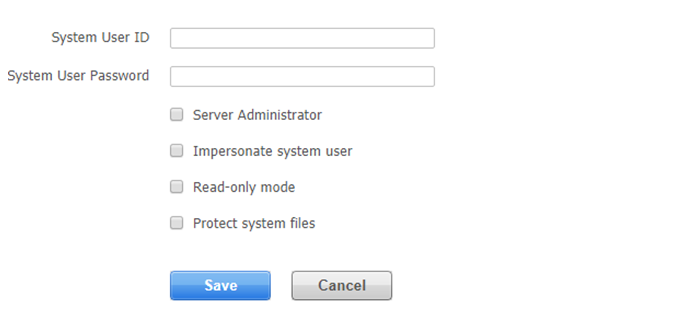
- System User ID (not required) — пользователь GoodSync Connect будет работать с правами указанной учетной записи пользователя Windows/Mac/Linux, чтобы получить доступ к ближайшим сетевым ресурсам, данным, зашифрованным EFS или BitLocker (ограничения Home Folder имеют приоритет над этими правами).
- System User Password (not required) — пароль учетной записи пользователя Windows/Mac/Linux.
- Server Administrator — флажок, назначающий пользователя администратором GoodSync Connect на этом компьютере (дает доступ к панели управления GoodSync Server).
- Impersonate system user — позволяет GoodSync работать от имени указанного системного пользователя (установите флажок, если заданы значения System User ID и System User Password).
- Read-only mode — ограничивает доступ пользователя режимом «только чтение».
- Protect system files — запрещает доступ к системным файлам.
Настройки (Basic и Expert)
На вкладке Settings доступны параметры конфигурации Basic и Expert. Раздел Basic Settings включает параметры обнаружения, номера прослушиваемого порта и использования сервера-форвардера.
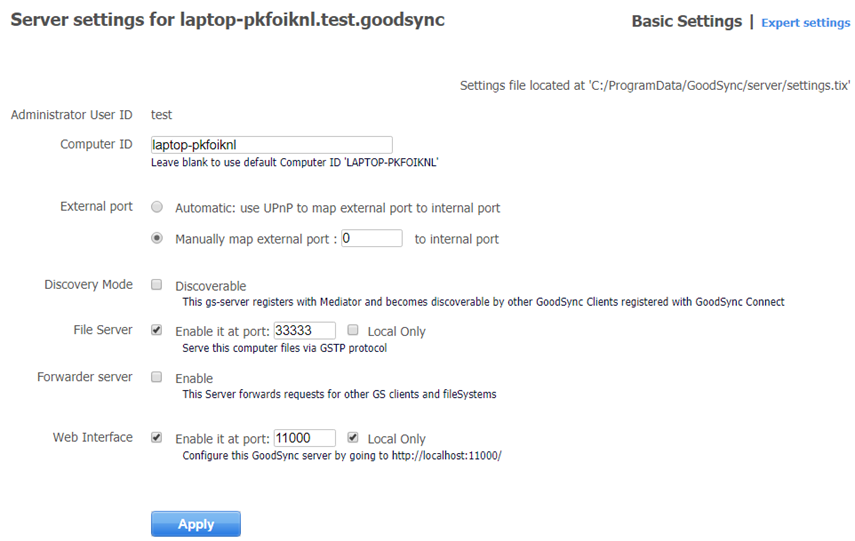
- Computer ID — отображаемое имя этого компьютера для удаленного пользователя.
- External port — внешний порт службы GoodSync Server.
- Discovery Mode — позволяет удаленным компьютерам обнаруживать этот компьютер и получать к нему доступ без переадресации портов.
- File Server — порт, на котором принимаются входящие запросы синхронизации от удаленных устройств.
- Forwarder server — использует сервер-форвардер, чтобы удаленные компьютеры могли получать доступ к этому устройству и синхронизироваться с ним без переадресации портов (установите этот флажок, если установлен флажок Discovery Mode).
- Web Interface — порт, на котором работает панель управления GoodSync Server.
Раздел Expert Settings включает параметры настройки журналов сервера, максимального числа одновременных подключений и сертификатов SSL/TLS.
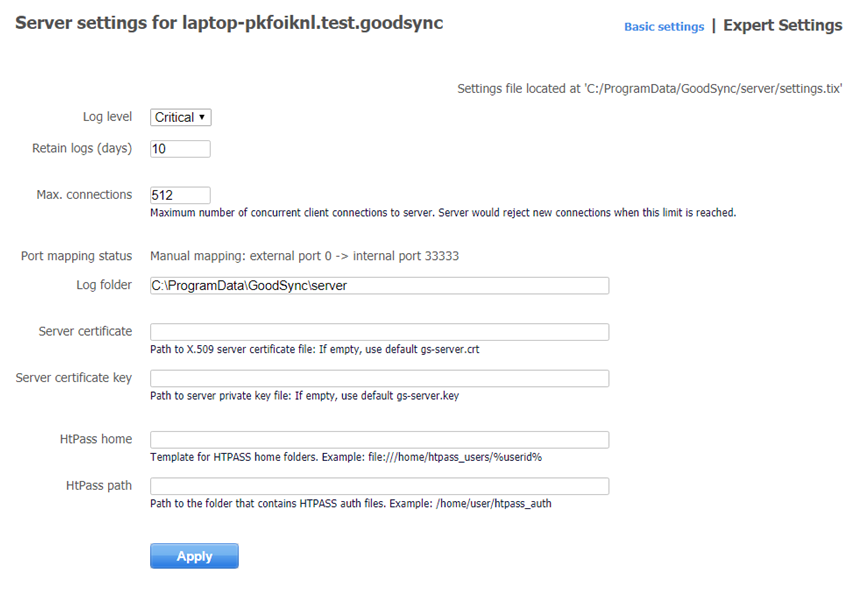
- Log level — уровень детализации журналов.
- Retain logs (days) — число дней, в течение которых журналы хранятся до очистки.
- Max. connections — максимально допустимое число одновременных подключений.
- Log folder — расположение, куда будут записываться журналы.
- Server certificate — путь к сертификату SSL/TLS сервера.
- Server certificate key — путь к ключу сертификата.
- HtPass home — шаблон домашних папок HTPASS.
- HtPass path — путь к папке, содержащей файлы аутентификации HTPASS.
Сеансы
Вкладка Sessions содержит историю аудита по всем удаленным пользователям, которые обращались к данным этого компьютера или реплицировали данные с ним. В ней указаны подключавшийся пользователь, идентификатор сеанса, IP-адрес подключавшегося компьютера и выполненное действие.

Управление журналами
Вкладка Logs позволяет полностью управлять журналами сервера: просматривать, скачивать и удалять их.