Las Opciones Avanzadas del Servidor de GoodSync ofrecen un marco sólido para administrar los usuarios de GoodSync Connect de un dispositivo, sus privilegios de acceso y otras funciones avanzadas relacionadas con GoodSync Connect.
- Creación del administrador de GoodSync Connect
- Administración de usuarios
- Settings (Basic y Expert)
- Sessions
- Administración de registros
Creación del administrador de GoodSync Connect
Para acceder a Opciones Avanzadas del Servidor, primero debe registrar una cuenta de GoodSync Connect en este dispositivo. Esta primera cuenta registrada actuará como administrador de GoodSync Connect de este equipo.
1) Haga clic en Herramientas >> Configuración Cuenta de GoodSync.
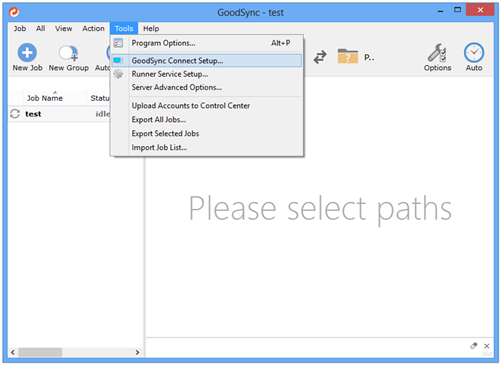
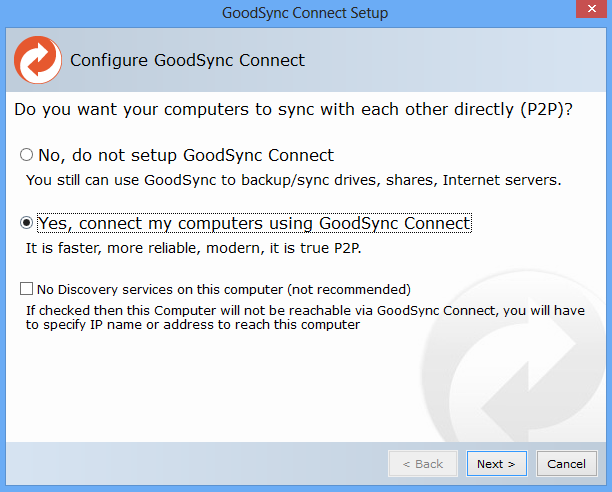
2) Seleccione el botón de opción «Yes».
3) Si ya tiene una cuenta de GoodSync Connect, puede elegir la opción «Use my existing GoodSync Connect Account». Si no tiene una cuenta de GoodSync Connect, puede crear una nueva gratis.
También puede administrar su(s) cuenta(s) de GoodSync Connect aquí:
https://www.goodsync.com/goodsync-connect
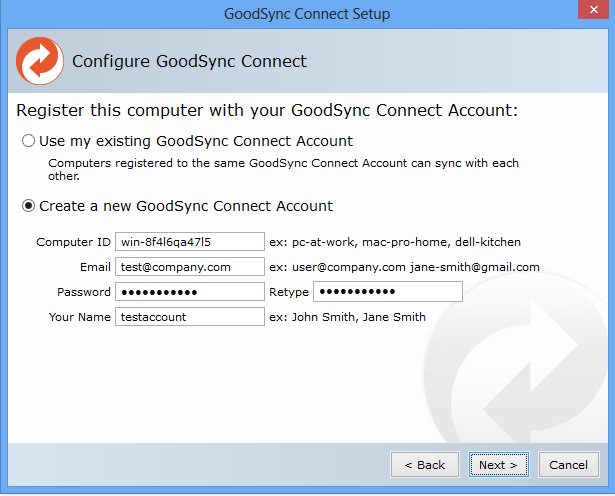
4) Si desea permitir que los dispositivos que se conecten accedan a los recursos compartidos de la red, también puede proporcionar la contraseña de Windows.
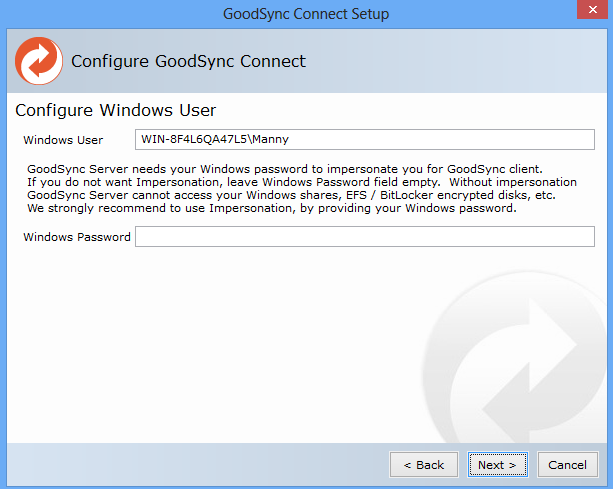
5) Haga clic en «Aplicar» para registrar esta cuenta de GoodSync Connect en este dispositivo.
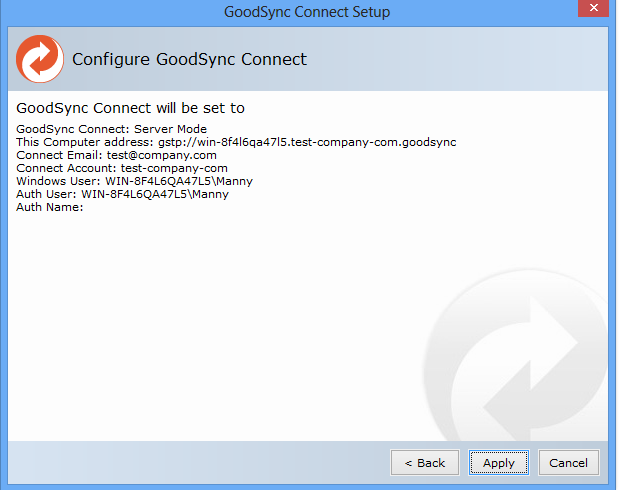
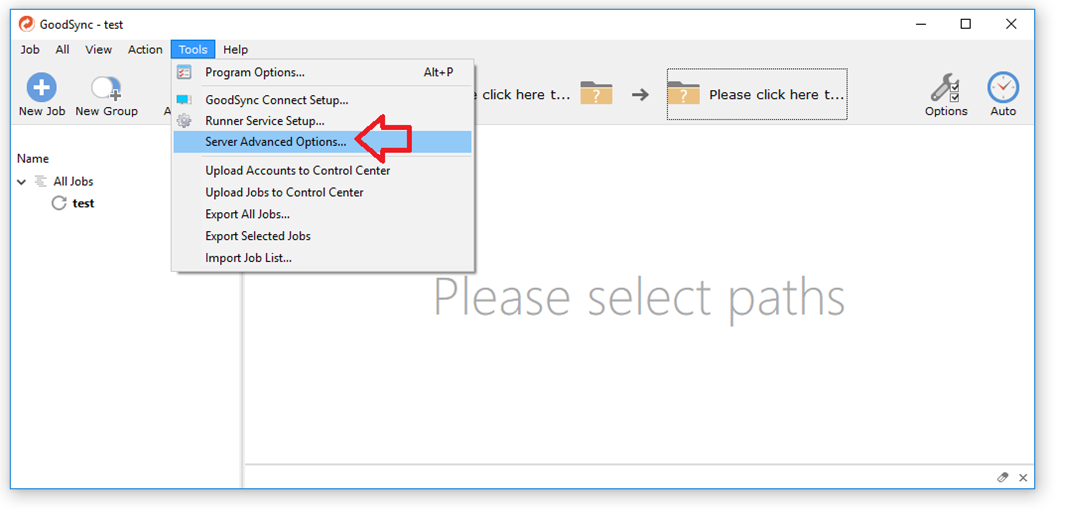
6) Ahora puede acceder a Opciones Avanzadas del Servidor haciendo clic en Herramientas >> Opciones Avanzadas del Servidor.
 7) Se le pedirán las credenciales. Serán las de la cuenta de GoodSync Connect que acaba de registrar en este dispositivo.
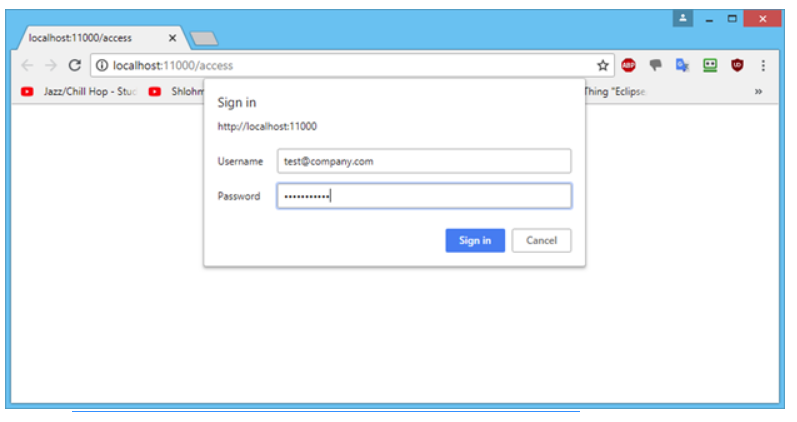 8) Una vez que ingrese las credenciales correctas, accederá al panel de Opciones Avanzadas del Servidor. Aquí puede administrar usuarios y privilegios de acceso, la configuración del servidor, ver sesiones y registros, y activar la aplicación.
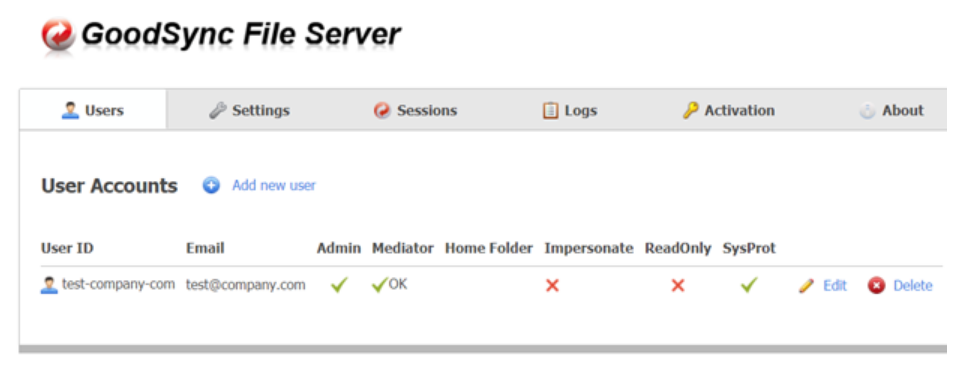
Administración de usuarios
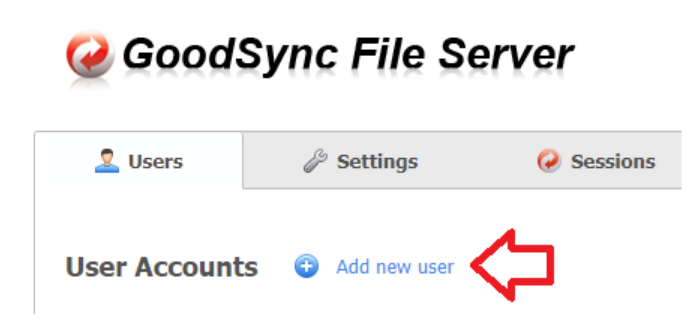
Se pueden registrar usuarios adicionales de GoodSync Connect en este equipo con la función «Add new user». Esto es especialmente útil para especificar distintos grados de acceso a los datos de este equipo para usuarios remotos. Para agregar un nuevo usuario de GoodSync Connect, haga clic en el botón «Add new user».
La administración de usuarios ofrece numerosas posibilidades de configuración, como especificar carpetas principales, restricciones del espacio en disco utilizable, acceso de solo lectura y más.
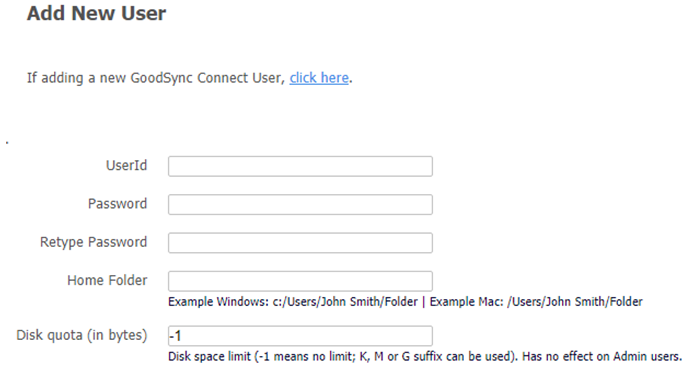
- UserId - nombre de usuario o correo electrónico de GoodSync Connect.
- Password - contraseña de GoodSync Connect.
- Home Folder – un usuario remoto no puede acceder a datos fuera de esta ubicación (el acceso se restringe a los archivos y carpetas dentro de la carpeta principal especificada).
- Disk quota (in bytes) – la cantidad de espacio en disco utilizable permitida para el usuario remoto.
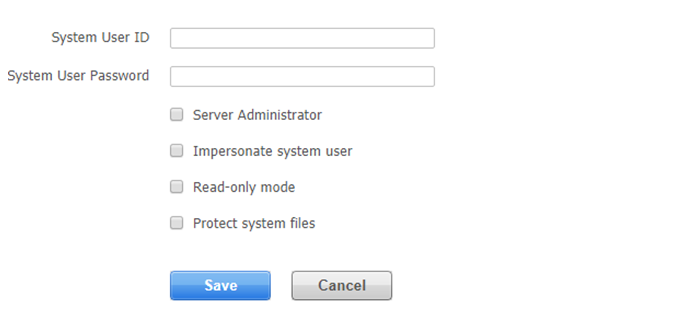
- System User ID (not required) – hace que el usuario de GoodSync Connect se ejecute con los privilegios de la cuenta de usuario de Windows/Mac/Linux especificada, para acceder a recursos compartidos de red cercanos, EFS o datos cifrados con BitLocker (las restricciones de Home Folder prevalecen sobre estos privilegios).
- System User Password (not required) – contraseña de la cuenta de usuario de Windows/Mac/Linux.
- Server Administrator – casilla para especificar que el usuario es administrador de GoodSync Connect de este equipo (concede acceso a Opciones Avanzadas del Servidor).
- Impersonate system user – permite que GoodSync suplante al usuario del sistema especificado (actívela si se proporcionan valores para System User ID y System User Password).
- Read-only mode – restringe el acceso del usuario al modo de solo lectura.
- Protect system files – impide el acceso a los archivos del sistema.
Settings (Basic y Expert)
En la pestaña Settings hay opciones de configuración Basic y Expert. Basic Settings incluye opciones de visibilidad, número de puerto de escucha y uso del servidor reenviador.
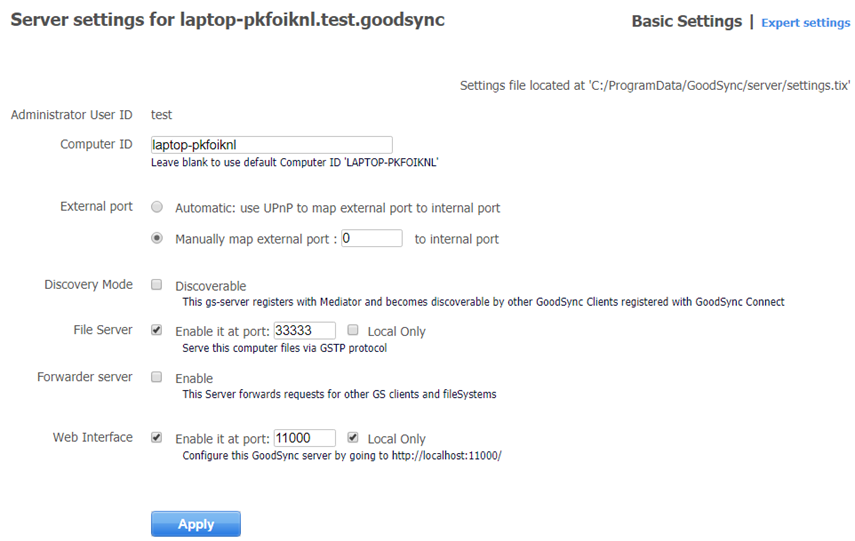
- Computer ID – nombre para mostrar de este equipo al usuario remoto.
- External port – puerto externo del servicio GoodSync Server.
- Discovery Mode – permite que los equipos remotos puedan detectar este equipo y acceder a él sin reenvío de puertos.
- File Server – puerto de escucha de las solicitudes de sincronización entrantes de dispositivos remotos.
- Forwarder server – utiliza un servidor reenviador para permitir que los equipos remotos accedan a este dispositivo o sincronicen con él sin reenvío de puertos (active esta casilla si Discovery Mode está activada).
- Web Interface – puerto de escucha del panel de Opciones Avanzadas del Servidor.
Expert Settings incluye opciones para la configuración de registros del servidor, el número máximo de conexiones simultáneas y los certificados SSL/TLS.
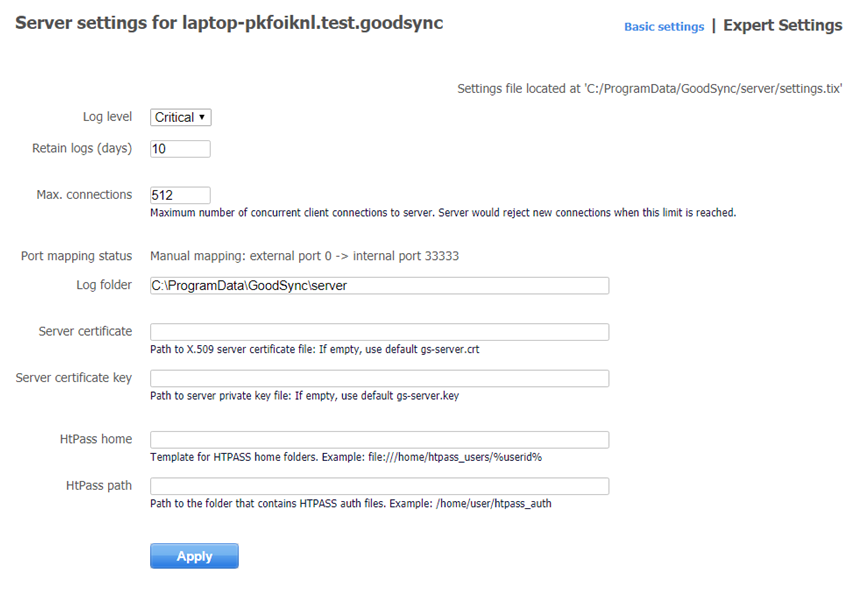
- Log level – especifica el nivel de detalle de los registros.
- Retain logs (days) – número de días que se conservan los registros antes de eliminarlos.
- Max. connections – número máximo de conexiones simultáneas permitidas.
- Log folder – especifica la ubicación donde se escribirán los registros.
- Server certificate – ruta del certificado SSL/TLS del servidor.
- Server certificate key – ruta de la clave del certificado.
- HtPass home - plantilla de las carpetas principales de HTPASS.
- HtPass path - ruta de la carpeta que contiene los archivos de autenticación de HTPASS.
Sessions
La pestaña Sessions contiene el historial de auditoría de los usuarios remotos que han accedido a datos de este equipo o los han replicado. Incluye información sobre el usuario que se conecta, el ID de la sesión, la IP del equipo que se conecta y la acción realizada.

Administración de registros
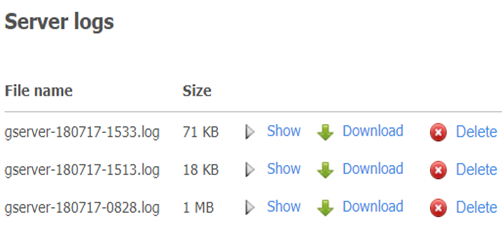
La pestaña Logs permite administrar por completo los registros del servidor, incluidas las funciones de ver, descargar y eliminar.