GoodSync incluye un completo conjunto de herramientas de notificación e informes por correo electrónico que se puede usar para emitir alertas sobre las ejecuciones de sus tareas.
NOTA: Para que GoodSync pueda enviar notificaciones por correo electrónico, debe especificar su configuración de SMTP. Para obtener instrucciones e información sobre este proceso, haga clic aquí.
Para acceder a la página «Automatismos» y configurar las notificaciones por correo electrónico, siga estos pasos:
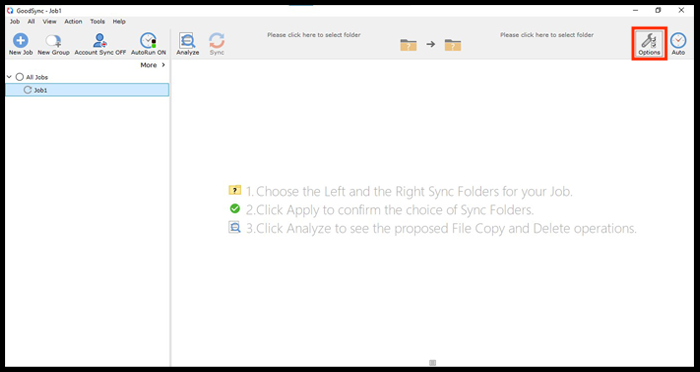
1) Abra GoodSync y haga clic en «Opciones» en la esquina superior derecha.
2) Seleccione «Automatismos».
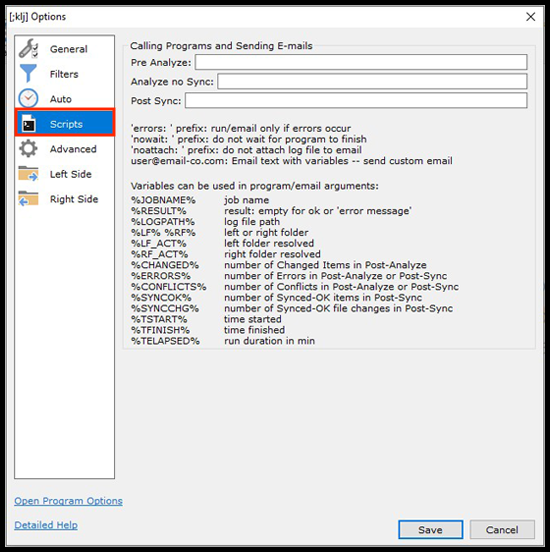
Cómo personalizar las notificaciones por correo electrónico
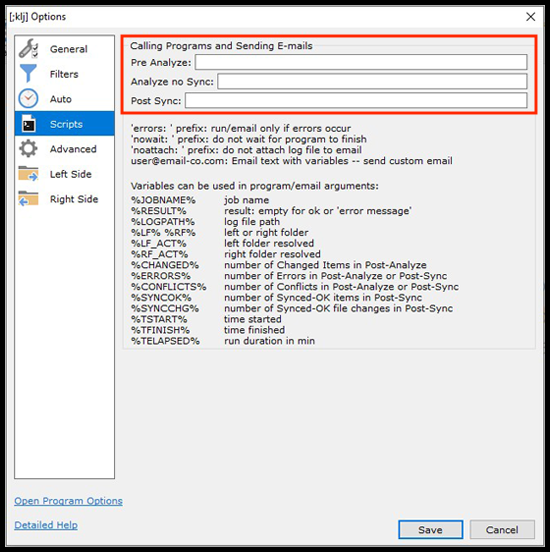
En la página Automatismos verá 3 campos que se pueden usar como desencadenantes de alertas:
- Análisis previo – GoodSync enviará una notificación antes de que se ejecute la tarea.
- Post análisis sin cambios – GoodSync enviará una notificación después de Analizar cuando no se hayan detectado cambios.
- Post Sinc. – GoodSync enviará una notificación después de una sincronización.
Debajo de esos campos verá prefijos que pueden usarse para configurar con más detalle cuándo y cómo se envían las notificaciones.
- El prefijo «errors:» enviará un correo electrónico solo si se produce un error.
- El prefijo «nowait:» permite enviar los correos electrónicos sin esperar a que finalice la tarea.
- El prefijo «noattach:», cuando se usa, no adjunta un archivo de registro a la notificación por correo electrónico.
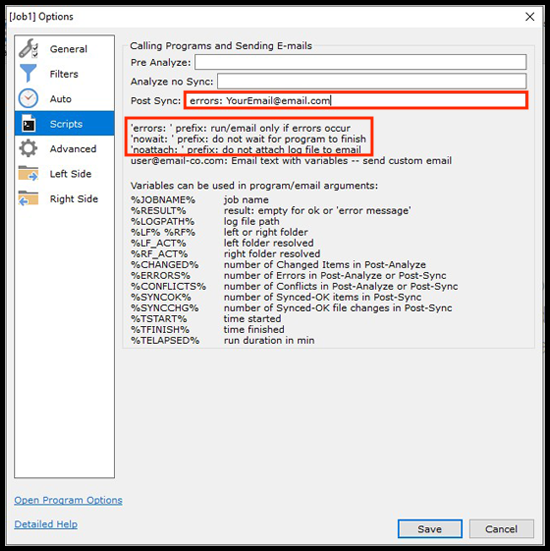
También tiene la opción de especificar varios destinatarios usando «;» como separador.
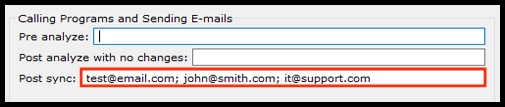
Al enviar notificaciones, puede personalizar qué detalles específicos de la tarea se incluyen en el correo electrónico mediante el uso de variables. Esto permite una personalización total para que sus alertas sean tan detalladas o tan breves como desee.
Para personalizar su notificación por correo electrónico, simplemente introduzca la dirección de correo a la que desea enviar la notificación seguida de «:» y proporcione cualquiera de las variables que se muestran a continuación. La notificación personalizada aparecerá en el asunto y en el cuerpo del correo electrónico.
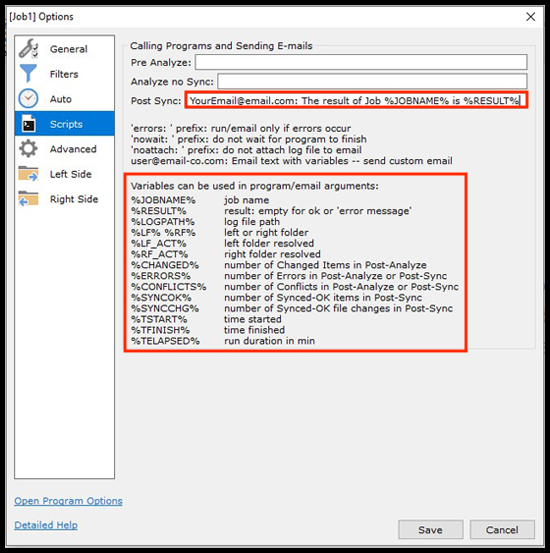
NOTA: Si desea omitir el registro completo de la ejecución de la tarea y prefiere recibir solo la notificación personalizada, puede usar el prefijo «noattach:».
Por ejemplo: noattach: test@email.com: The result of job %JOBNAME% is %RESULT%
Las notificaciones también pueden programarse mediante scripts para que se escriban en un archivo txt de su equipo en lugar de enviarse como correo electrónico. GoodSync admite cualquier lenguaje de scripts o de programación compatible con el sistema operativo.
A continuación se muestra un ejemplo de un script VBS que se utiliza para escribir en un archivo de texto el resultado de la sincronización de una ejecución de tarea.
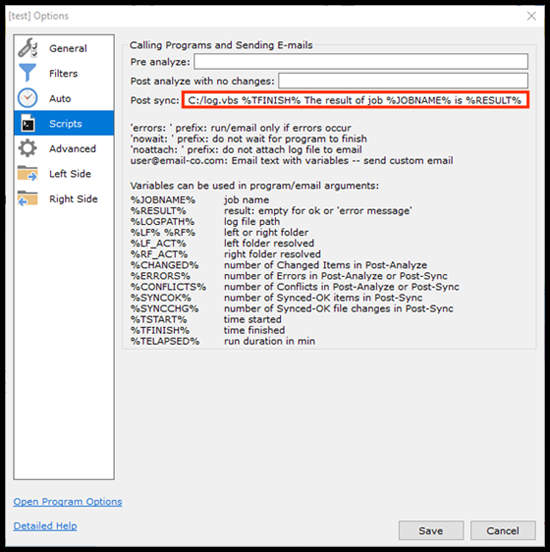
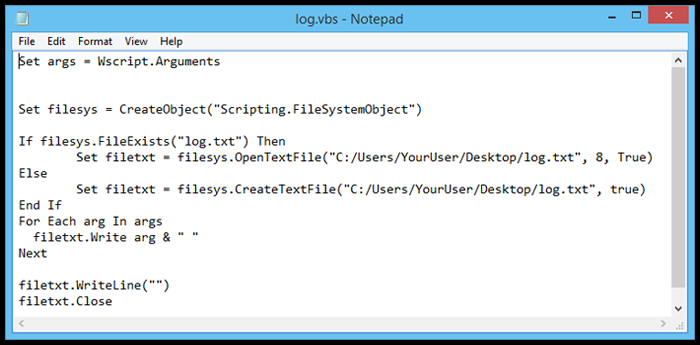
Para su comodidad, puede copiar y pegar el siguiente script en un archivo de texto y guardarlo como «log.vbs». Esto le permitirá realizar el caso de uso descrito en su entorno.
NOTA: Asegúrese de cambiar «C:/Users/YourUser/Desktop/log.txt» por la ubicación donde desea que se cree y se escriba este registro.
Set args = Wscript.Arguments
Set filesys = CreateObject("Scripting.FileSystemObject")
If filesys.FileExists("log.txt") Then
Set filetxt = filesys.OpenTextFile("C:/Users/YourUser/Desktop/log.txt", 8, True)
Else
Set filetxt = filesys.CreateTextFile("C:/Users/YourUser/Desktop/log.txt", true)
End If
For Each arg In args
filetxt.Write arg & " "
Next
filetxt.WriteLine("")
filetxt.Close


