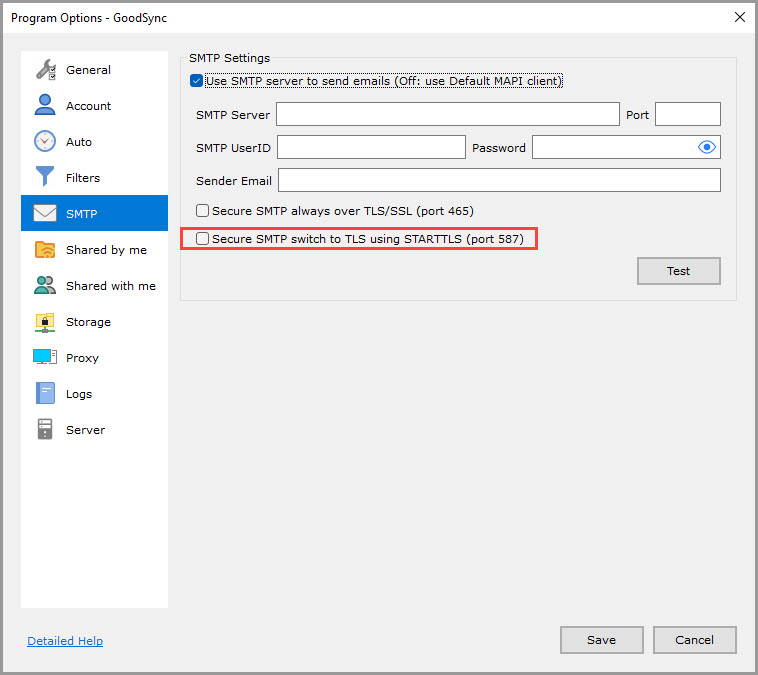
GoodSync se puede configurar para enviar alertas e informes por correo electrónico. Para ello, primero debe configurar las opciones de SMTP siguiendo los pasos que se indican a continuación.
NOTA: para obtener más información sobre cómo configurar las notificaciones por correo electrónico, haga clic aquí.
GoodSync para Windows
1) Abra la aplicación GoodSync.
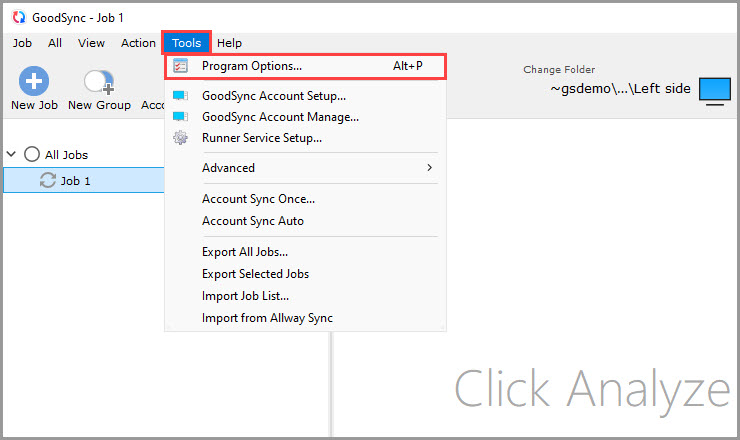
2) Seleccione «Herramientas» >> «Opciones de Programa…» en el menú principal.
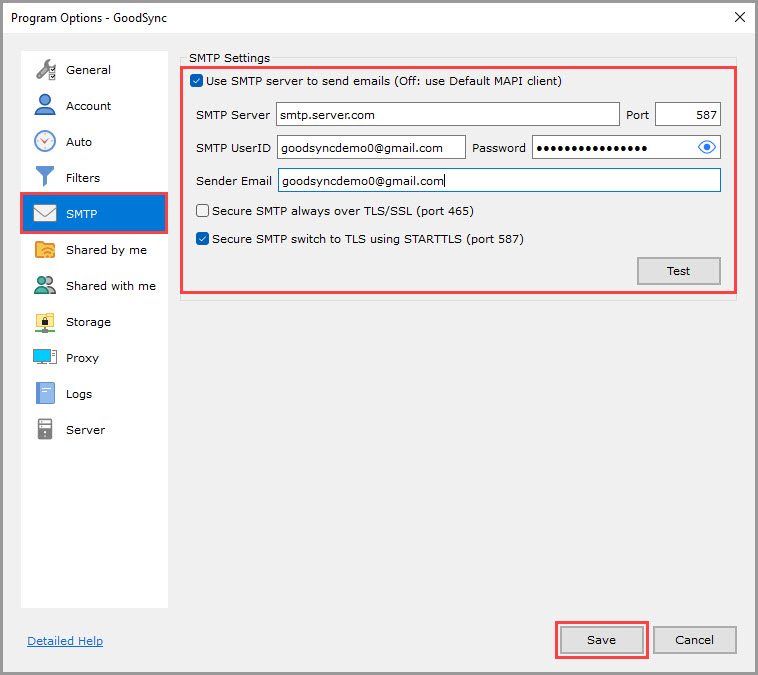
3) Seleccione «SMTP» en la columna de la izquierda.
4) En la página «SMTP», especifique la dirección y el puerto de su servidor SMTP, el ID usuario SMTP y la Contraseña, el Email del emisor y el método de autenticación.
NOTA: más abajo encontrará una descripción general de la configuración de SMTP.
Después de especificar la configuración, puede probar el envío de correos electrónicos haciendo clic en el botón «Prueba».
Por último, haga clic en «Guardar» para aplicar los cambios.
GoodSync para Mac
1) Abra la aplicación GoodSync.
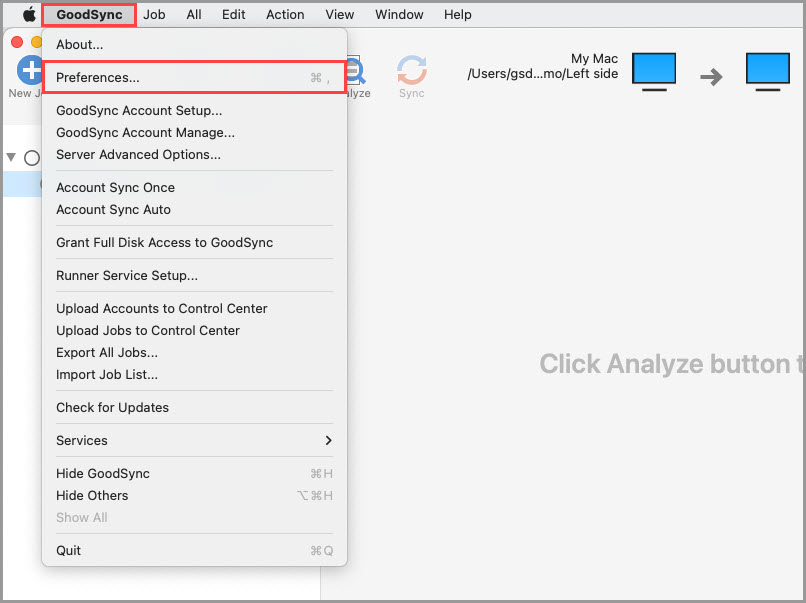
2) Seleccione «GoodSync» >> «Preferencias…» en la barra de menús.
3) Seleccione «SMTP» en la columna de la izquierda.
4) En la página «SMTP», especifique la dirección y el puerto de su servidor SMTP, el ID usuario SMTP y la Contraseña, el Email del emisor y el método de autenticación.
NOTA: más abajo encontrará una descripción general de la configuración de SMTP.
Después de especificar la configuración, puede probar el envío de correos electrónicos haciendo clic en el botón «Prueba».
Por último, haga clic en «Guardar» para aplicar los cambios.
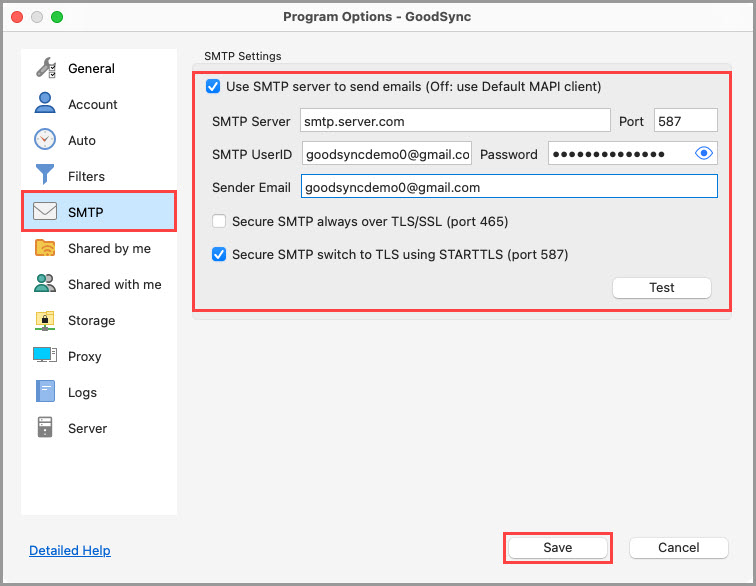
Descripción general de la configuración de SMTP
La siguiente configuración se aplica tanto a GoodSync para Windows como a GoodSync para Mac, salvo que se indique lo contrario.
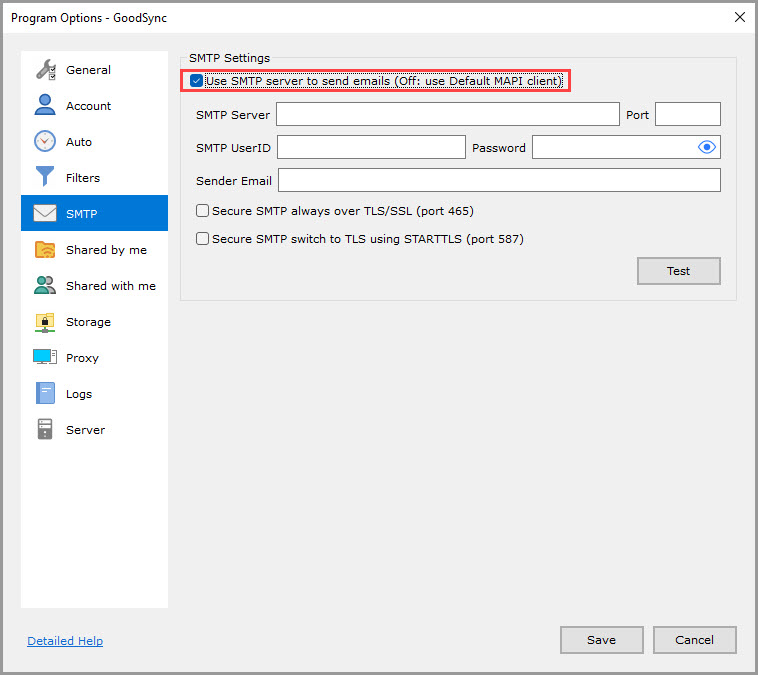
Usar servidor SMTP para enviar correos (activada de forma predeterminada)
Si esta opción está activada, GoodSync utilizará el servidor SMTP especificado a continuación.
Si esta opción está desactivada, GoodSync utilizará el cliente MAPI predeterminado de su equipo para enviar estos correos electrónicos.
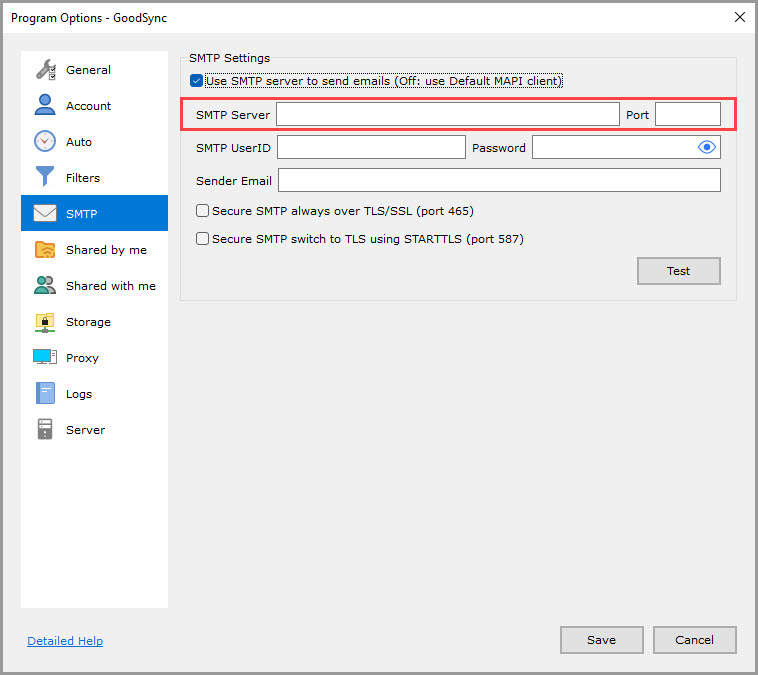
Servidor SMTP y Puerto (vacío de forma predeterminada)
Servidor: la dirección IP o el nombre del servidor SMTP utilizado para enviar correos electrónicos.
Puerto: el puerto del servidor SMTP utilizado para enviar correos electrónicos.
Valores de puerto predeterminados:
- SMTP sobre TLS - 587
- SMTP sobre SSL - 465
- SMTP sin cifrado - 25
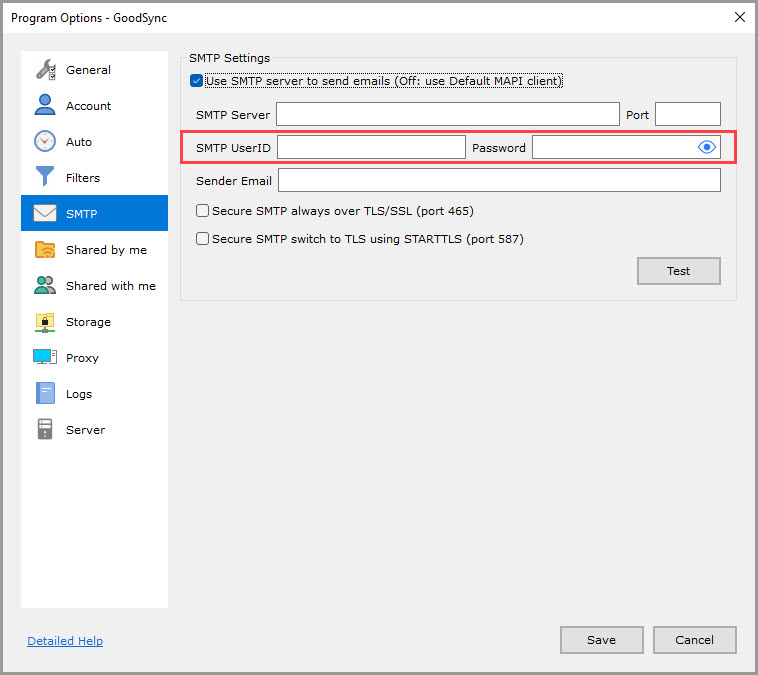
ID usuario SMTP y Contraseña (vacío de forma predeterminada)
Si su servidor SMTP requiere autenticación, especifique aquí sus credenciales.
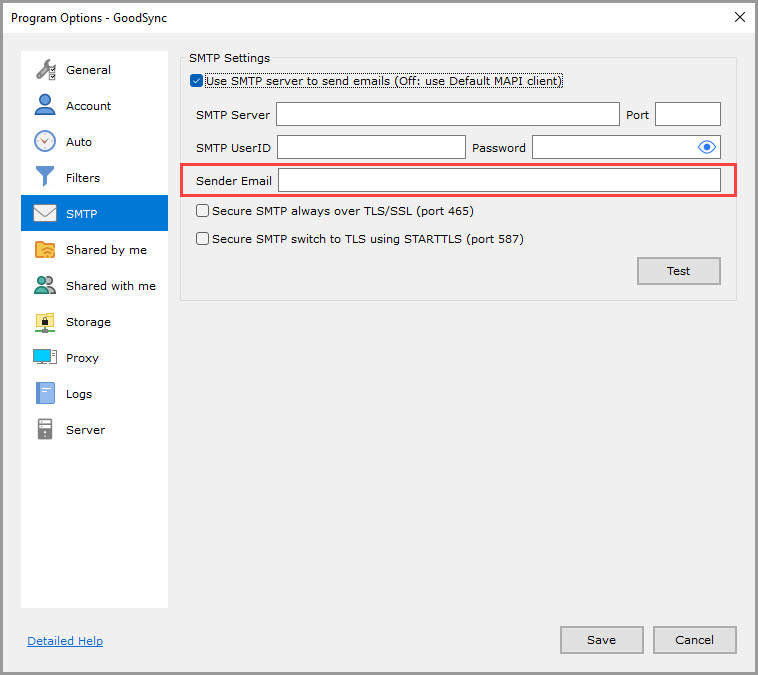
Email del emisor (vacío de forma predeterminada)
Dirección de correo electrónico del remitente que GoodSync utilizará al enviar un correo electrónico.
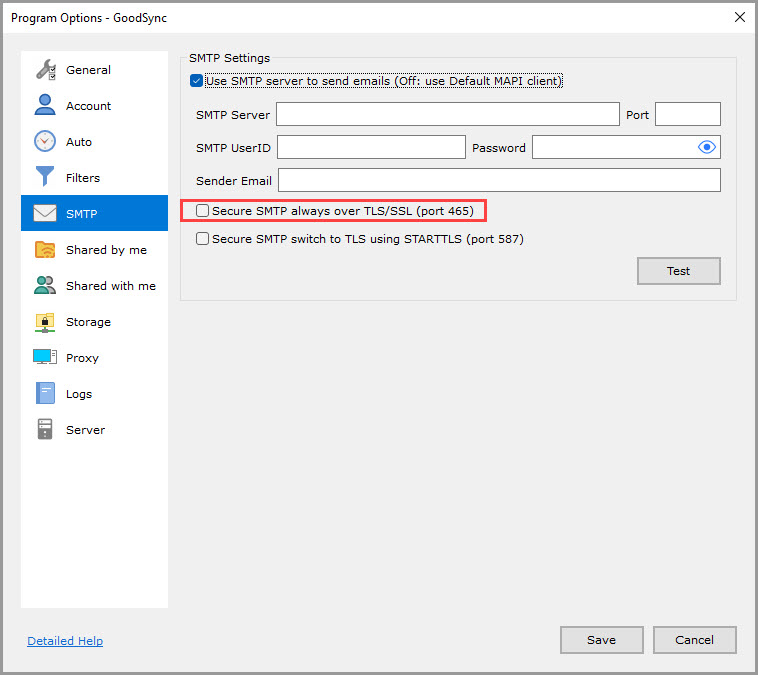
SMTP seguro enviado a través de SSL (desactivada de forma predeterminada)
Si esta opción está activada, GoodSync se conectará al servidor SMTP y cambiará al modo SSL seguro sin negociación.
Si esta opción está desactivada, GoodSync utilizará comunicación sin cifrar.
Envío SMTP seguro usando STARTTLS (desactivada de forma predeterminada)
Si esta opción está activada, GoodSync emitirá STARTTLS para solicitar el cambio al modo SSL seguro y, si el servidor lo acepta, cambiará al modo SSL/TLS.
Si esta opción está desactivada, GoodSync utilizará comunicación sin cifrar.